Nhận thông báo qua Lark
Nhận thông báo của iNET trên Lark: gửi vào một nhóm hoặc nhắn riêng cho một người.
Nhận thông báo của iNET ngay trên Lark: nhắc gia hạn dịch vụ, thông báo chung và cảnh báo API key, mỗi tin hiện thành một thẻ. Có hai cách nhận: gửi vào một nhóm Lark, hoặc nhắn riêng cho một người.
Chọn cách nhận
| Cách | Nhận ở đâu | Cần làm gì | Hướng dẫn |
|---|---|---|---|
| Nhóm | Trong một nhóm Lark, cả nhóm cùng thấy | Thêm một Custom Bot vào nhóm bằng app Lark trên máy tính | Nhận vào nhóm Lark |
| Tin nhắn riêng | Tin nhắn riêng của một người | Tạo một app trên Lark Developer Console, cần tài khoản quản trị Lark | Nhận qua tin nhắn riêng |
Cách Nhóm làm nhanh nhất, khoảng 2 phút. Chỉ một người cần nhận thì dùng Tin nhắn riêng. Muốn gửi tới nhiều nhóm hoặc nhiều người, tạo thêm kênh.
Nhận vào nhóm Lark
Thêm một bot vào nhóm để cả nhóm nhận thông báo: tạo Custom Bot trong nhóm, sao chép đường dẫn của bot, rồi dán vào Dashboard iNET Developers.
- Dùng app Lark trên máy tính: bản web và app điện thoại chưa thêm được Custom Bot.
- Quyền trong nhóm: nhóm chỉ cho chủ nhóm thêm bot thì nhờ chủ nhóm làm bước 1 đến bước 4.
- Giữ kín URL Webhook và secret: ai có hai thông tin này cũng gửi được tin vào nhóm.
Bước 1 — Mở cài đặt nhóm
Mở nhóm muốn nhận thông báo, bấm ⋯ ở góc trên bên phải rồi chọn Cài đặt.
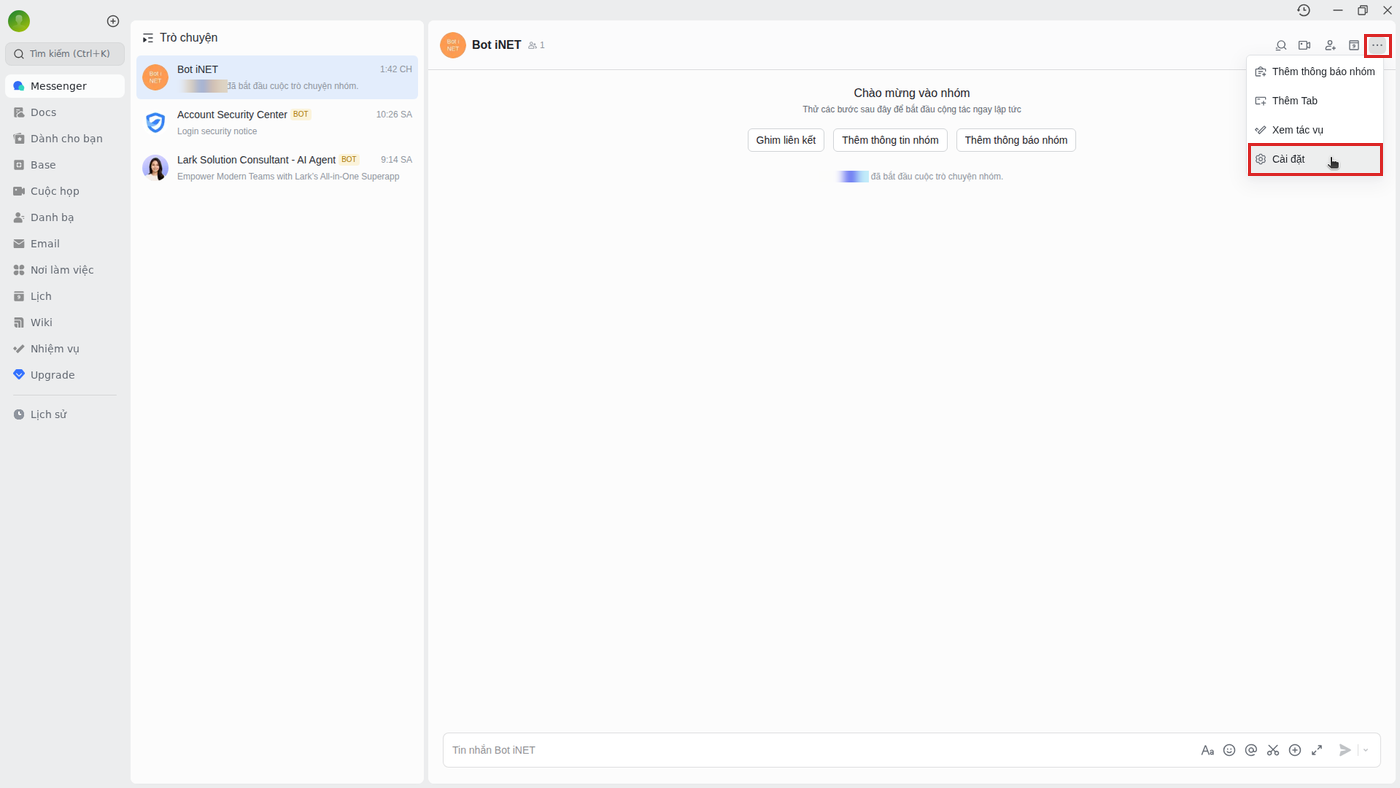
Hình 1: Mở Cài đặt từ menu ⋯ của nhóm.
Bước 2 — Thêm Custom Bot
Trong khung Cài đặt, chọn Bot.
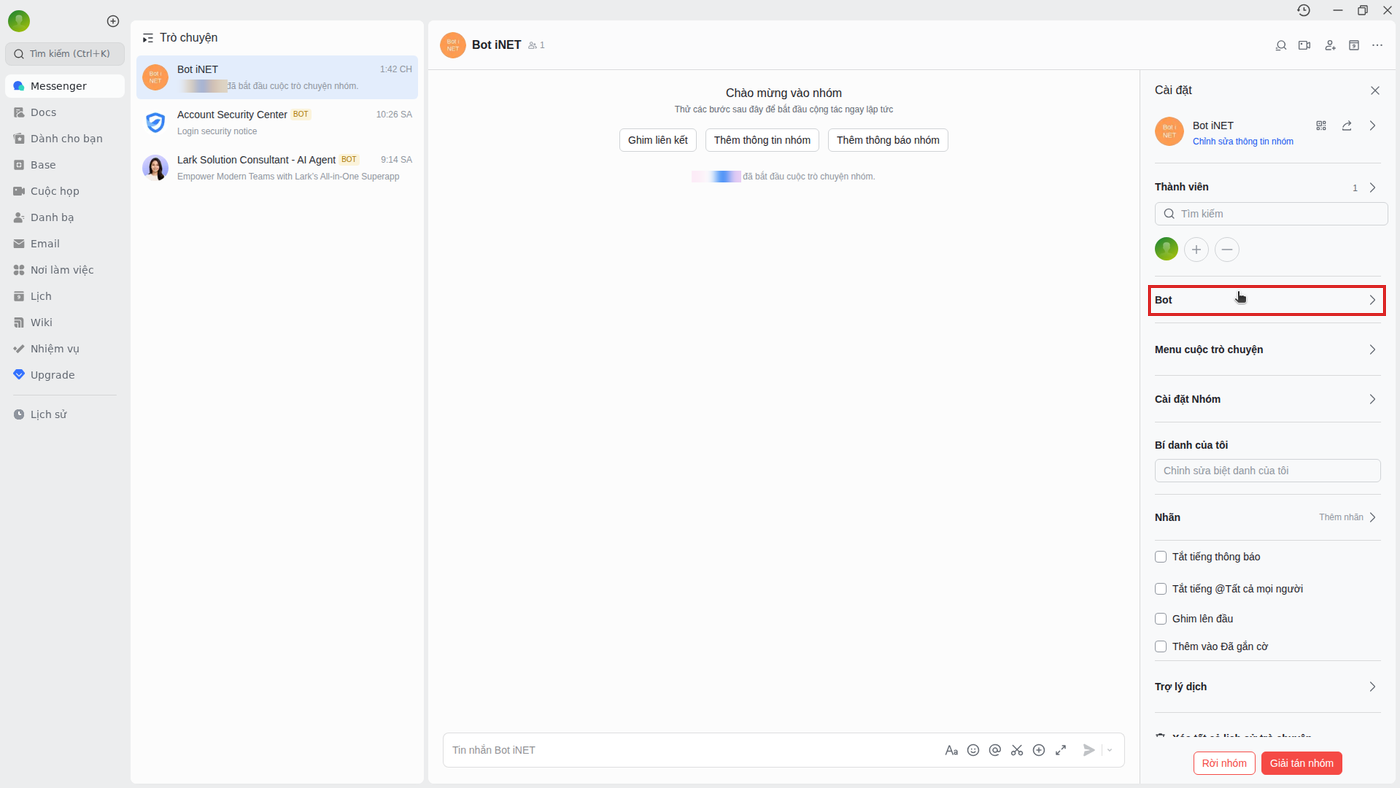
Hình 2: Mục Bot trong khung Cài đặt nhóm.
Bấm Thêm Bot.
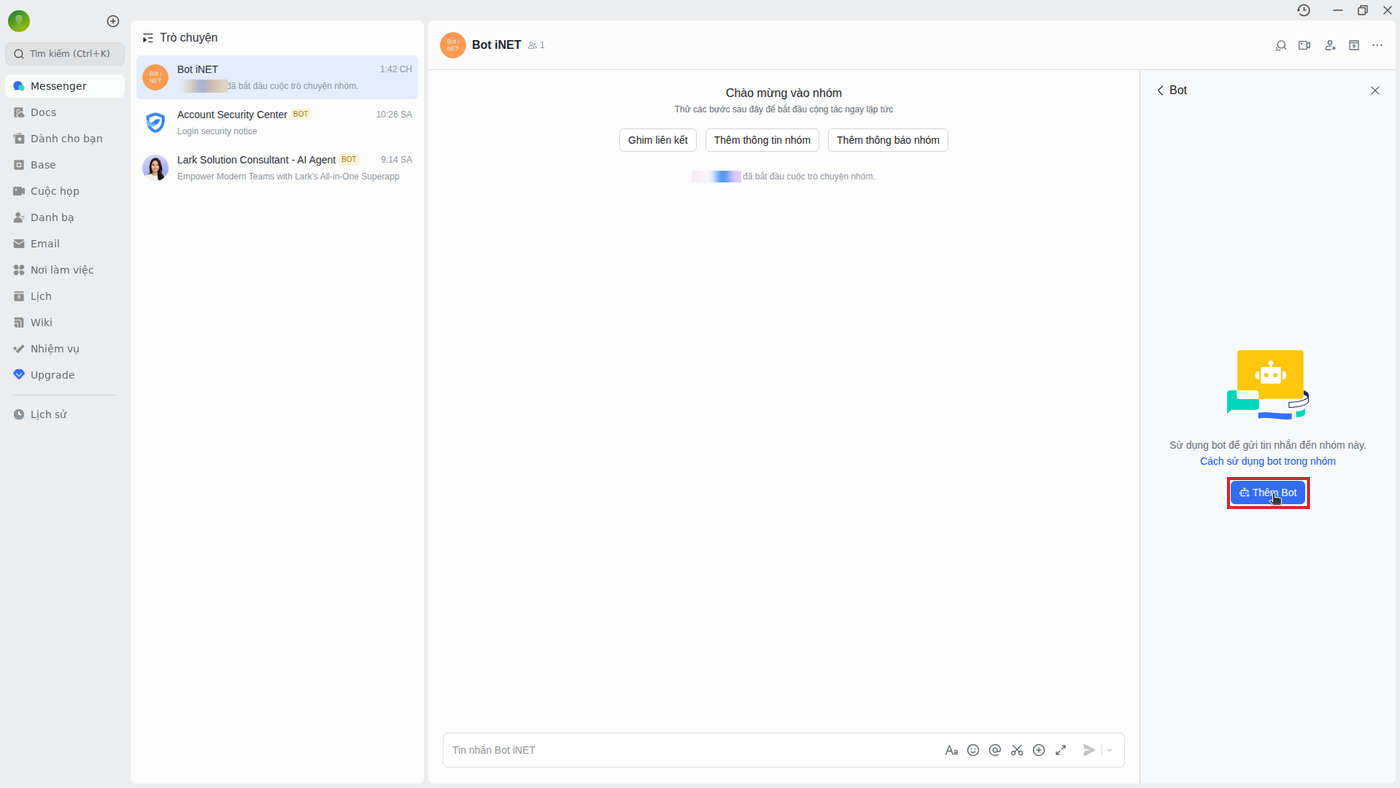
Hình 3: Nút Thêm Bot.
Chọn Custom Bot.
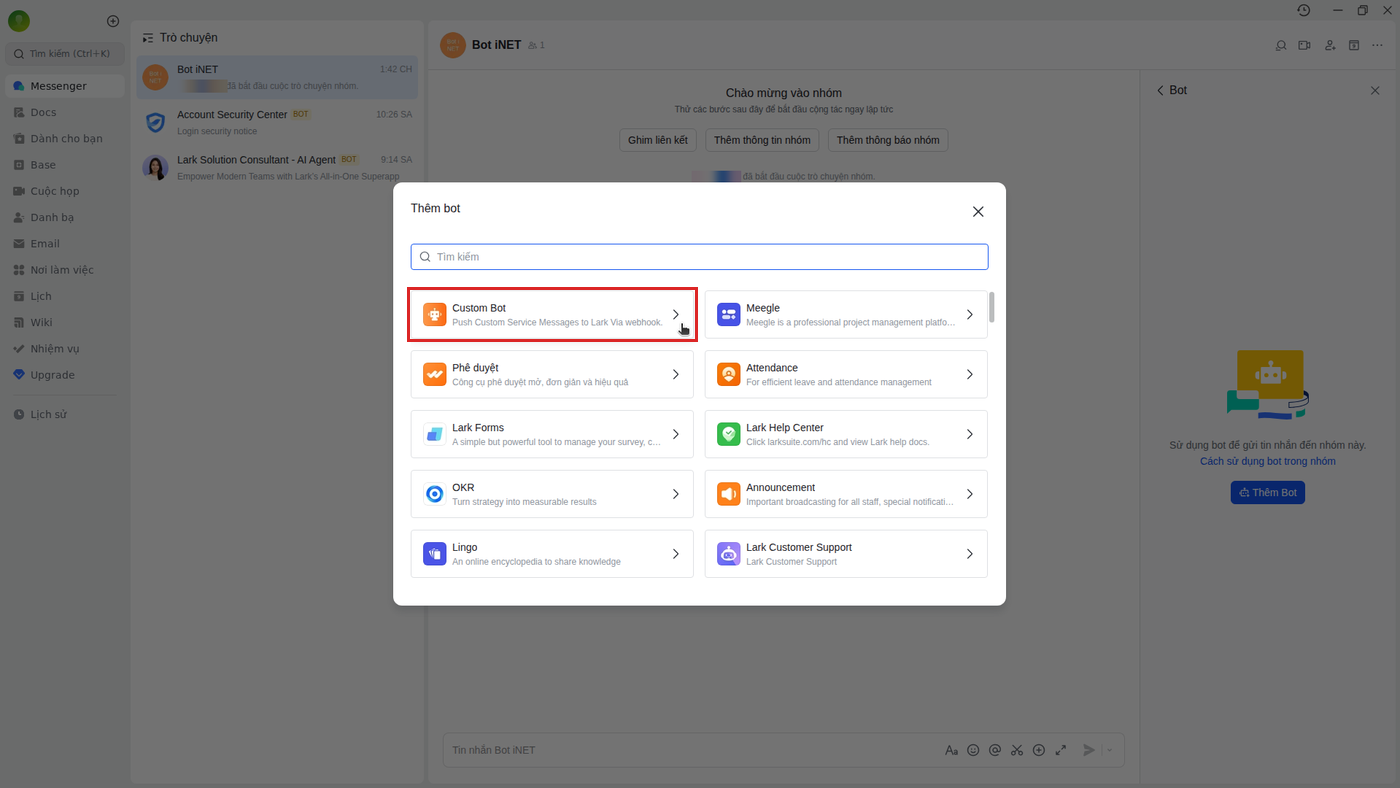
Hình 4: Chọn Custom Bot.
Bước 3 — Đặt tên bot
Ô Tên máy tự động chính là tên bot, ví dụ iNET Developers. Thêm một dòng Mô tả rồi bấm Thêm.
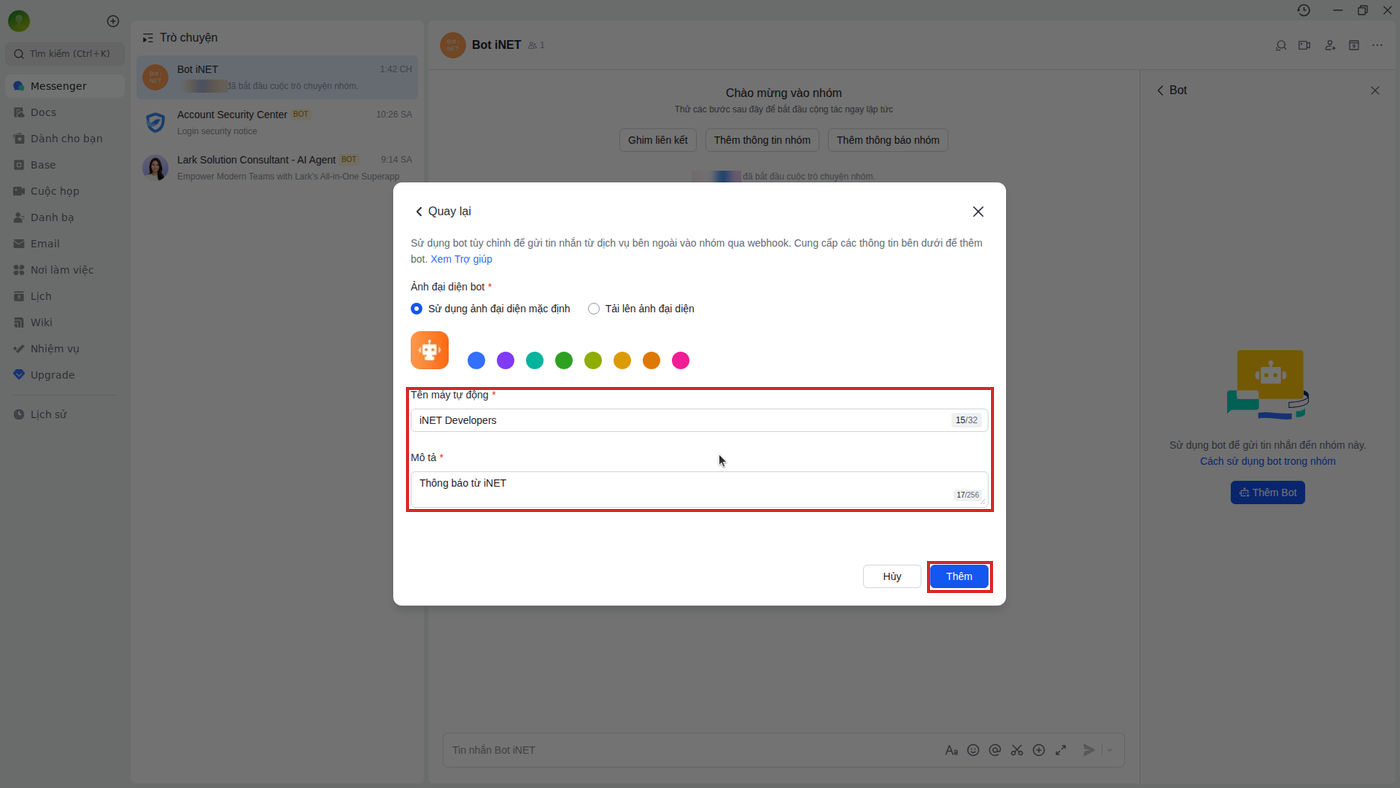
Hình 5: Đặt tên và mô tả cho bot.
Bước 4 — Sao chép URL Webhook và secret
Bấm Sao chép cạnh URL Webhook. Nên tích thêm Đặt xác nhận chữ ký rồi sao chép secret hiện ra bên dưới: có secret thì chỉ iNET gửi được tin vào nhóm. Xong bấm Hoàn thành.
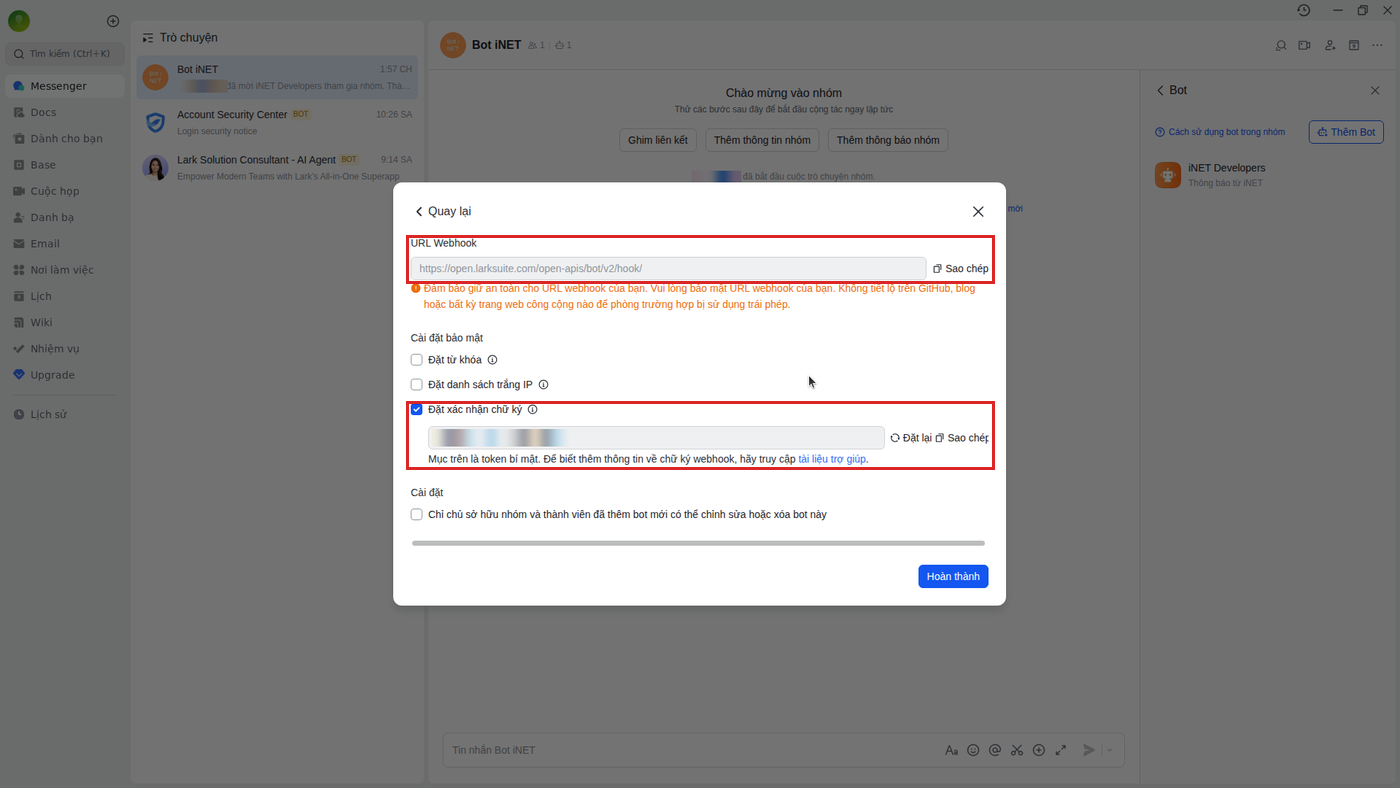
Hình 6: URL Webhook và secret của bot.
Lưu ý: Nhóm có bật Đặt từ khóa thì thêm từ khoá iNET, vì thẻ nào của iNET cũng có chữ này ở cuối. Không cần bật Đặt danh sách trắng IP.
Bước 5 — Tạo kênh trên Dashboard
Vào Dashboard › Thông báo (developers.inet.vn/dashboard/notifications), bấm Thêm kênh, chọn Lark rồi chọn Nhóm. Dán URL Webhook và secret vừa sao chép, đặt tên kênh, chọn thông báo muốn nhận rồi bấm Thêm kênh.
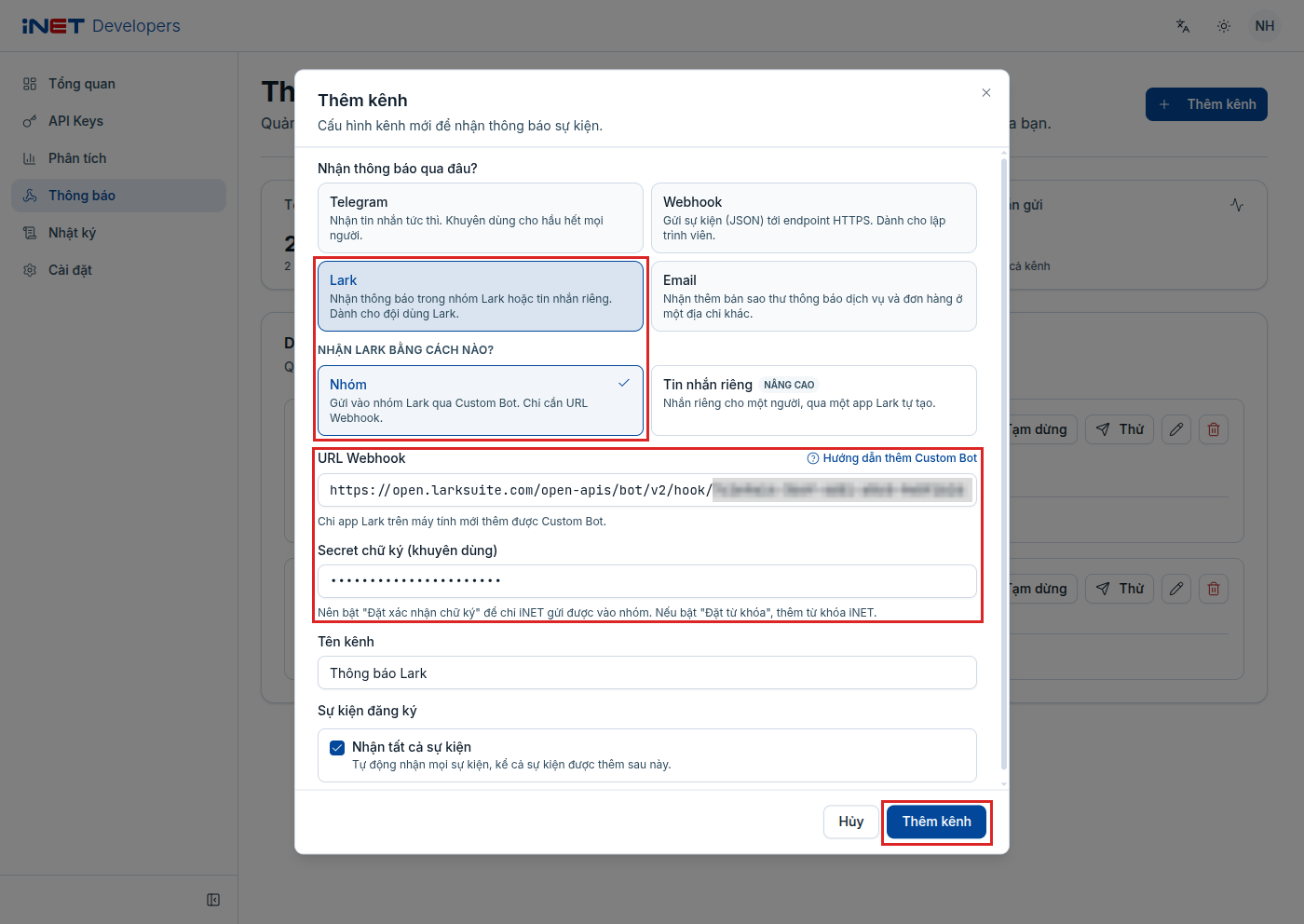
Hình 7: Tạo kênh Lark cho nhóm.
Kênh mới hiện trong danh sách với trạng thái Đang hoạt động.
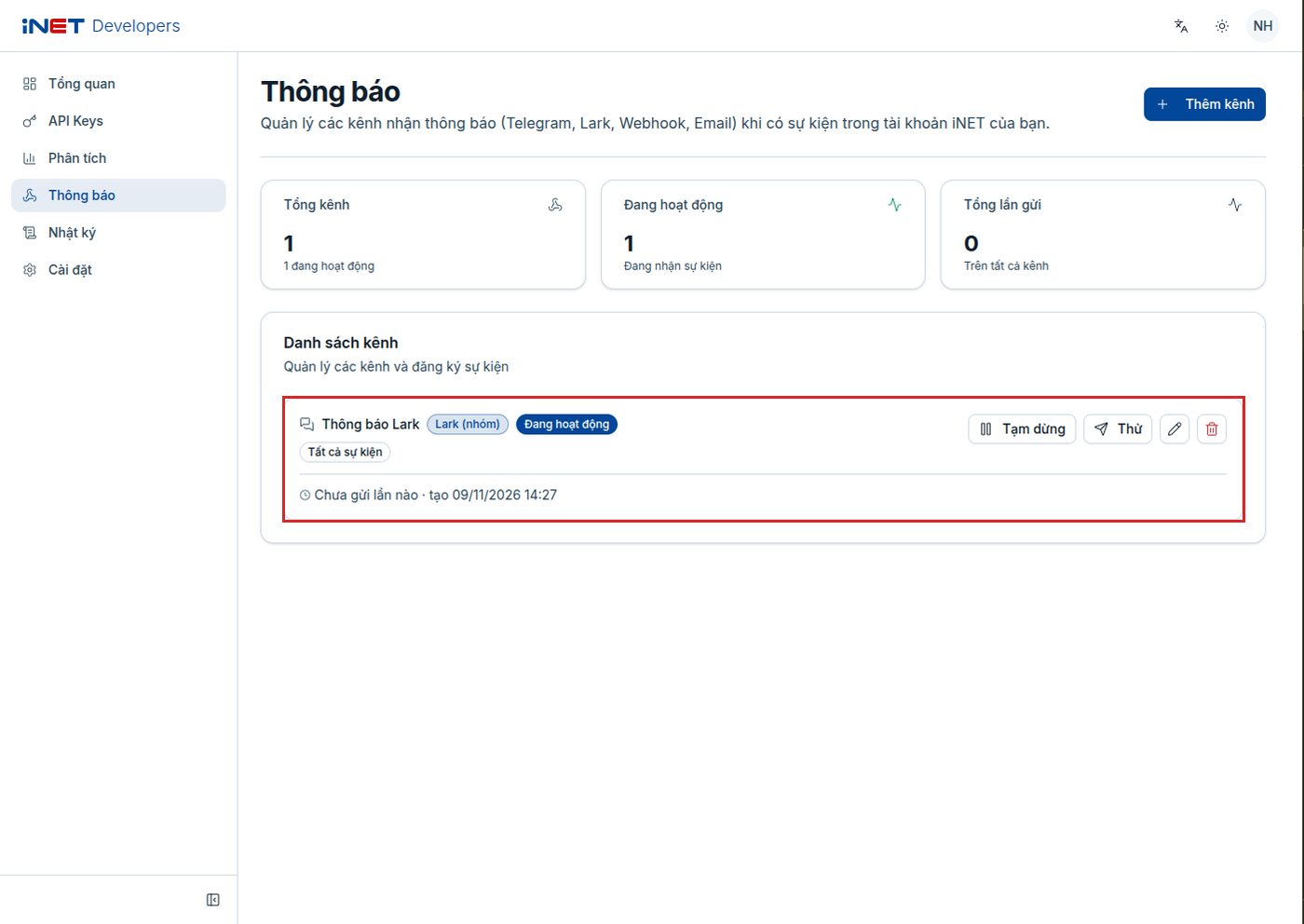
Hình 8: Kênh mới trong danh sách.
Bước 6 — Kiểm tra trong nhóm
Nhóm nhận ngay thẻ Đã kết nối iNET Developers là xong. Cần thử lại thì bấm Thử ở kênh.
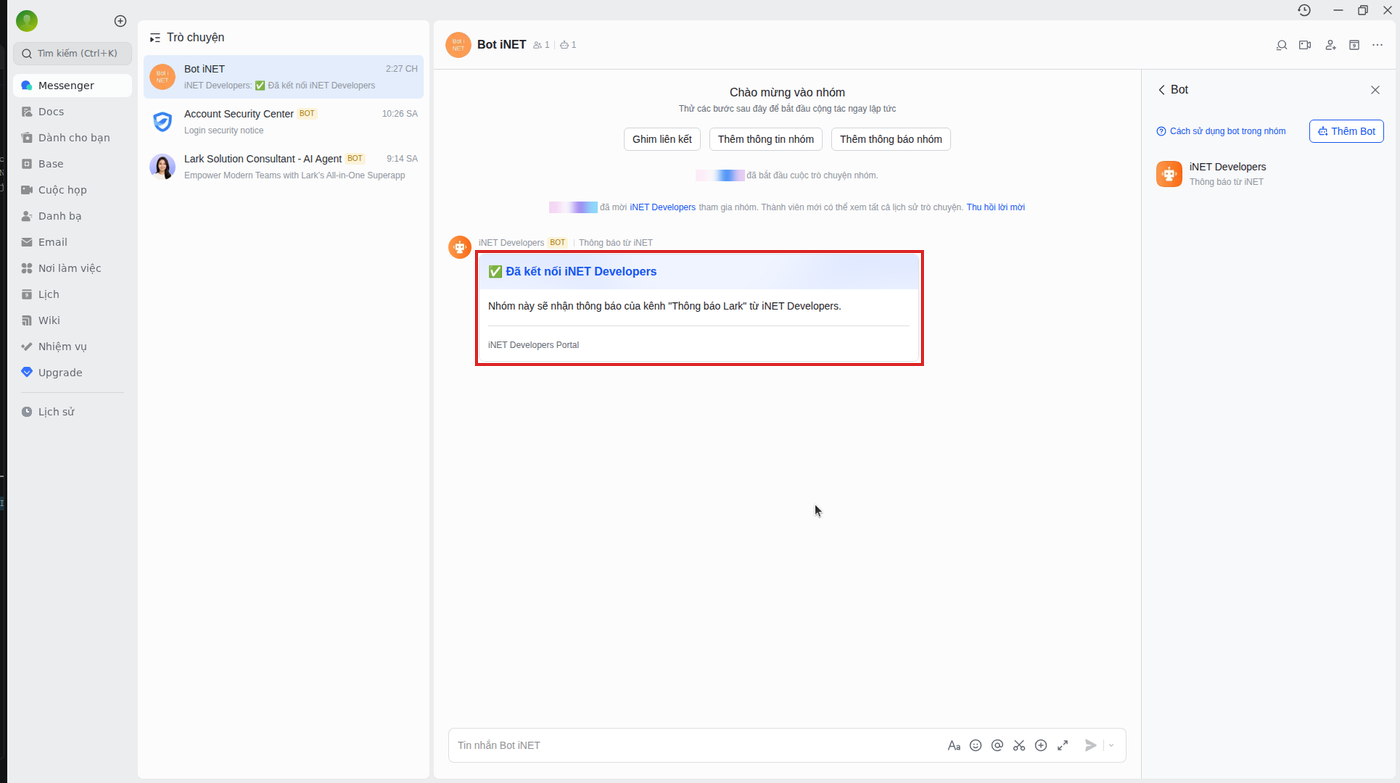
Hình 9: Thẻ kết nối trong nhóm.
Nhận qua tin nhắn riêng
Muốn một người nhận thông báo riêng, ví dụ người phụ trách kỹ thuật hay kế toán, hãy tạo một app nhỏ trên Lark rồi kết nối với iNET Developers. Lark không cho bot bên ngoài nhắn riêng cho người dùng, nên app cần được tạo ngay trong Lark đang dùng.
- Tài khoản quản trị Lark: cần quyền này để tạo và phát hành app.
- Người nhận: phải có tên trong danh sách dùng app (Availability) ở bước 4. Mỗi kênh gửi cho một người; thêm người thì tạo thêm kênh.
- Giữ kín App Secret: ai có App Secret cũng gửi được tin qua app.
- Giao diện tiếng Anh: Lark Developer Console hiện tiếng Anh, tên nút trong bài giữ nguyên.
Bước 1 — Tạo app
Mở open.larksuite.com/app, bấm Create Custom App.
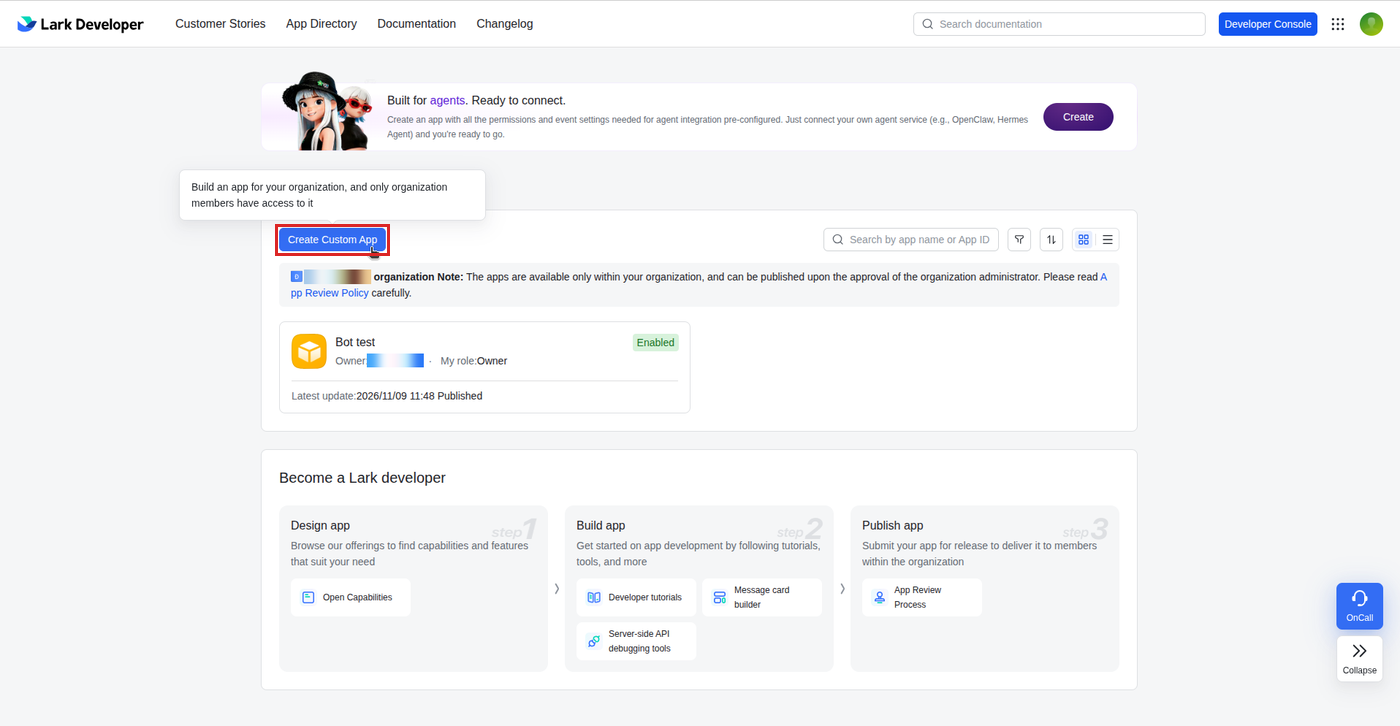
Hình 10: Nút Create Custom App.
Đặt tên app, ví dụ iNET Developers, thêm mô tả, chọn biểu tượng rồi bấm Create.
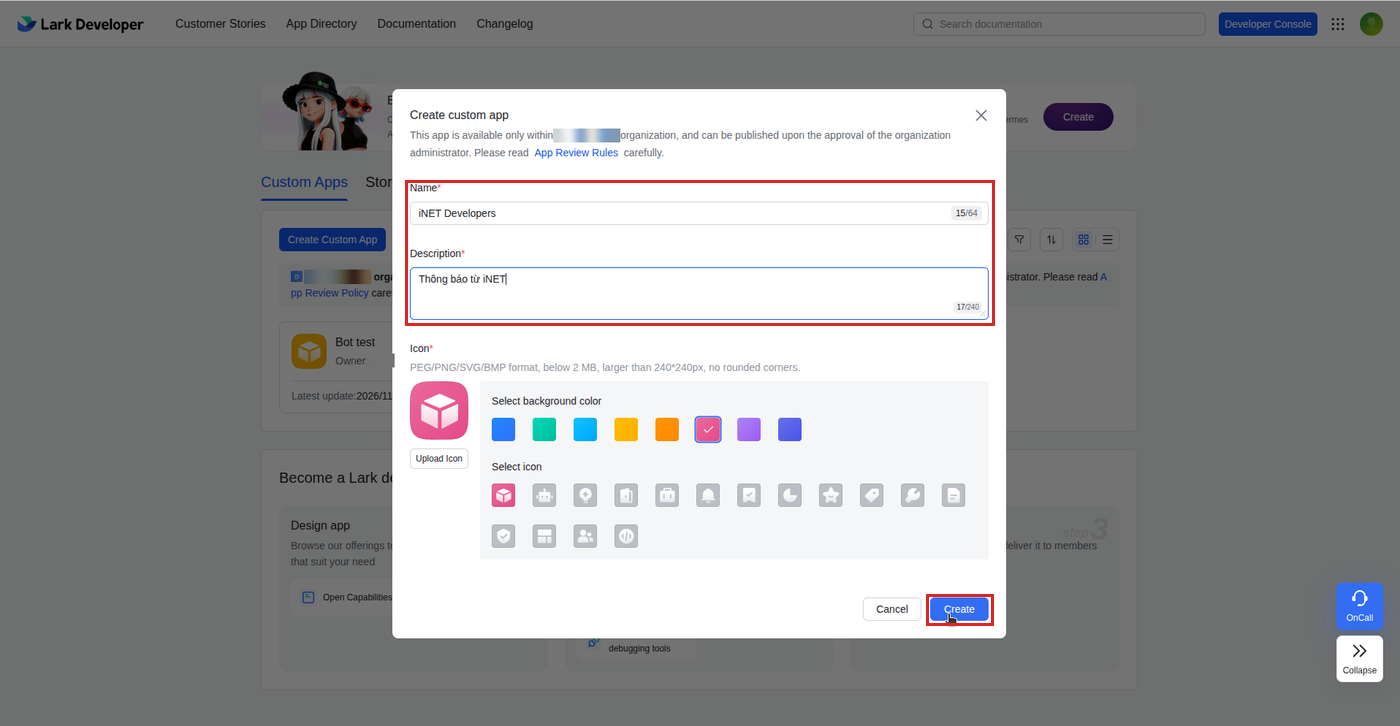
Hình 11: Đặt tên và mô tả app.
Bước 2 — Bật Bot
Ở mục Add Features, bấm Add trên thẻ Bot.
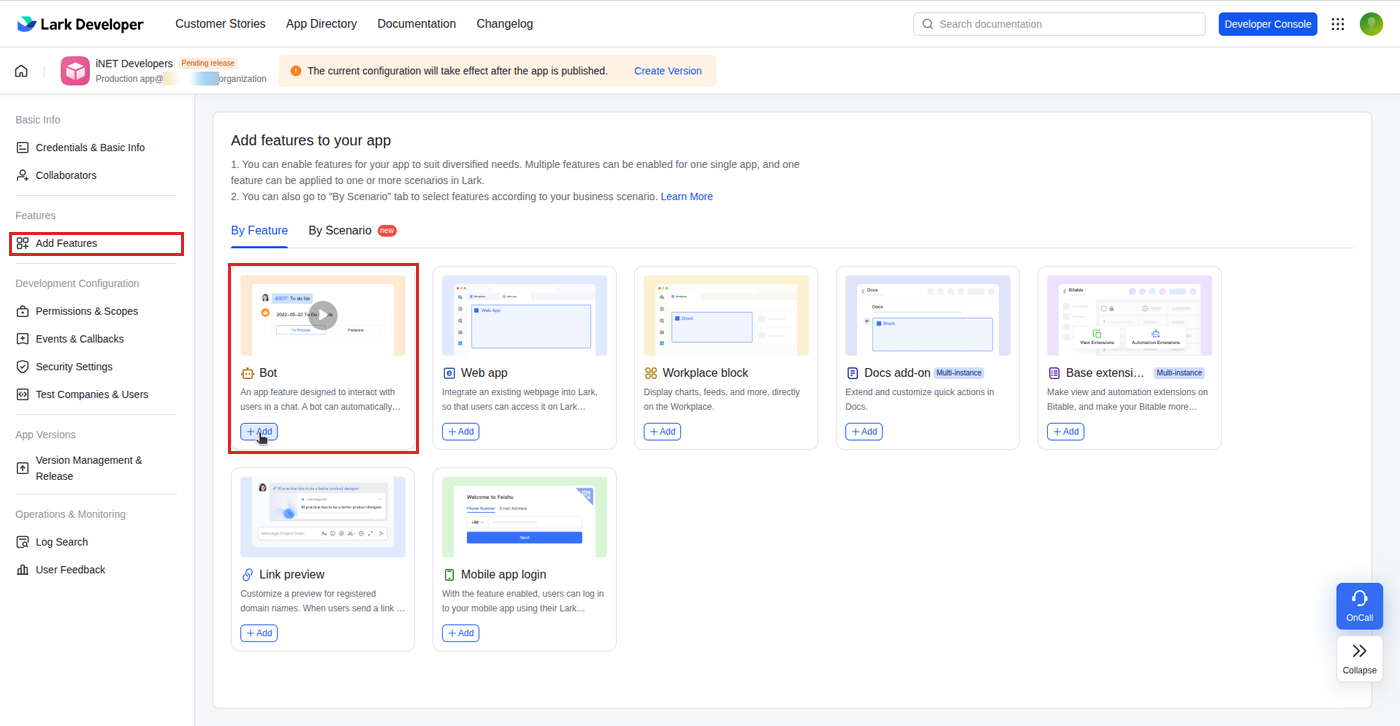
Hình 12: Bật tính năng Bot.
Bước 3 — Cho phép app gửi tin nhắn
Vào Permissions & Scopes, bấm Add permission scopes to app.
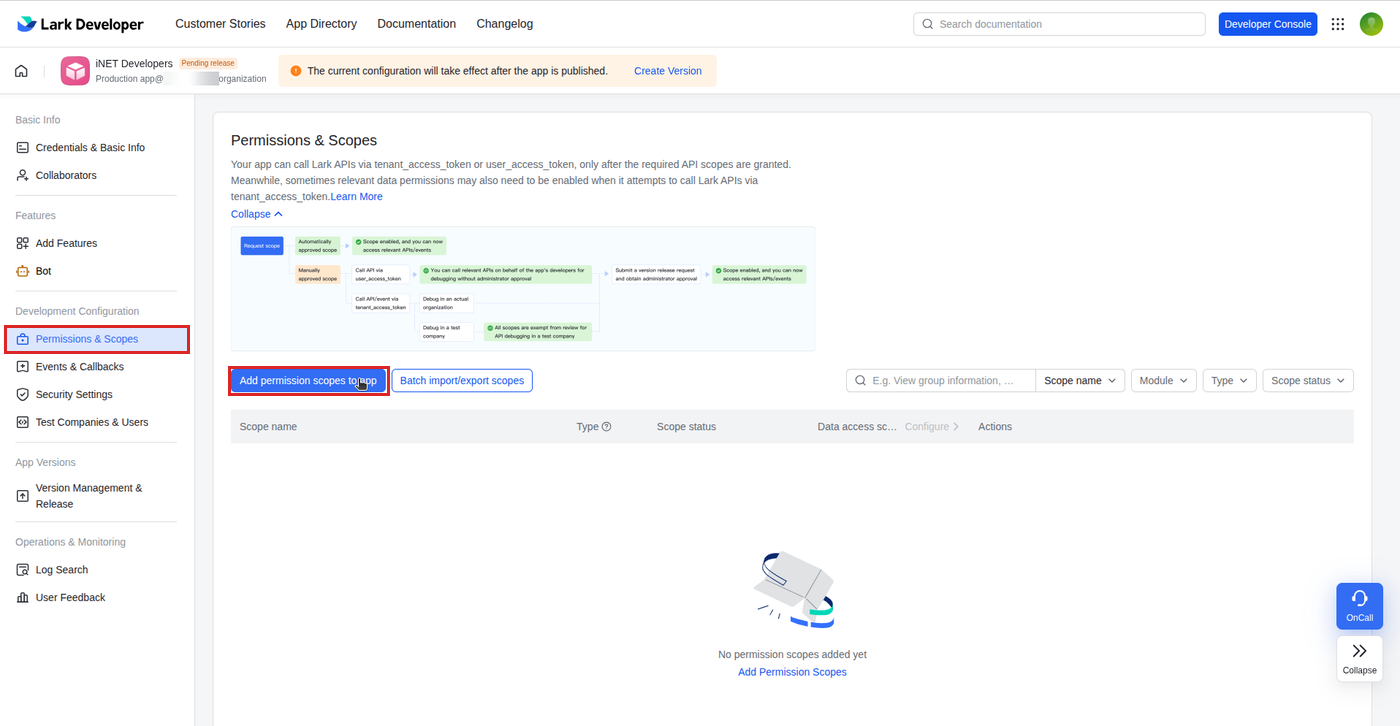
Hình 13: Mở hộp thêm quyền.
Gõ Send messages as an app, tích quyền này rồi bấm Add Scopes. Chỉ cần đúng một quyền này.
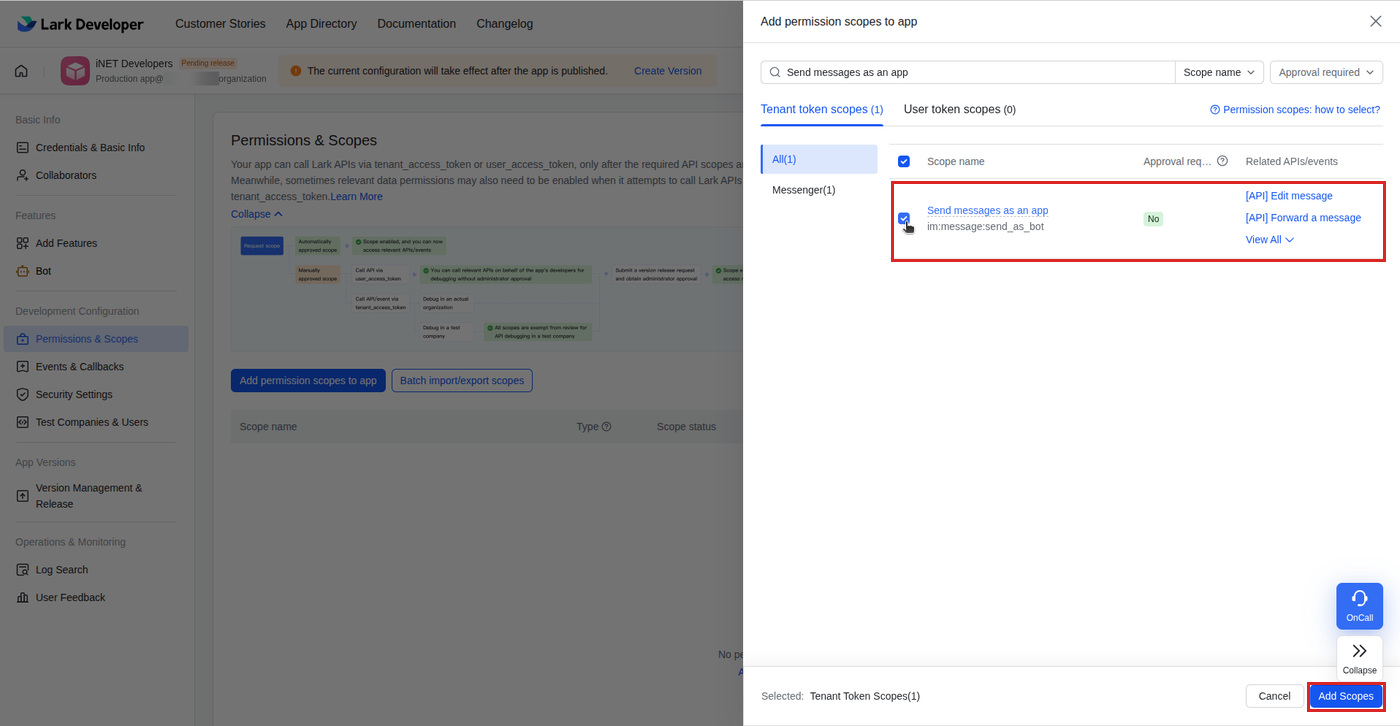
Hình 14: Chọn quyền Send messages as an app.
Bước 4 — Phát hành app
Vào Version Management & Release, bấm Create Version.
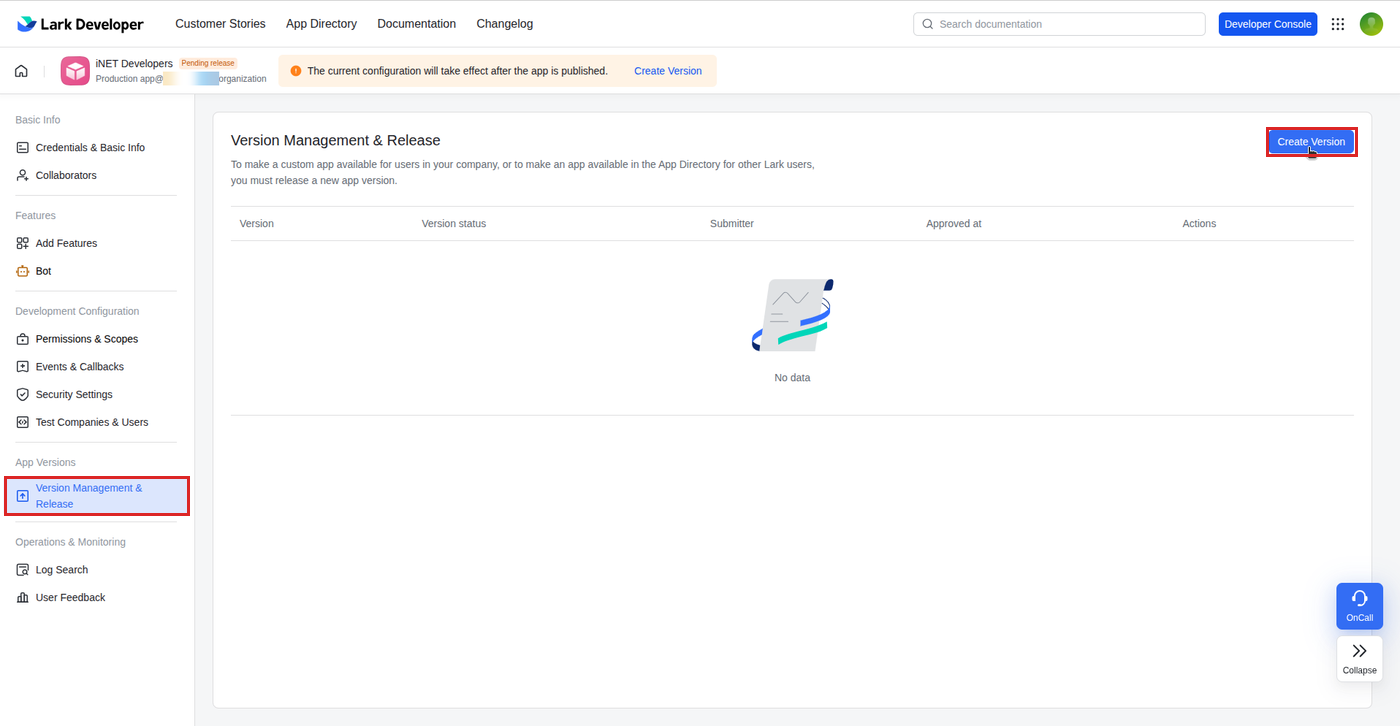
Hình 15: Tạo phiên bản mới.
Ở Availability, bấm Edit, chọn người sẽ nhận thông báo rồi bấm Save.
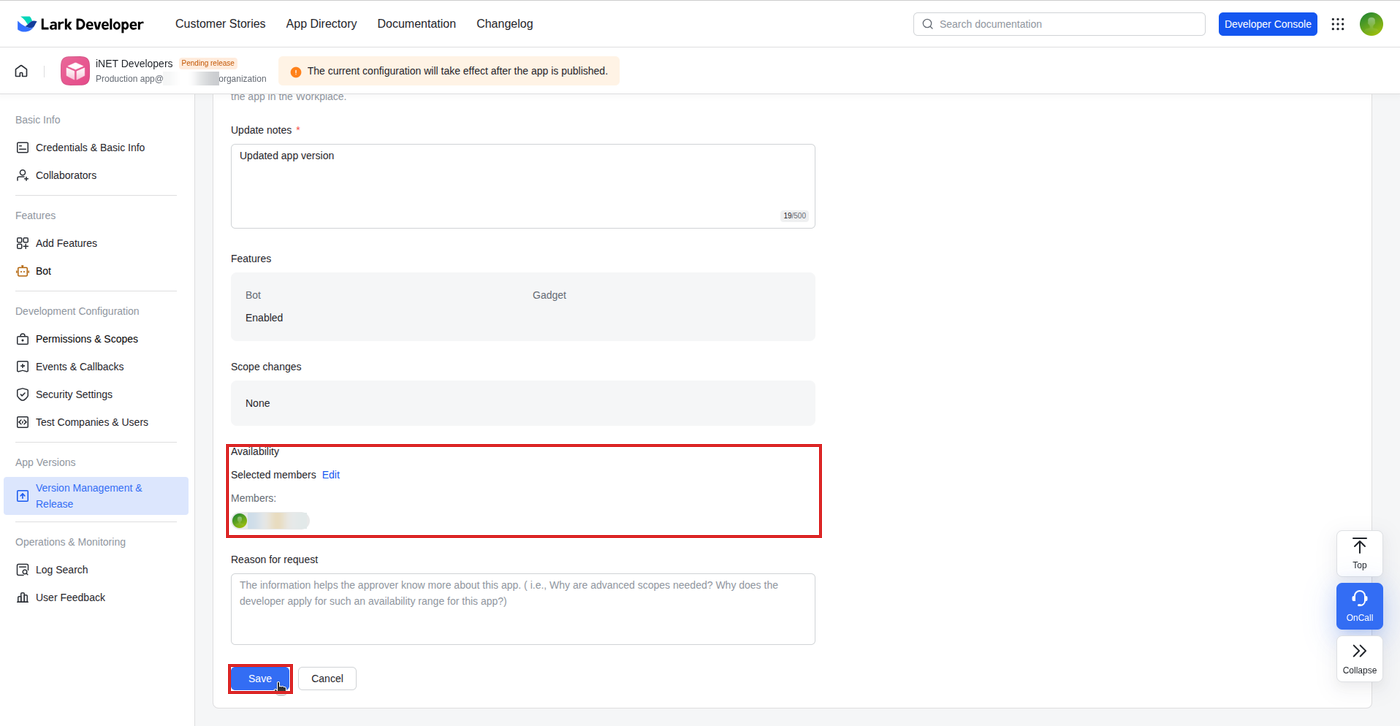
Hình 16: Chọn người nhận ở Availability.
Bấm Publish rồi Submit for release. Nếu Lark yêu cầu duyệt, người quản trị Lark duyệt xong thì app mới chạy.
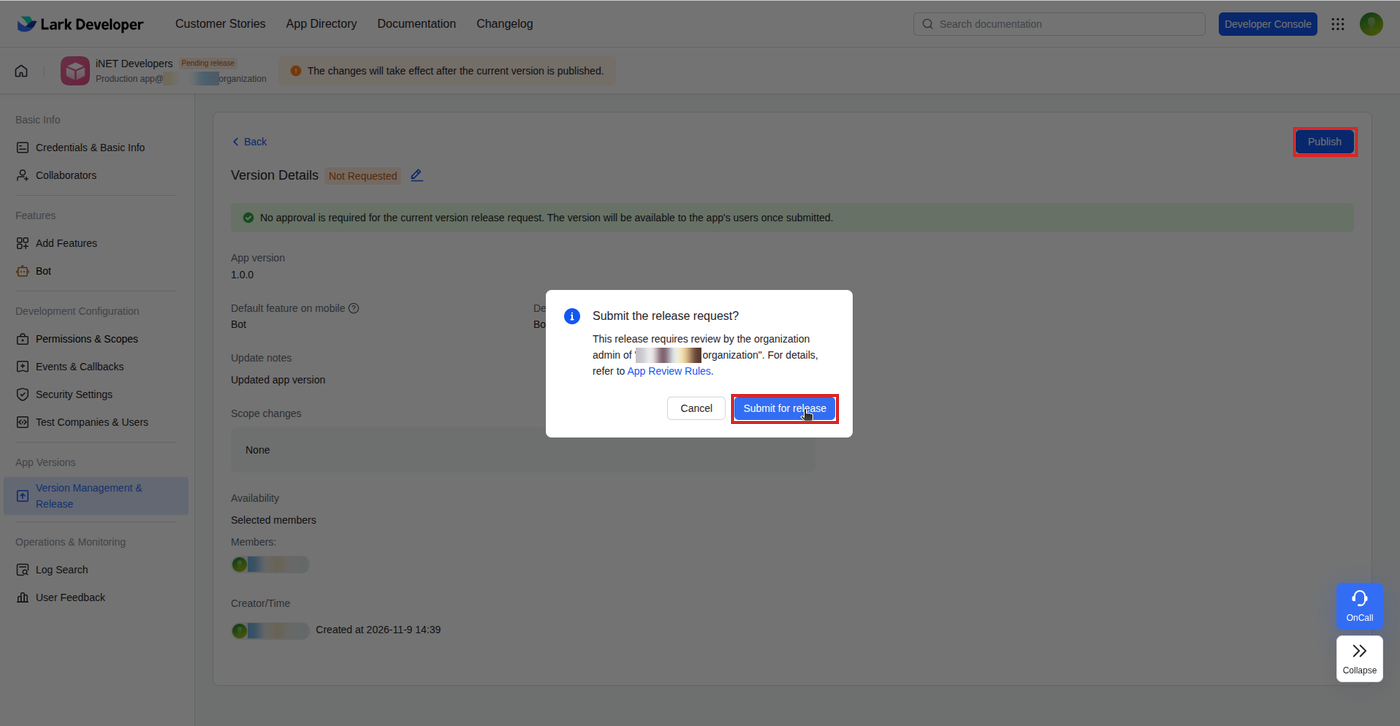
Hình 17: Phát hành phiên bản.
Bước 5 — Sao chép App ID và App Secret
Vào Credentials & Basic Info, sao chép App ID và App Secret bằng nút sao chép bên cạnh.
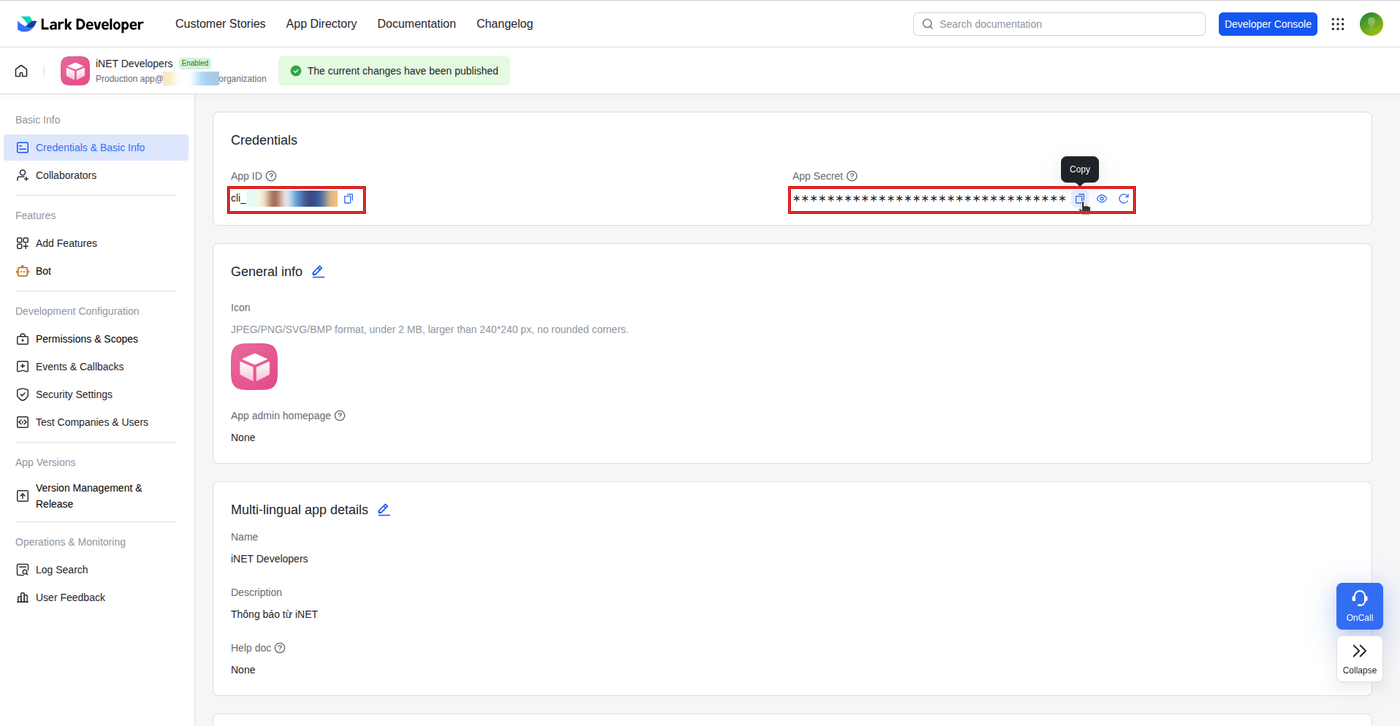
Hình 18: App ID và App Secret.
Bước 6 — Tạo kênh trên Dashboard
Vào Dashboard › Thông báo, bấm Thêm kênh, chọn Lark rồi chọn Tin nhắn riêng. Dán App ID, App Secret, nhập email Lark của người nhận, đặt tên kênh, chọn thông báo muốn nhận rồi bấm Thêm kênh.
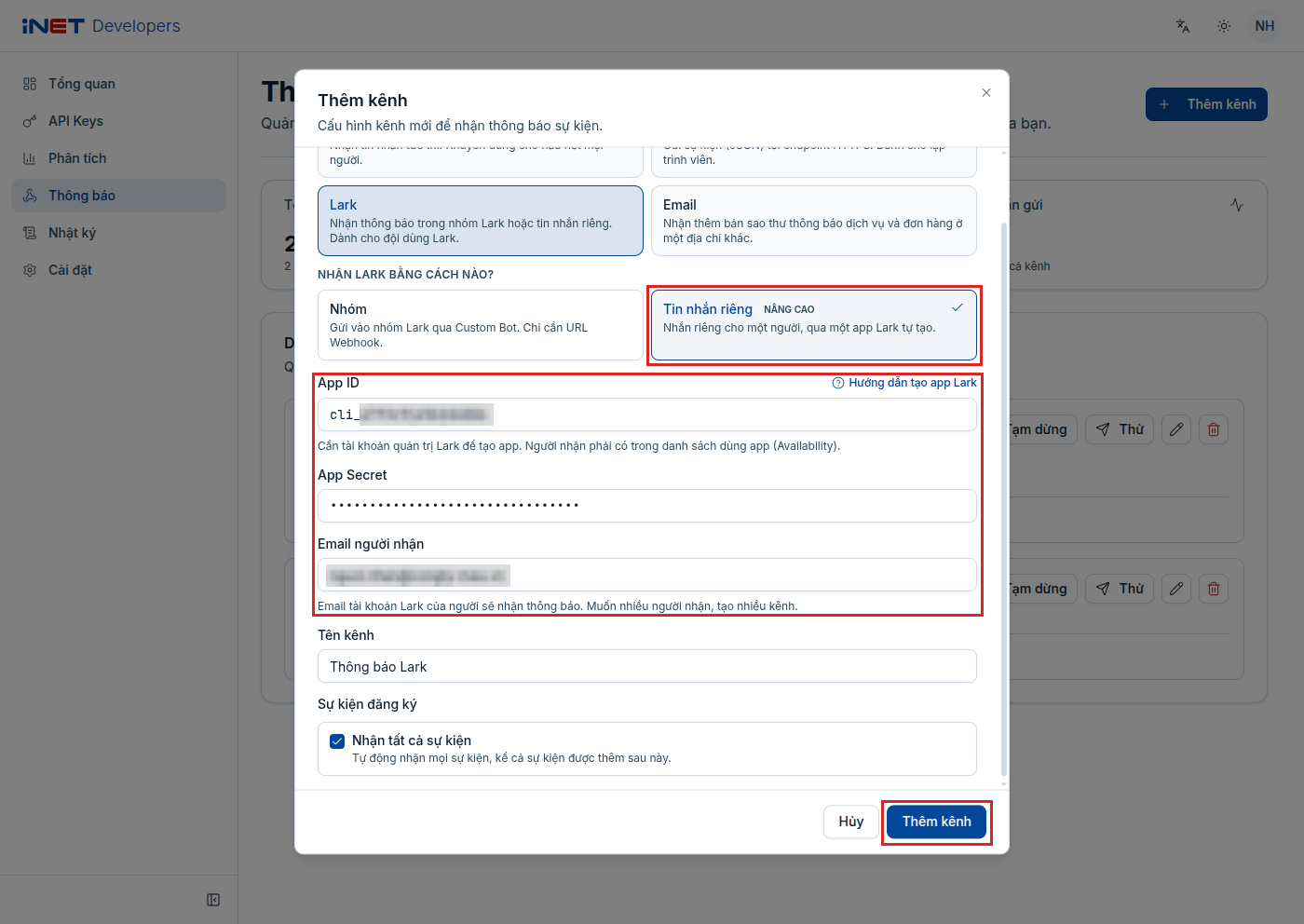
Hình 19: Tạo kênh Lark nhắn riêng.
Người nhận thấy thẻ Đã kết nối iNET Developers trong tin nhắn với app là xong.
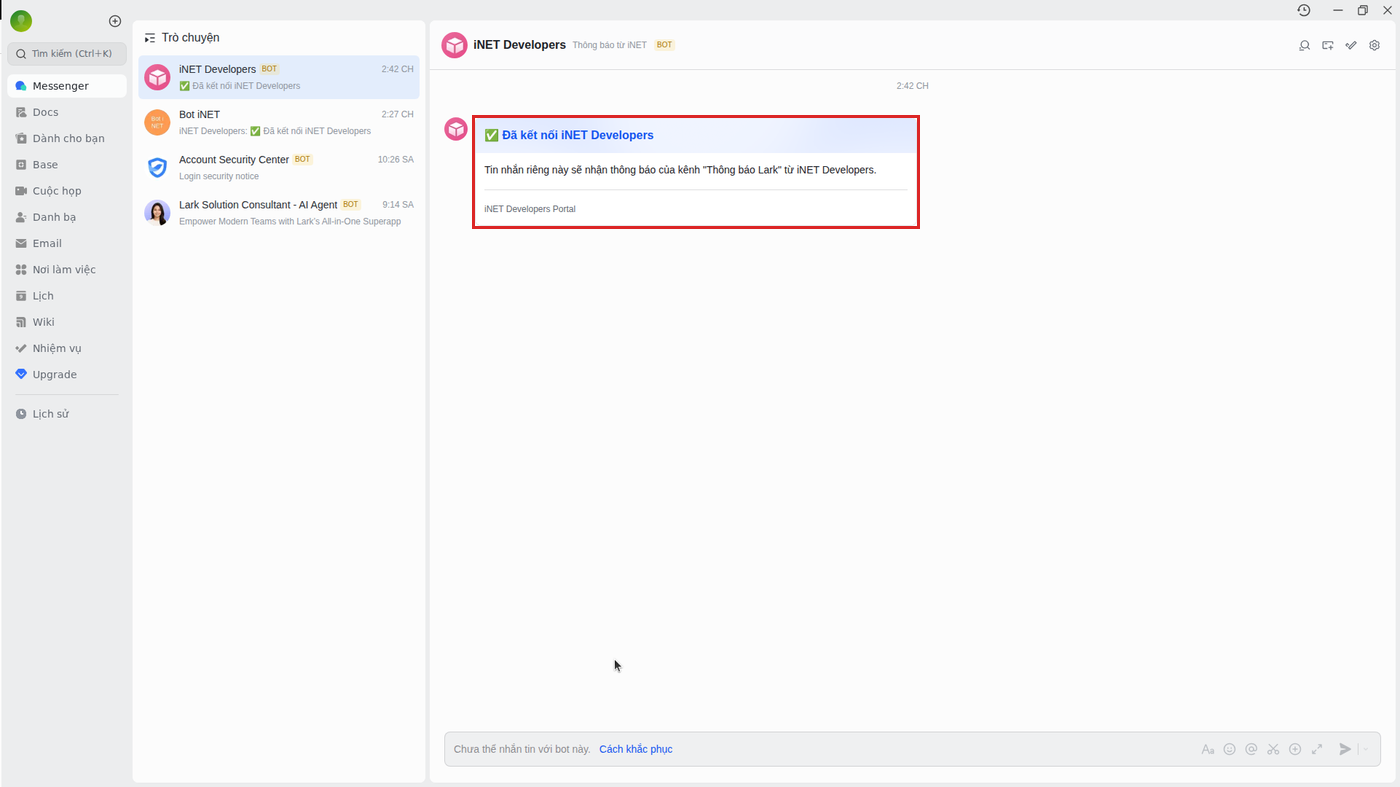
Hình 20: Thẻ kết nối trong tin nhắn riêng.
Lưu ý: Trong cuộc trò chuyện với app có dòng Chưa thể nhắn tin với bot này. Không sao cả, app chỉ dùng để gửi thông báo.
Thông báo nhận được
Kênh Lark nhận được mọi loại thông báo giống kênh Telegram. Khi tạo kênh, chọn từng loại hoặc chọn Nhận tất cả sự kiện. Màu tiêu đề của thẻ cho biết mức độ:
| Màu tiêu đề | Ý nghĩa | Ví dụ |
|---|---|---|
| Xanh | Thông tin | Kết nối kênh, tin nhắn kiểm tra, API key vừa tạo |
| Cam | Cần để ý sớm | Dịch vụ sắp hết hạn, API key sắp hết hạn, cảnh báo quota |
| Đỏ | Key đã dừng hoặc đang lỗi | API key bị thu hồi, bị chặn, đã hết hạn, tỷ lệ lỗi cao |
Khi kênh bị tắt
Nếu Lark không nhận tin nữa, ví dụ bot bị gỡ khỏi nhóm, secret sai hay app thiếu quyền, kênh tự tắt và Dashboard ghi rõ lý do. Sửa xong thì bấm Lưu trong form sửa kênh, hoặc bấm Tiếp tục: hệ thống gửi thử lại, Lark nhận là kênh bật lại ngay.
| Lý do hiển thị | Cách xử lý |
|---|---|
| Bot đã bị gỡ khỏi nhóm Lark | Thêm lại Custom Bot, dán URL Webhook mới |
| Webhook Lark không tồn tại hoặc đã bị đổi | Sao chép lại URL Webhook của bot rồi dán lại |
| Chữ ký không khớp | Nhập lại đúng Secret chữ ký của bot |
| Nhóm Lark bắt buộc từ khoá | Thêm từ khoá iNET trong cài đặt bot |
| Nhóm Lark đang chặn theo IP | Tắt hoặc sửa danh sách IP trong cài đặt bot |
| App ID hoặc App Secret sai | Sao chép lại cả hai ở Credentials & Basic Info của app |
| Người nhận chưa có trong danh sách dùng app (Availability) | Thêm người nhận vào Availability, tạo phiên bản mới rồi phát hành |
| App Lark thiếu quyền "Send messages as an app" | Thêm quyền, tạo phiên bản mới rồi phát hành |
| Không tìm thấy email người nhận trong Lark của app | Nhập đúng email Lark của người nhận |
Lưu ý: Kênh do quản trị viên iNET tắt thì không tự bật lại được, cần liên hệ hỗ trợ.