Nhận thông báo qua Telegram
Nhận thông báo của iNET trên Telegram: nhắn riêng qua iNET Chat Bot, gửi vào nhóm hoặc qua bot tự tạo.
Nhận thông báo của iNET ngay trên Telegram: nhắc gia hạn dịch vụ, thông báo chung và cảnh báo API key. Có ba cách nhận; cách đầu tiên nhanh nhất và hợp với hầu hết mọi người.
Chọn cách nhận
| Cách | Nhận ở đâu | Cần chuẩn bị | Hướng dẫn |
|---|---|---|---|
| iNET Chat Bot (khuyên dùng) | Tin nhắn riêng từ bot iNET | Tài khoản Telegram, đăng nhập iNET một lần để liên kết | Nhận qua iNET Chat Bot |
| iNET Chat Bot · Nhóm | Một nhóm Telegram, cả nhóm cùng thấy | Thêm bot iNET vào nhóm và lấy ID nhóm | Nhận vào nhóm Telegram |
| Bot của bạn (nâng cao) | Tin nhắn từ bot tự tạo | Tạo bot với BotFather, lấy Bot Token và Chat ID | Nhận qua bot riêng |
Muốn gửi tới nhiều người hoặc nhiều nhóm, tạo thêm kênh.
Nhận qua iNET Chat Bot
Bot iNET nhắn riêng thông báo cho tài khoản Telegram đã liên kết với tài khoản iNET. Chỉ cần liên kết một lần.
Bước 1 — Mở chat với bot iNET
Mở t.me/inet_chat_bot. Trên trình duyệt, bấm START BOT để mở Telegram.
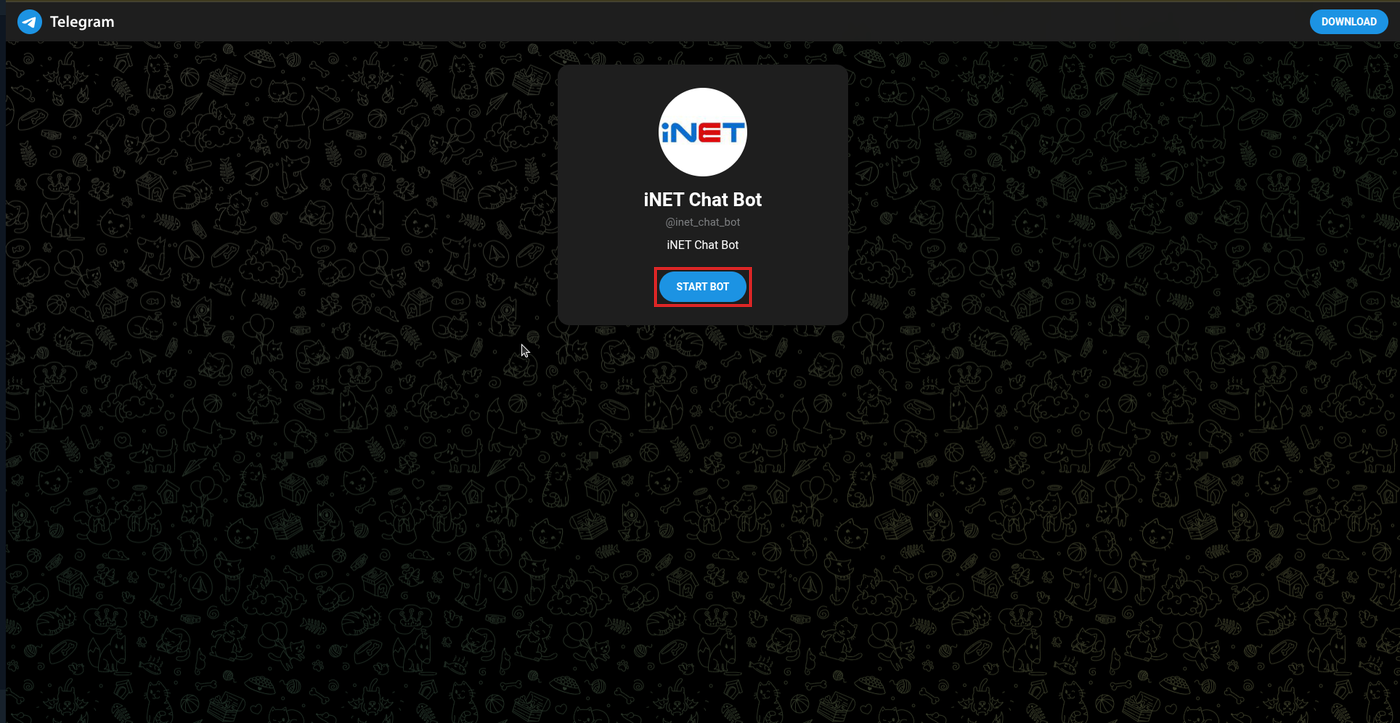
Hình 1: Mở iNET Chat Bot từ trình duyệt.
Trong Telegram, bấm START (hoặc gõ /start).
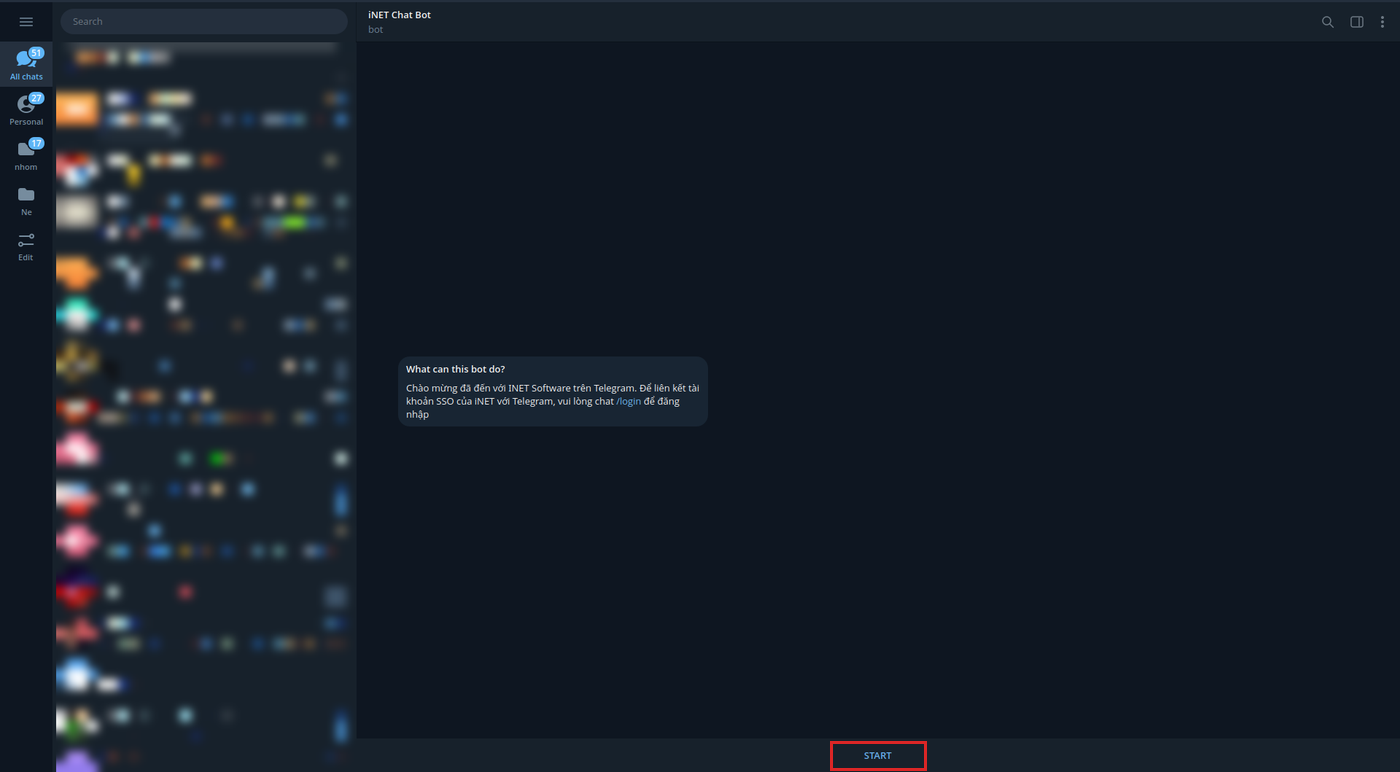
Hình 2: Bắt đầu trò chuyện với bot.
Bước 2 — Lấy link đăng nhập
Gõ /login. Bot gửi lại một đường link đăng nhập iNET.
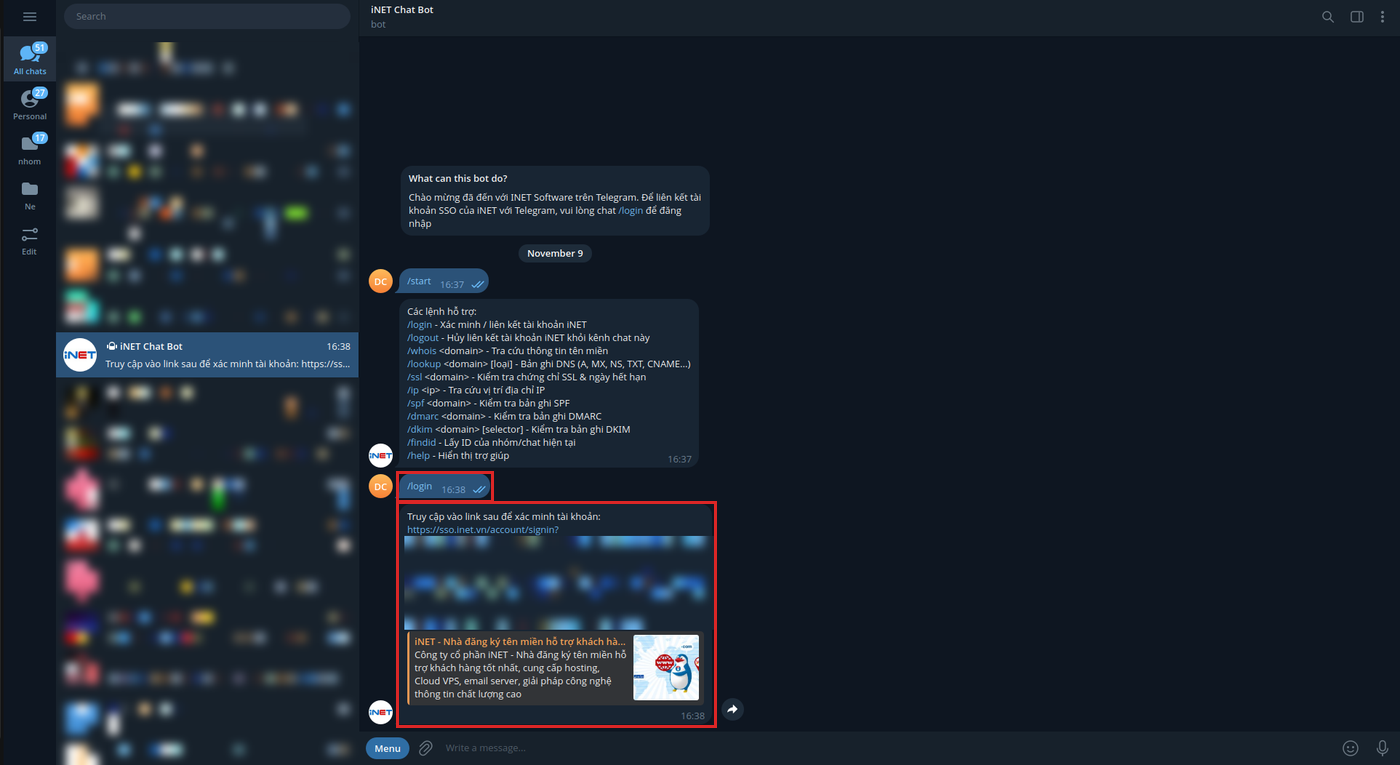
Hình 3: Bot gửi link đăng nhập.
Lưu ý: Lệnh /login chỉ chạy khi nhắn riêng cho bot, không chạy trong nhóm.
Bước 3 — Đăng nhập và gửi mã cho bot
Bấm link rồi đăng nhập bằng đúng email tài khoản iNET Developers. Trang Gần xong rồi! hiện một mã 6 số, có hiệu lực 5 phút.
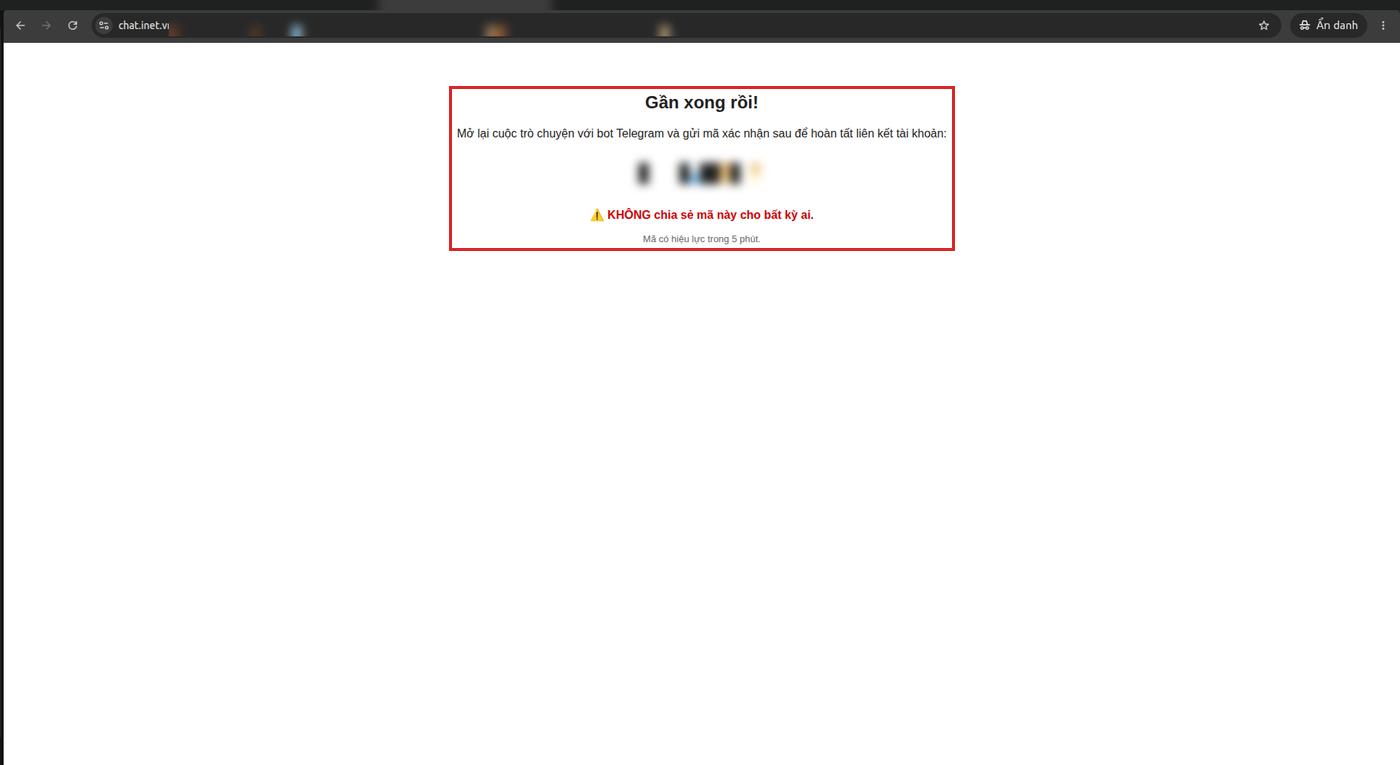
Hình 4: Mã xác nhận sau khi đăng nhập.
Quay lại chat với bot và gửi mã đó. Bot báo đã liên kết tới tài khoản iNET là xong.
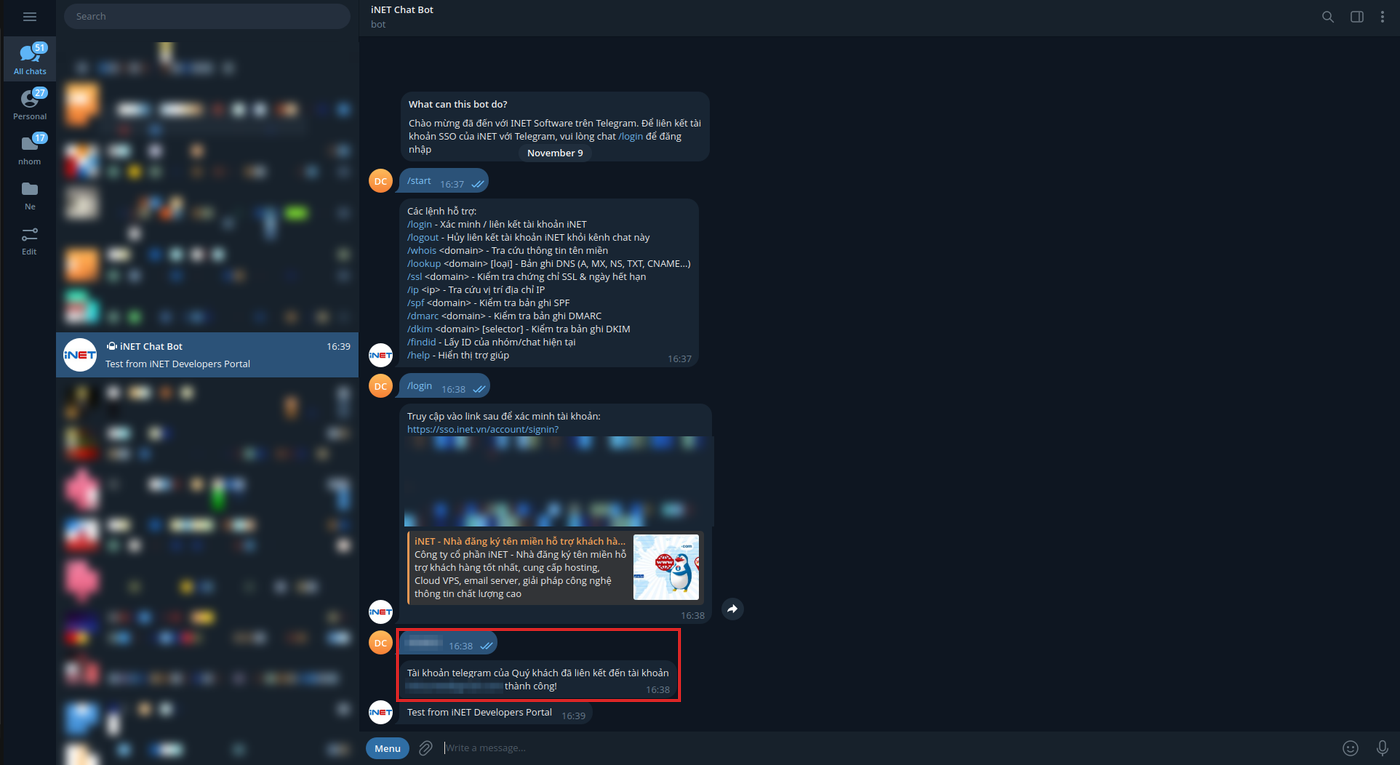
Hình 5: Liên kết thành công.
iNET đồng thời gửi email [iNET] Thông báo liên kết tài khoản qua Telegram tới địa chỉ email của tài khoản.
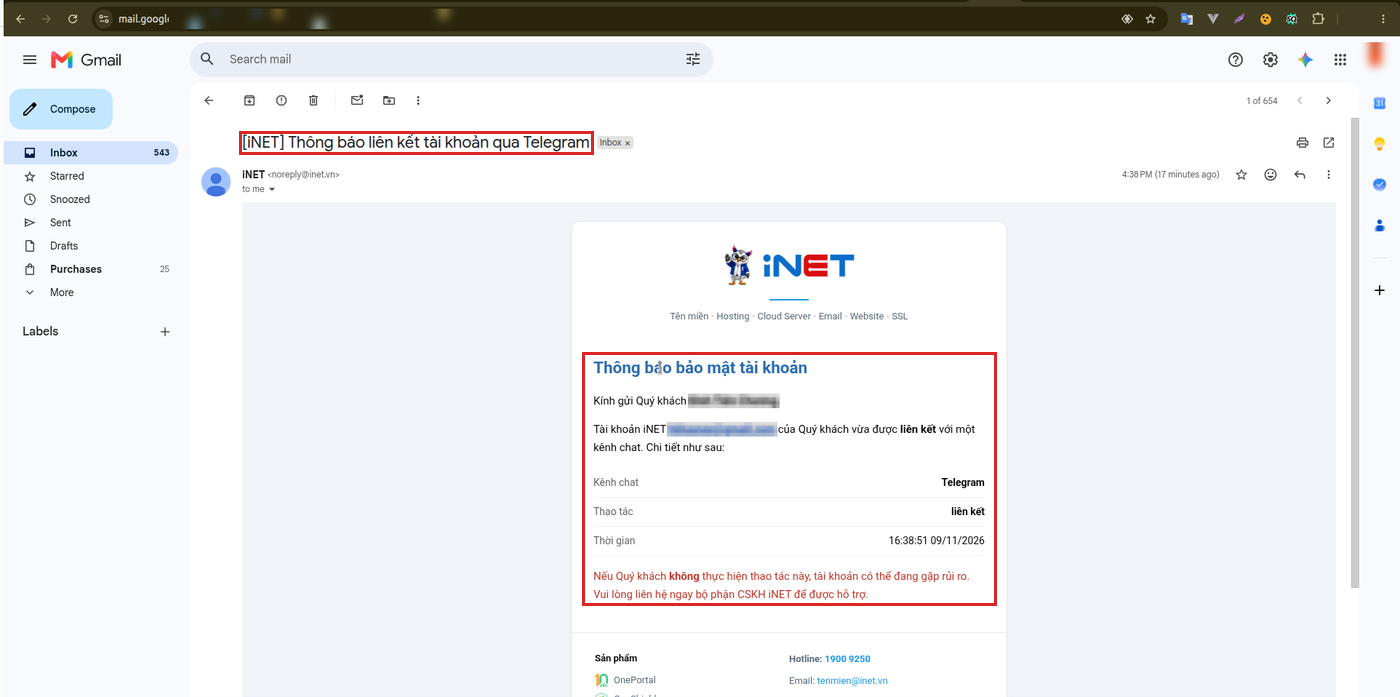
Hình 6: Email báo liên kết tài khoản.
Cảnh báo: Không chia sẻ mã xác nhận cho bất kỳ ai. Nhận email báo liên kết mà không phải mình thực hiện thì liên hệ ngay CSKH iNET qua hotline 1900 9250.
Bước 4 — Tạo kênh trên Dashboard
Vào Dashboard › Thông báo (developers.inet.vn/dashboard/notifications), bấm Thêm kênh, chọn Telegram rồi chọn iNET Chat Bot. Đặt Tên kênh, chọn thông báo muốn nhận rồi bấm Thêm kênh.
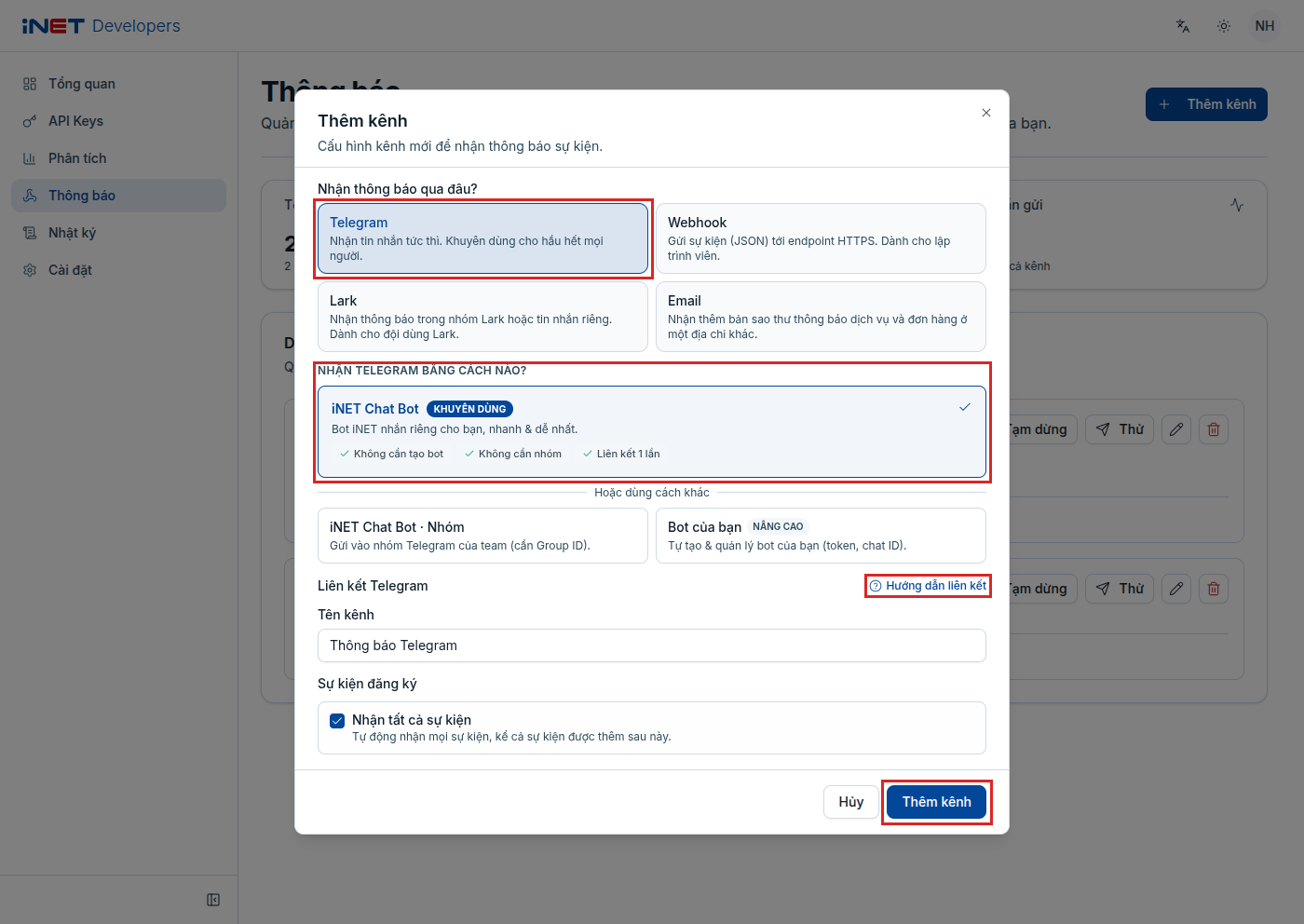
Hình 7: Tạo kênh Telegram qua iNET Chat Bot.
Bước 5 — Xác nhận liên kết
Kênh mới ở trạng thái Chờ liên kết và hộp Liên kết Telegram cá nhân hiện ra. Bấm Xác nhận liên kết, kênh chuyển sang Đang hoạt động.
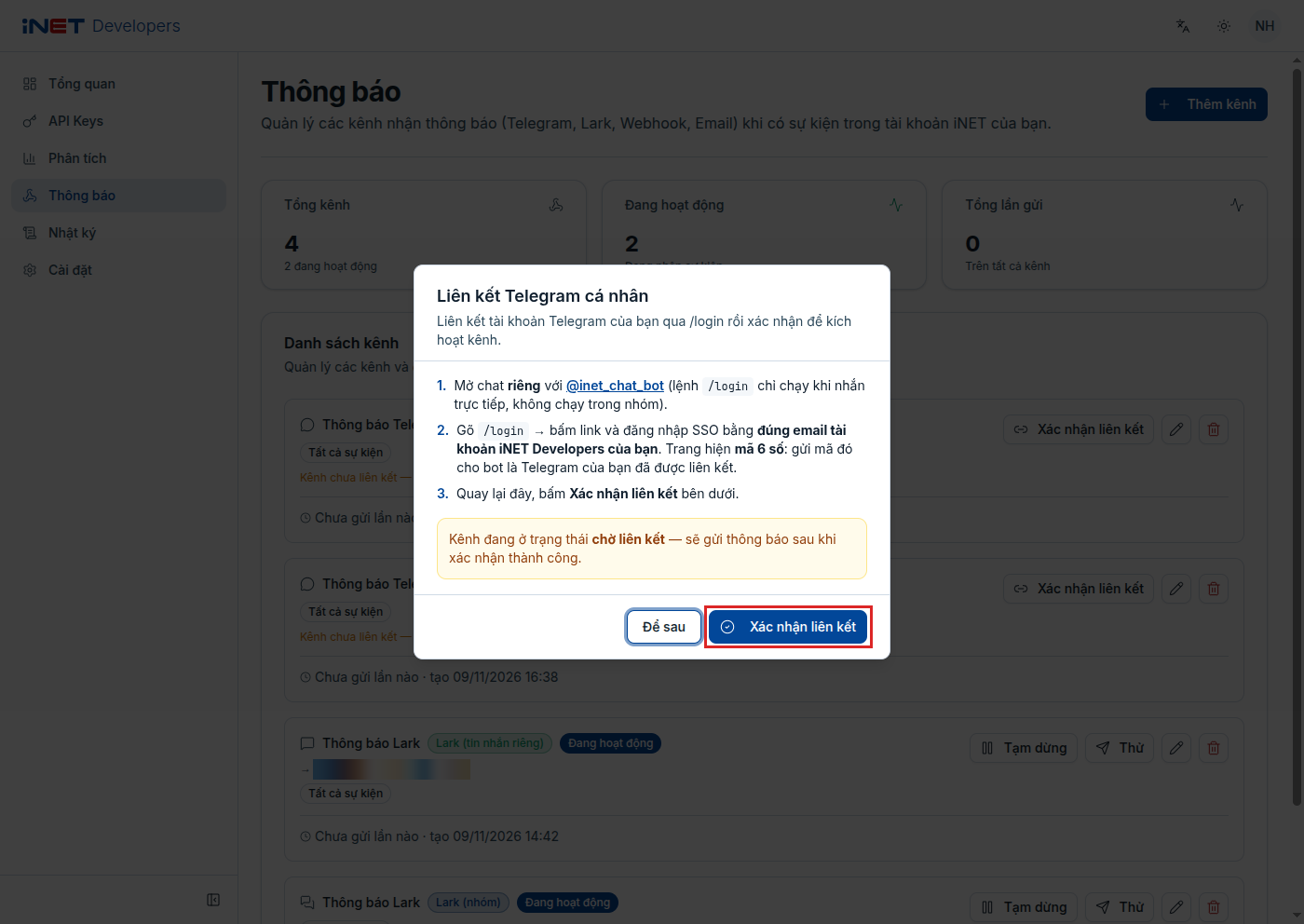
Hình 8: Xác nhận liên kết.
Lỡ đóng hộp này thì bấm Xác nhận liên kết ngay ở dòng kênh trong danh sách.
Nhận vào nhóm Telegram
Gửi thông báo vào một nhóm Telegram để cả nhóm cùng nhận, ví dụ nhóm kỹ thuật hay nhóm kế toán.
Bước 1 — Thêm bot iNET vào nhóm
Mở nhóm cần nhận thông báo và thêm thành viên @inet_chat_bot.
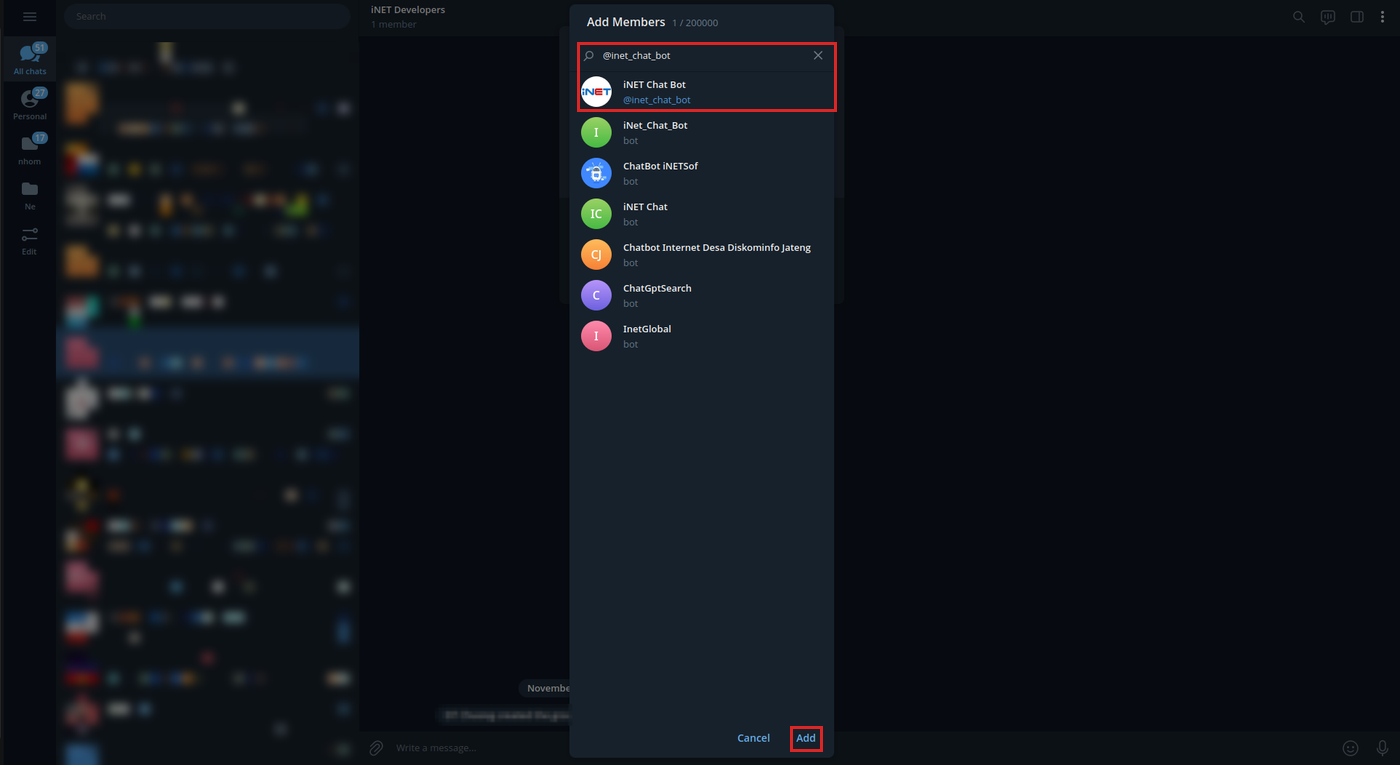
Hình 9: Thêm iNET Chat Bot vào nhóm.
Lưu ý: Kết quả tìm kiếm có nhiều bot tên gần giống. Chọn đúng iNET Chat Bot có username @inet_chat_bot.
Bước 2 — Lấy ID nhóm
Trong nhóm, gõ /findid. Bot trả về ID nhóm, là một số âm, ví dụ -1001234567890.
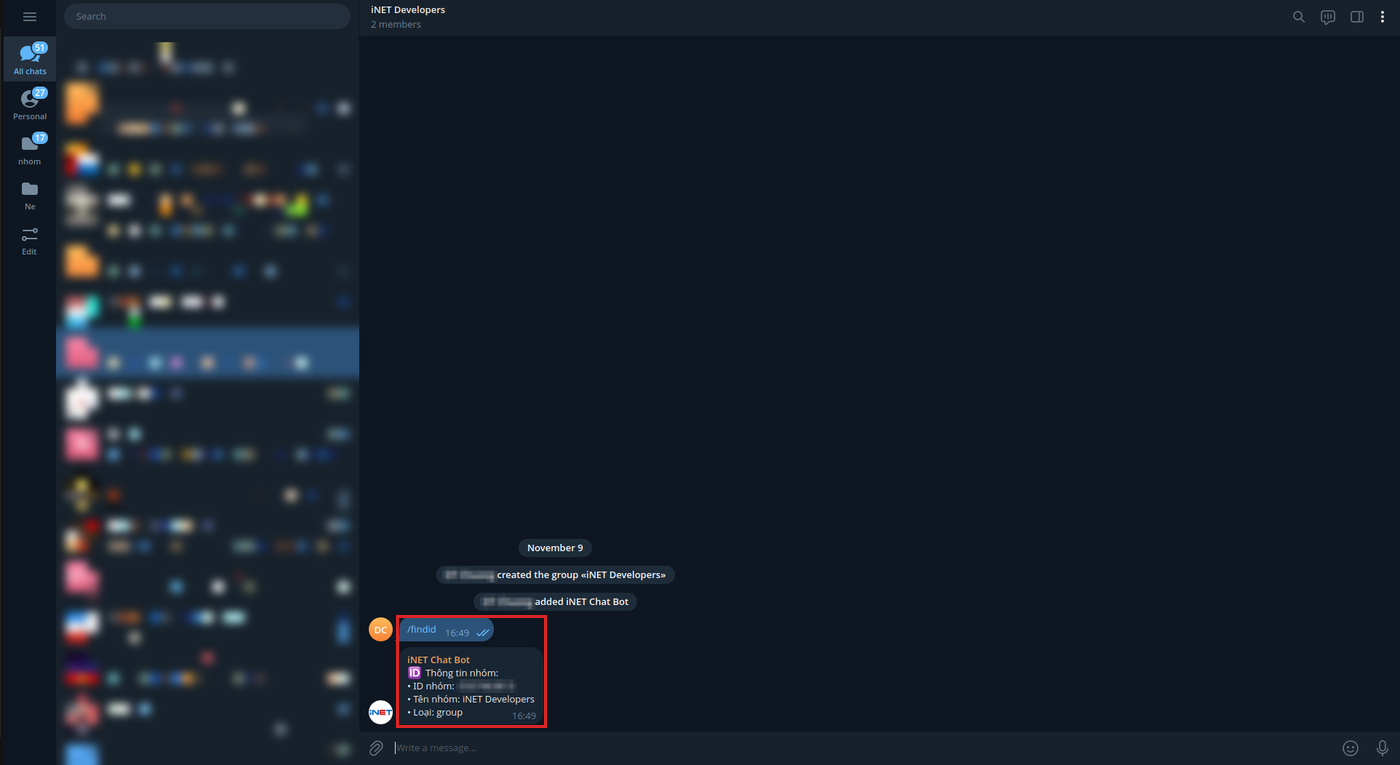
Hình 10: Lấy ID nhóm bằng /findid.
Lưu ý: Với nhóm chỉ cần lệnh /findid, không cần /login.
Bước 3 — Tạo kênh và xác nhận
Bấm Thêm kênh, chọn Telegram rồi chọn iNET Chat Bot · Nhóm. Dán ID nhóm vào ô Group ID, đặt tên kênh, chọn thông báo rồi bấm Thêm kênh. Sau đó bấm Xác nhận liên kết.
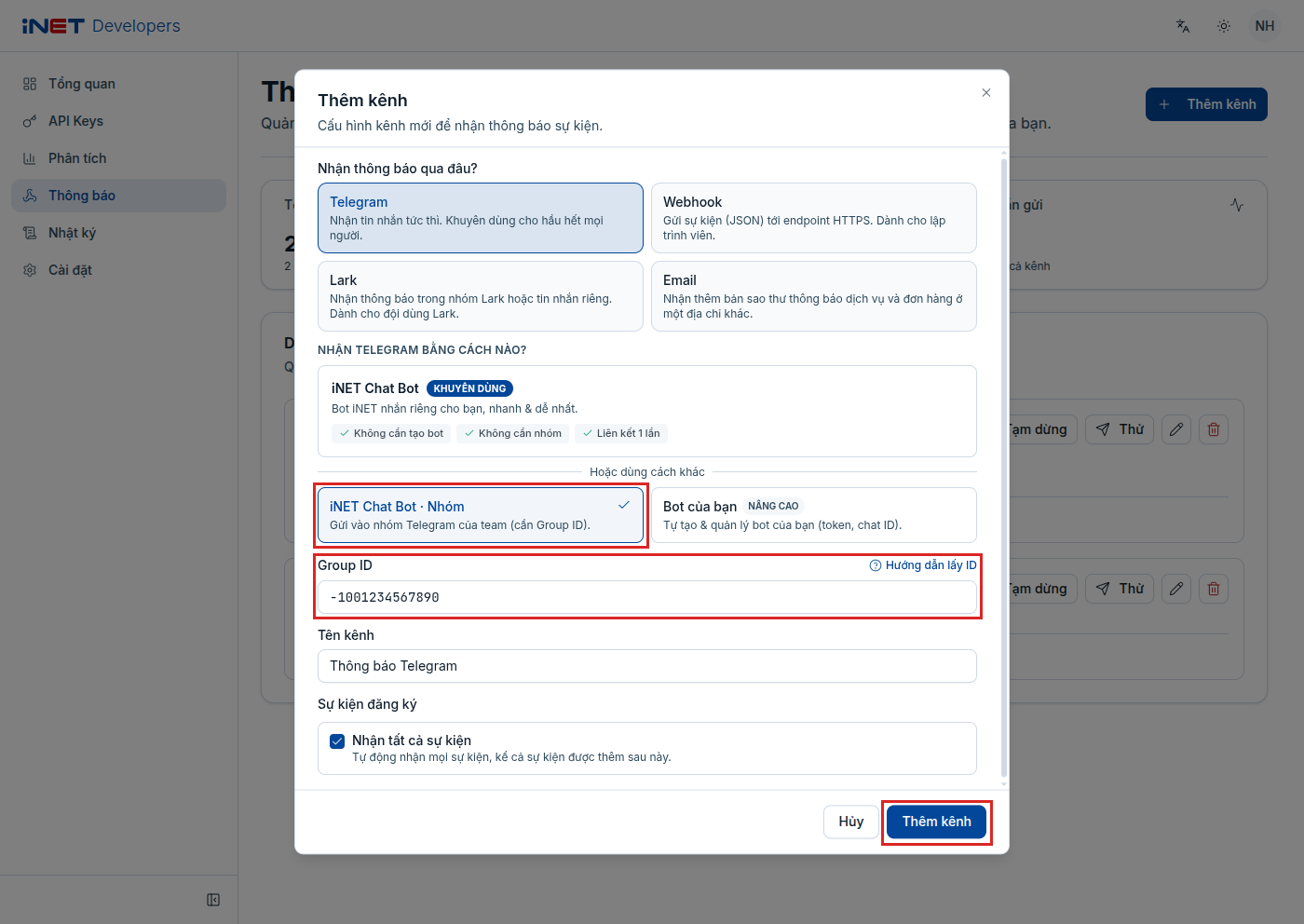
Hình 11: Tạo kênh Telegram cho nhóm.
Nhận qua bot riêng
Dùng bot Telegram tự tạo thay cho bot iNET, ví dụ khi muốn thông báo đến từ một bot mang tên riêng.
- Giữ kín Bot Token: ai có token cũng điều khiển được bot.
Bước 1 — Tạo bot với BotFather
Mở @BotFather, gõ /newbot, đặt tên và username cho bot. BotFather trả về Bot Token.
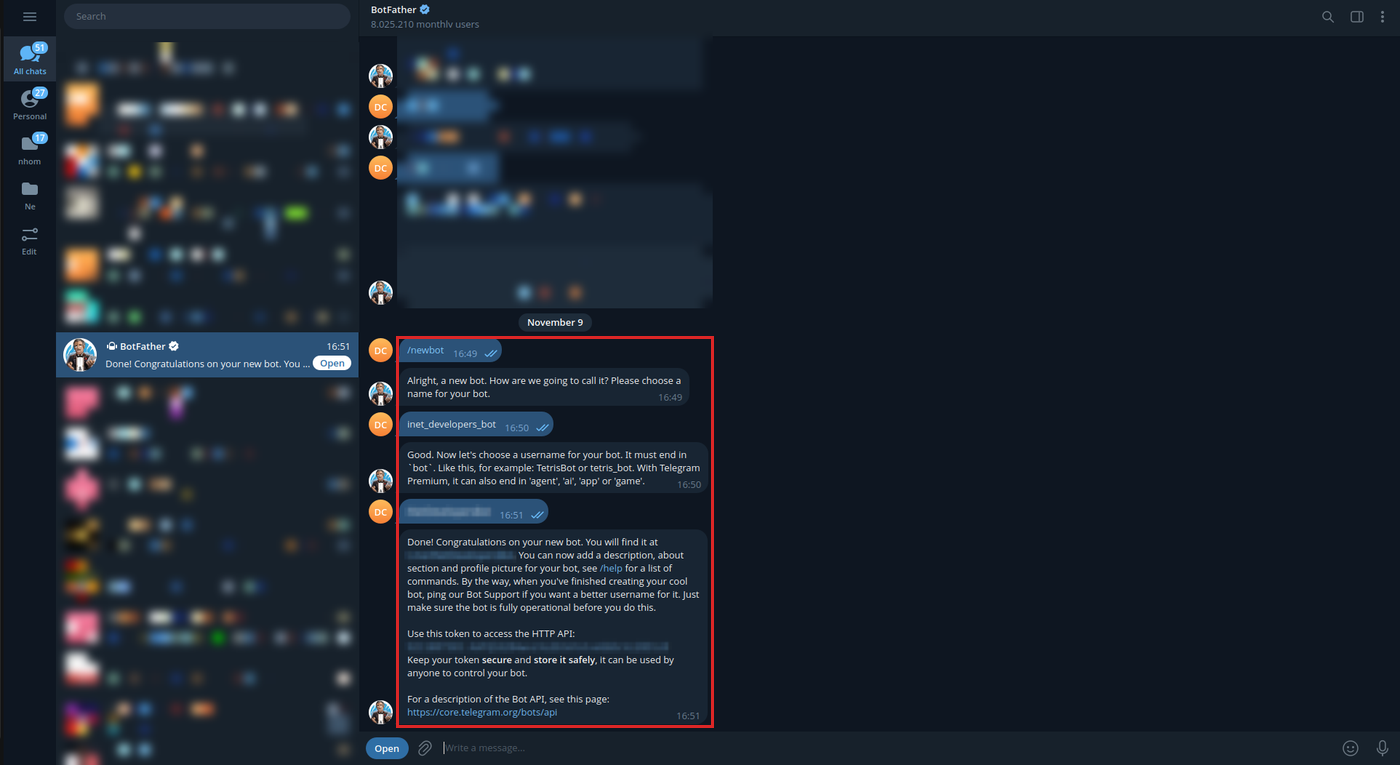
Hình 12: BotFather trả về Bot Token.
Bước 2 — Lấy Chat ID
Mở chat với bot vừa tạo và bấm Start.
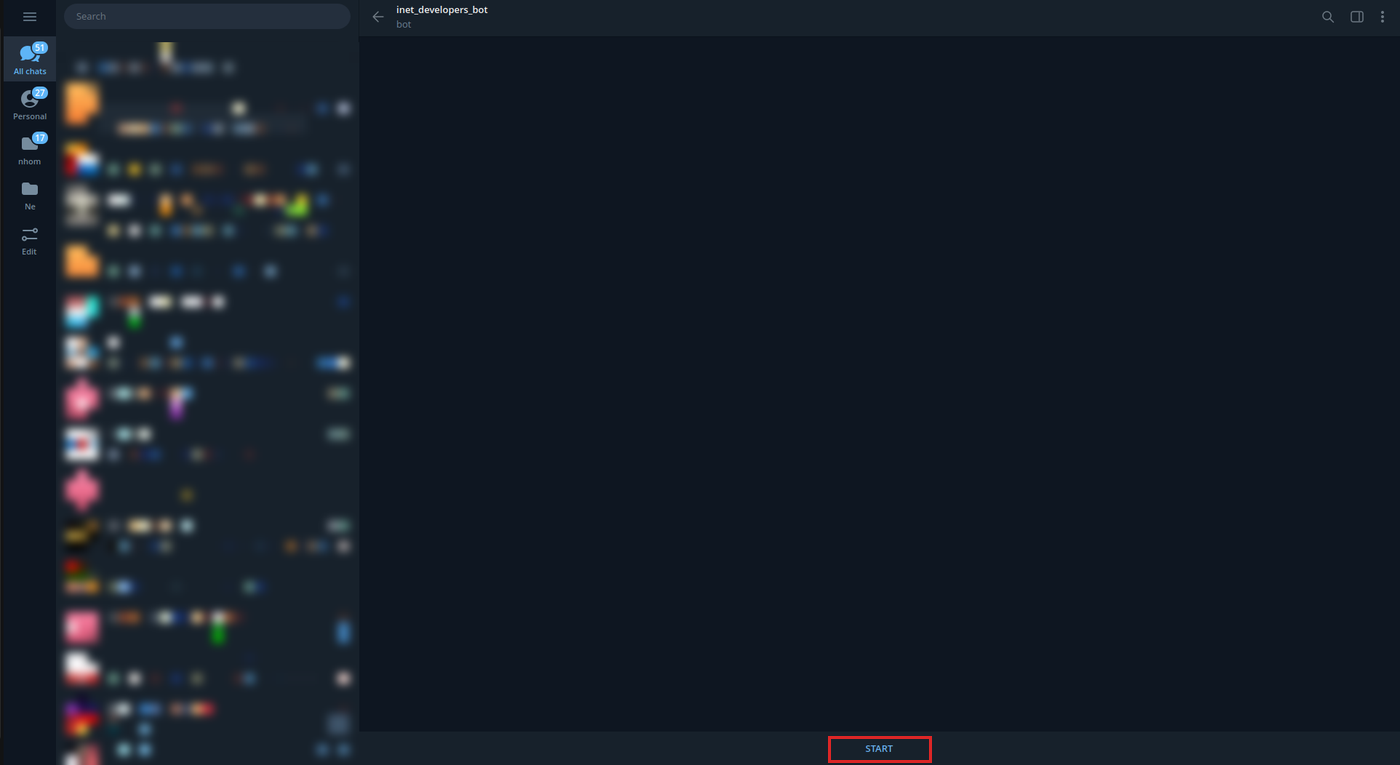
Hình 13: Bắt đầu chat với bot riêng.
Mở link sau trên trình duyệt, thay <TOKEN> bằng Bot Token:
https://api.telegram.org/bot<TOKEN>/getUpdates
Trong trang hiện ra, tìm đoạn "chat":{"id":...}: số đó là Chat ID. Trang trả về rỗng thì nhắn cho bot một tin rồi tải lại trang.
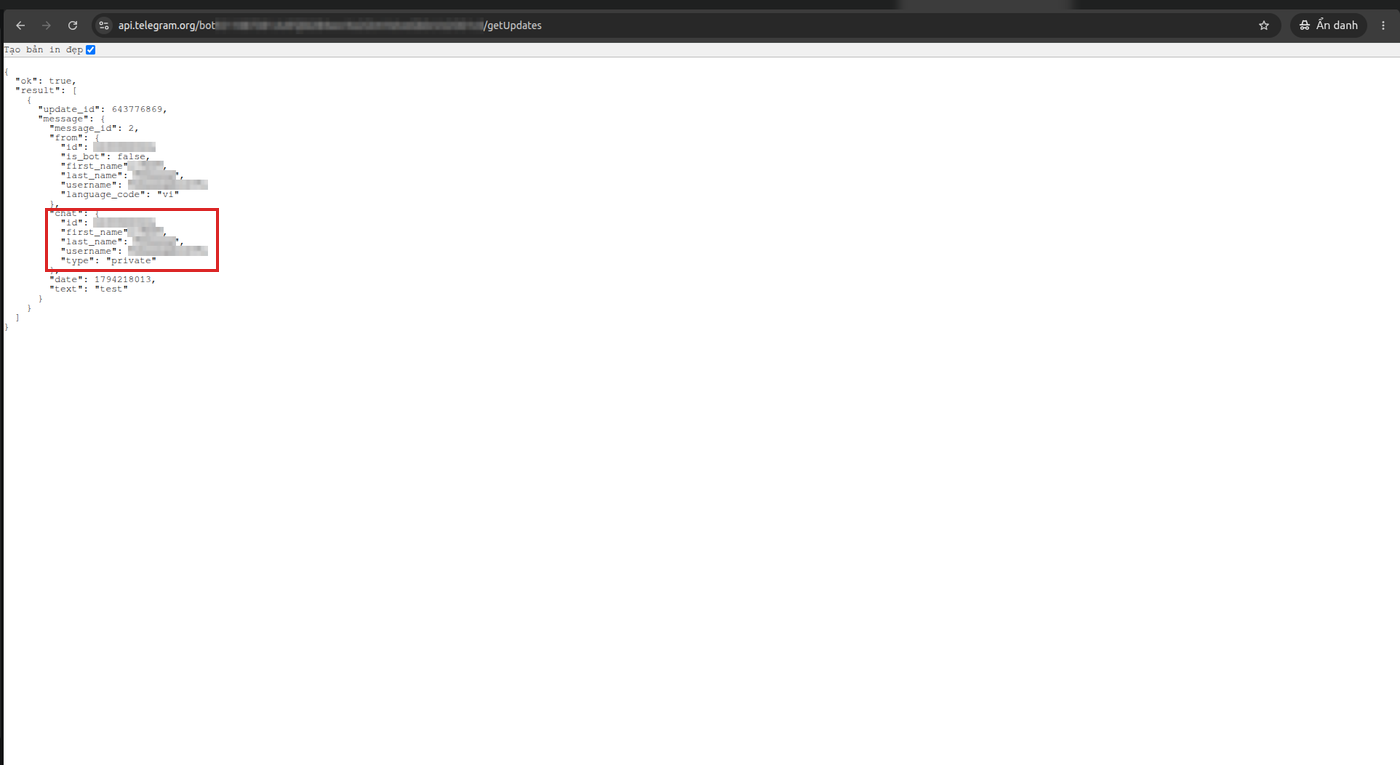
Hình 14: Lấy Chat ID từ getUpdates.
Bước 3 — Tạo kênh trên Dashboard
Bấm Thêm kênh, chọn Telegram rồi chọn Bot của bạn. Dán Bot Token và Chat ID, đặt tên kênh, chọn thông báo rồi bấm Thêm kênh.
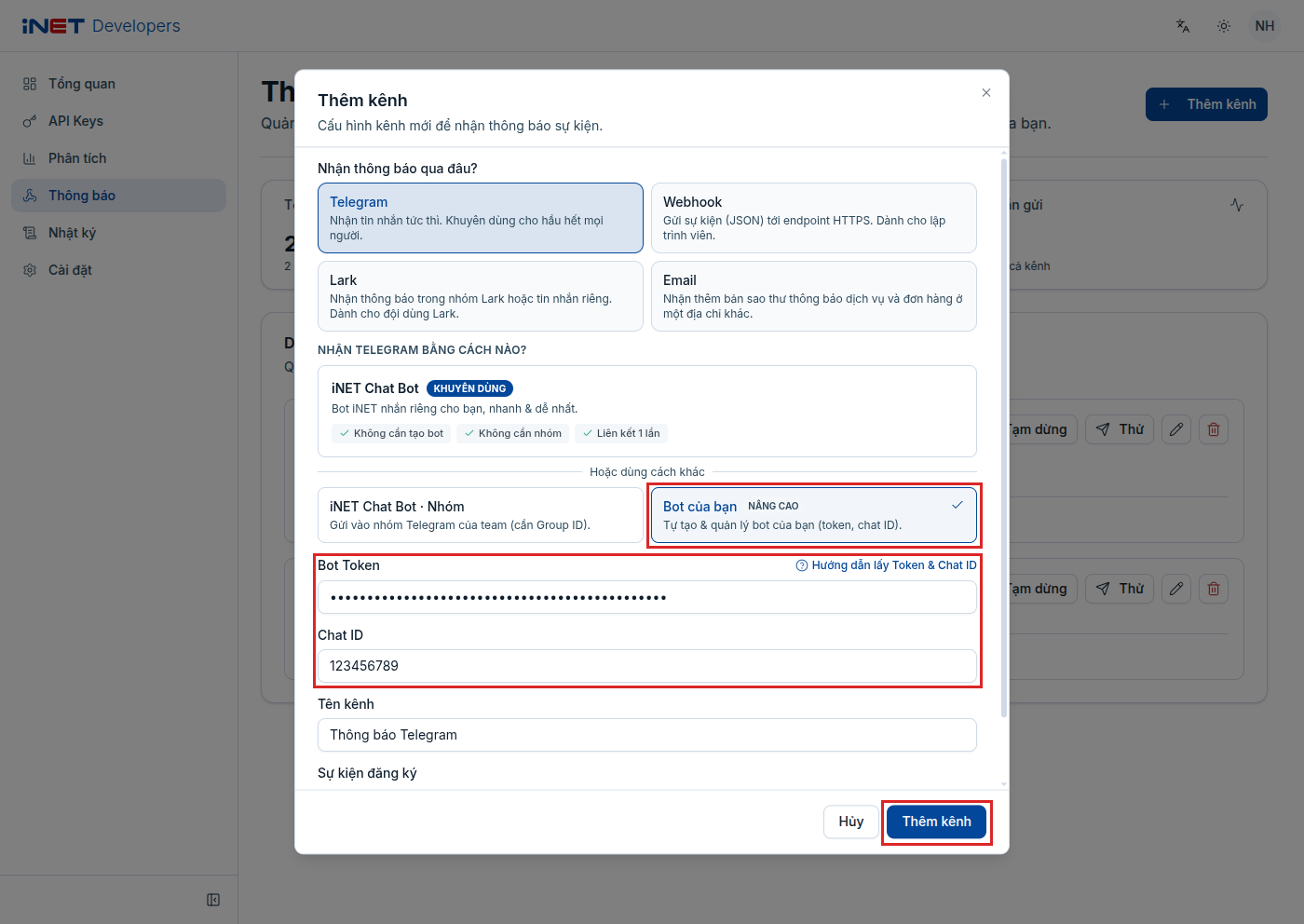
Hình 15: Tạo kênh Telegram với bot riêng.
Thông báo nhận được
Kênh Telegram nhận được mọi loại thông báo: nhắc gia hạn dịch vụ, thông báo chung và cảnh báo API key. Bấm Thử ở kênh để gửi một tin thử.
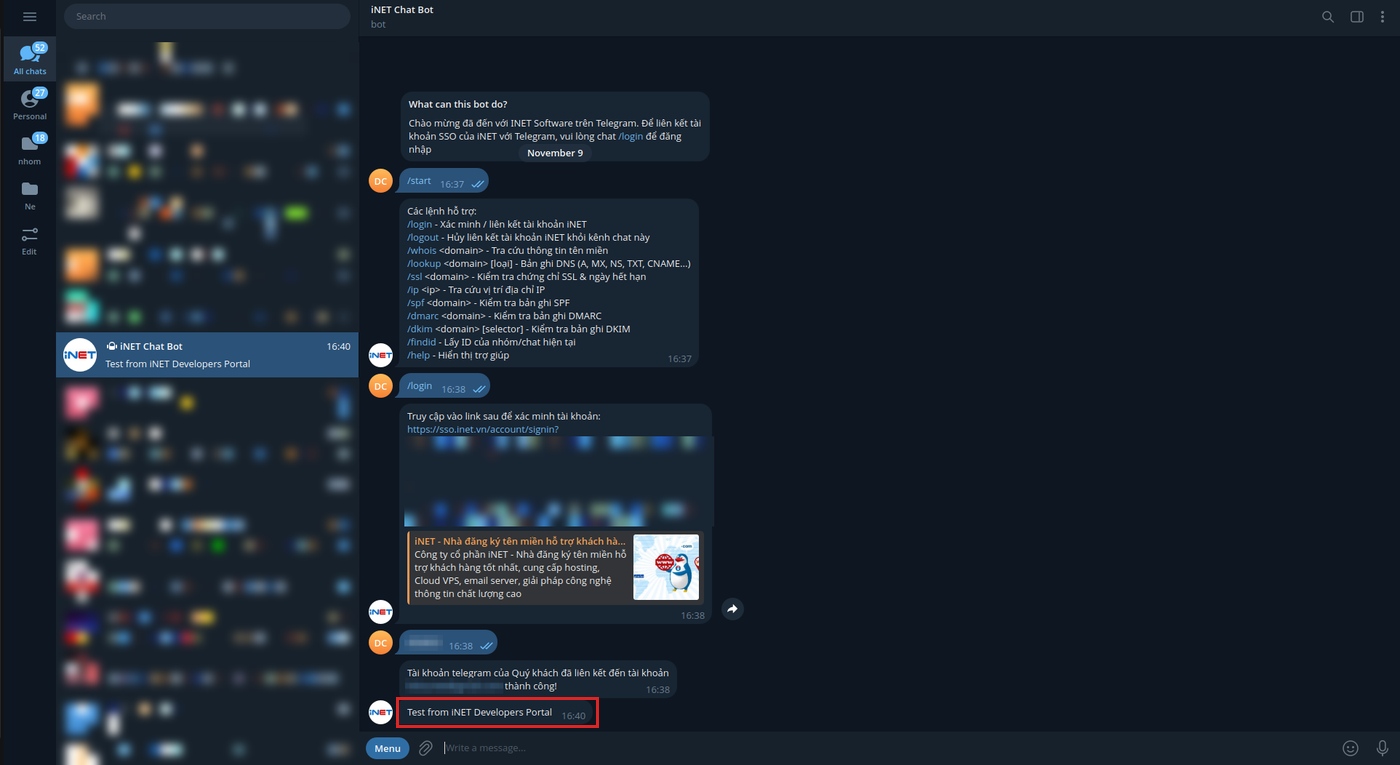
Hình 16: Tin thử gửi từ Dashboard.
Khi kênh ngừng nhận tin
| Tình huống | Cách xử lý |
|---|---|
| Kênh iNET Chat Bot chuyển về Chờ liên kết | Telegram đã ngừng liên kết với tài khoản iNET (ví dụ đã gõ /logout). Làm lại bước 2, bước 3 rồi bấm Xác nhận liên kết |
Kênh bot riêng Đã tắt, lý do Unauthorized | Bot Token sai hoặc đã bị thu hồi: lấy token mới ở BotFather rồi sửa kênh |
Kênh bot riêng Đã tắt, lý do có bot was blocked | Người nhận đã chặn bot: bỏ chặn rồi bấm Start lại |
Kênh bot riêng Đã tắt, lý do có chat not found | Chat ID sai hoặc chưa bấm Start với bot: lấy lại Chat ID |
Sửa xong thì bấm Tiếp tục ở kênh bot riêng.