Bật xác thực hai bước (2FA)
Bật xác thực hai bước TOTP cho tài khoản OnePanel để mỗi lần đăng nhập cần thêm mã từ ứng dụng xác thực trên điện thoại.
Xác thực hai bước (2FA) bổ sung một lớp bảo vệ cho tài khoản OnePanel: ngoài tên đăng nhập và mật khẩu, mỗi lần đăng nhập cần thêm mã 6 số do ứng dụng xác thực trên điện thoại sinh ra theo chuẩn TOTP. Kẻ gian dù có mật khẩu cũng không vào được tài khoản nếu không có điện thoại đã liên kết. OnePanel hỗ trợ các ứng dụng Google Authenticator và Authy (iOS · Android).
Bước 1 — Mở trang Xác thực hai bước
Nhấn vào ảnh đại diện ở góc trên bên phải, chọn Xác thực hai bước trong menu tài khoản.
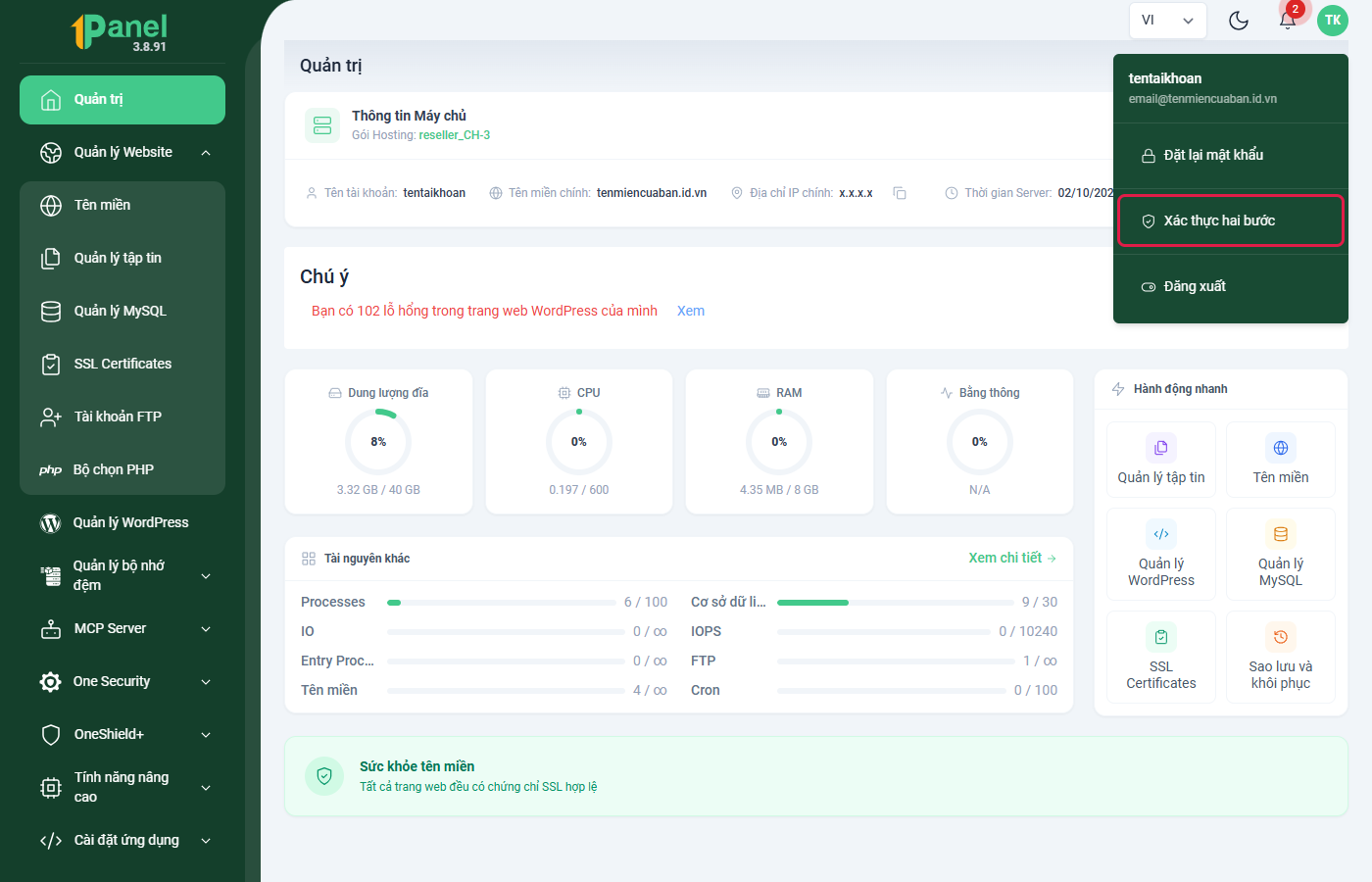
Hình 1: Mục Xác thực hai bước trong menu tài khoản.
Bước 2 — Bắt đầu thiết lập
Trang Xác thực hai bước hiển thị khối Xác thực ứng dụng di động. Khi tài khoản chưa bật 2FA, nhấn Setup 2FA để mở màn hình cấu hình.
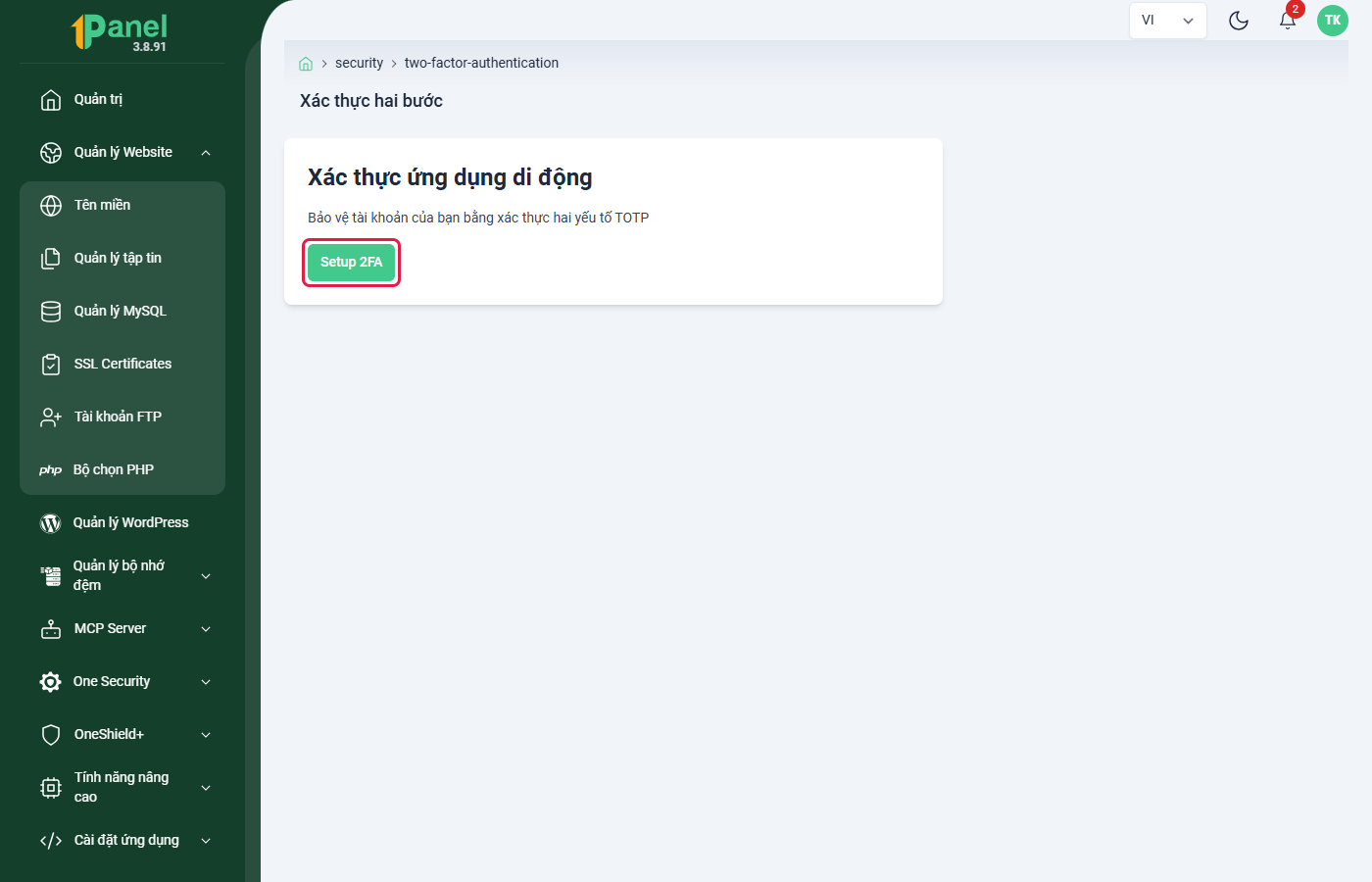
Hình 2: Nút Setup 2FA trên trang Xác thực hai bước.
Bước 3 — Liên kết ứng dụng xác thực
Cài Google Authenticator hoặc Authy trên điện thoại. Trong ứng dụng, nhấn biểu tượng +, chọn quét mã QR và đưa camera vào mã ở mục Quét QR Code. Nếu không quét được, chọn nhập thủ công trong ứng dụng rồi dùng chuỗi ở ô Khóa bí mật: nhấn biểu tượng con mắt để hiện chuỗi hoặc biểu tượng sao chép để sao chép.
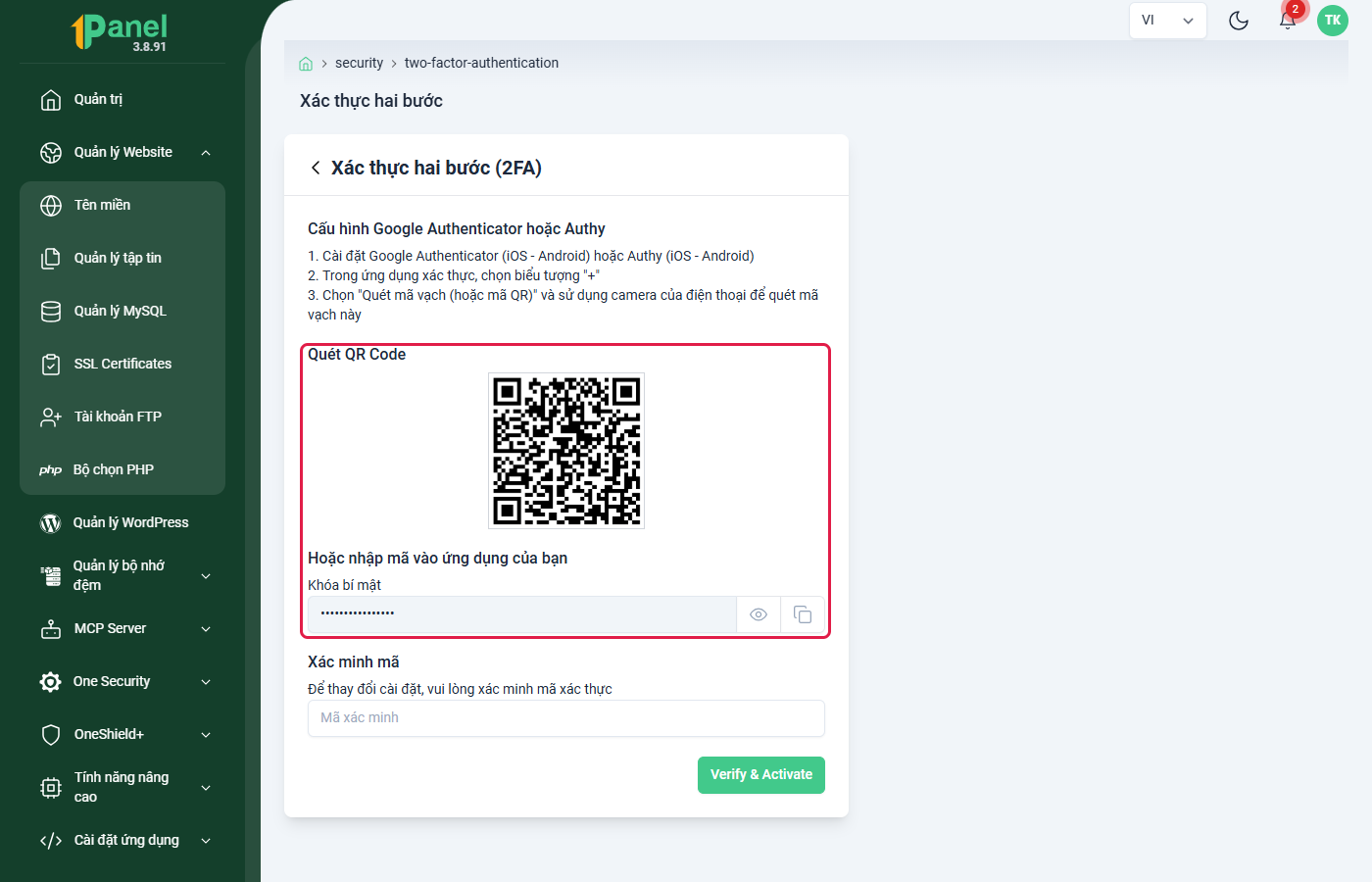
Hình 3: Mã QR và khóa bí mật dùng để liên kết ứng dụng xác thực.
Sau khi liên kết, ứng dụng hiển thị một mục OnePanel với mã 6 số đổi sau mỗi 30 giây.
Lưu ý: Mã QR và khóa bí mật là duy nhất cho từng tài khoản. Không chia sẻ hoặc chụp màn hình gửi cho người khác. Mã QR trong hình minh họa chỉ là mẫu.
Bước 4 — Xác minh và kích hoạt
Nhập mã 6 số đang hiển thị trên ứng dụng vào ô Mã xác minh ở mục Xác minh mã, rồi nhấn Verify & Activate.
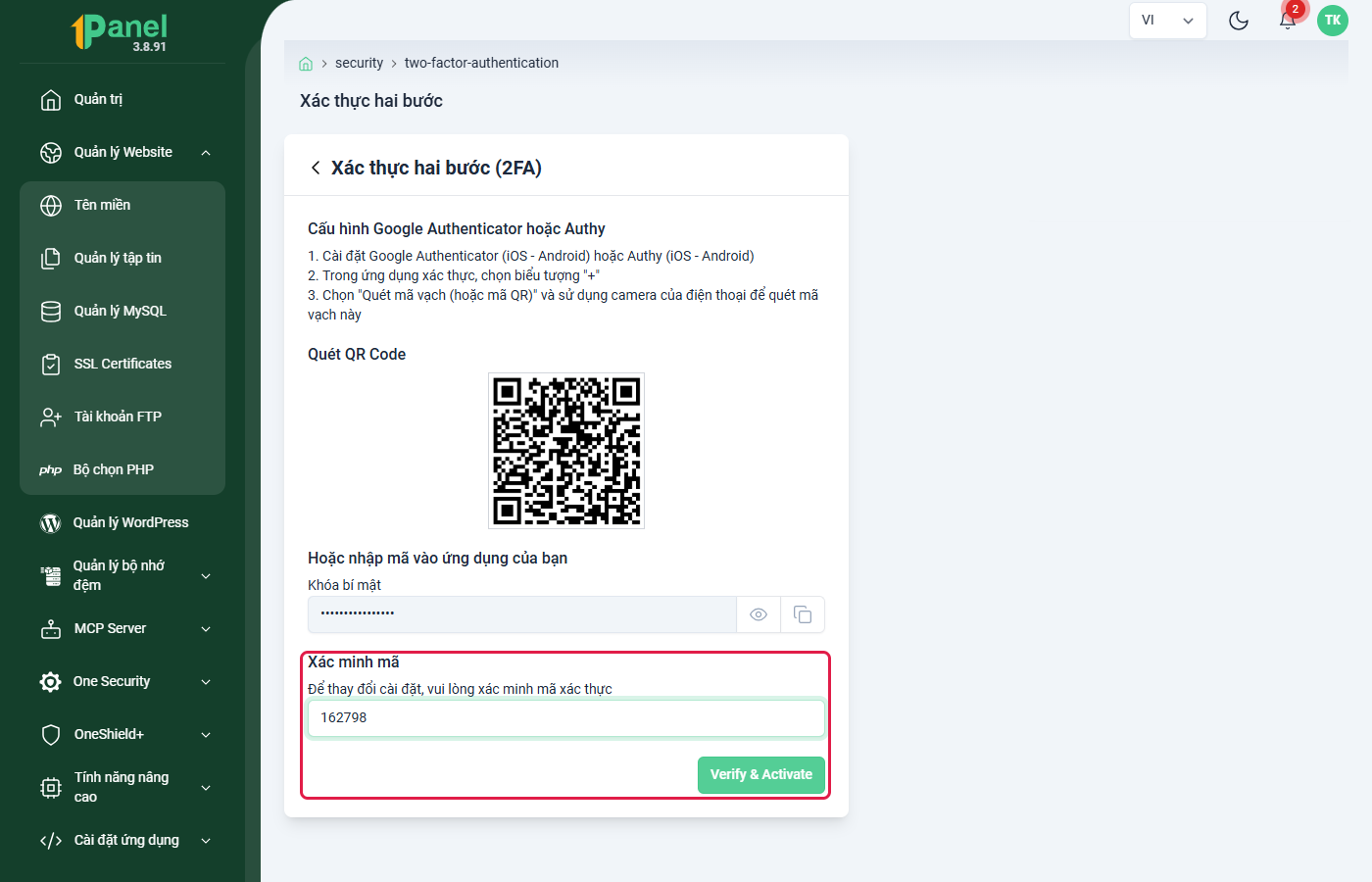
Hình 4: Nhập mã từ ứng dụng xác thực và kích hoạt 2FA.
Khi mã hợp lệ, hệ thống báo Tải thành công! và trang trở về khối Xác thực ứng dụng di động. Lúc này nút Setup 2FA được thay bằng nút Vô hiệu hoá 2FA, nghĩa là 2FA đã được bật cho tài khoản.
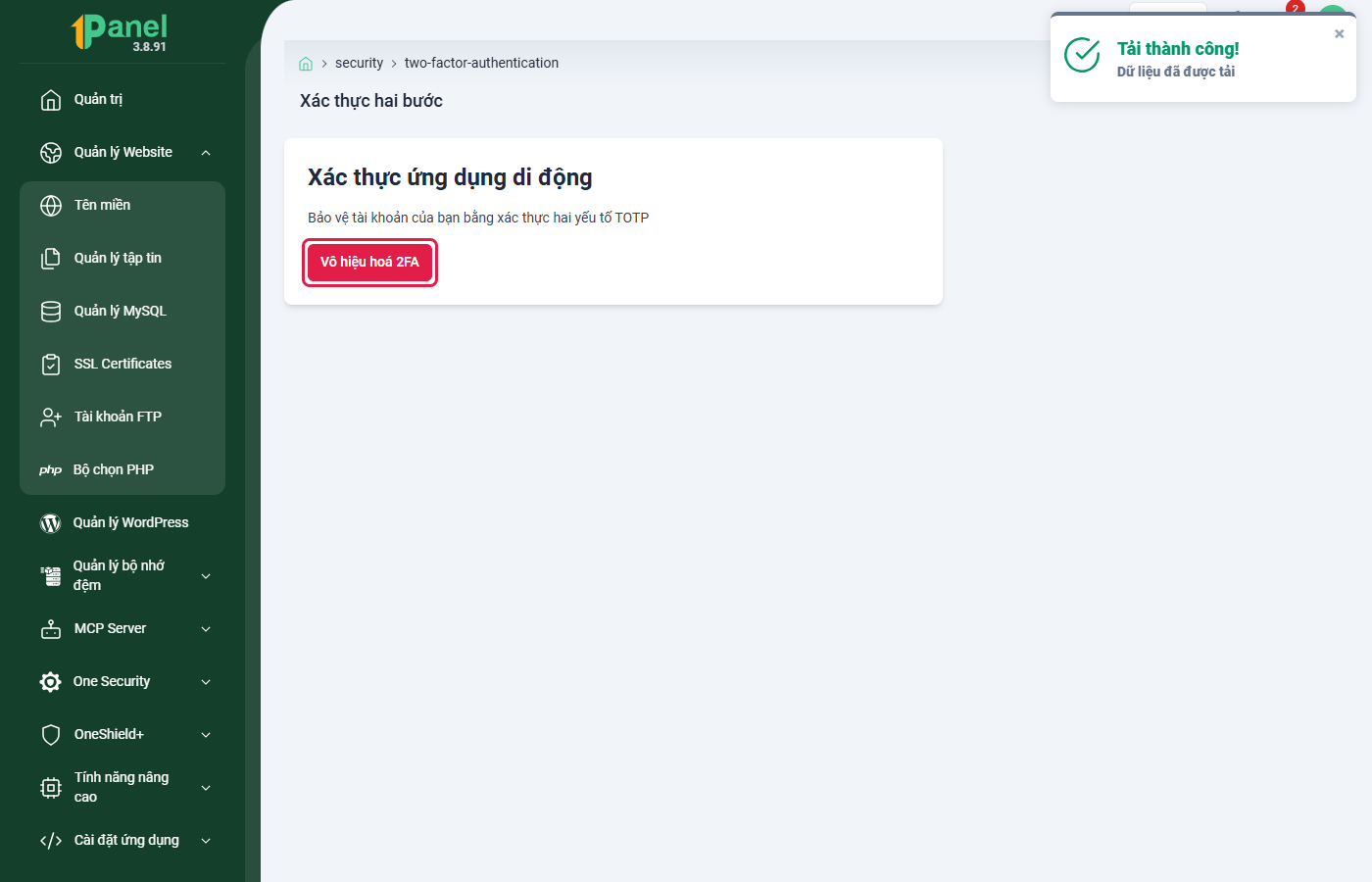
Hình 5: 2FA đã bật, nút chuyển thành Vô hiệu hoá 2FA.
Nếu mã sai hoặc đã hết hạn, hệ thống báo Tải thất bại! kèm dòng invalid token, và 2FA chưa được bật. Chờ ứng dụng sinh mã mới rồi nhập lại.
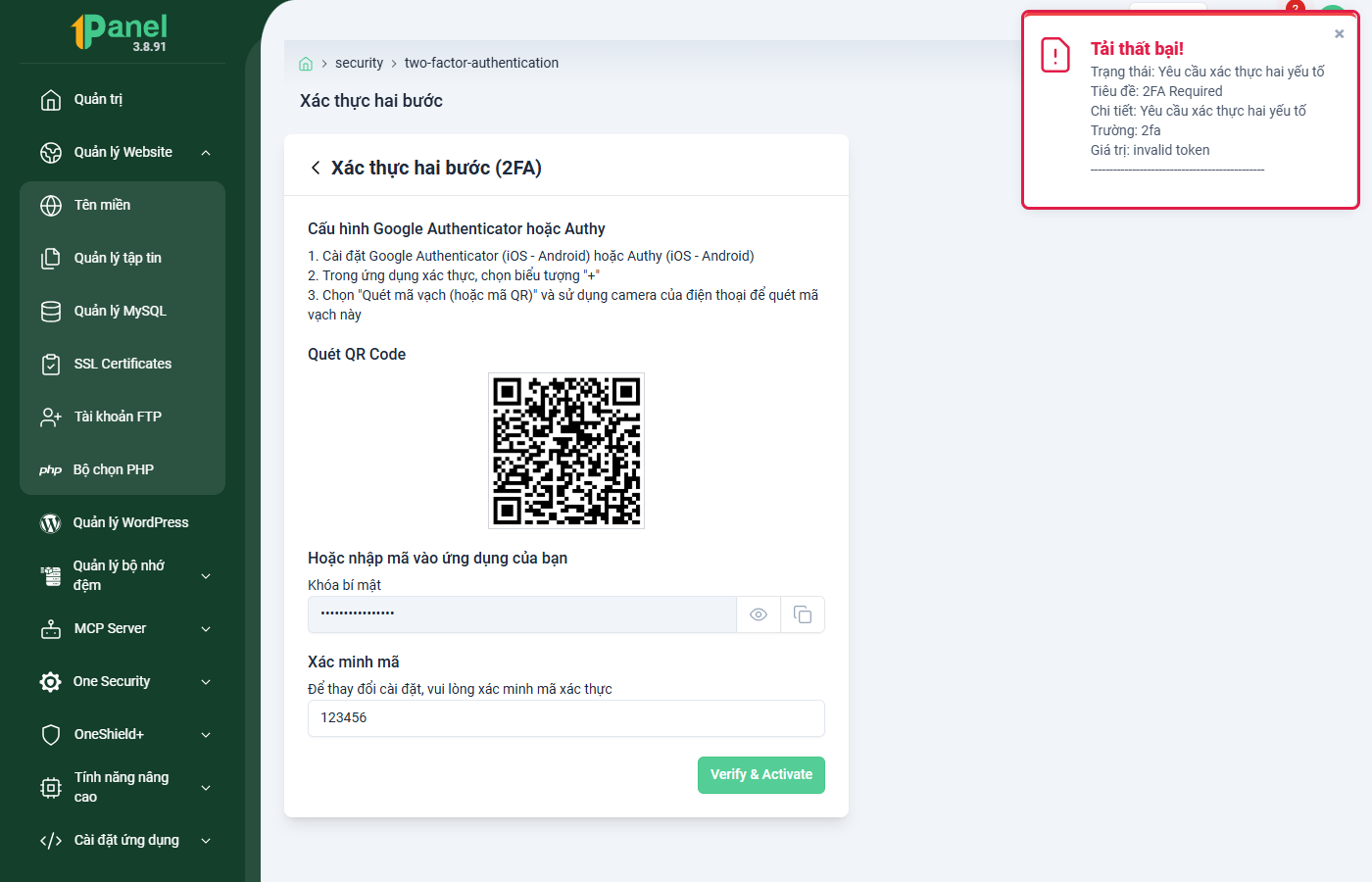
Hình 6: Thông báo lỗi khi nhập sai mã xác minh.
Lưu ý: Mã TOTP phụ thuộc vào thời gian. Nếu mã đúng mà vẫn bị báo invalid token, kiểm tra đồng hồ điện thoại đã đặt chế độ tự động đồng bộ thời gian.
Đăng nhập khi đã bật 2FA
Từ lần đăng nhập tiếp theo, sau khi nhập tên đăng nhập và mật khẩu, OnePanel chuyển sang màn hình Xác thực hai bước. Mở ứng dụng xác thực, nhập mã 6 số vào các ô rồi nhấn Xác minh mã để vào trang quản trị.

Hình 7: Bước nhập mã xác thực khi đăng nhập OnePanel.
Cảnh báo: OnePanel không cung cấp mã dự phòng khi bật 2FA. Mất điện thoại hoặc xóa ứng dụng xác thực sẽ khiến không đăng nhập được tài khoản. Nên lưu khóa bí mật ở nơi an toàn, hoặc dùng ứng dụng có tính năng sao lưu như Authy, trước khi hoàn tất thiết lập.