Quản Lý SSH
Xem danh sách khóa, tạo tự động cặp khóa SSH mới hoặc nhập khóa có sẵn.
Danh sách khóa SSH
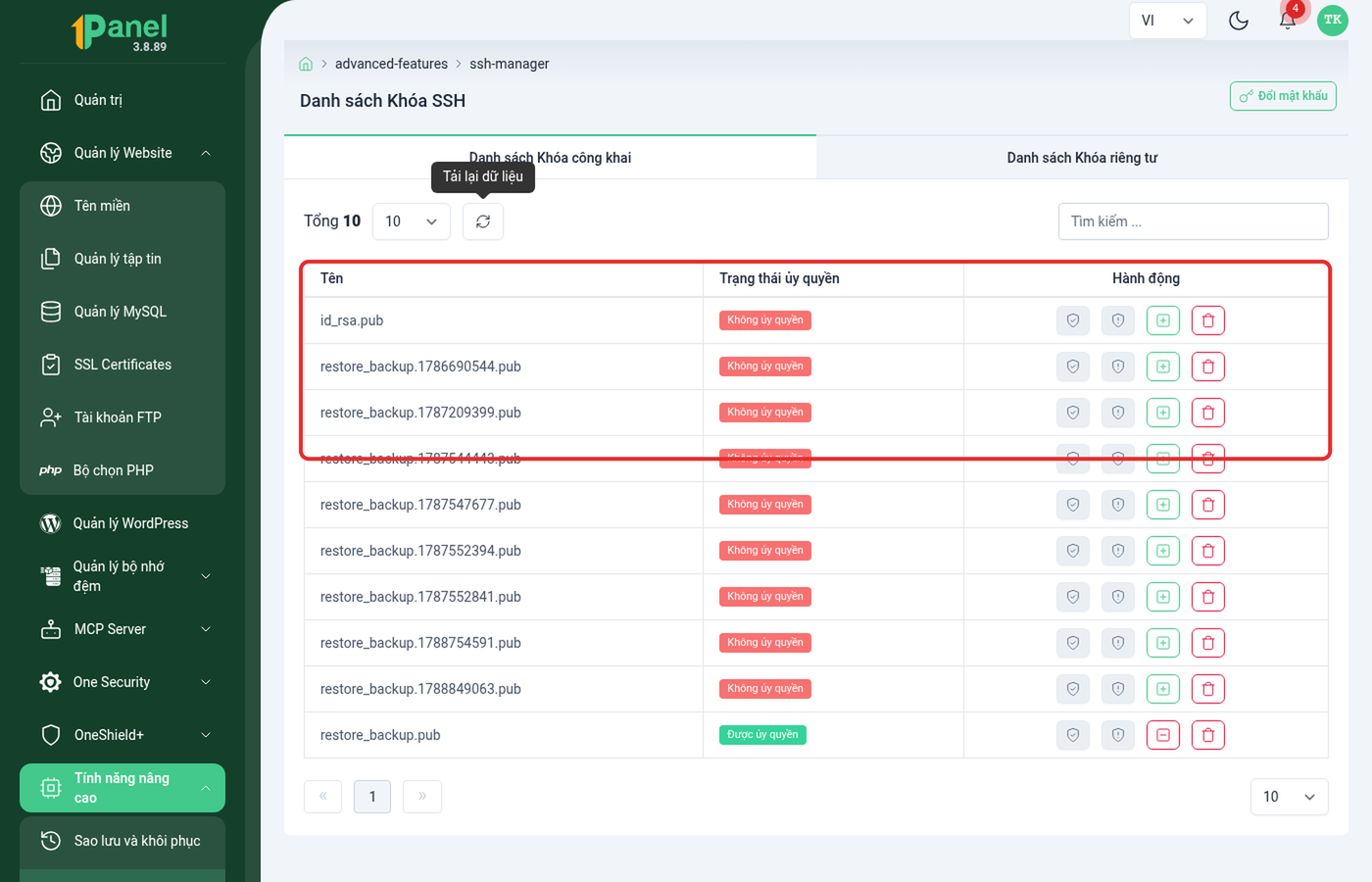
Hình 1: Danh sách khóa SSH và trạng thái ủy quyền.
Hai tab Danh sách Khóa công khai và Danh sách Khóa riêng tư liệt kê toàn bộ khóa SSH có trên hosting. Cột Trạng thái ủy quyền cho biết khóa công khai đó đã được thêm vào authorized_keys (được phép đăng nhập SSH) hay chưa — nhấn icon khiên ở cột Hành động để ủy quyền/thu hồi, hoặc icon thùng rác để xóa hẳn khóa.
Tạo tự động khóa SSH
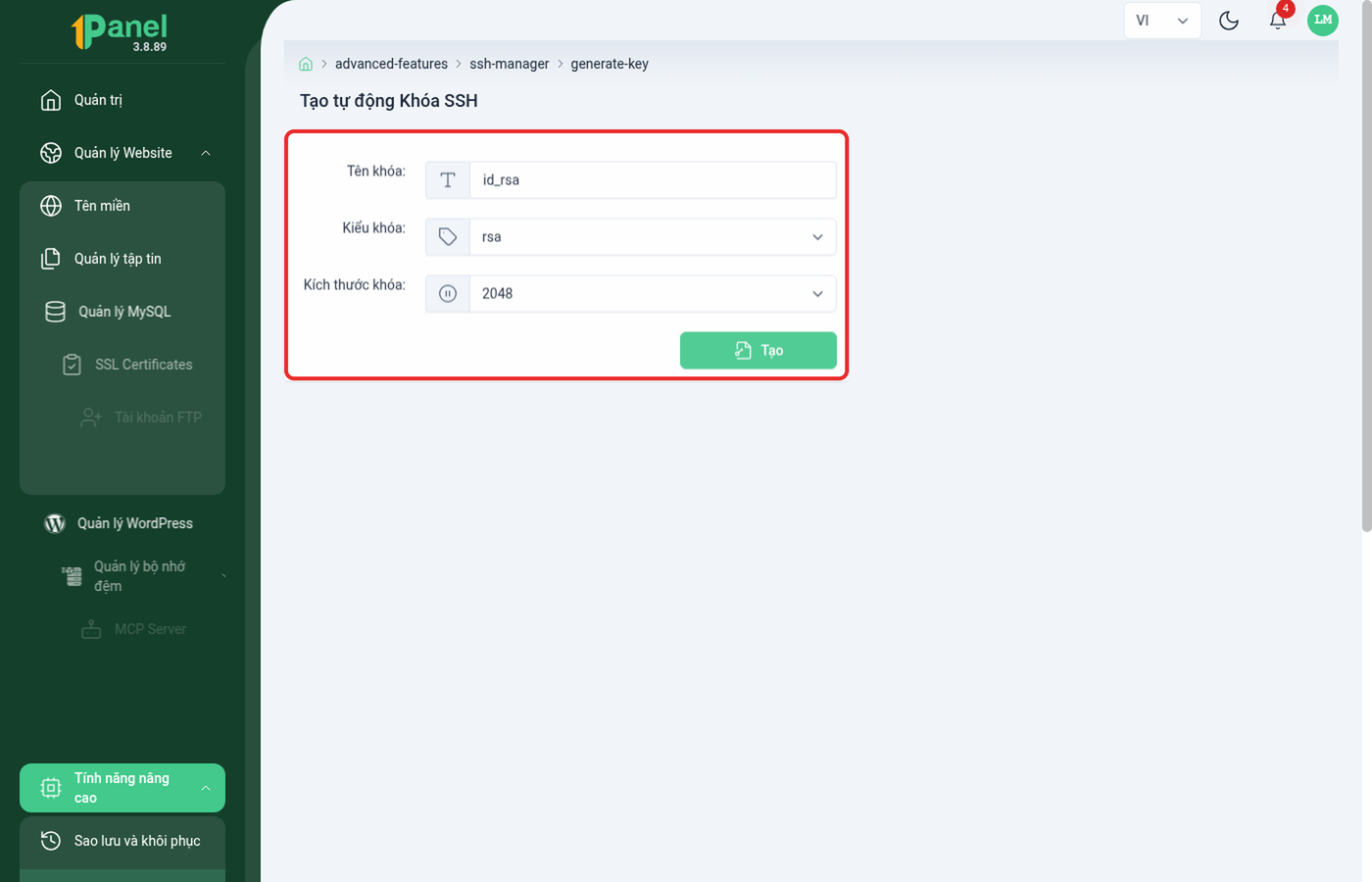
Hình 2: Form tạo cặp khóa SSH mới.
- Tên khóa: chỉ chứa chữ, số và dấu
_, tối đa 16 ký tự. - Kiểu khóa:
rsahoặced25519(thuật toán mới hơn, khóa ngắn hơn nhưng vẫn an toàn). - Kích thước khóa: 1024/2048/4096 bit — áp dụng khi chọn kiểu
rsa; càng lớn càng an toàn nhưng nặng hơn.
Bấm Tạo để sinh cặp khóa.
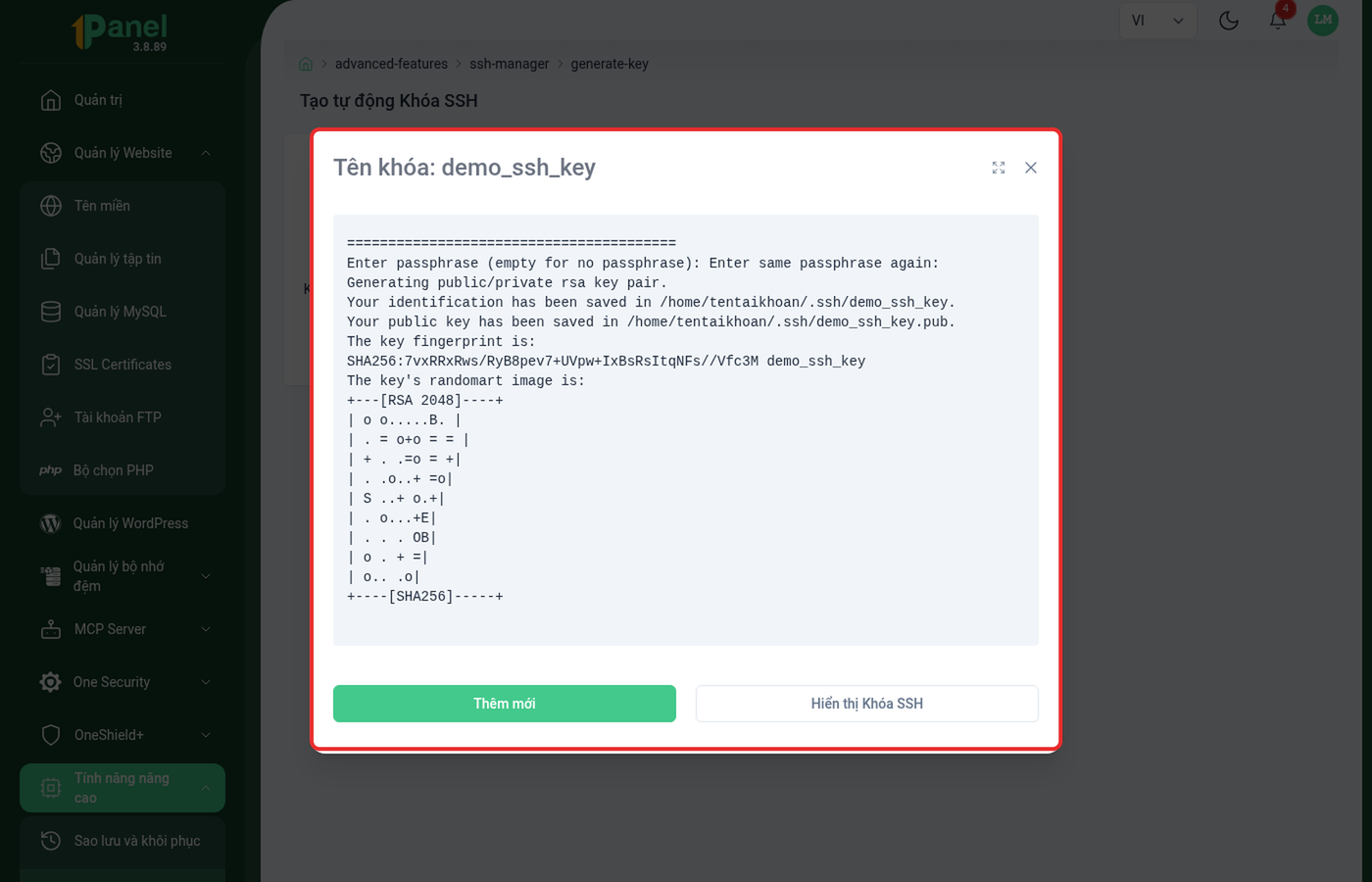
Hình 3: Output thật của lệnh ssh-keygen khi tạo khóa.
Sau khi tạo, OnePanel hiển thị nguyên văn output của ssh-keygen: đường dẫn lưu khóa riêng tư/công khai, key fingerprint và hình randomart. Bấm Hiển thị Khóa SSH để quay lại danh sách và xem khóa vừa tạo, hoặc Thêm mới để tạo tiếp một khóa khác.
Nhập khóa SSH có sẵn
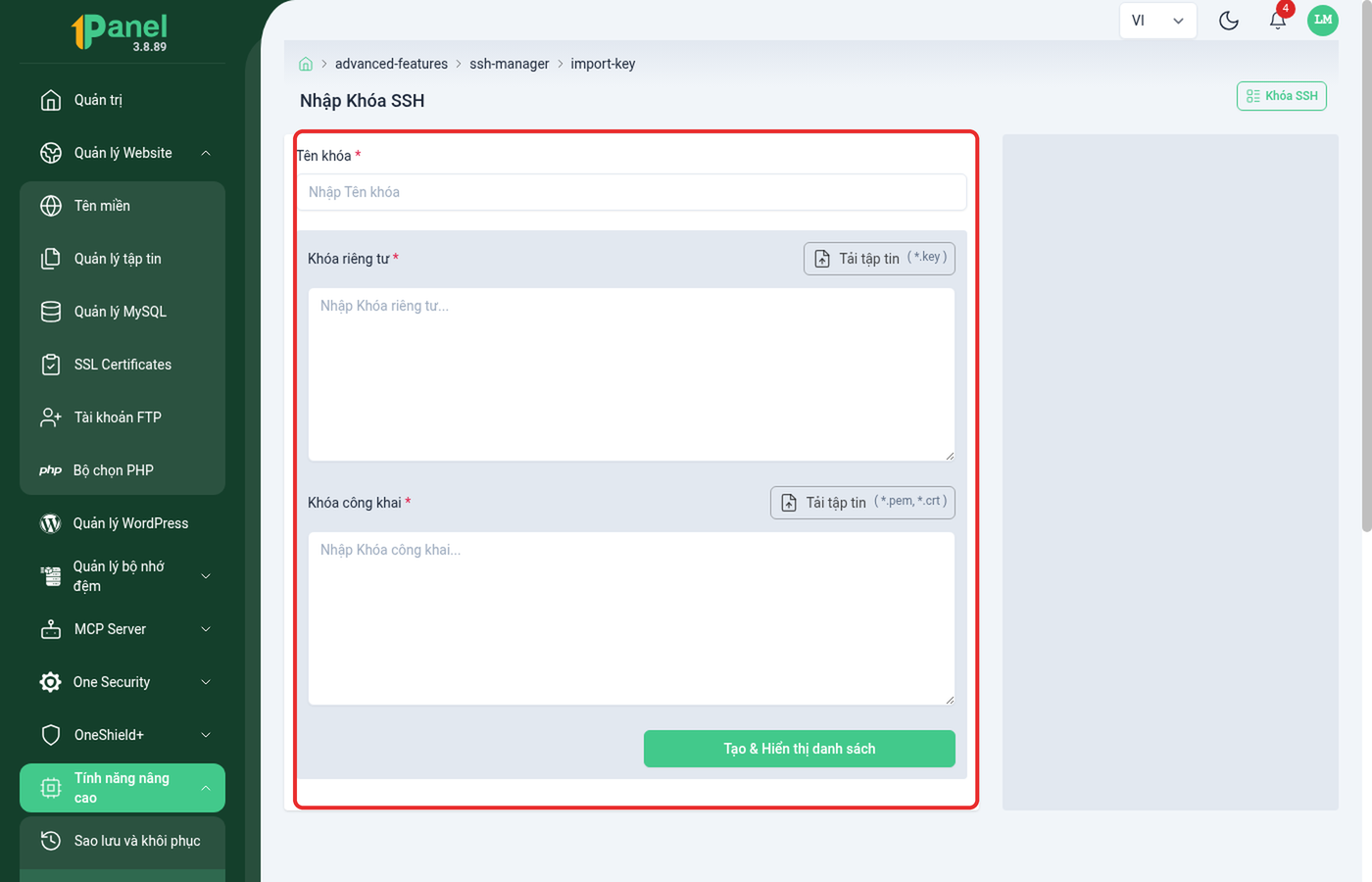
Hình 4: Form nhập một cặp khóa SSH đã có sẵn.
Vào Nhập Khóa SSH để đưa một cặp khóa SSH đã có sẵn (ví dụ tạo từ máy tính cá nhân) vào hosting — cần đủ cả 3 trường:
- Tên khóa.
- Khóa riêng tư: dán trực tiếp nội dung hoặc bấm Tải tập tin (nhận file
.key). - Khóa công khai: dán trực tiếp nội dung hoặc bấm Tải tập tin (nhận file
.pem,.crt).
Bấm Tạo & Hiển thị danh sách để hoàn tất.
Lưu ý: Form này yêu cầu cả khóa riêng tư lẫn khóa công khai — không phải chỉ dán khóa công khai như khi ủy quyền một khóa có sẵn trên máy chủ.