Quản lý WordPress
Danh sách site WordPress đã cài trên hosting, kèm cảnh báo lỗ hổng bảo mật và phiên bản đang chạy.
Danh sách WordPress
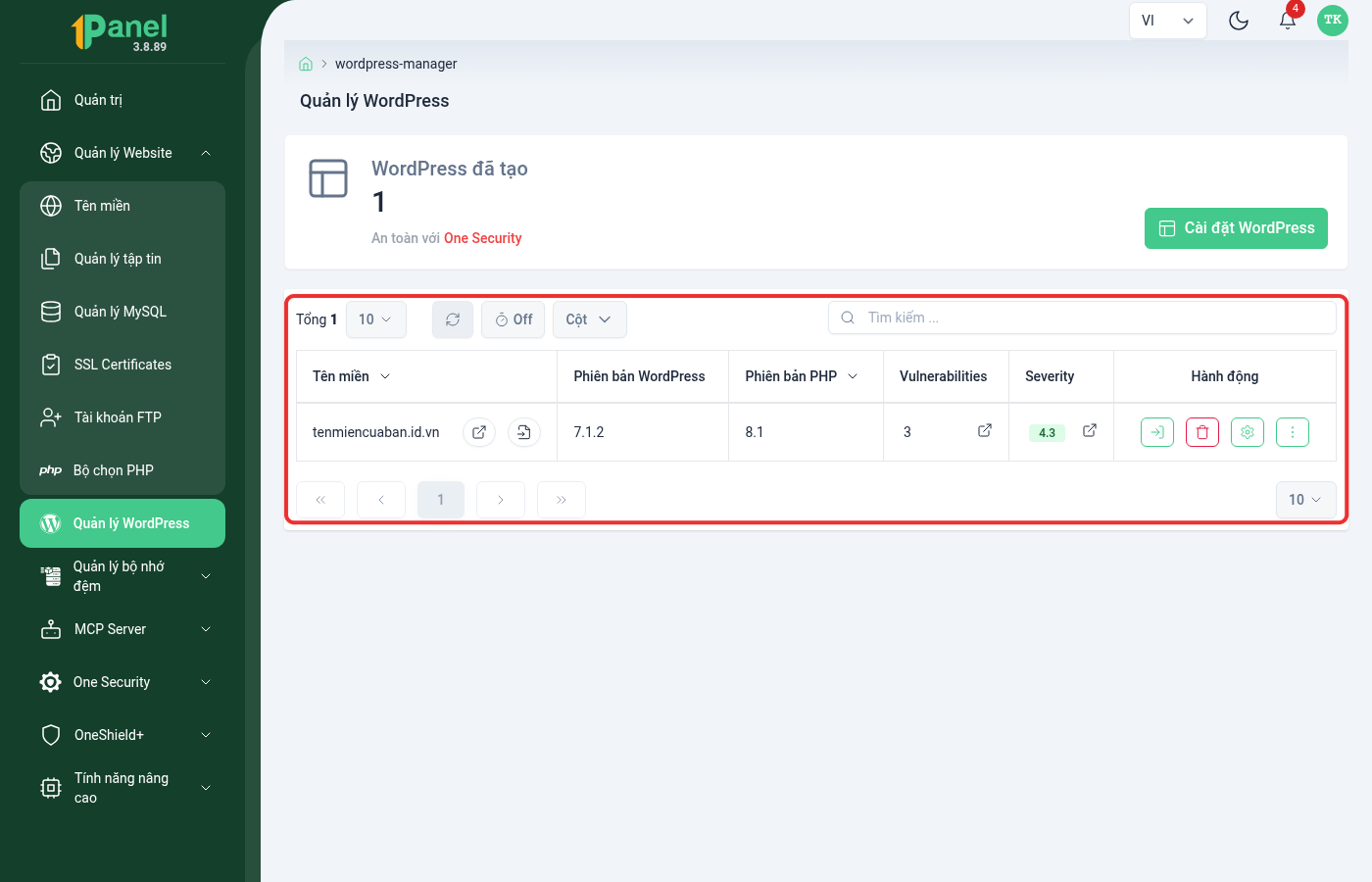
Hình 1: Danh sách site WordPress và tình trạng bảo mật.
| Cột | Ý nghĩa |
|---|---|
| Tên miền | Tên miền đang chạy site WordPress. |
| Phiên bản WordPress / Phiên bản PHP | Phiên bản đang chạy của từng site. |
| Vulnerabilities | Số lỗ hổng bảo mật đã biết trên phiên bản WordPress, plugin, theme hiện tại. |
| Severity | Điểm nghiêm trọng cao nhất trong số lỗ hổng phát hiện được, theo thang CVSS. |
| Hành động | Đăng nhập thẳng vào wp-admin, xoá site, cấu hình, và các tuỳ chọn khác. |
Lưu ý: Chỉ số Vulnerabilities và Severity đến từ One Security — số càng cao càng cần cập nhật WordPress, plugin, theme sớm. Xem chi tiết từng lỗ hổng bằng icon mở rộng cạnh cột Vulnerabilities.
Cài đặt WordPress mới
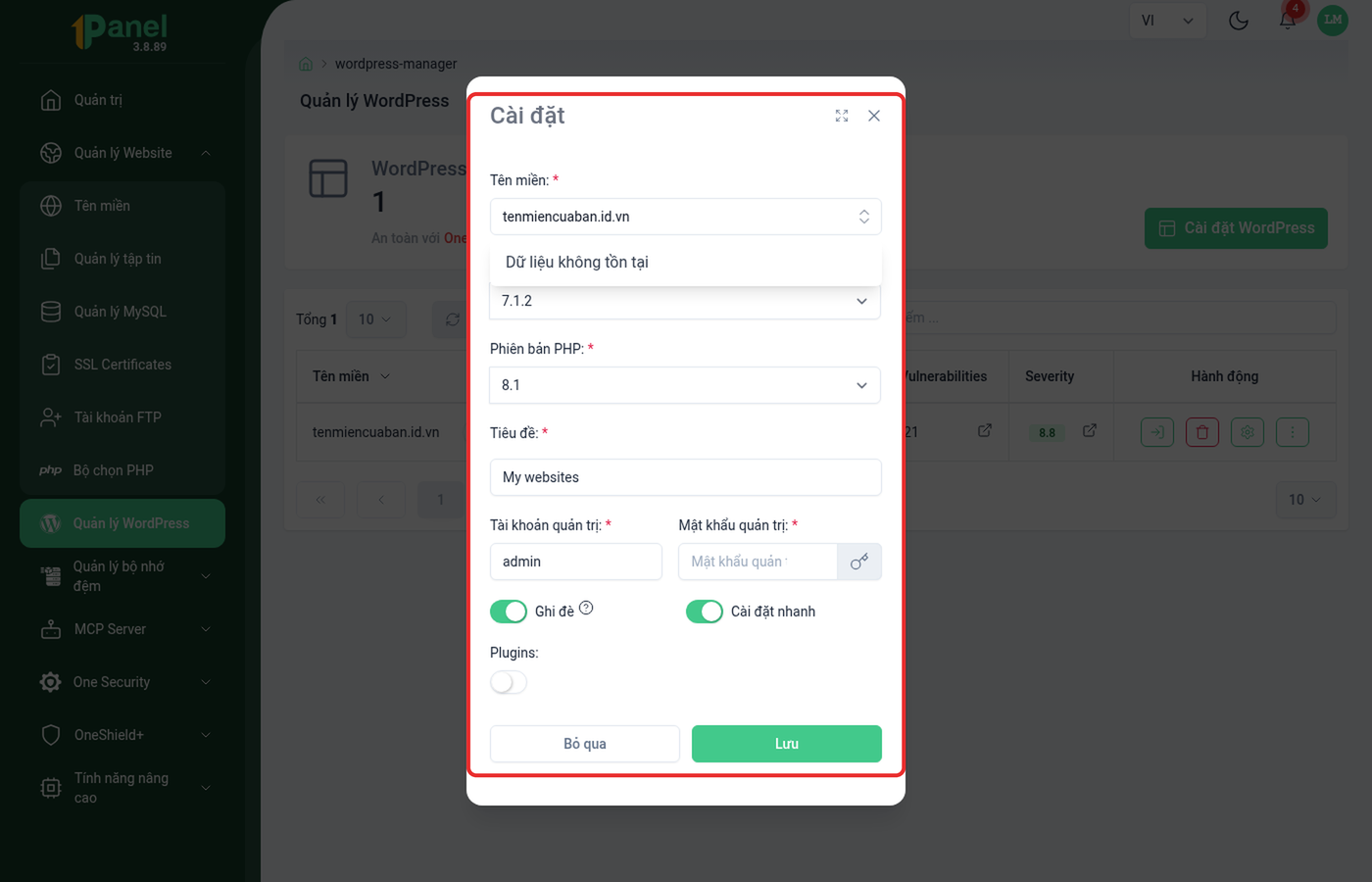
Hình 2: Form cài đặt một site WordPress mới.
Bấm Cài đặt WordPress để mở form:
- Tên miền: chọn tên miền hoặc thư mục con để cài lên.
- Phiên bản WordPress / Phiên bản PHP: chọn từ danh sách đầy đủ các bản phát hành (WordPress có cả bản rất cũ, PHP có 5.1–8.5).
- Tiêu đề: tên hiển thị của website, mặc định gợi ý "My websites".
- Tài khoản quản trị / Mật khẩu quản trị: tài khoản đăng nhập wp-admin đầu tiên; mặc định gợi ý tên tài khoản
admin— nên đổi sang tên khác để tránh bị dò theo tên tài khoản phổ biến. Có icon 🔑 để tự sinh mật khẩu mạnh. - Ghi đè: bật sẵn theo mặc định — nếu tên miền đã có dữ liệu/WordPress cũ, bật công tắc này sẽ ghi đè lên dữ liệu hiện có.
- Cài đặt nhanh: bật sẵn theo mặc định, tự áp dụng cấu hình PHP khuyến nghị cho WordPress (tương tự preset ở Bộ chọn PHP).
- Plugins: tuỳ chọn cài sẵn plugin kèm theo lúc khởi tạo site.
Bấm Lưu để cài đặt, hoặc Bỏ qua để hủy.
Cảnh báo: Công tắc Ghi đè đang bật sẵn theo mặc định — nếu chọn nhầm một tên miền đã có website thật, bấm Lưu có thể xoá/ghi đè toàn bộ dữ liệu website đó. Luôn kiểm tra kỹ tên miền và tắt Ghi đè nếu không chắc chắn.