Sao lưu và khôi phục
Sao lưu tăng cường, sao lưu toàn bộ, và cấu hình lịch tự động sao lưu.
Sao lưu tăng cường
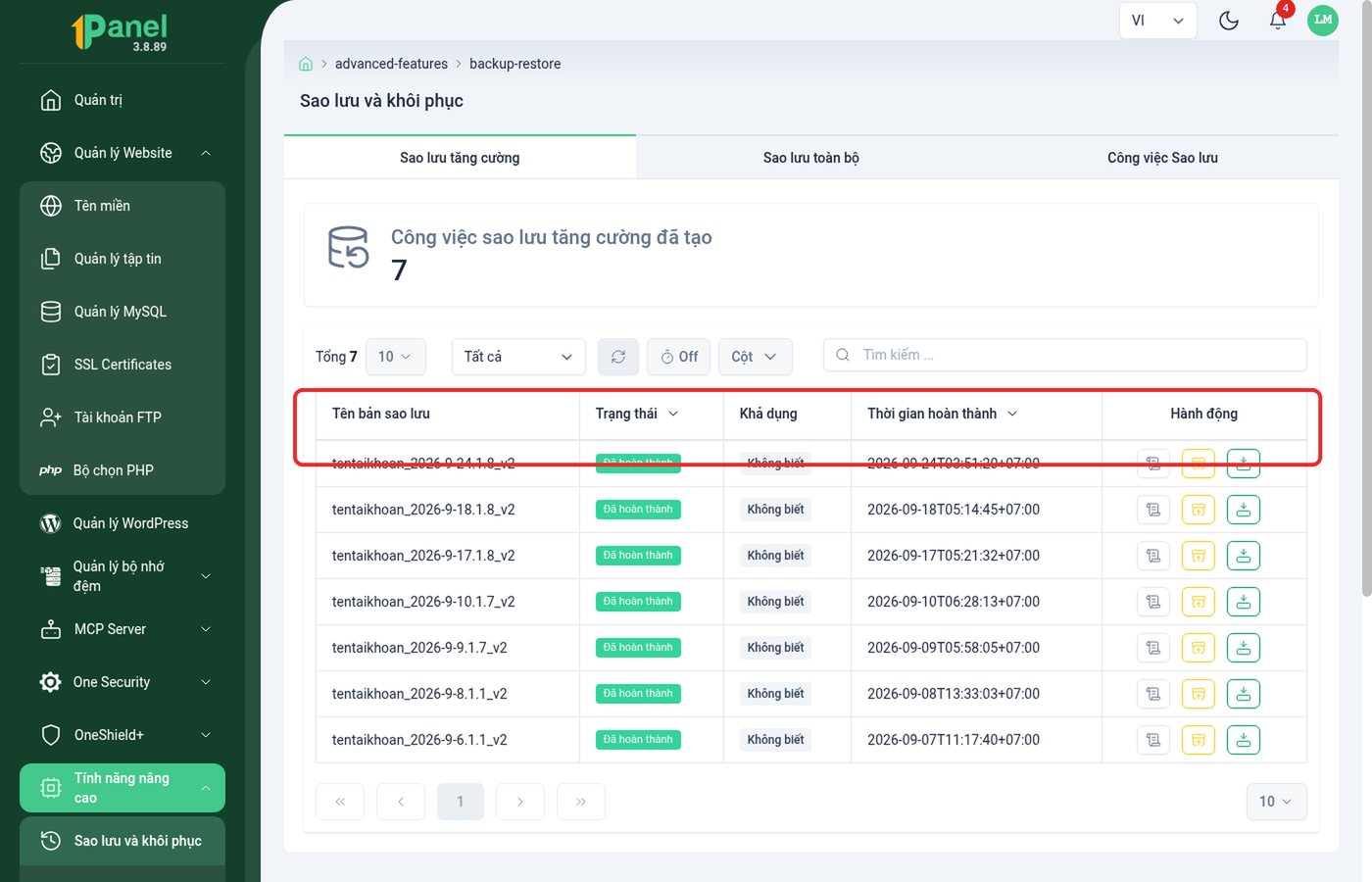
Hình 1: Lịch sử các bản sao lưu tăng cường tự động.
Chỉ sao lưu phần dữ liệu thay đổi so với lần trước, chạy tự động theo lịch, nhẹ và nhanh. Ba nút ở cột Hành động:
- Sao chép: sao chép đường dẫn/thông tin bản sao lưu.
- Khôi phục: mở hộp thoại xác nhận trước khi khôi phục (xem chi tiết bên dưới).
- Tải xuống: tải file sao lưu về máy.
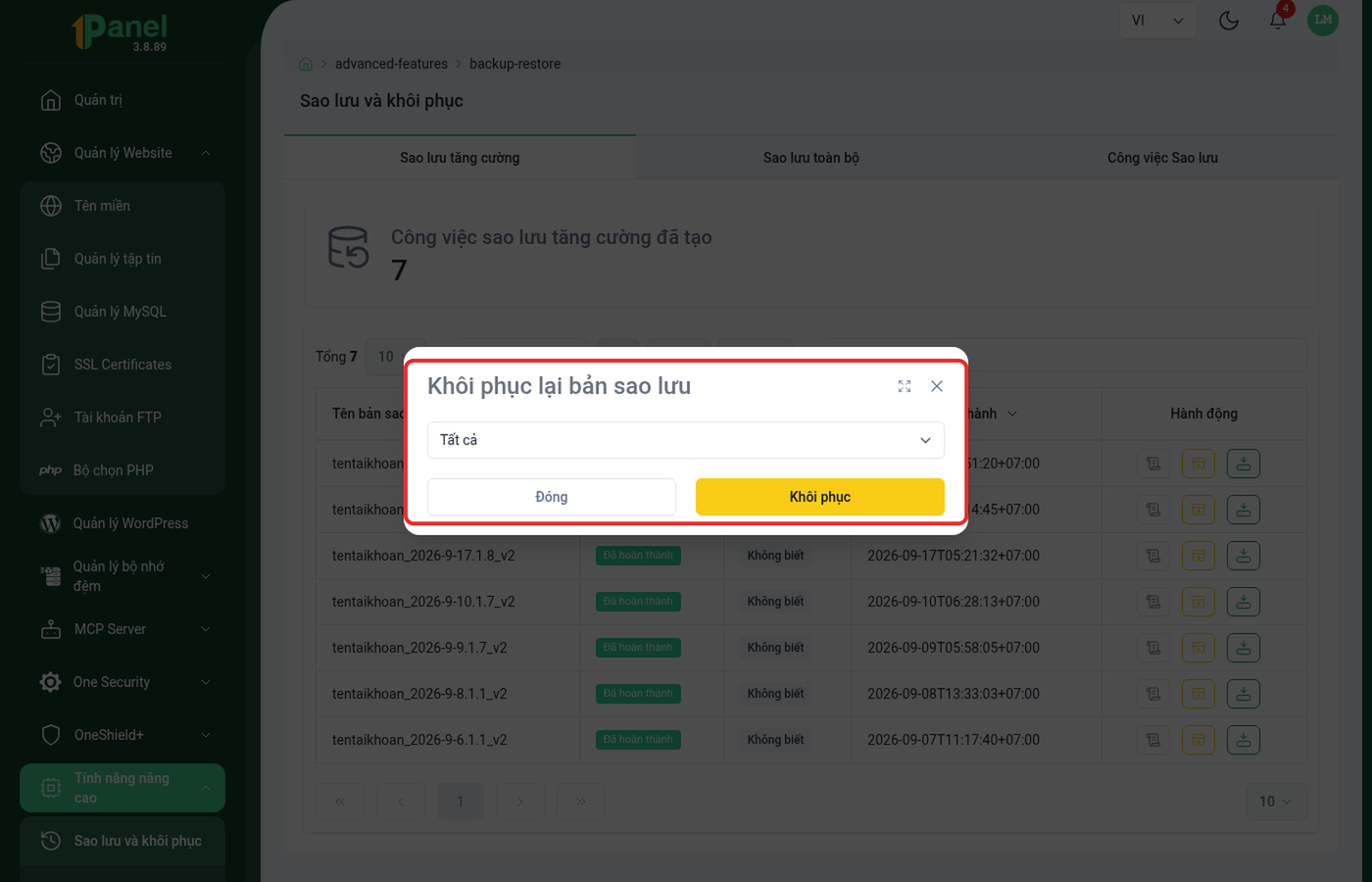
Hình 2: Hộp thoại xác nhận trước khi khôi phục — chọn phạm vi Tất cả hoặc Tùy chỉnh.
Bấm Khôi phục mở hộp thoại Khôi phục lại bản sao lưu, chọn phạm vi:
- Tất cả: khôi phục toàn bộ nội dung của bản sao lưu.
- Tùy chỉnh: chọn riêng phần muốn khôi phục.
Bấm Khôi phục (nút vàng) để xác nhận, hoặc Đóng để hủy.
Cảnh báo: Khôi phục sẽ ghi đè dữ liệu hiện tại bằng dữ liệu tại thời điểm bản sao lưu — đây là thao tác có thể làm mất các thay đổi thực hiện sau đó. Chỉ khôi phục khi chắc chắn cần thiết.
Sao lưu toàn bộ
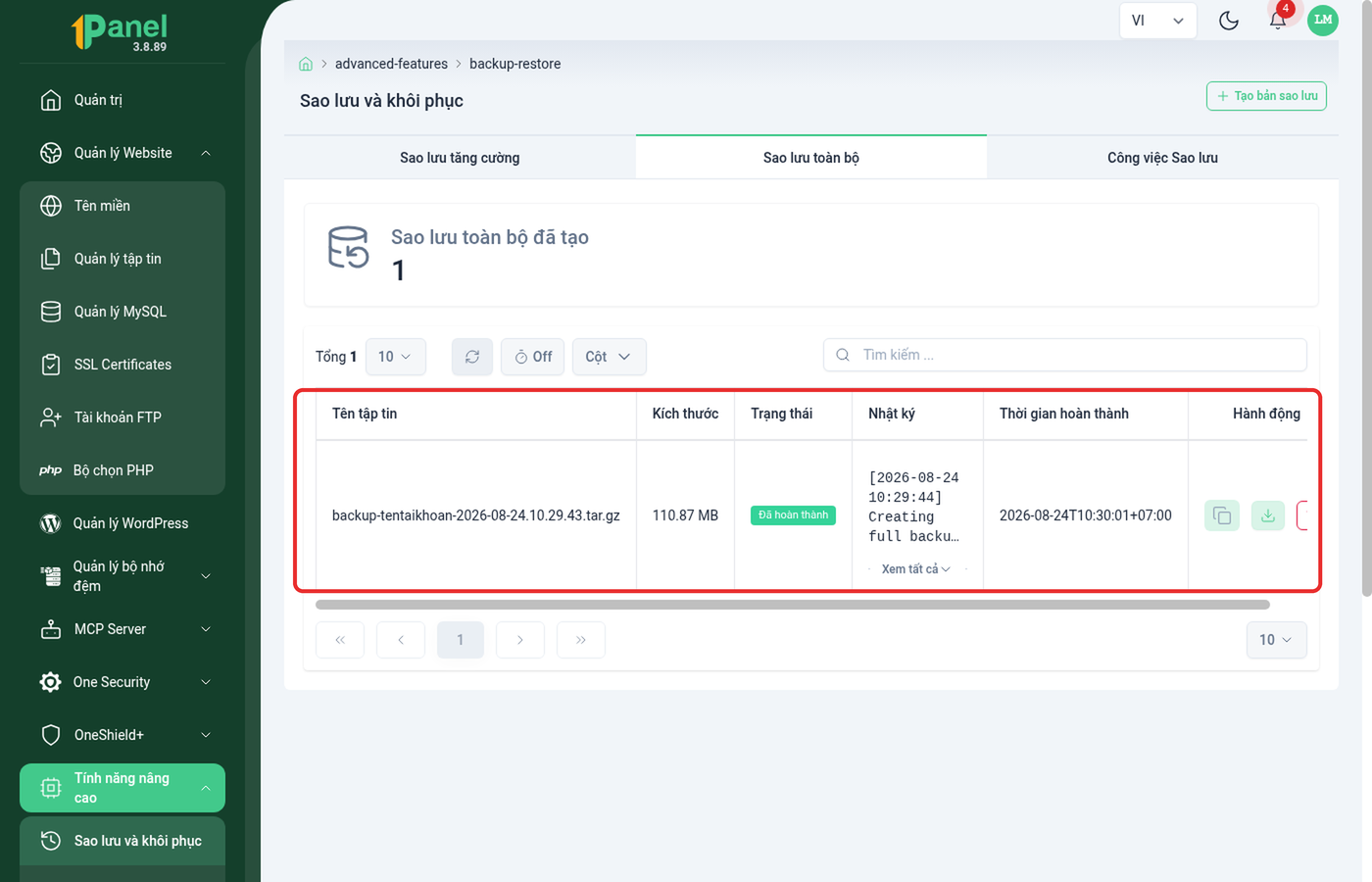
Hình 3: Một bản sao lưu toàn bộ thật, kèm nhật ký chi tiết từng bước.
Sao lưu toàn bộ dữ liệu tài khoản (mã nguồn, cơ sở dữ liệu, SSL, cron, cấu hình từng tên miền...) trong một lần, đóng gói thành một file .tar.gz. Cột Nhật ký ghi lại từng bước quá trình sao lưu (backup meta, databases, ssl, cron, domains, applications data, nén file...) — bấm Xem tất cả để xem đầy đủ. Bấm Tạo bản sao lưu ở góc trên bên phải để tạo ngay một bản sao lưu toàn bộ mới.
Công việc Sao lưu
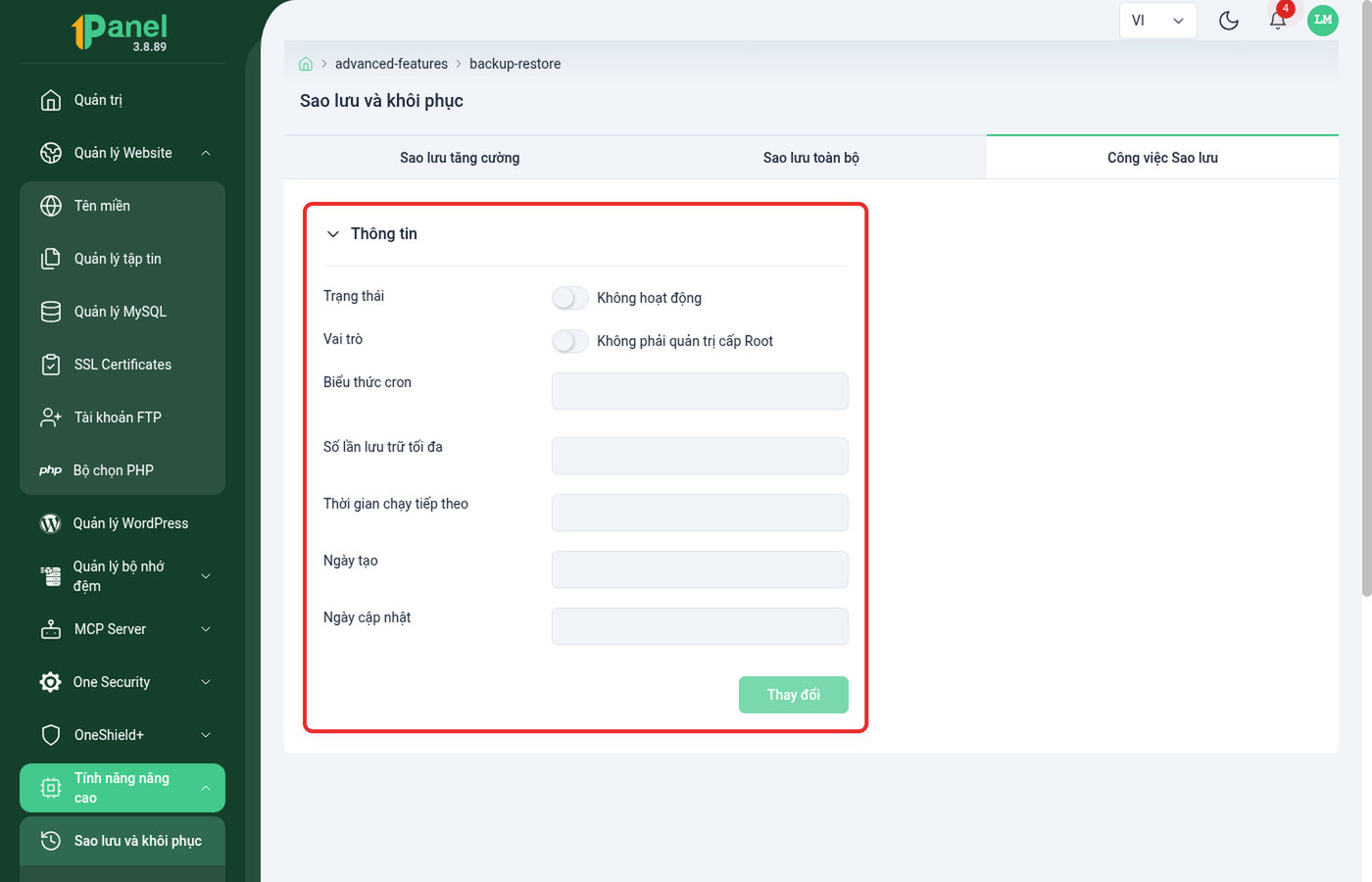
Hình 4: Cấu hình lịch chạy sao lưu tự động.
Bật Trạng thái để kích hoạt sao lưu tự động theo lịch, cấu hình:
- Biểu thức cron: lịch chạy tự động (dạng cron chuẩn).
- Số lần lưu trữ tối đa: số bản sao lưu cũ nhất được giữ lại, vượt quá sẽ tự xóa bản cũ nhất.
- Thời gian chạy tiếp theo: thời điểm dự kiến chạy lần kế tiếp.
Bấm Thay đổi để lưu cấu hình.