Hướng Dẫn Cài Đặt
4 bước kết nối trợ lý AI (Claude Desktop, Cursor...) với hosting qua MCP.
Tạo khóa truy cập
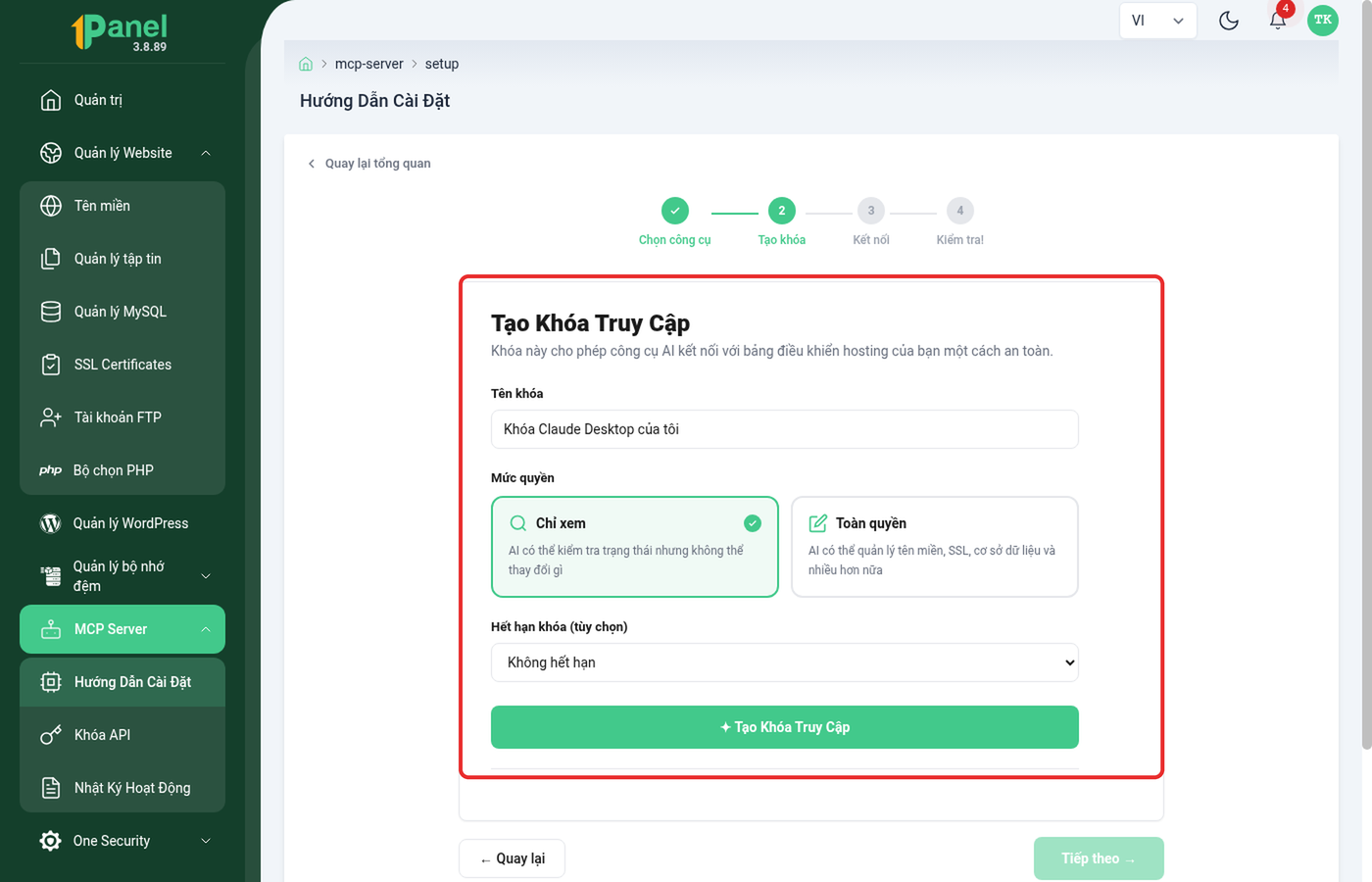
Hình 1: Form tạo khóa truy cập cho công cụ AI.
- Tên khóa: đặt tên để phân biệt nếu dùng nhiều công cụ AI cùng lúc.
- Mức quyền: Chỉ xem — AI chỉ đọc trạng thái, không đổi được gì; Toàn quyền — AI quản lý được tên miền, SSL, cơ sở dữ liệu và các mục khác.
- Hết hạn khóa: để Không hết hạn hoặc chọn mốc 30 ngày/90 ngày/1 năm/ngày tùy chỉnh.
Cảnh báo: Khóa truy cập chỉ hiển thị đầy đủ một lần duy nhất ngay sau khi tạo — sao chép và lưu lại ngay, không thể xem lại sau đó.
Dán cấu hình vào công cụ AI
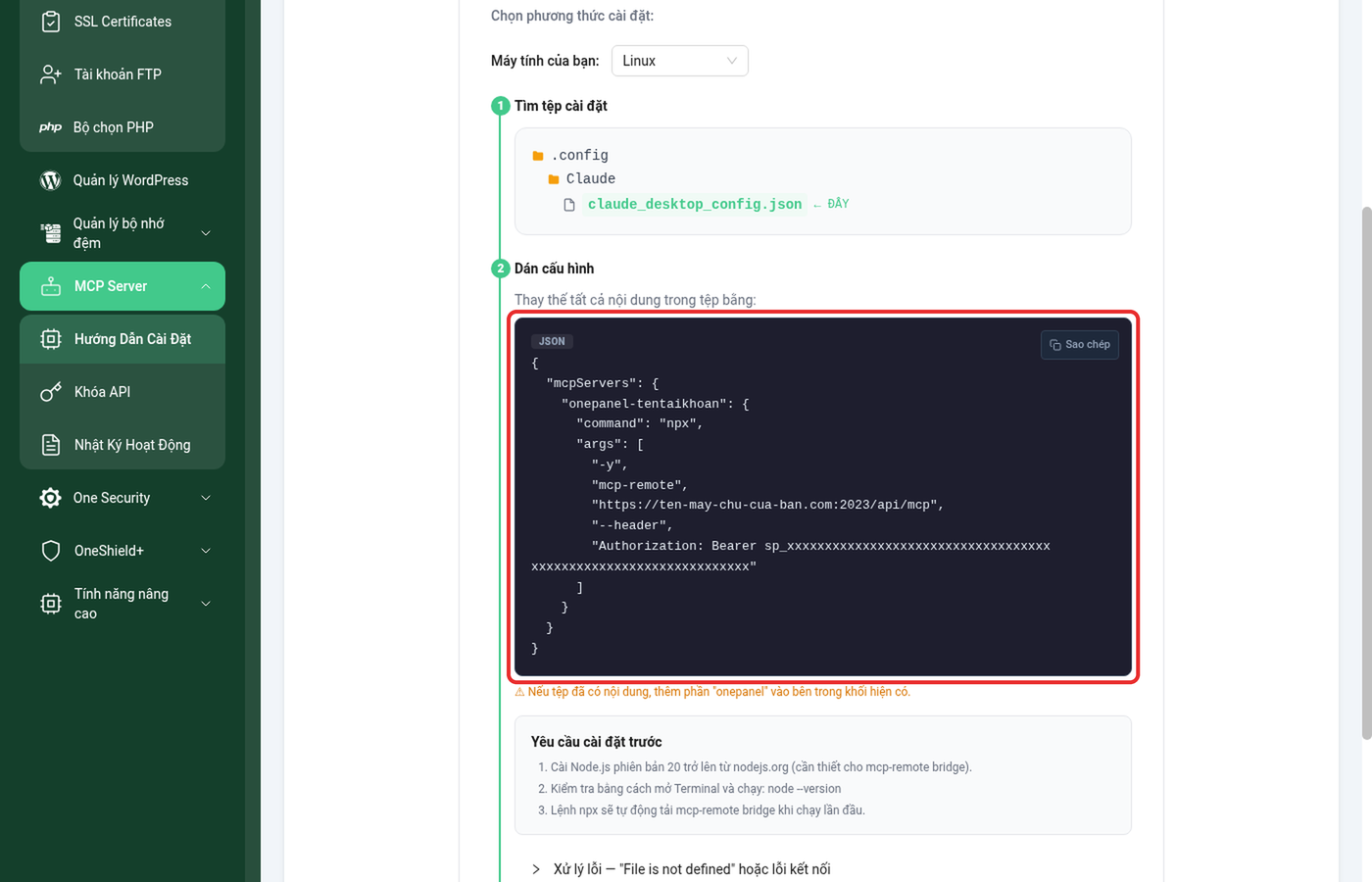
Hình 2: Cấu hình JSON kèm khóa truy cập, dán vào tệp cấu hình của công cụ AI.
Mỗi công cụ AI có một đường dẫn tệp cấu hình riêng (OnePanel hiển thị đúng đường dẫn theo hệ điều hành đang chọn). Sao chép toàn bộ khối JSON — đã có sẵn khóa truy cập vừa tạo — dán đè vào tệp đó, sau đó khởi động lại công cụ AI để cấu hình có hiệu lực.
Lưu ý: Nếu tệp cấu hình đã có nội dung của công cụ MCP khác, chỉ thêm khối "onepanel-..." vào bên trong "mcpServers" hiện có, không thay thế toàn bộ tệp.
Kiểm tra kết nối
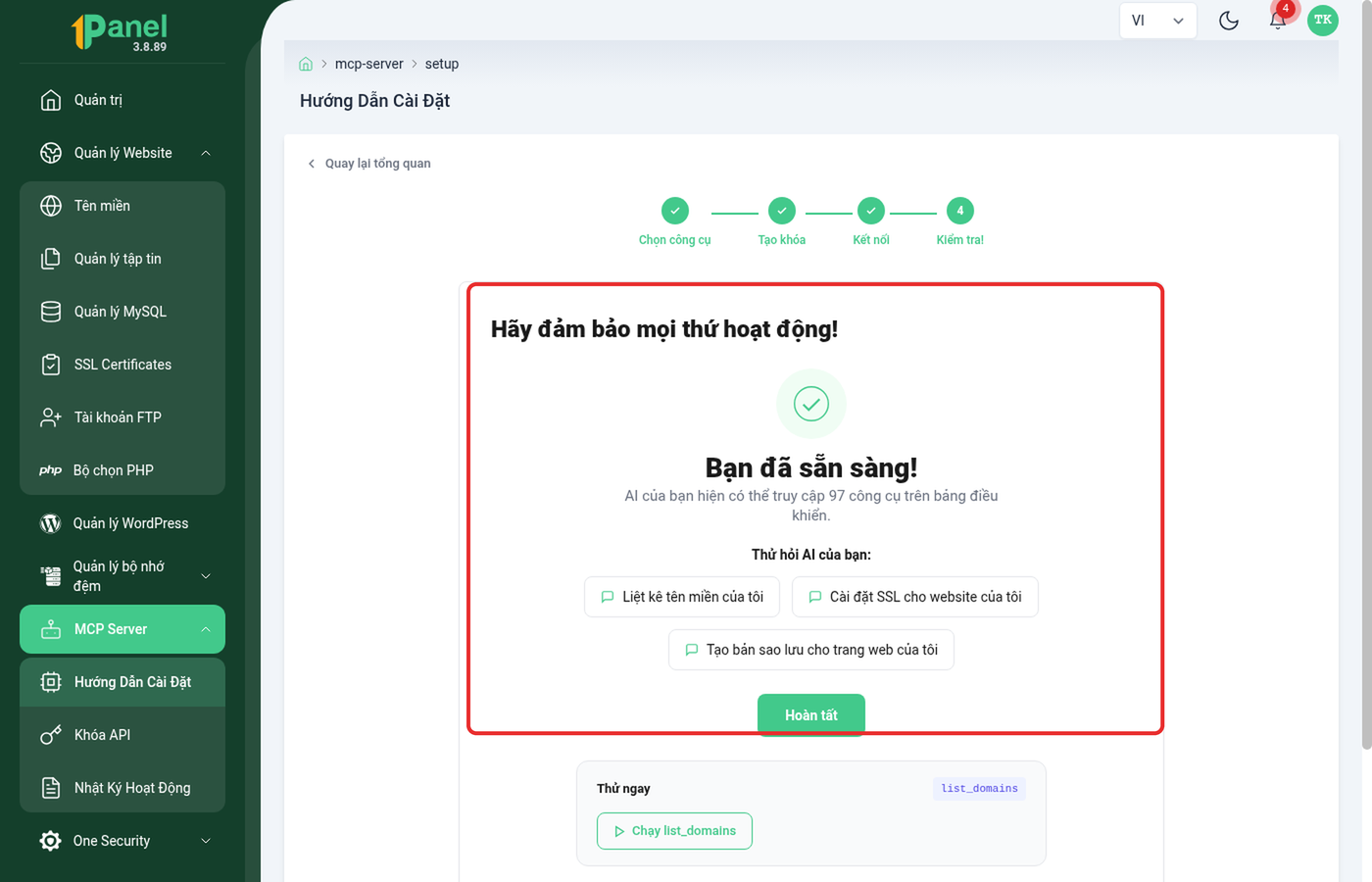
Hình 3: Kết nối thành công — có thể thử ngay một số câu lệnh mẫu.
Sau khi khởi động lại công cụ AI, bấm Kiểm tra kết nối để xác nhận. Khi thành công, trang gợi ý sẵn vài câu hỏi mẫu để thử với AI ("Liệt kê tên miền của tôi", "Cài đặt SSL cho website của tôi", "Tạo bản sao lưu cho trang web của tôi"), và nút Hoàn tất để kết thúc wizard.
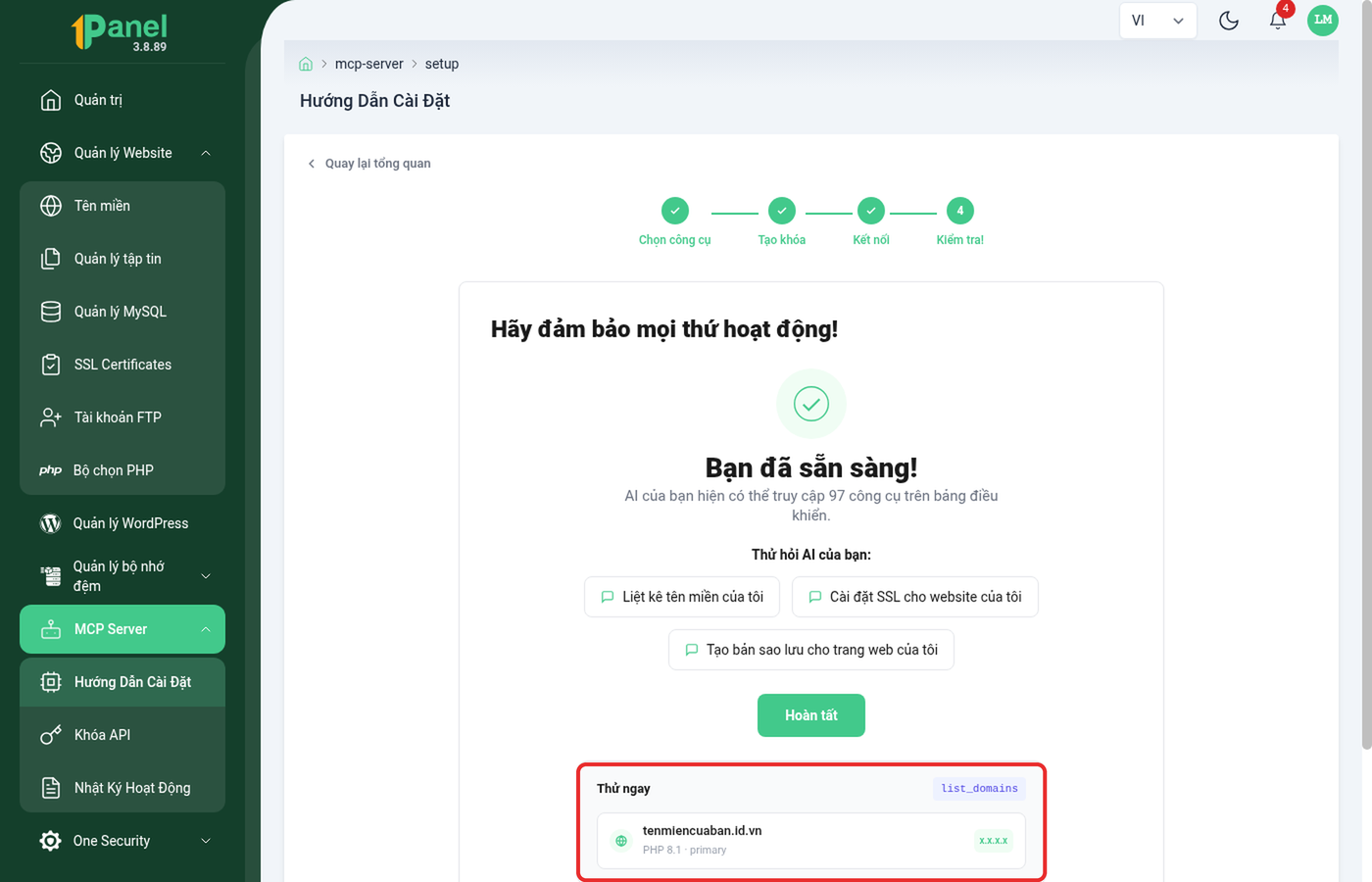
Hình 4: Kết quả thật khi chạy thử list_domains ngay trên trình duyệt.
Bên dưới có khối Thử ngay với sẵn một lệnh (ví dụ list_domains) — bấm nút Chạy [tên lệnh] để gọi thẳng lệnh đó qua MCP và xem kết quả thật ngay tại đây, không cần rời khỏi OnePanel hay mở công cụ AI. Đây là cách nhanh nhất để xác nhận khóa vừa tạo hoạt động đúng trước khi dùng thật với AI.