Bảo mật tài khoản
Bản đồ bảo mật OxMail: mật khẩu · mật khẩu ứng dụng · phiên đăng nhập · khôi phục thư.
Trong Cài đặt, nhóm bảo mật gồm bốn mục: Mật khẩu · Phiên đăng nhập · Mật khẩu ứng dụng · Khôi phục thư. Bài này mô tả từng mục và vai trò của xác thực hai lớp khi đăng nhập.
Đổi mật khẩu
Vào Cài đặt › Mật khẩu để mở khối Đổi mật khẩu. Nhập Mật khẩu hiện tại, Mật khẩu mới và Xác nhận mật khẩu mới, rồi nhấn Cập nhật mật khẩu.
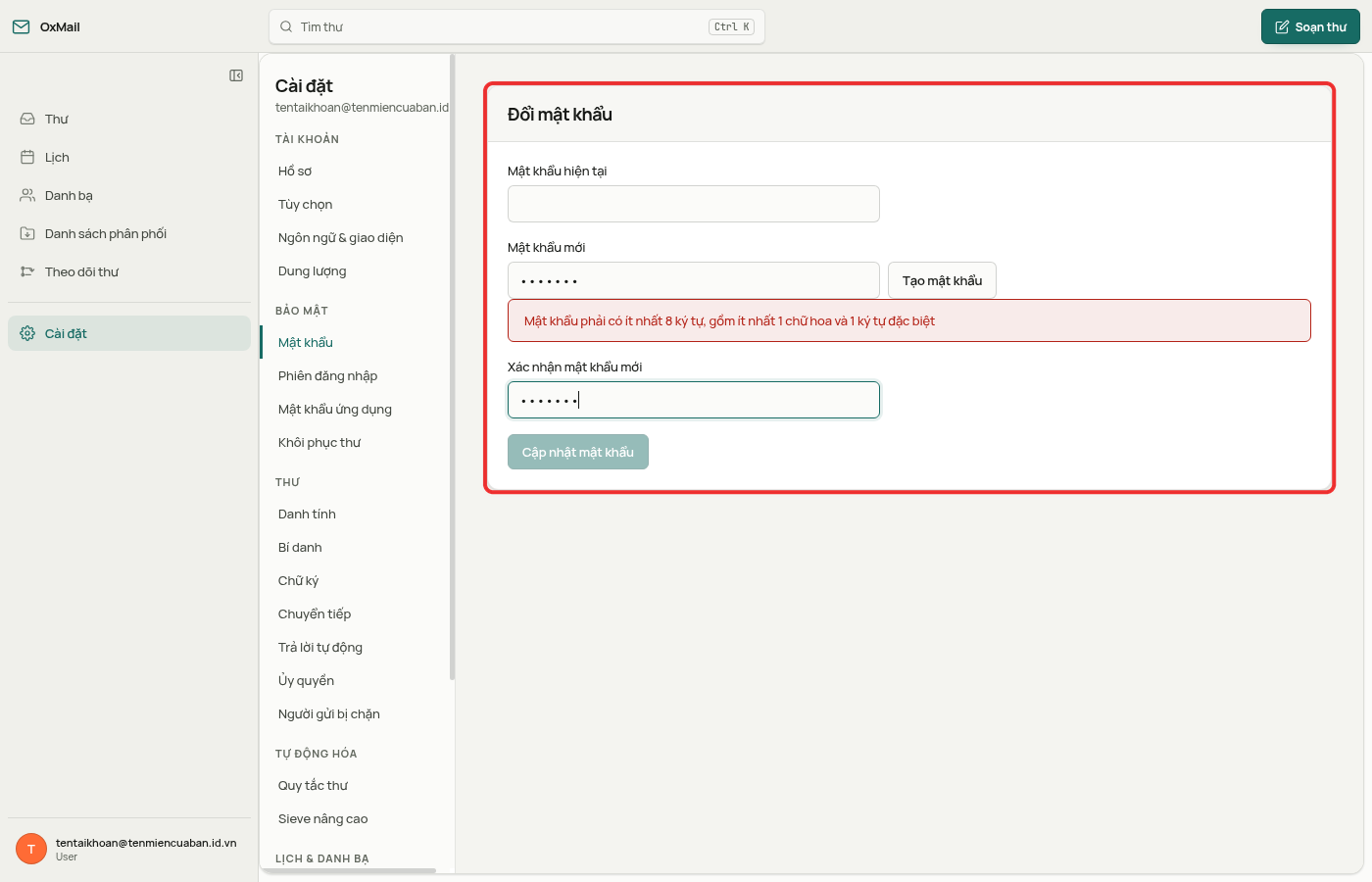
Hình 1: Khối Đổi mật khẩu, với dòng yêu cầu mật khẩu mới và nút Tạo mật khẩu.
- Yêu cầu mật khẩu mới: ít nhất 8 ký tự, gồm ít nhất 1 chữ hoa và 1 ký tự đặc biệt. Khi chưa đạt, khung đỏ nhắc lại yêu cầu và nút Cập nhật mật khẩu bị mờ, chưa bấm được.
- Tạo mật khẩu: nút cạnh ô Mật khẩu mới, sinh mật khẩu ngẫu nhiên 12 ký tự.
Lưu ý: Mật khẩu do Tạo mật khẩu sinh ra hiện rõ ở cả hai ô mật khẩu mới, nên lưu lại trước khi nhấn Cập nhật mật khẩu.
Quên mật khẩu hiện tại thì xem Đăng nhập OxMail.
Xác thực hai lớp
Nhóm bảo mật trong Cài đặt không có mục bật hoặc tắt xác thực hai lớp. Với tài khoản có xác thực hai lớp, sau khi nhập đúng mật khẩu, màn hình đăng nhập yêu cầu mã 6 chữ số từ ứng dụng xác thực hoặc mã dự phòng. Chi tiết xem Đăng nhập OxMail.
Mật khẩu ứng dụng
Trang Cài đặt › Mật khẩu ứng dụng tạo mật khẩu cho các ứng dụng IMAP/SMTP không hỗ trợ xác thực hai lớp. Cách kết nối ứng dụng thư xem Kết nối ứng dụng thư, lịch và danh bạ.
Tạo mật khẩu ứng dụng
Nhấn Tạo, nhập Tên ứng dụng để nhận biết ứng dụng, ví dụ Thunderbird máy văn phòng, rồi nhấn Tạo trong hộp.
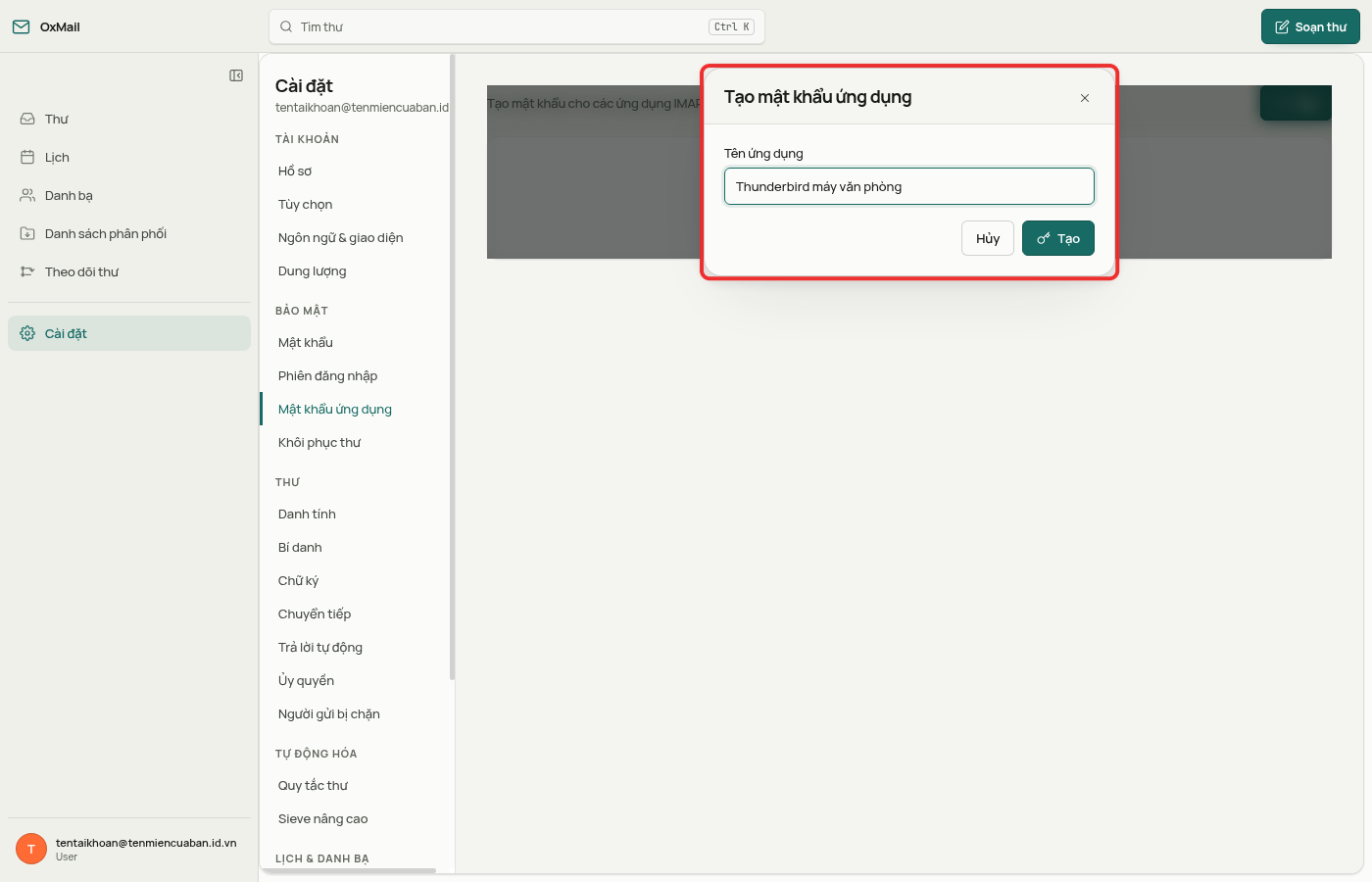
Hình 2: Hộp Tạo mật khẩu ứng dụng.
Mật khẩu hiện ngay trong khối Đã tạo mật khẩu ứng dụng. Nhấn Sao chép để sao chép mật khẩu, sau đó nhấn Đóng.
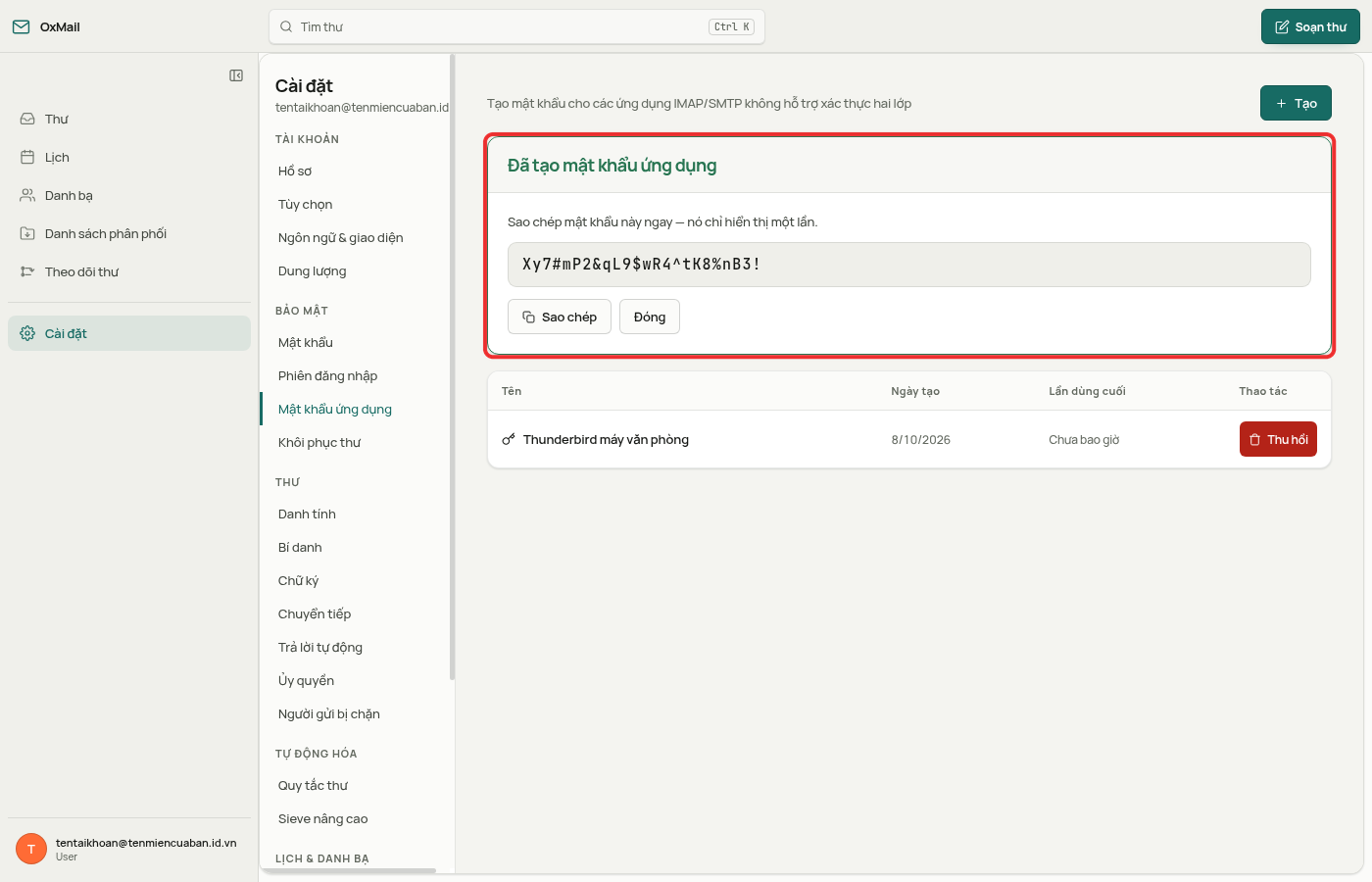
Hình 3: Khối Đã tạo mật khẩu ứng dụng, mật khẩu trong ảnh chỉ để minh họa.
Lưu ý: Mật khẩu chỉ hiển thị một lần, nên sao chép ngay.
Danh sách và thu hồi
Mỗi mật khẩu ứng dụng đã tạo là một dòng trong bảng.
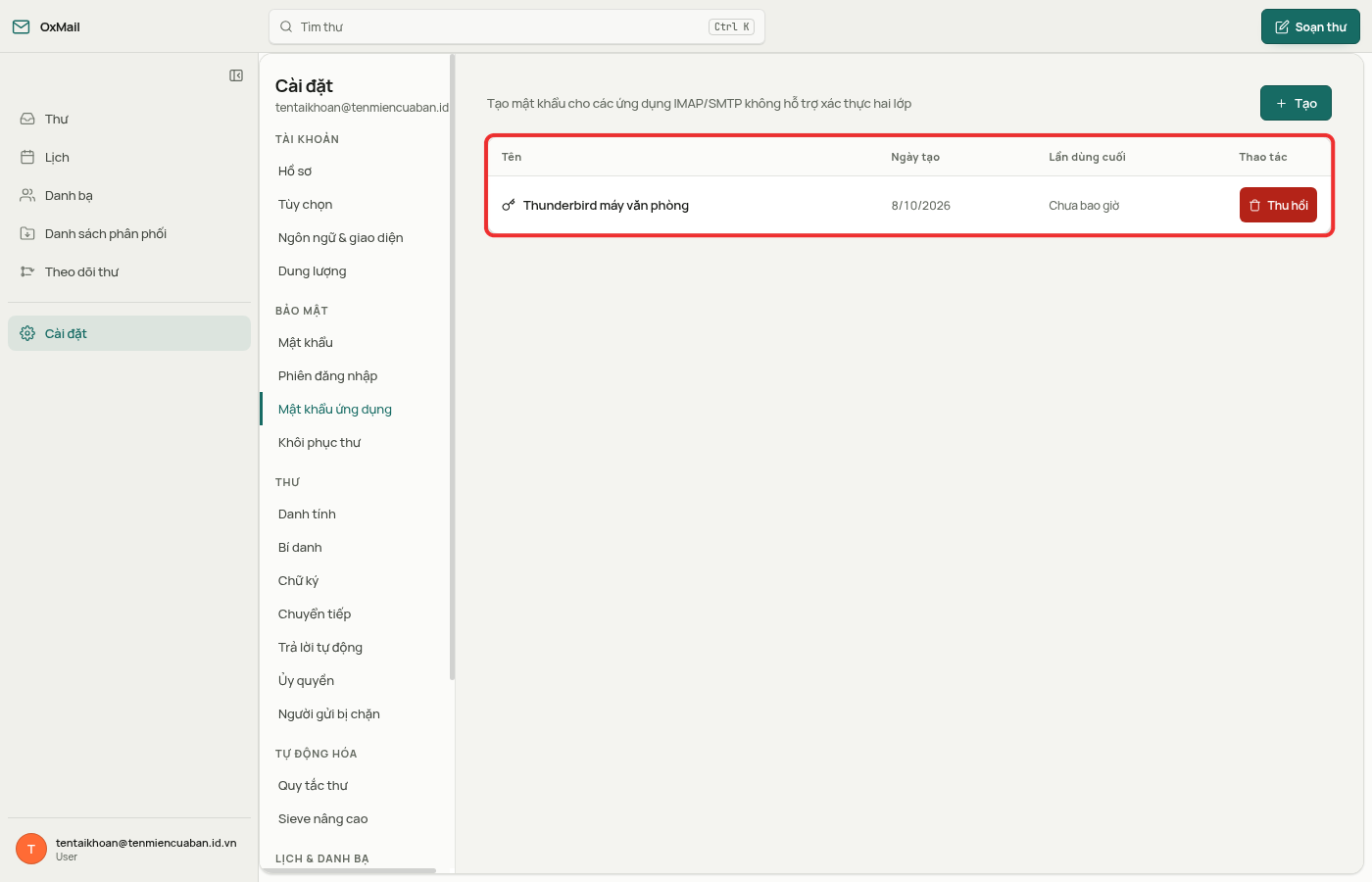
Hình 4: Bảng mật khẩu ứng dụng.
| Cột | Ý nghĩa |
|---|---|
| Tên | Tên ứng dụng đã đặt khi tạo mật khẩu. |
| Ngày tạo | Ngày tạo mật khẩu. |
| Lần dùng cuối | Lần cuối mật khẩu được dùng; hiện Chưa bao giờ khi chưa dùng. |
| Thao tác | Nút Thu hồi. |
Nhấn Thu hồi ở dòng tương ứng, rồi nhấn Xác nhận trong hộp xác nhận.
Cảnh báo: Thao tác thu hồi mật khẩu ứng dụng không thể hoàn tác.
Phiên đăng nhập
Trang Cài đặt › Phiên đăng nhập có hai tab: Phiên và Thao tác.
Danh sách phiên
Tab Phiên liệt kê các phiên đăng nhập đang hoạt động. Mỗi phiên hiện thông tin trình duyệt, IP, thời điểm Đăng nhập và Hết hạn; phiên đang dùng có nhãn Hiện tại.
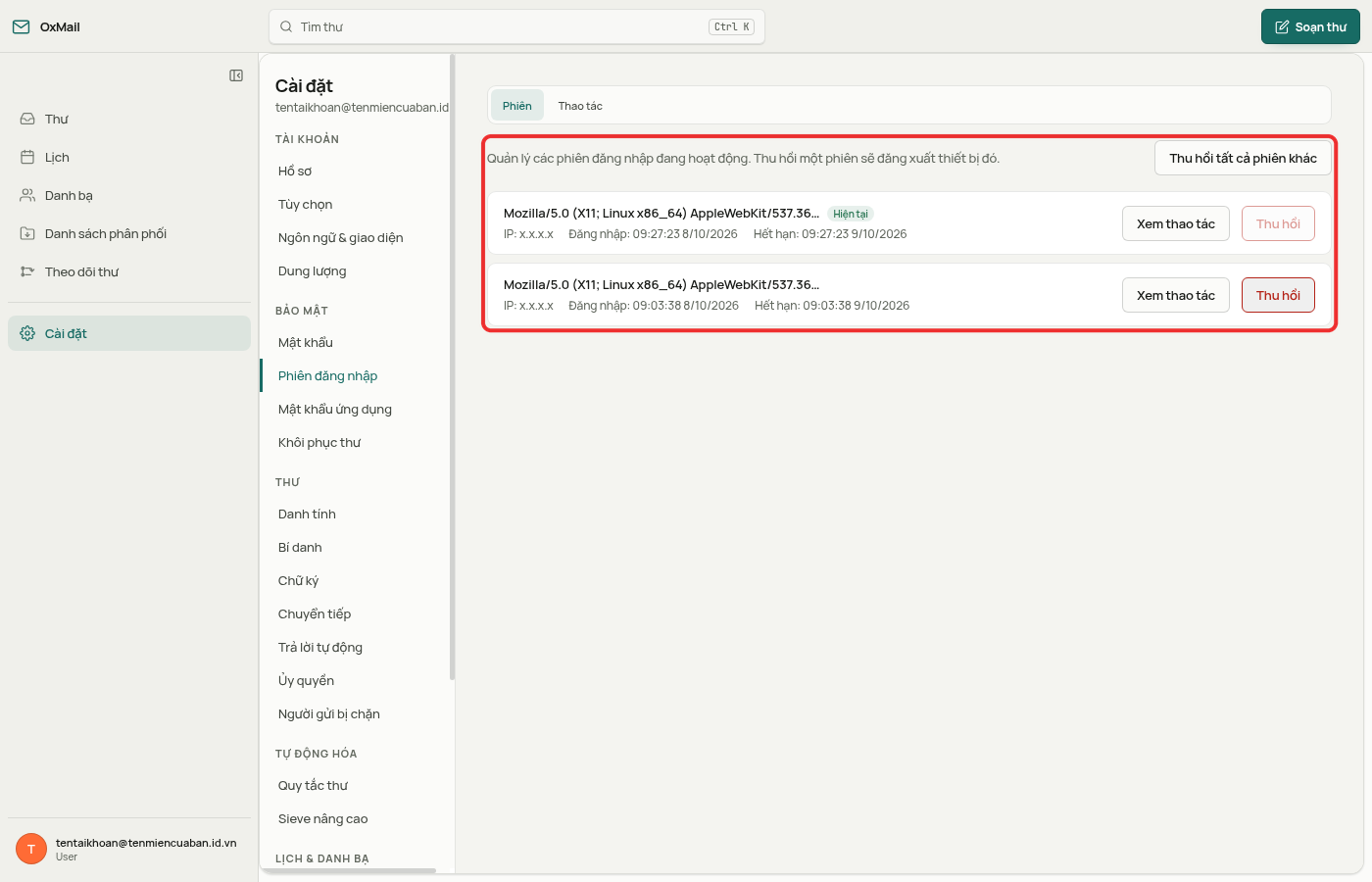
Hình 5: Tab Phiên với danh sách phiên đăng nhập.
- Thu hồi: thu hồi một phiên, đăng xuất thiết bị đó.
- Thu hồi tất cả phiên khác: thu hồi mọi phiên ngoài phiên Hiện tại.
Nhật ký thao tác
Tab Thao tác liệt kê các thao tác thư đã thực hiện trong phiên: xoá · di chuyển · đổi tên hộp thư.
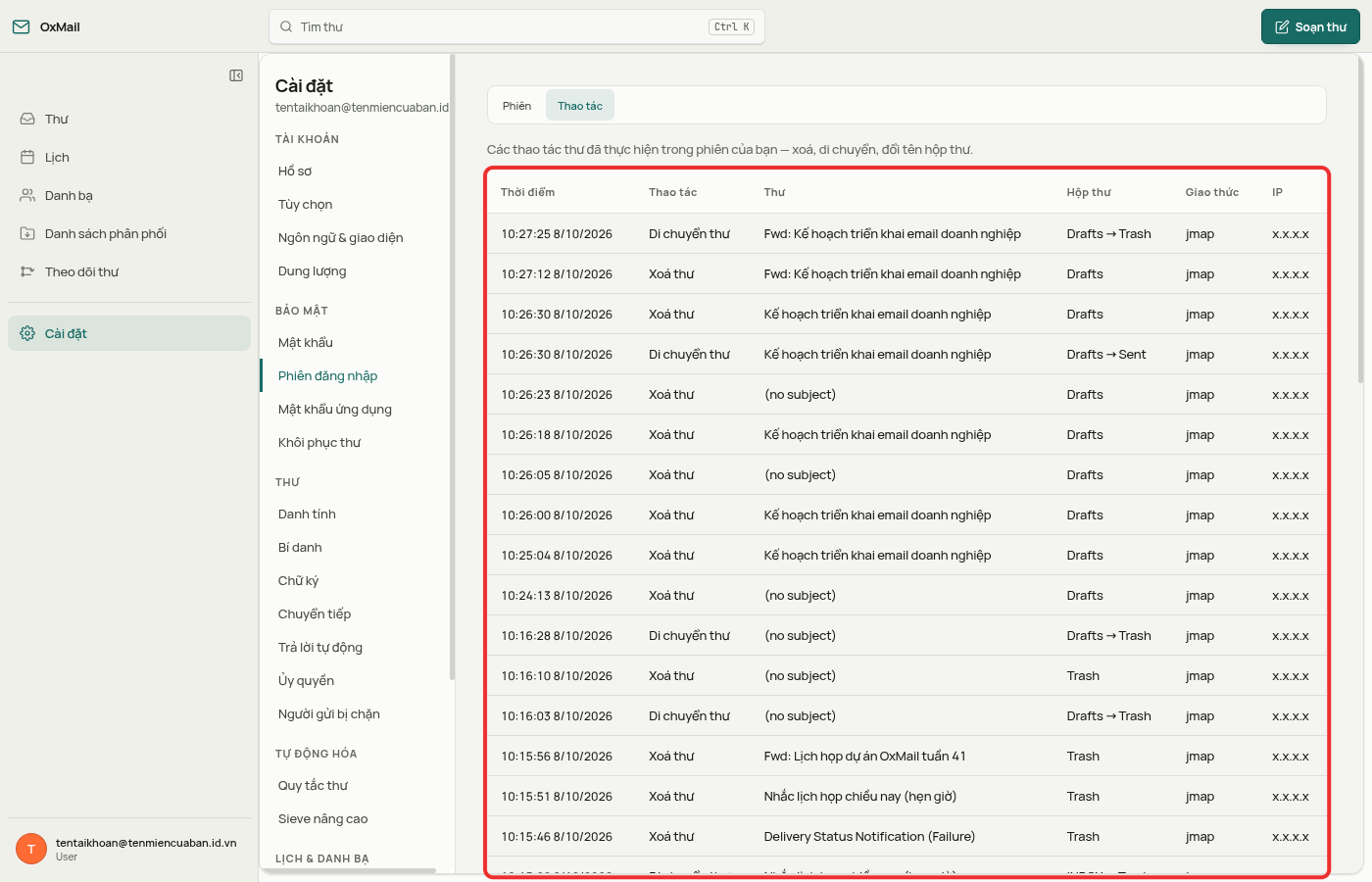
Hình 6: Tab Thao tác với nhật ký các thao tác thư.
| Cột | Ý nghĩa |
|---|---|
| Thời điểm | Thời điểm thực hiện thao tác. |
| Thao tác | Loại thao tác, ví dụ Xoá thư hoặc Di chuyển thư. |
| Thư | Thư liên quan đến thao tác. |
| Hộp thư | Hộp thư liên quan; với thao tác di chuyển, ghi cả hộp thư nguồn và hộp thư đích. |
| Giao thức | Giao thức thực hiện thao tác, ví dụ jmap. |
| IP | Địa chỉ IP thực hiện thao tác. |
Khôi phục thư
Trang Cài đặt › Khôi phục thư khôi phục thư từ một bản sao lưu của chính tài khoản vào một hộp thư mới. Thao tác không bao giờ xóa hay thay đổi những gì đã có, không có chế độ ghi đè.
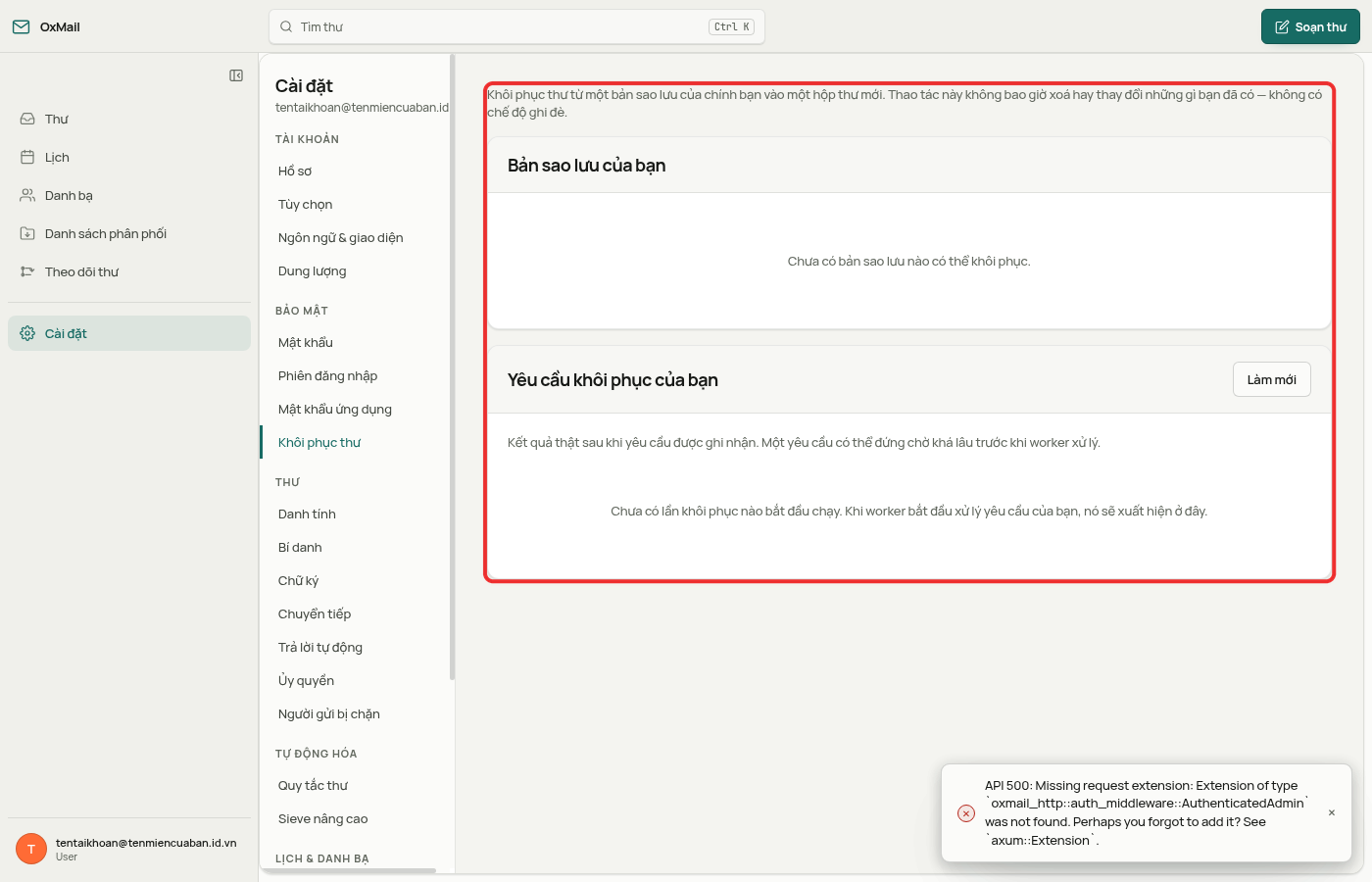
Hình 7: Trang Khôi phục thư.
Trang gồm hai khối: danh sách bản sao lưu có thể khôi phục và danh sách yêu cầu khôi phục, kèm nút Làm mới. Khi chưa có bản sao lưu nào, khối đầu hiện Chưa có bản sao lưu nào có thể khôi phục.