Soạn và gửi thư
Soạn thư mới, đính kèm tệp và gửi đi từ cửa sổ Thư mới của OxMail.
Cửa sổ Thư mới của OxMail gồm vùng nhập người nhận và chủ đề, khung nội dung có thanh định dạng, cùng nhóm nút hỗ trợ ở đầu cửa sổ. Bài này hướng dẫn soạn và gửi thư, đính kèm tệp, xử lý thư nháp, trả lời, chuyển tiếp và hẹn giờ gửi.
Bước 1 — Mở cửa sổ soạn thư
Nhấn Soạn thư ở thanh trên cùng, hoặc nhấn phím c. Cửa sổ Thư mới hiện ra. Vị trí nút Soạn thư được giới thiệu trong Tổng quan OxMail.
Bước 2 — Nhập người nhận
Ô Đến: nhận địa chỉ email của người nhận. Nút Cc/Bcc ở cuối dòng dùng để thêm người nhận đồng gửi (Cc) hoặc gửi ẩn (Bcc).
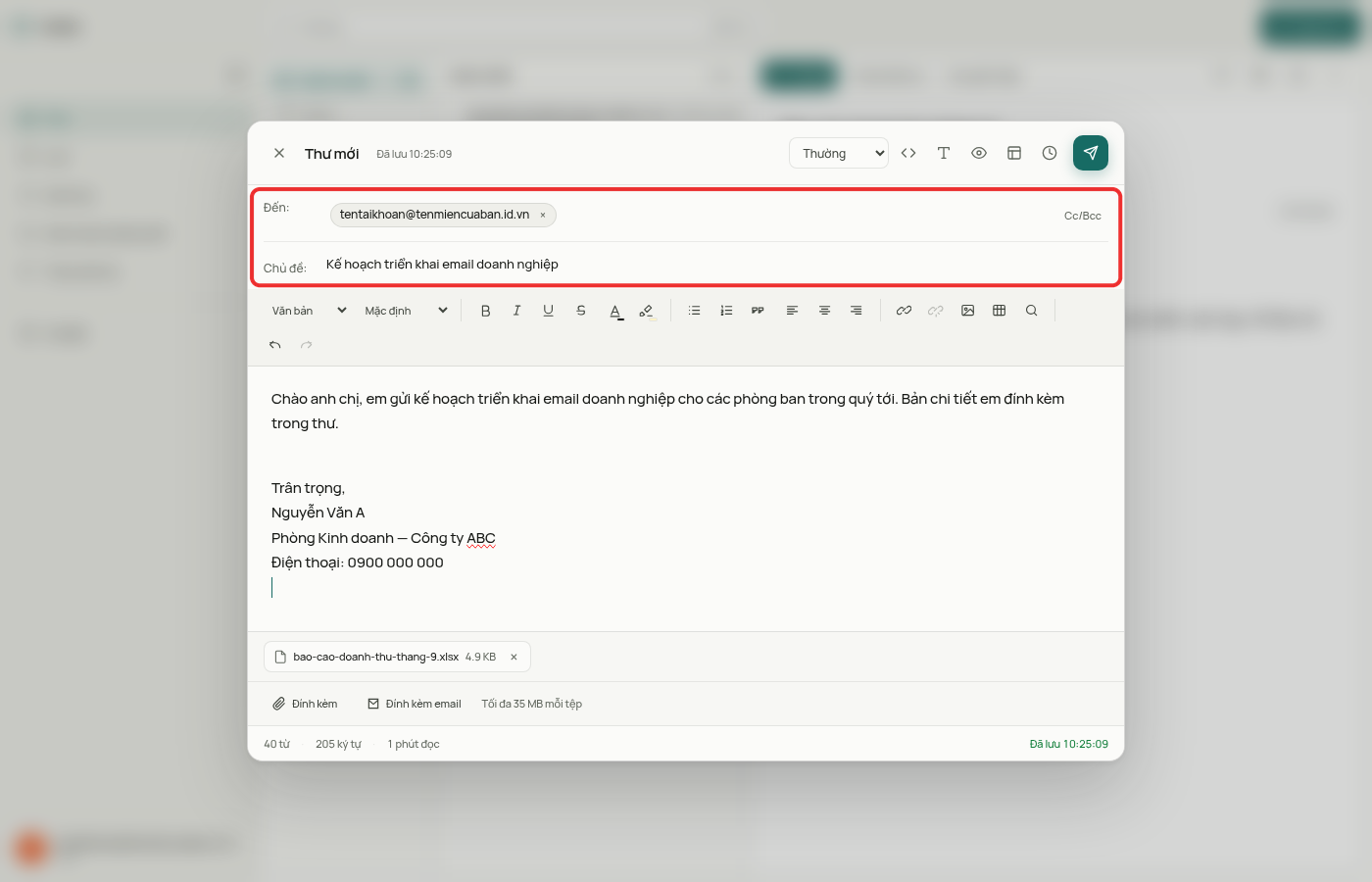
Hình 1: Vùng Đến, ô Chủ đề và nút Cc/Bcc.
Chọn từ gợi ý
Gõ từ 2 ký tự trở lên vào ô Đến:. Danh sách gợi ý hiện ra theo nhóm GẦN ĐÂY · DANH BẠ · TOÀN CÔNG TY. Chọn một gợi ý để thêm làm người nhận.
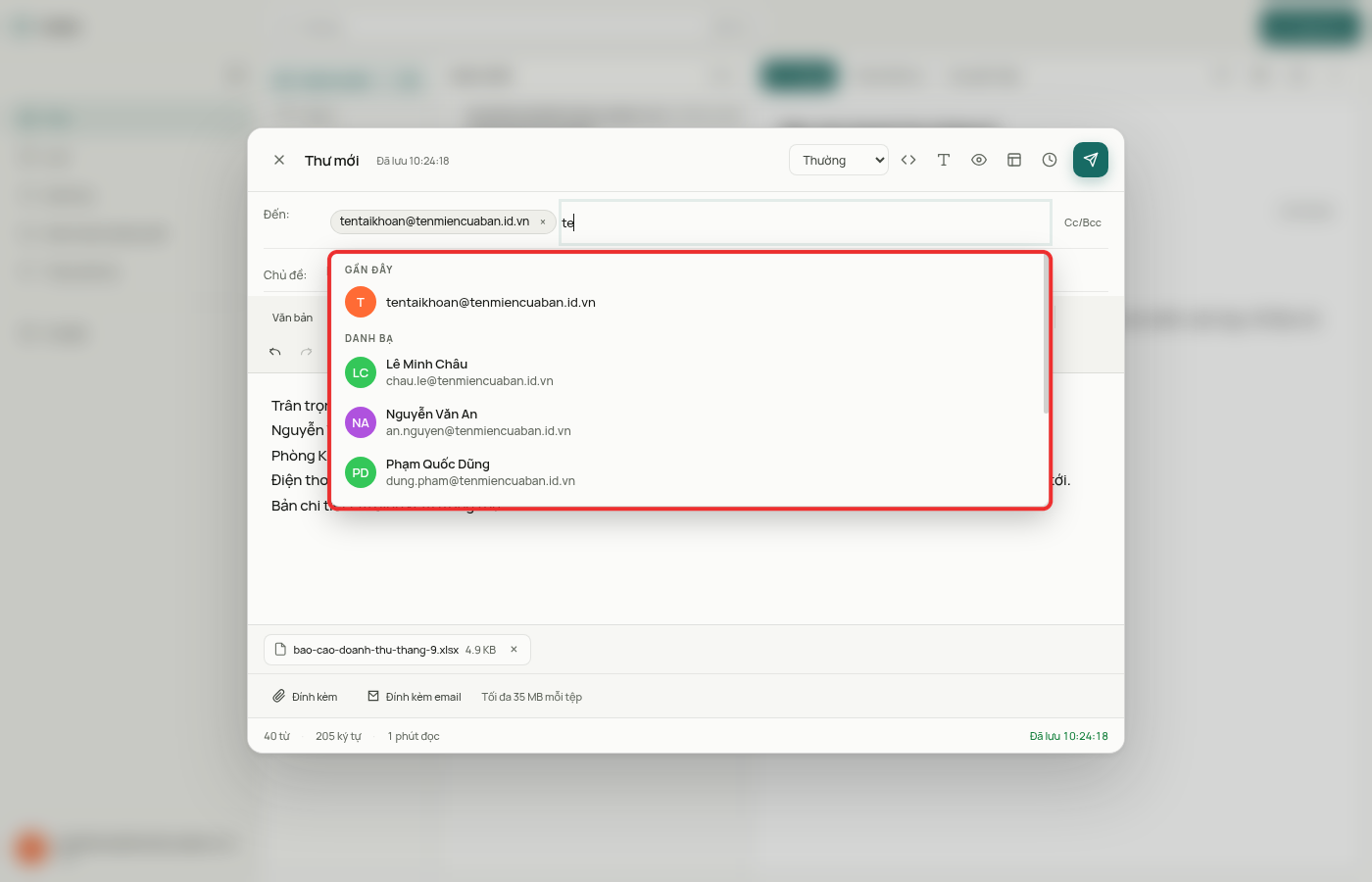
Hình 2: Danh sách gợi ý người nhận chia nhóm GẦN ĐÂY và DANH BẠ.
Gõ đủ địa chỉ
Nhập địa chỉ email đầy đủ, ví dụ [email protected], rồi nhấn Enter. Địa chỉ chuyển thành một thẻ người nhận.
Lưu ý: Nhấn Enter khi chưa chọn gợi ý nào sẽ thêm nguyên chuỗi đang gõ làm người nhận, kể cả khi chuỗi đó chưa phải địa chỉ đầy đủ.
Bước 3 — Nhập chủ đề và nội dung
Nhập tiêu đề thư vào ô Chủ đề:, rồi viết nội dung vào khung bên dưới thanh định dạng.
Bước 4 — Gửi thư
Nhấn nút Gửi (biểu tượng máy bay giấy) ở góc trên bên phải cửa sổ. Nếu thư thiếu thông tin, OxMail hiện hộp thoại kiểm tra; sau khi gửi, thông báo Đã gửi thư cho phép hoàn tác trong vài giây. Hai trường hợp này được mô tả ở các mục Kiểm tra trước khi gửi và Hoàn tác gửi bên dưới.
Định dạng nội dung
Thanh định dạng nằm phía trên khung nội dung.
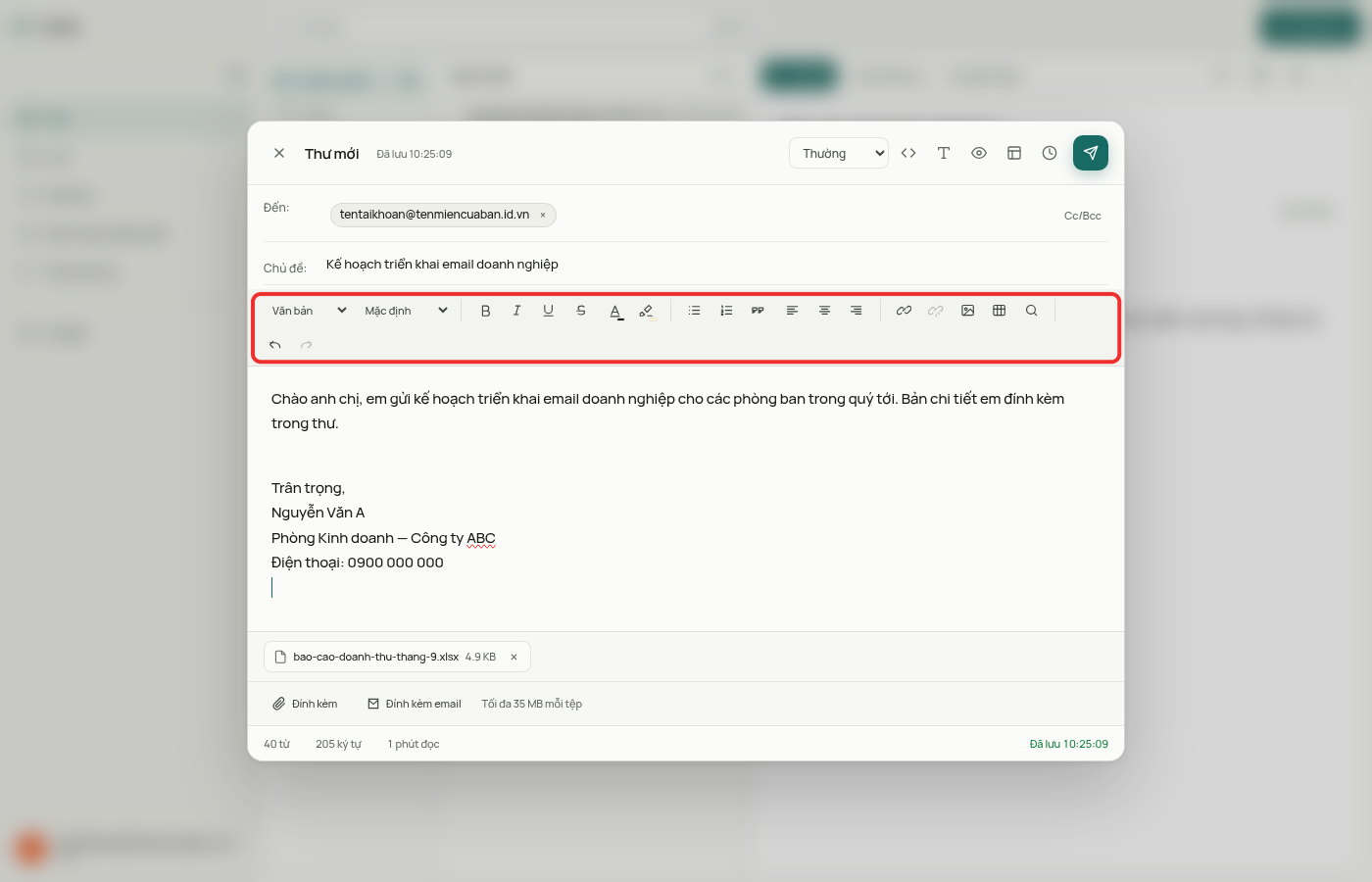
Hình 3: Thanh định dạng nội dung.
- Kiểu chữ: Văn bản · Tiêu đề 1 · Tiêu đề 2 · Tiêu đề 3.
- Phông chữ: Mặc định · Arial · Georgia · Times New Roman · Trebuchet · Verdana · Đều nét.
Các nút còn lại chỉ có biểu tượng; rê chuột lên một nút để xem tên. Theo thứ tự trên thanh: In đậm · In nghiêng · Gạch chân · Gạch ngang · Màu chữ · Màu nổi bật · Danh sách chấm · Danh sách số · Trích dẫn · Căn trái · Căn giữa · Căn phải · Thêm hoặc sửa liên kết · Gỡ liên kết · Chèn ảnh · Chèn bảng · Tìm và thay thế · Hoàn tác · Làm lại.
Các nút đầu cửa sổ
Nhóm nút ở góc trên bên phải cửa sổ Thư mới xếp từ trái sang phải theo thứ tự trong bảng.
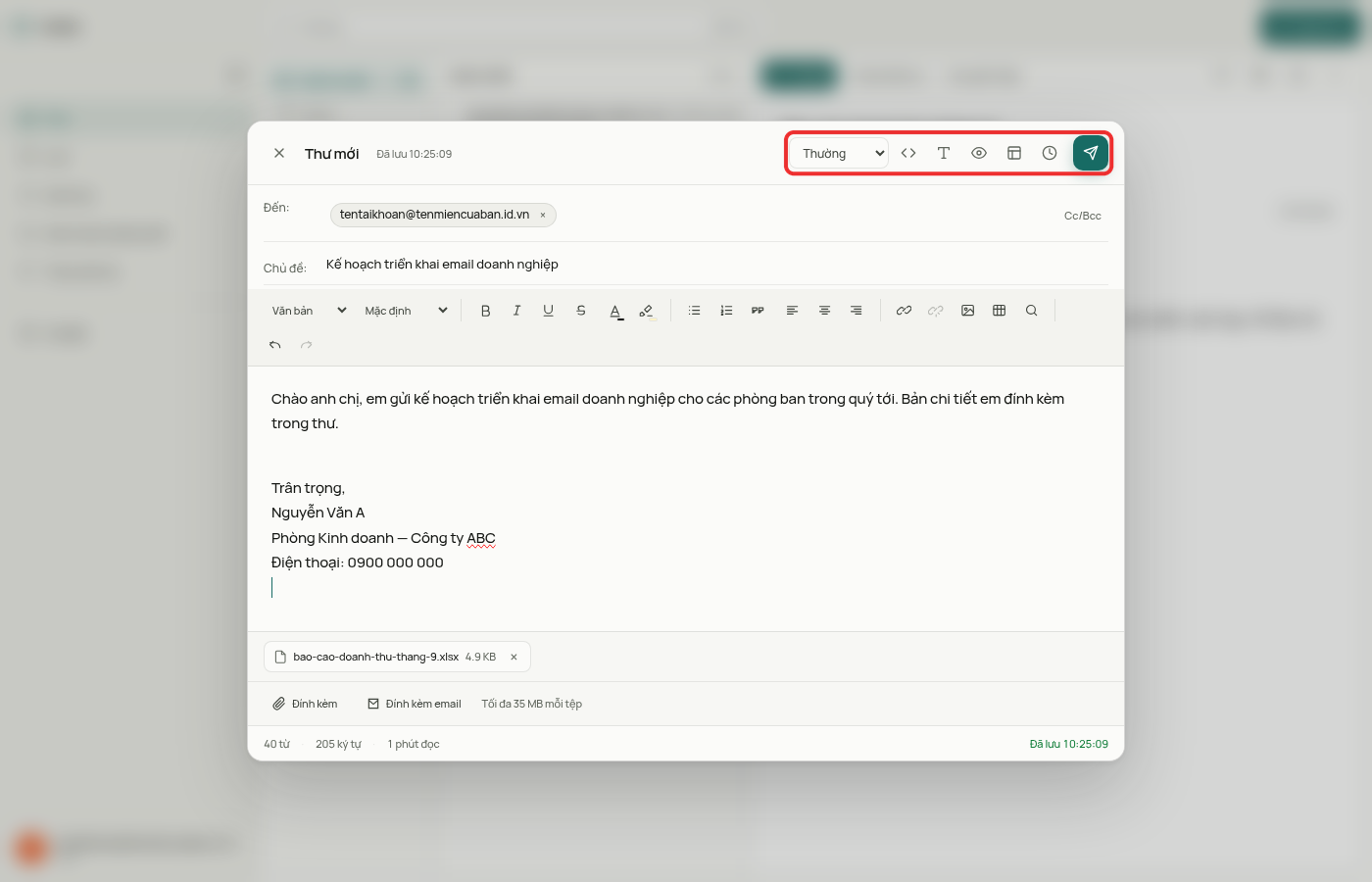
Hình 4: Nhóm nút ở đầu cửa sổ Thư mới.
| Nút | Công dụng |
|---|---|
| Độ ưu tiên | Ô chọn độ ưu tiên của thư: Thường · Cao · Thấp. |
| Sửa mã HTML nguồn | Chuyển thân thư sang chế độ HTML: thân thư hiện mã HTML để sửa, kèm thanh HTML · Xem trước · ×. |
| Chữ ký | Mở hộp Chữ ký liệt kê các chữ ký đã tạo; nhấn Dùng để chèn chữ ký vào nội dung thư. |
| Xem trước thư | Mở hộp Xem trước email với hai nút 🖥 Máy tính · 📱 Di động. |
| Mở mẫu thư | Mở hộp Mẫu email gồm ô Tìm mẫu… và các nhóm All · General · Business · Marketing · Support · Custom. |
| Hẹn giờ gửi | Biểu tượng đồng hồ, mở hộp chọn thời điểm gửi. Xem mục Hẹn giờ gửi bên dưới. |
| Gửi | Biểu tượng máy bay giấy ở ngoài cùng bên phải, dùng để gửi thư. |
Hộp Xem trước email hiển thị bản xem trước của thư; hai nút 🖥 Máy tính · 📱 Di động chuyển giữa hai cách hiển thị.
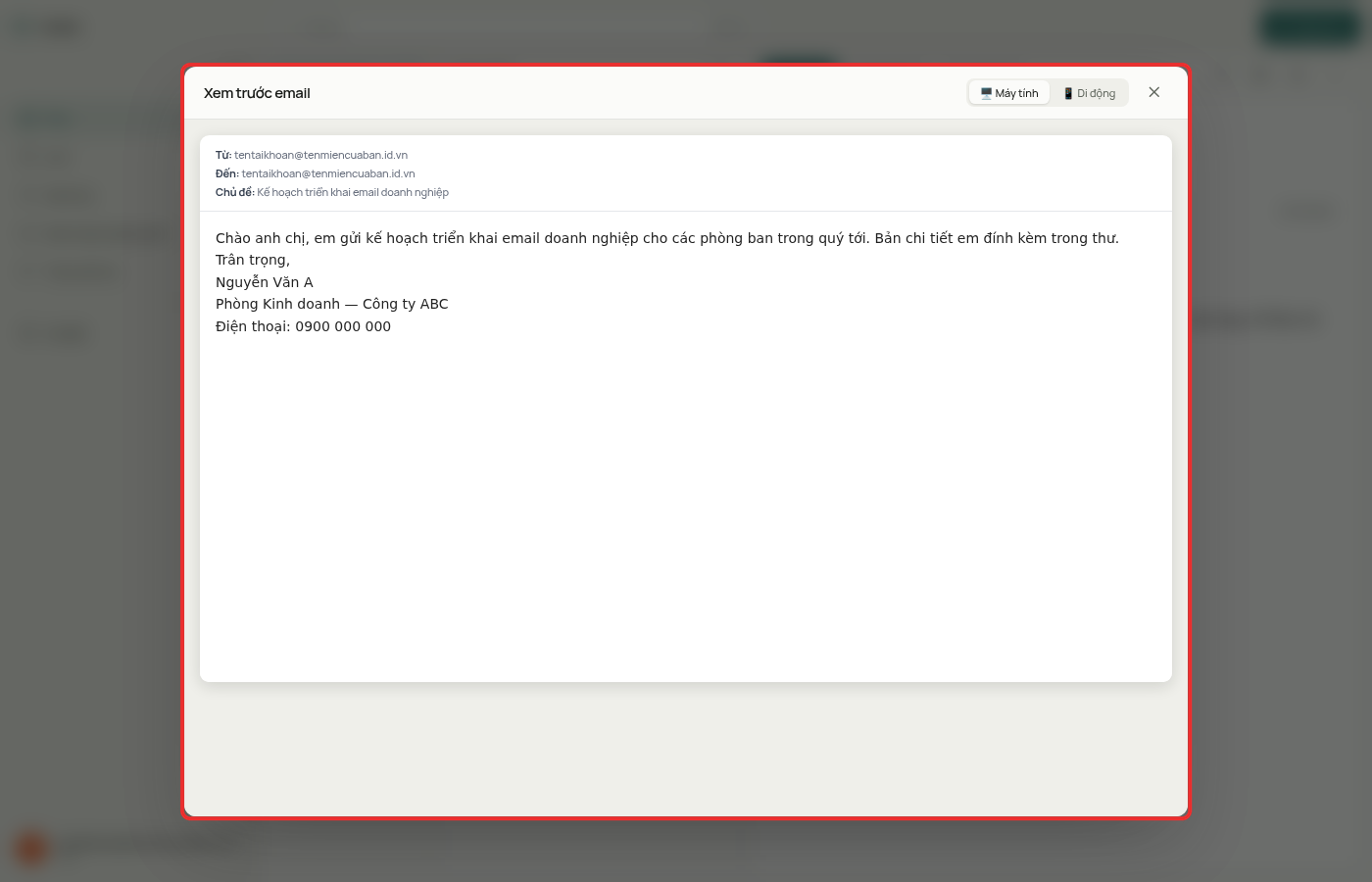
Hình 5: Hộp Xem trước email.
Đính kèm tệp
Hai nút Đính kèm và Đính kèm email nằm ở chân cửa sổ, cạnh dòng Tối đa 35 MB mỗi tệp. Tệp đã đính kèm hiện thành thẻ gồm tên tệp và dung lượng phía trên hai nút.
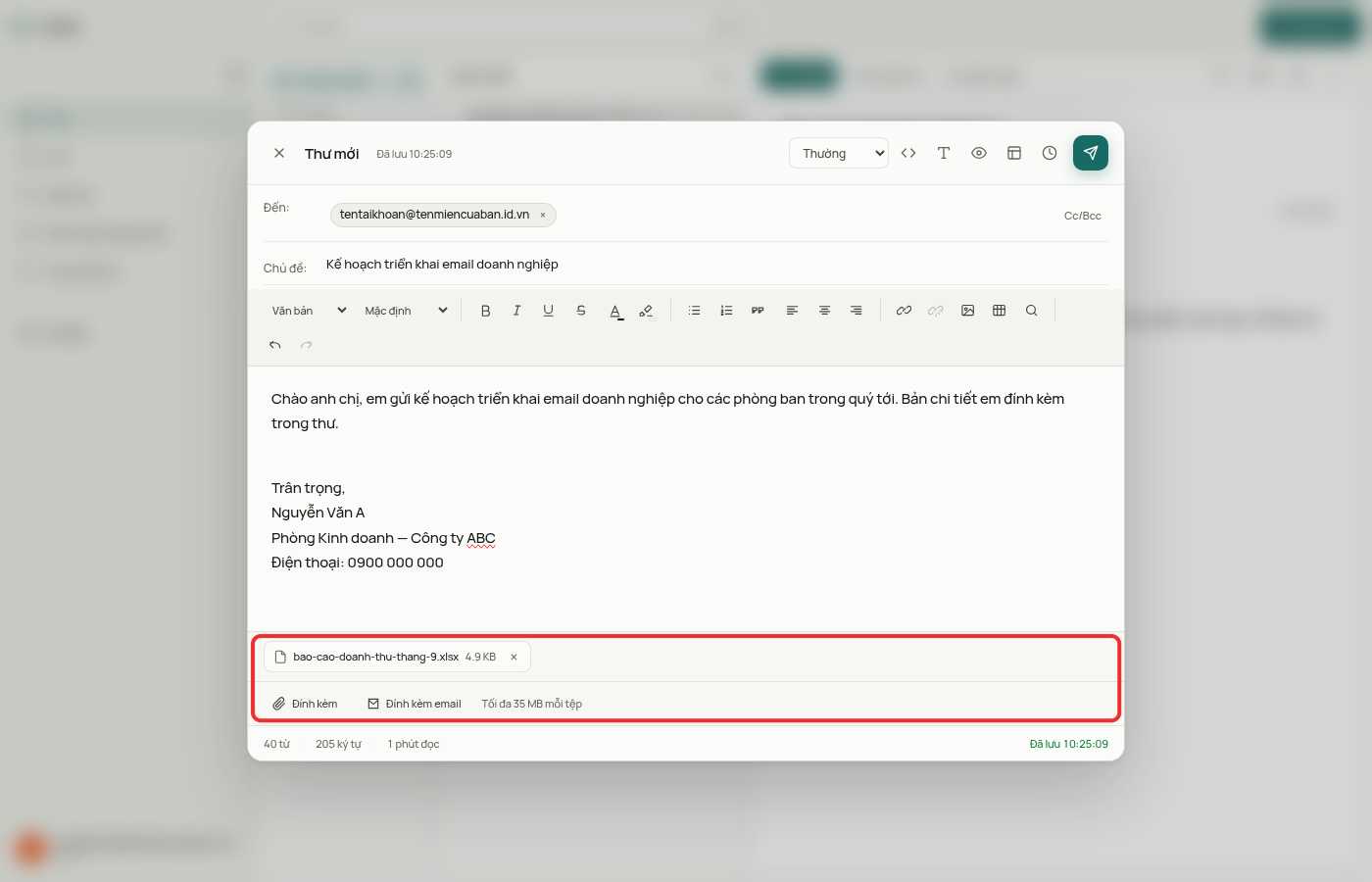
Hình 6: Vùng đính kèm ở chân cửa sổ.
- Đính kèm: thêm tệp vào thư. Mỗi tệp tối đa 35 MB.
- Đính kèm email: đính kèm một thư có sẵn trong hộp thư, chọn trong hộp Đính kèm email.
Hộp Đính kèm email có ba tab Hộp thư đến · Đã gửi · Thư nháp. Bấm vào một thư trong danh sách để đính kèm thư đó; thư được đính kèm dưới dạng tệp .eml mang tên chủ đề thư.
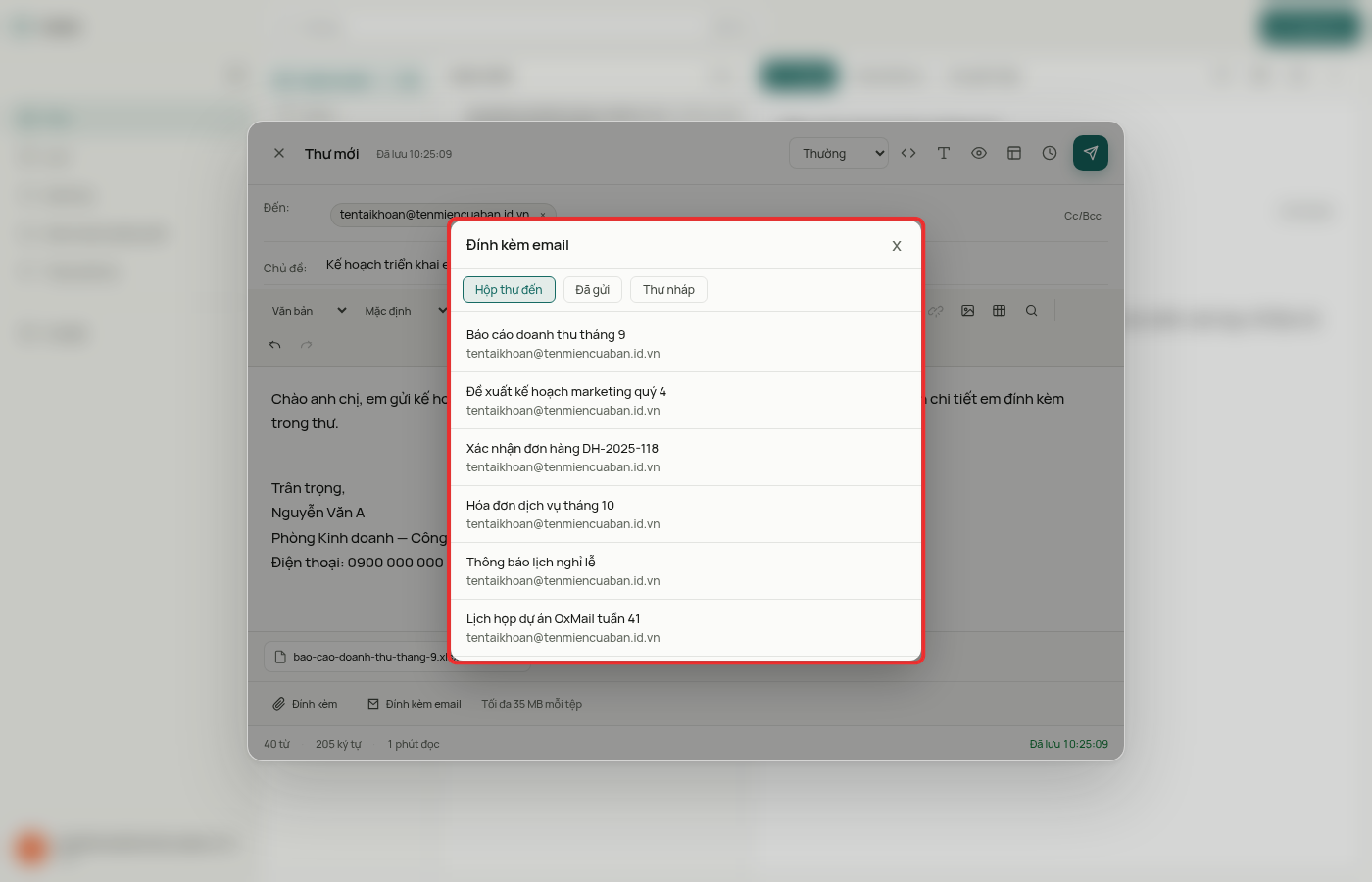
Hình 7: Hộp Đính kèm email.
Chữ ký trong thư mới
Chữ ký đặt làm mặc định được tự chèn vào thư mới. Cách tạo chữ ký và đặt chữ ký mặc định: xem Chữ ký, trả lời tự động và chuyển tiếp thư.
Kiểm tra trước khi gửi
Khi nhấn Gửi, OxMail hiện một trong hai hộp thoại nếu thư có vấn đề:
| Hộp thoại | Hiện khi | Thông báo | Nút |
|---|---|---|---|
| ⚠️ Không thể gửi | Thư thiếu người nhận hoặc thiếu nội dung | "Chưa có người nhận." · "Nội dung thư trống. Hãy thêm nội dung trước khi gửi." | Quay lại |
| 📋 Kiểm tra trước khi gửi | Thư chưa có chủ đề | "Chưa có chủ đề. Thư có chủ đề thường được phản hồi tốt hơn." | Quay lại · Vẫn gửi |
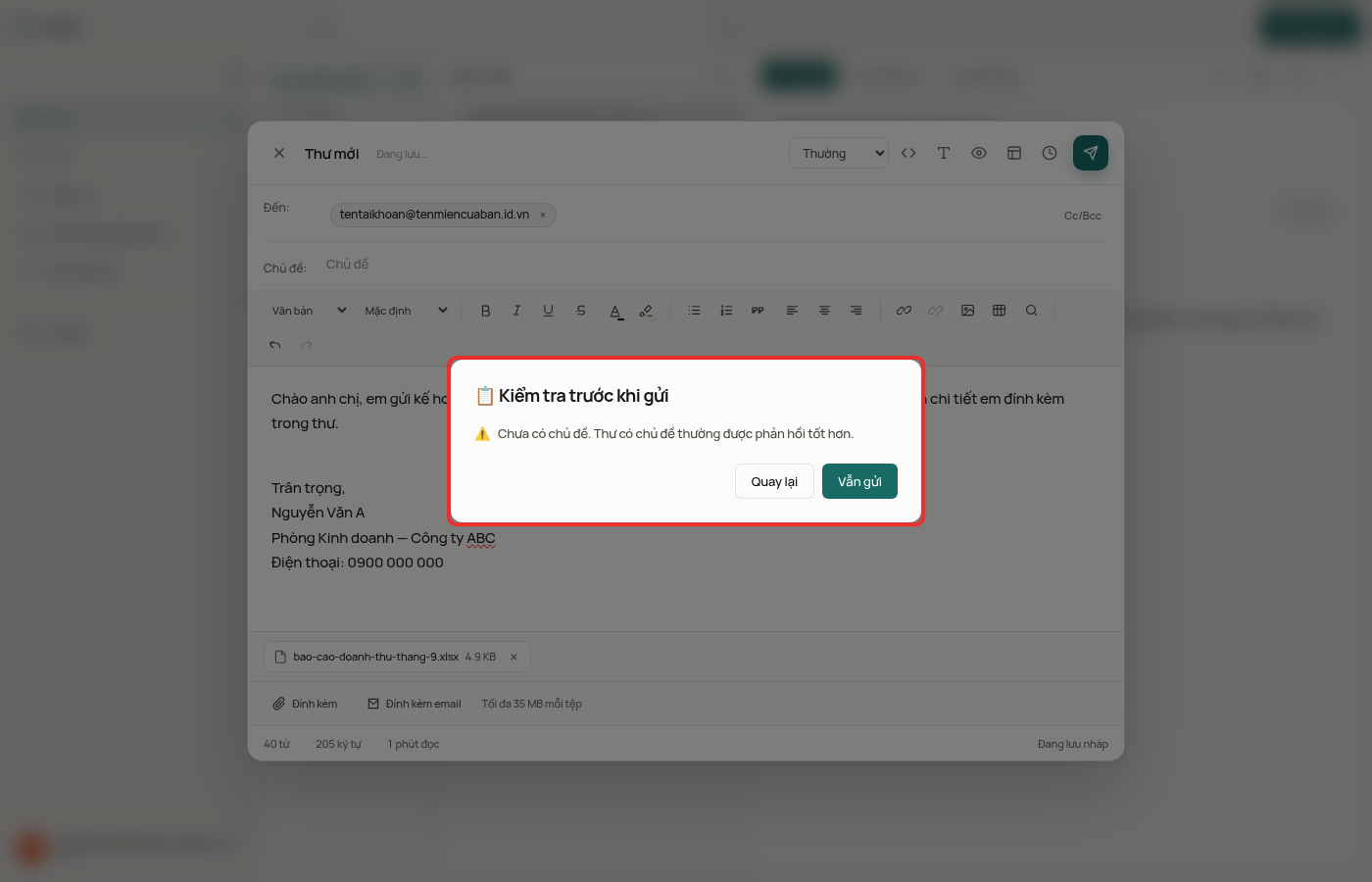
Hình 8: Hộp Kiểm tra trước khi gửi khi thư chưa có chủ đề.
Lưu ý: Hộp ⚠️ Không thể gửi chặn việc gửi và chỉ có nút Quay lại. Hộp 📋 Kiểm tra trước khi gửi chỉ cảnh báo, cho phép gửi tiếp bằng Vẫn gửi.
Hoàn tác gửi
Sau khi nhấn Gửi, thông báo Đã gửi thư hiện ở góc dưới bên phải, kèm bộ đếm ngược vài giây và nút Hoàn tác. Nhấn Hoàn tác trong lúc đếm ngược để hủy việc gửi, thư không được gửi tới người nhận.
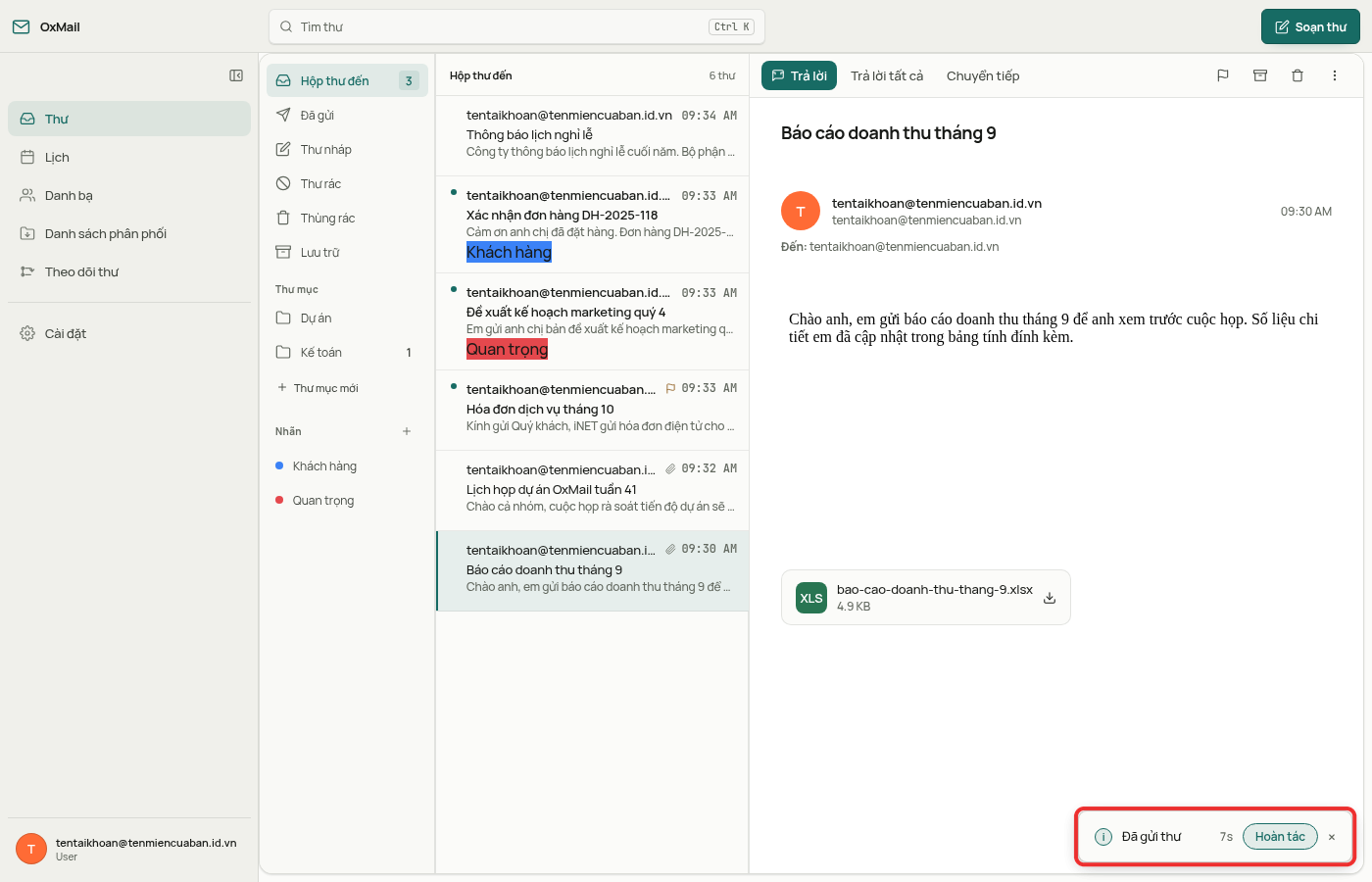
Hình 9: Thông báo Đã gửi thư với nút Hoàn tác.
Sau đó, thông báo tiếp theo cho biết kết quả với người nhận: Đã gửi thành công đến kèm địa chỉ người nhận và mã 250 2.0.0. Kết quả theo từng người nhận cũng được ghi ở trang Vết gửi, xem Theo dõi thư đã gửi.
Thư nháp
Tự lưu
Thư được lưu tự động khi đang soạn, không cần nhấn nút lưu. Đầu cửa sổ hiện Đang lưu… rồi Đã lưu kèm giờ dạng HH:MM:SS; chân cửa sổ hiện Đang lưu nháp rồi Đã lưu kèm giờ.
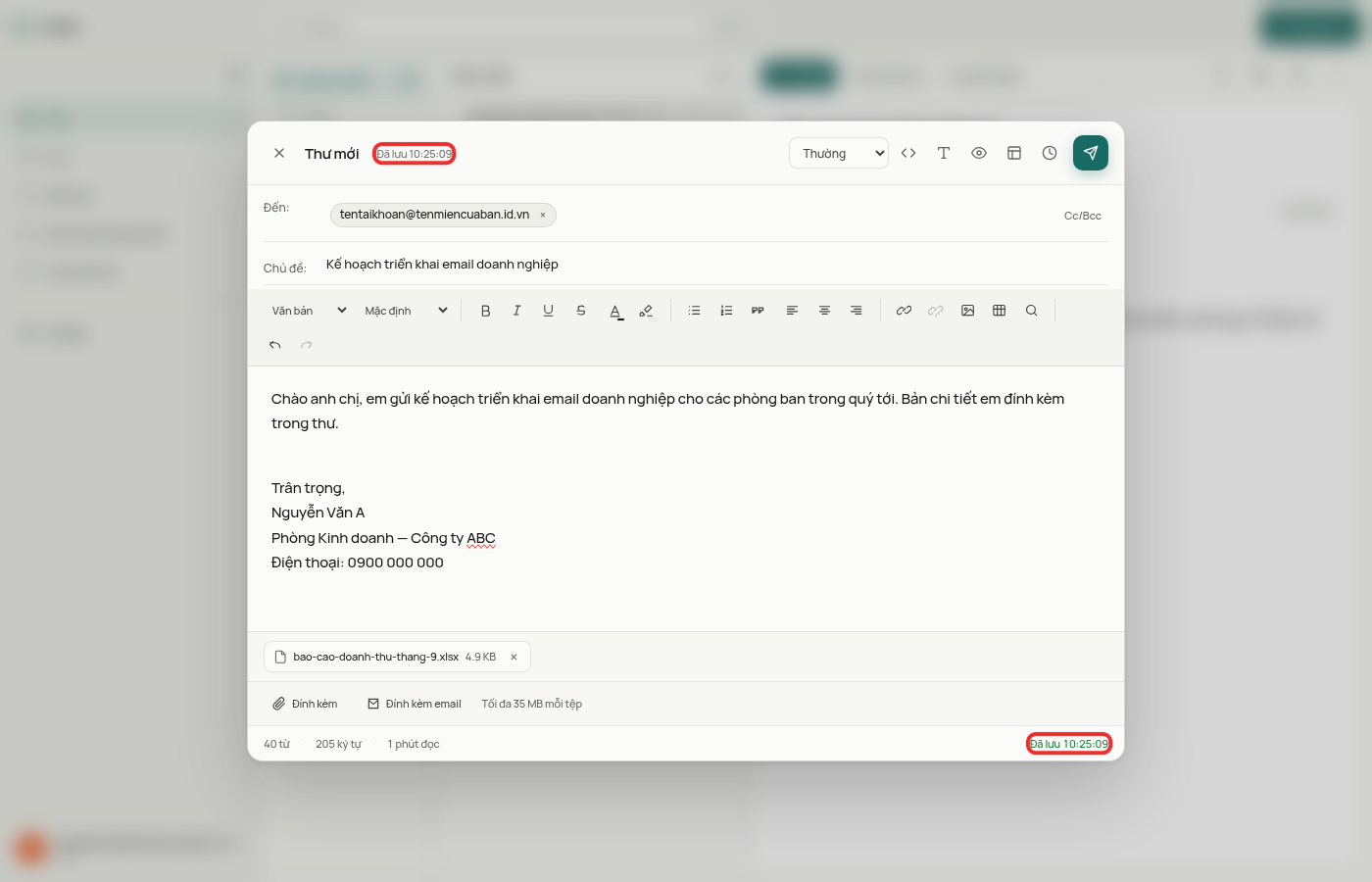
Hình 10: Hai vị trí hiển thị trạng thái đã lưu của thư nháp.
Mở lại thư nháp
Đóng cửa sổ giữa chừng thì thư nằm trong thư mục Thư nháp ở cột bên trái. Bấm vào thư nháp để mở lại trong cửa sổ soạn thư và viết tiếp.
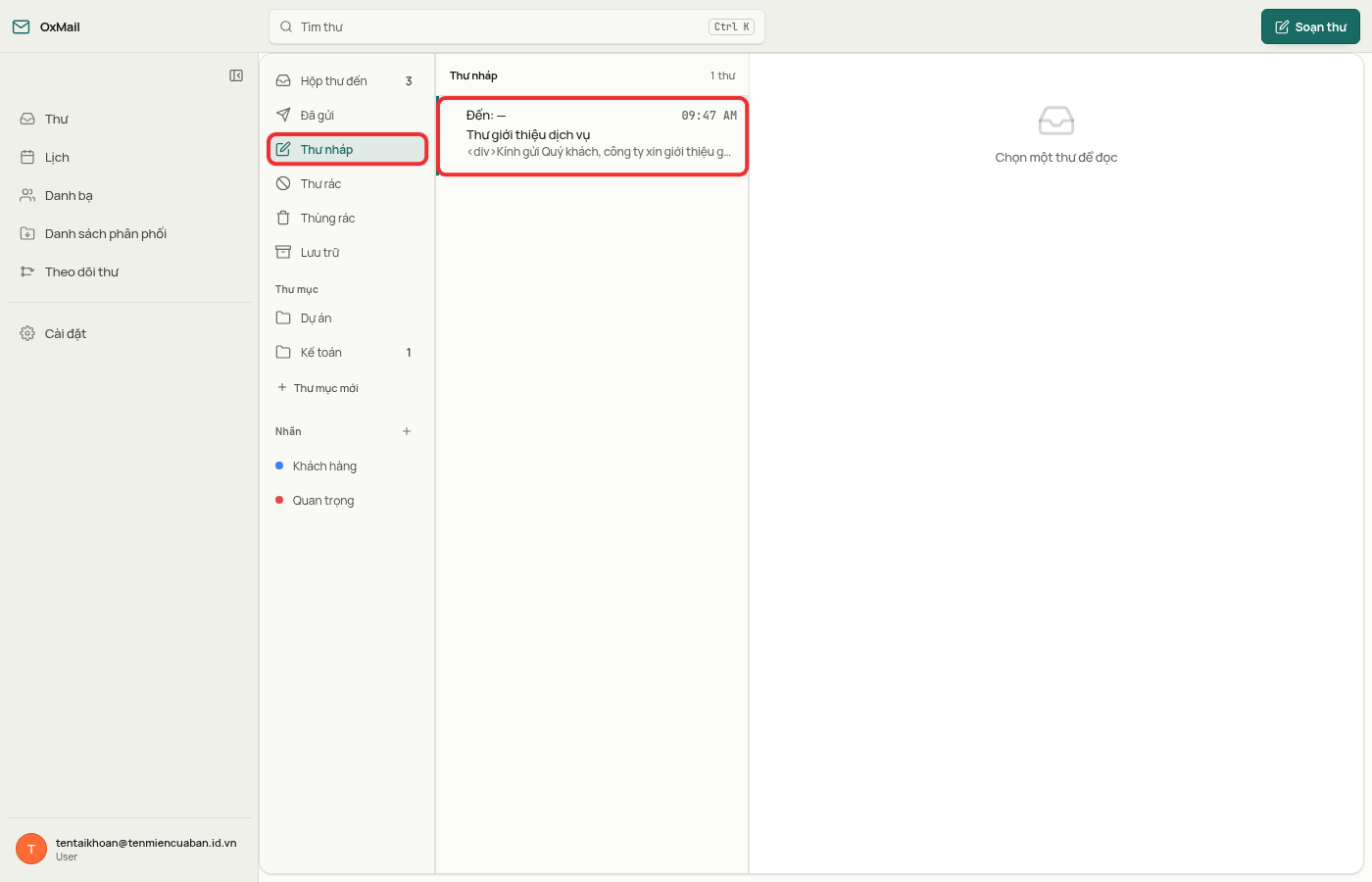
Hình 11: Thư mục Thư nháp và một thư nháp trong danh sách.
Khôi phục bản nháp chưa lưu
Khi OxMail tìm thấy bản nháp chưa lưu, thông báo tiếng Anh hiện ở góc dưới bên trái, ví dụ "Found unsaved draft from 15 min ago. Restore?" với hai nút Restore · Discard. Restore khôi phục bản nháp; Discard bỏ bản nháp đó.
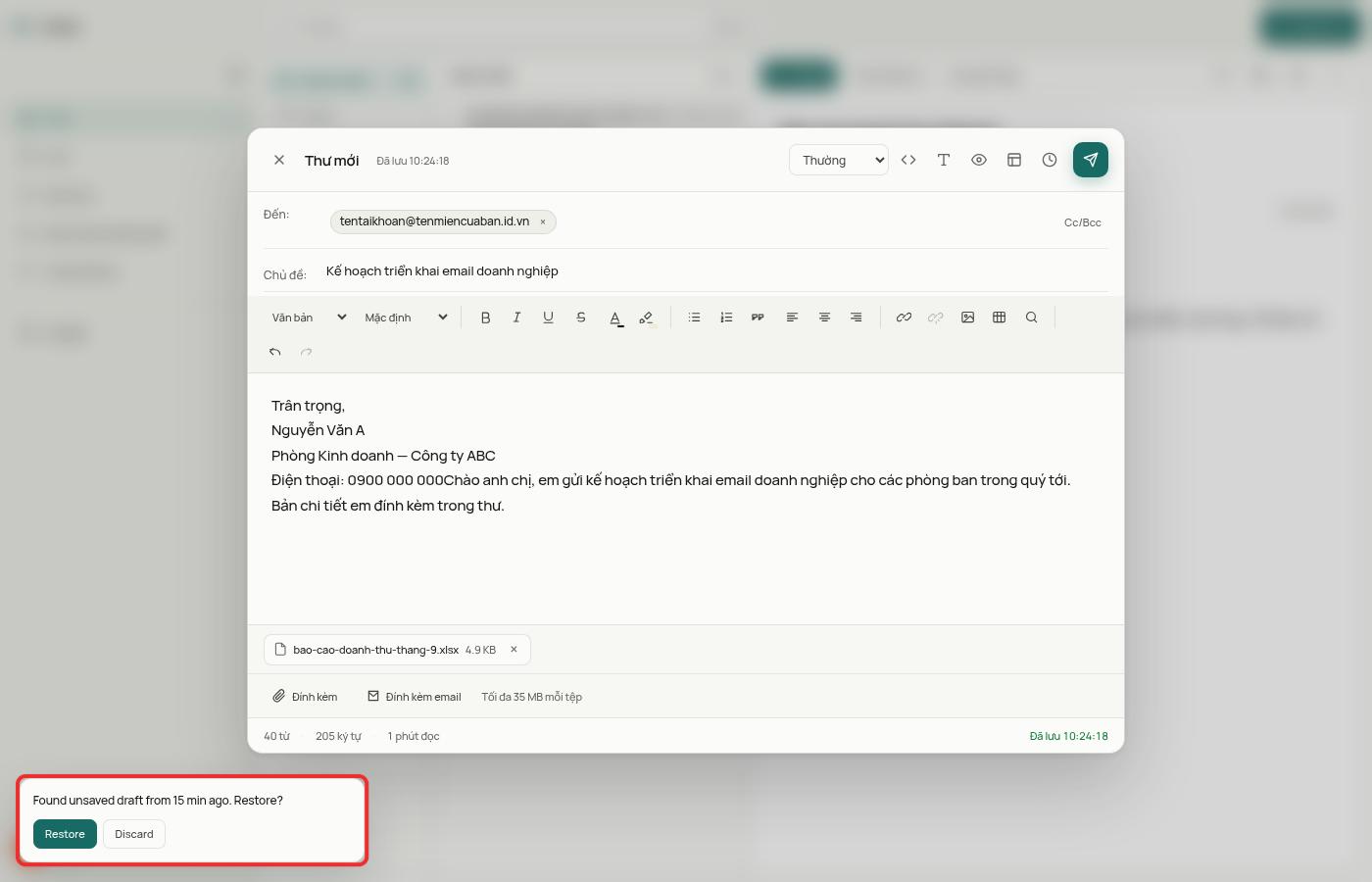
Hình 12: Thông báo khôi phục bản nháp chưa lưu.
Trả lời và chuyển tiếp
Thanh công cụ của khung đọc có ba nút Trả lời · Trả lời tất cả · Chuyển tiếp, xem Đọc và quản lý thư. Trả lời và Trả lời tất cả dùng để phản hồi thư đang mở; Chuyển tiếp gửi thư đang mở cho người khác. Trả lời một thư trong Đã gửi tự điền ô Đến: bằng người nhận ban đầu của thư đó.
Chuyển tiếp
Nhấn Chuyển tiếp để mở cửa sổ có tiêu đề Chuyển tiếp. Ô Chủ đề: tự điền Fwd: kèm chủ đề của thư gốc. Thân thư có khối thông tin thư gốc bắt đầu bằng ---------- Forwarded message ----------, gồm From · Date · Subject · To. Ô Bao gồm tệp đính kèm gốc (N tệp) được đánh dấu sẵn, trong đó N là số tệp đính kèm của thư gốc. Ô Đến: để trống, nhập người nhận như khi soạn thư mới.
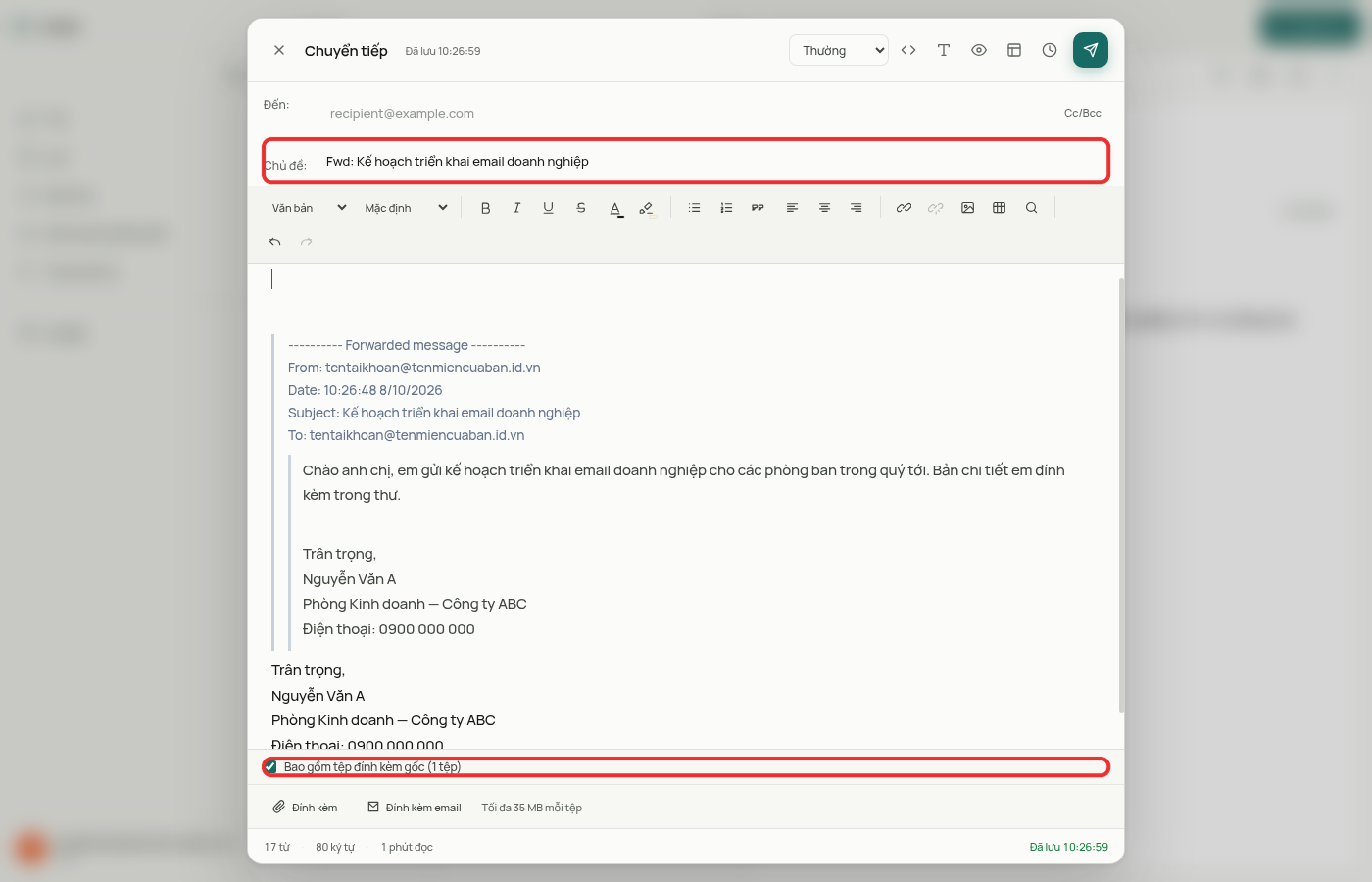
Hình 13: Cửa sổ Chuyển tiếp với chủ đề Fwd: và ô đính kèm gốc.
Hẹn giờ gửi
Nút Hẹn giờ gửi (biểu tượng đồng hồ) ở đầu cửa sổ soạn thư mở hộp ⏰ Hẹn giờ gửi, dùng để chọn thời điểm gửi thư. Các lựa chọn trong hộp vẫn hiển thị bằng tiếng Anh; thông báo sau khi hẹn giờ và danh sách thư đã hẹn giờ hiển thị bằng tiếng Việt.
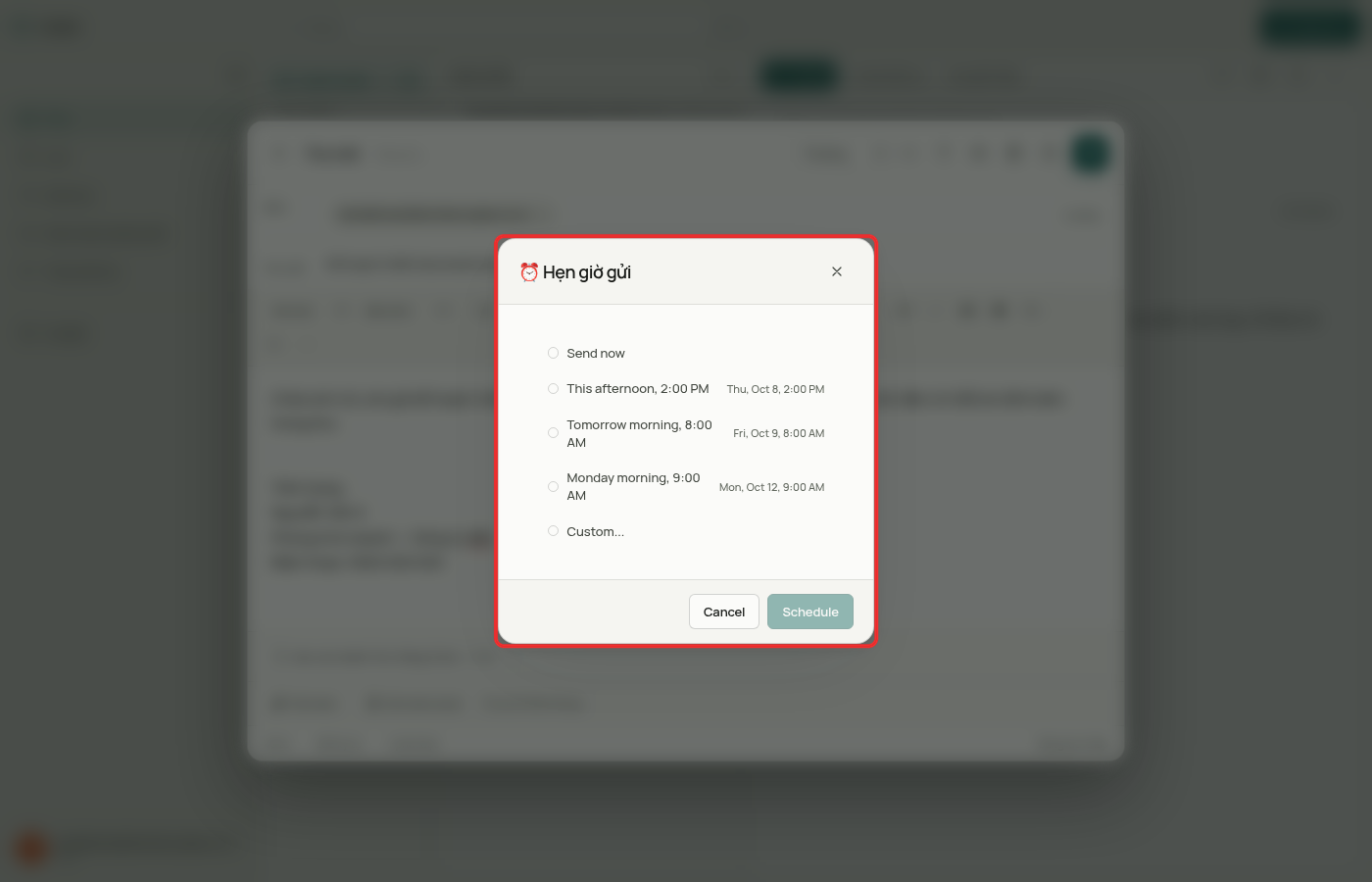
Hình 14: Hộp Hẹn giờ gửi.
- Chọn mốc: chọn một mốc gợi ý, hoặc chọn Custom... để nhập ngày (Ngày · Tháng · Năm) và giờ (Giờ · Phút). Các mốc gợi ý chỉ là ví dụ, thay đổi theo thời điểm trong ngày, chẳng hạn Send now · Tomorrow morning, 8:00 AM · Monday morning, 9:00 AM.
- Xác nhận mốc: nhấn Schedule; nhấn Cancel để đóng hộp.
- Nút đồng hồ: sau khi chọn, nút đồng hồ sáng lên; di chuột vào nút để xem mốc đã chọn, ví dụ
Hẹn giờ gửi: 16:22:00 8/10/2026. - Nút gửi: chú thích của nút máy bay giấy đổi từ Gửi thành Hẹn giờ gửi.
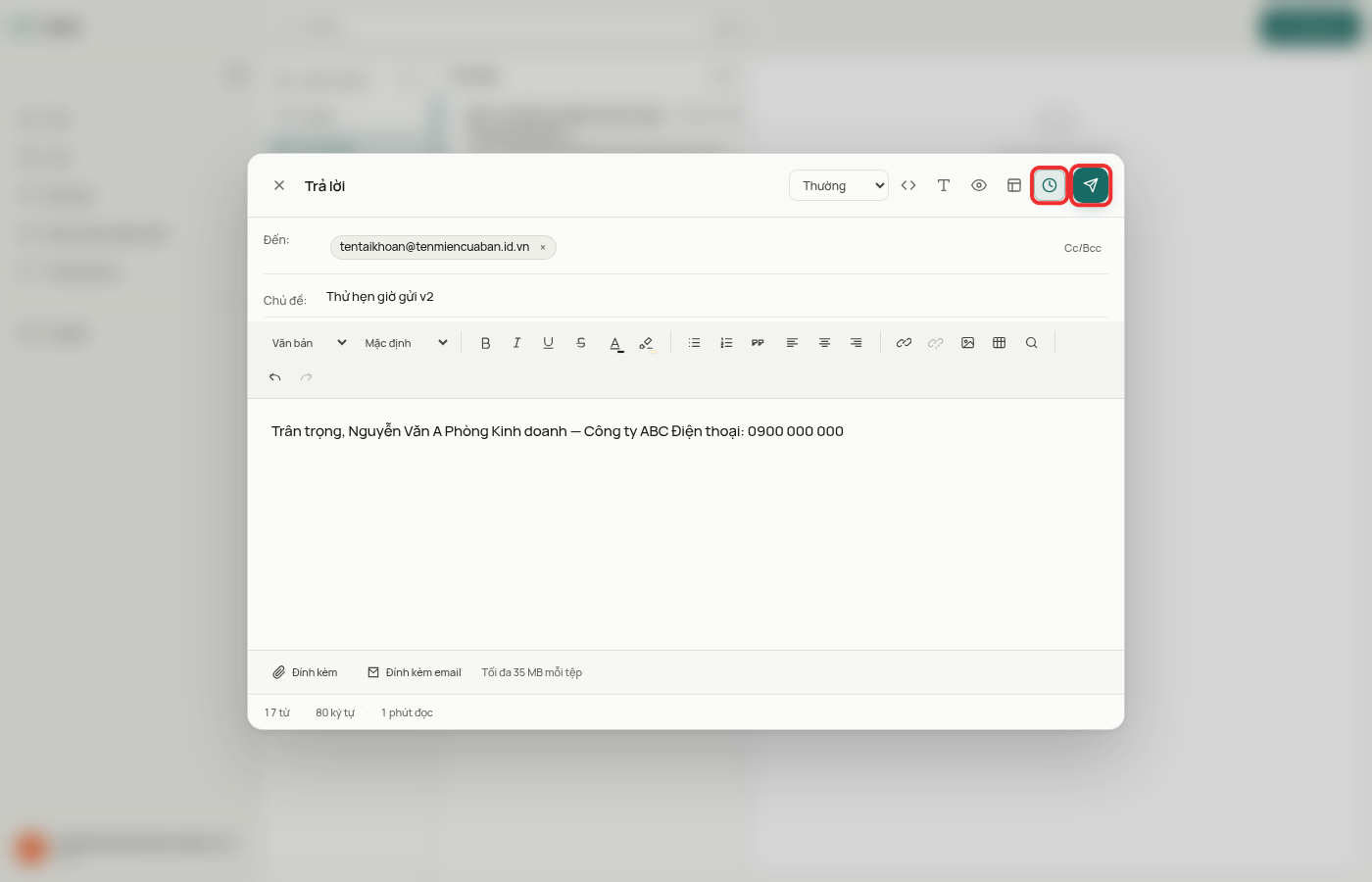
Hình 15: Nút đồng hồ đã sáng và nút gửi sau khi chọn mốc.
Chọn mốc xong thì thư chưa được xếp lịch cho đến khi nhấn nút gửi. Sau khi nhấn, thông báo Đã hẹn giờ gửi lúc 08:00 9 thg 10, 2026 (giờ và ngày theo mốc đã chọn) hiện ra kèm nút Hoàn tác đếm ngược vài giây.
Thư đã hẹn giờ
Thanh bên thư có mục Đã hẹn giờ, nằm dưới Lưu trữ. Nhấn vào mục này để mở trang Thư đã hẹn giờ.
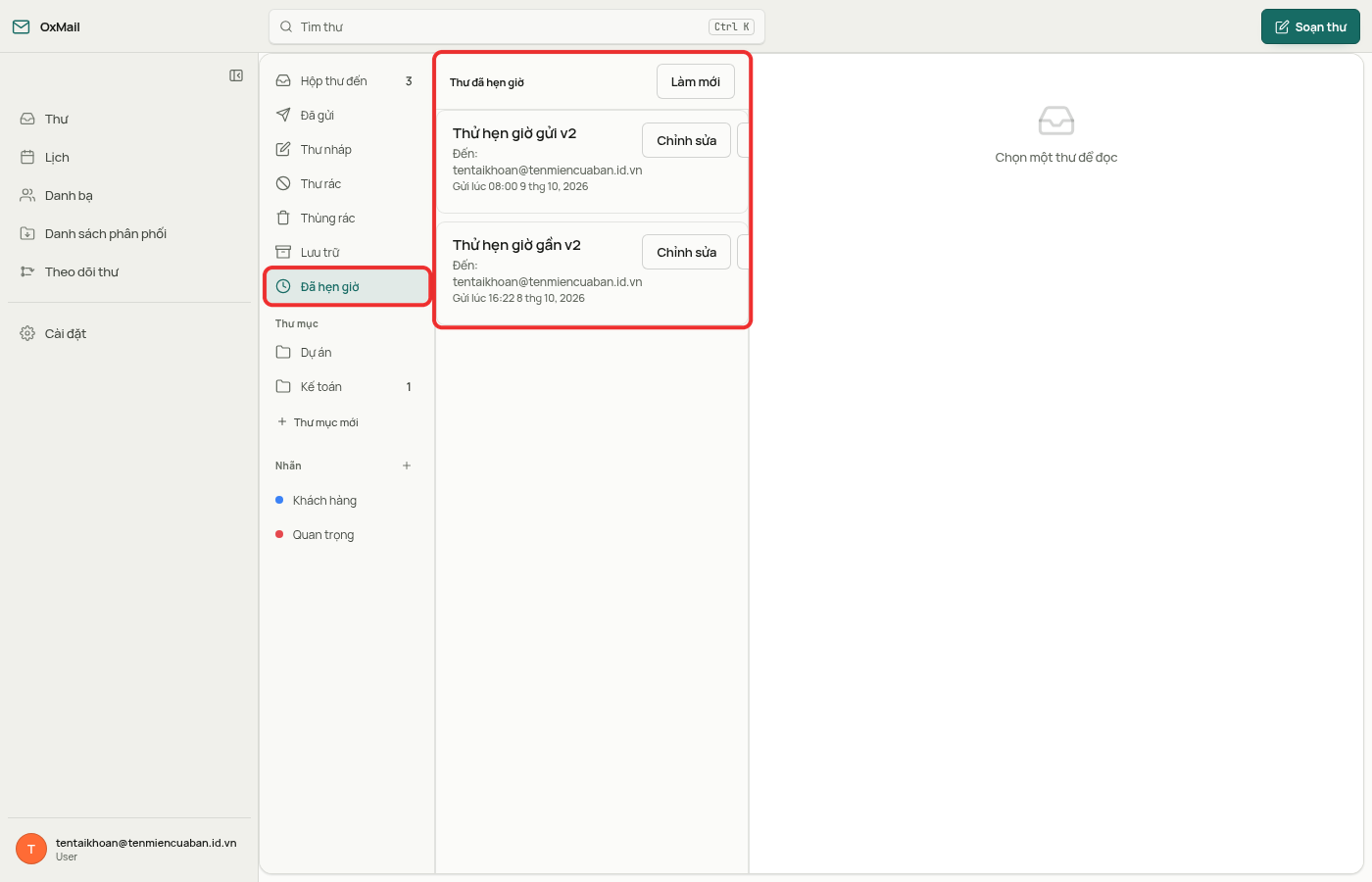
Hình 16: Trang Thư đã hẹn giờ.
Mỗi thư trong danh sách hiện chủ đề, dòng Đến: kèm địa chỉ người nhận và dòng Gửi lúc kèm thời điểm hẹn.
- Chỉnh sửa: thư rời khỏi danh sách và mở trong cửa sổ soạn thư. Mốc hẹn giờ bị bỏ (nút đồng hồ không sáng), nên muốn gửi theo giờ phải chọn lại mốc. Đóng cửa sổ mà chưa gửi thì thư nằm trong Thư nháp.
- Hủy gửi: hủy ngay, không có hộp xác nhận. Thông báo "Đã hủy gửi hẹn giờ. Thư đã được đưa về Thư nháp." hiện ra và thư nằm trong Thư nháp.
- Làm mới: tải lại danh sách.
Đến giờ hẹn, thư được gửi đi và biến khỏi danh sách. Khi chưa có thư nào, trang hiện Không có thư hẹn giờ.
Lưu ý: Hẹn giờ tối đa 30 ngày tới. Mỗi tài khoản có tối đa 100 thư hẹn giờ đang chờ gửi. Thư đã bắt đầu được gửi đi thì không hủy được, thông báo "Không thể hủy: thư đã bắt đầu được gửi đi." hiện ra.
Lưu ý: Mục Múi giờ trong Cài đặt › Hồ sơ được dùng cho thời gian thư, lịch và lập lịch gửi, xem Hồ sơ, danh tính, bí danh và ủy quyền.