Tổng quan OxMail
Bản đồ OxMail: bố cục màn hình · menu tài khoản · ngôn ngữ và giao diện · danh sách phân phối.
OxMail là webmail gồm thư, lịch và danh bạ. Bài này giới thiệu bố cục màn hình, menu tài khoản, thiết lập ngôn ngữ và giao diện, trang danh sách phân phối; bảng cuối bài chỉ tới các bài hướng dẫn chi tiết.
Bố cục màn hình
Màn hình Thư gồm bốn khu vực.
Thanh trên cùng
- Tìm thư: ô tìm thư; nhấn
/hoặcCtrl Kđể đặt con trỏ vào ô. Cách tìm xem Đọc và quản lý thư. - Soạn thư: mở cửa sổ soạn thư mới. Cách soạn xem Soạn và gửi thư.
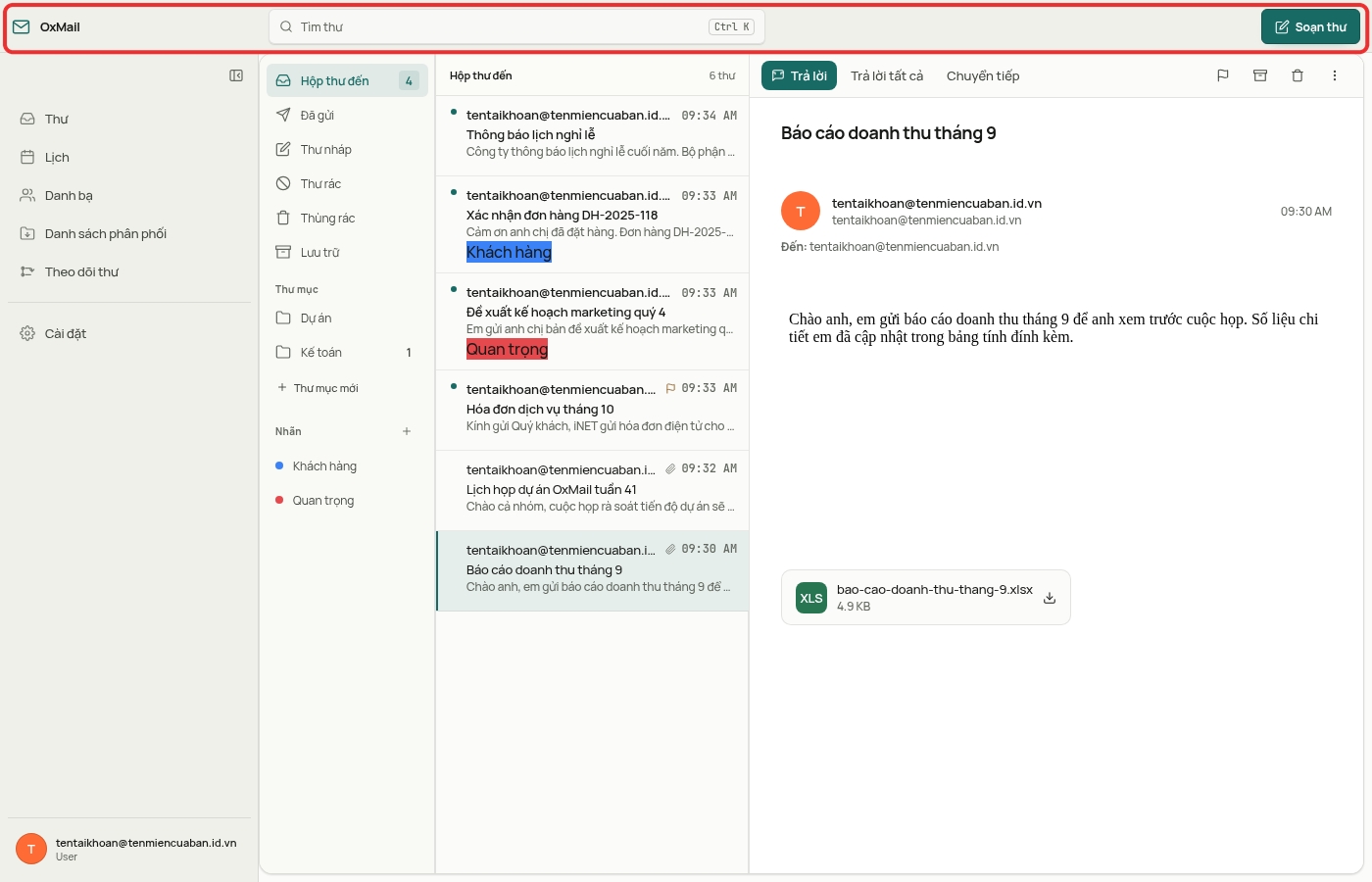
Hình 1: Thanh trên cùng.
Thanh điều hướng
Thanh điều hướng bên trái là lối vào các khu vực chính; bảng cuối bài chỉ tới bài hướng dẫn của từng khu vực. Hai mục cần giải thích thêm:
- Theo dõi thư: mở trang có tiêu đề Vết gửi.
- Cài đặt: chia thiết lập thành sáu nhóm TÀI KHOẢN · BẢO MẬT · THƯ · TỰ ĐỘNG HÓA · LỊCH & DANH BẠ · KẾT NỐI.
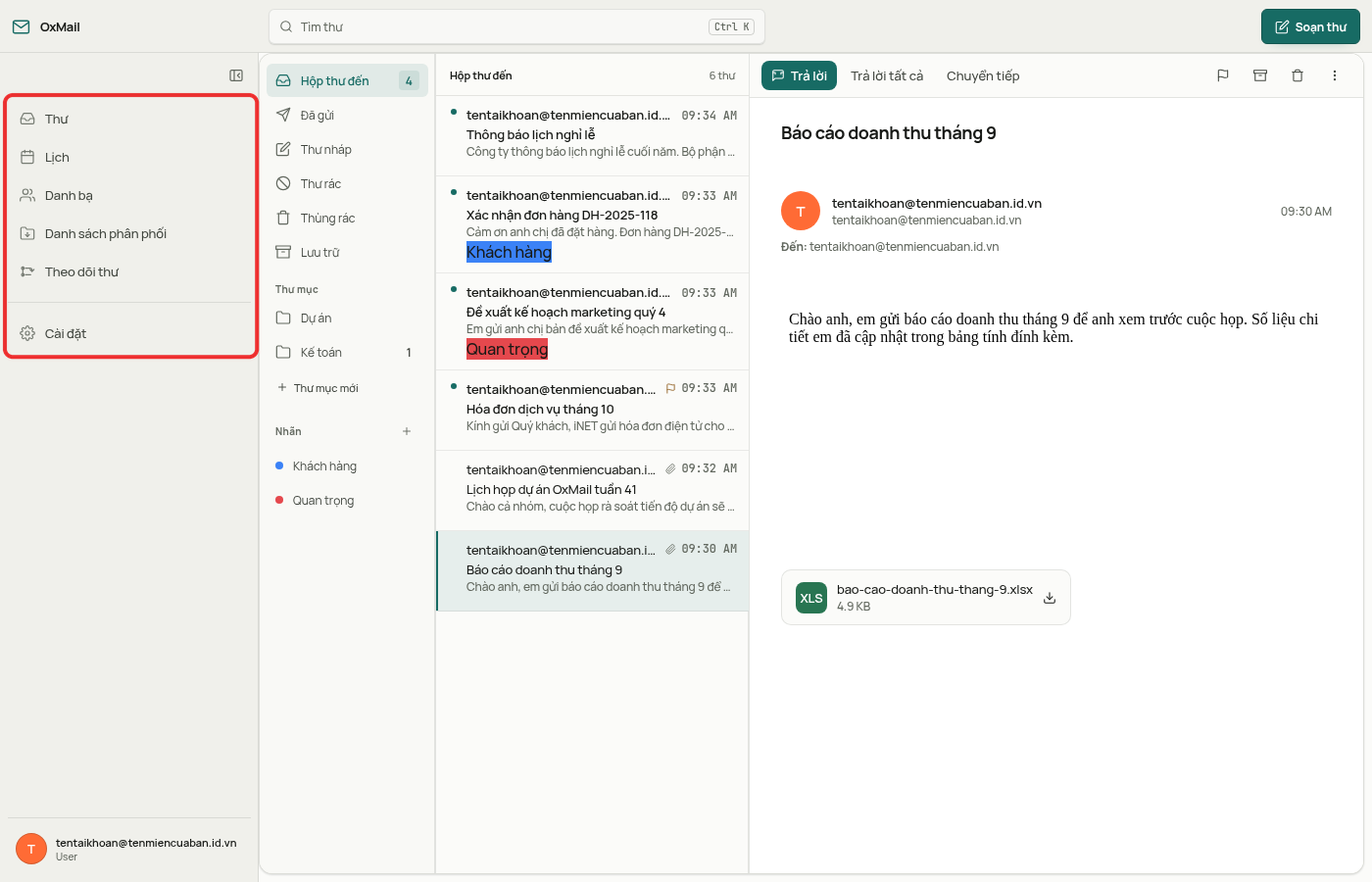
Hình 2: Thanh điều hướng bên trái.
Cột thư mục và nhãn
Bấm một thư mục để xem thư bên trong; tiêu đề danh sách thư hiện tên thư mục kèm số thư. Mục Đã hẹn giờ chứa các thư đã hẹn giờ nhưng chưa gửi, xem Soạn và gửi thư. Thư mục tự tạo nằm dưới nhóm Thư mục, nhãn tự tạo nằm dưới nhóm Nhãn; cách tạo xem Đọc và quản lý thư.
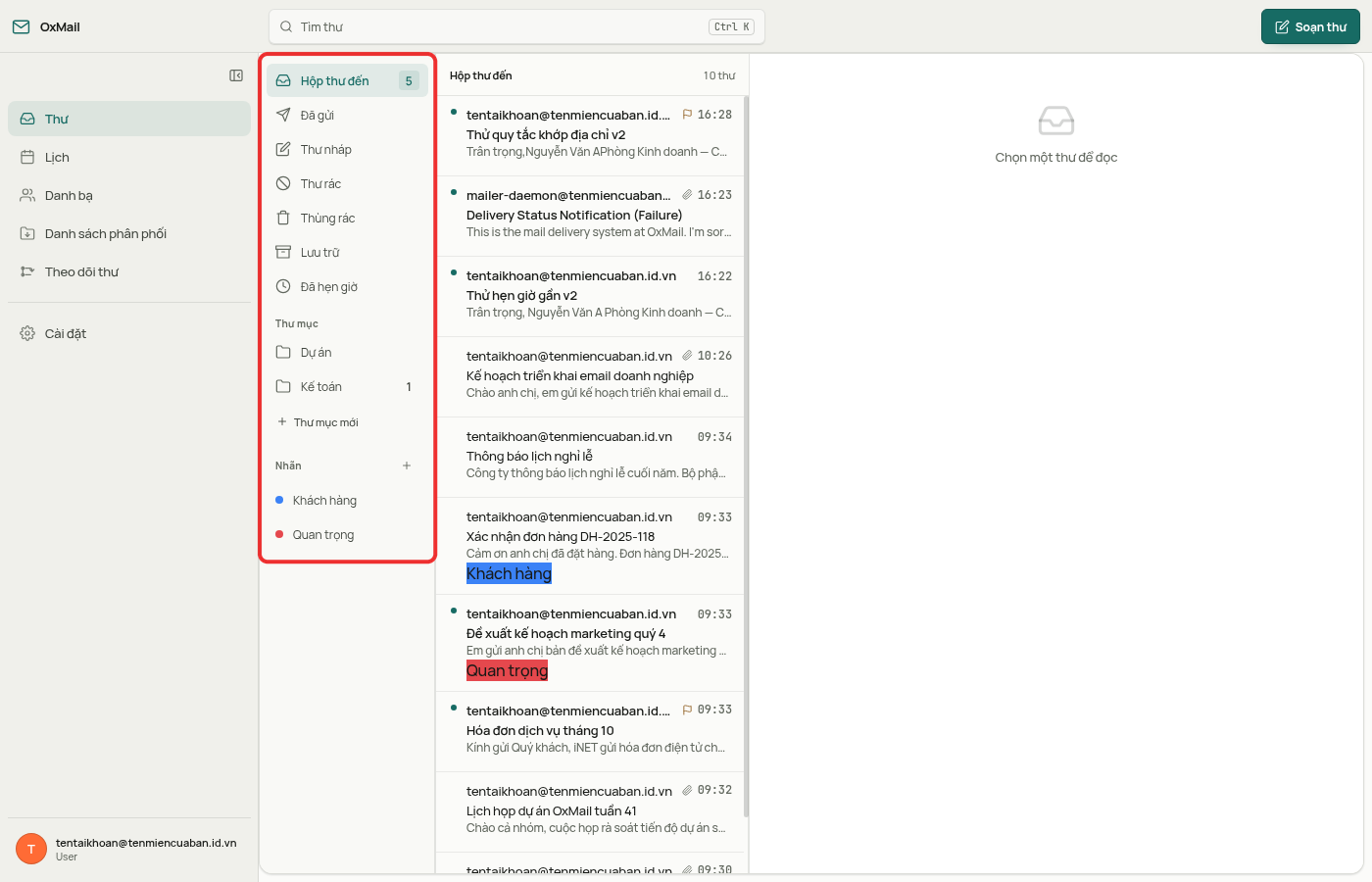
Hình 3: Cột thư mục và nhãn.
Danh sách thư và khung đọc
Bấm một thư trong danh sách để đọc ở khung đọc bên phải. Danh sách không có thư nào hiện Không có thư; khi chưa chọn thư, khung đọc hiện Chọn một thư để đọc. Thao tác với thư xem Đọc và quản lý thư.
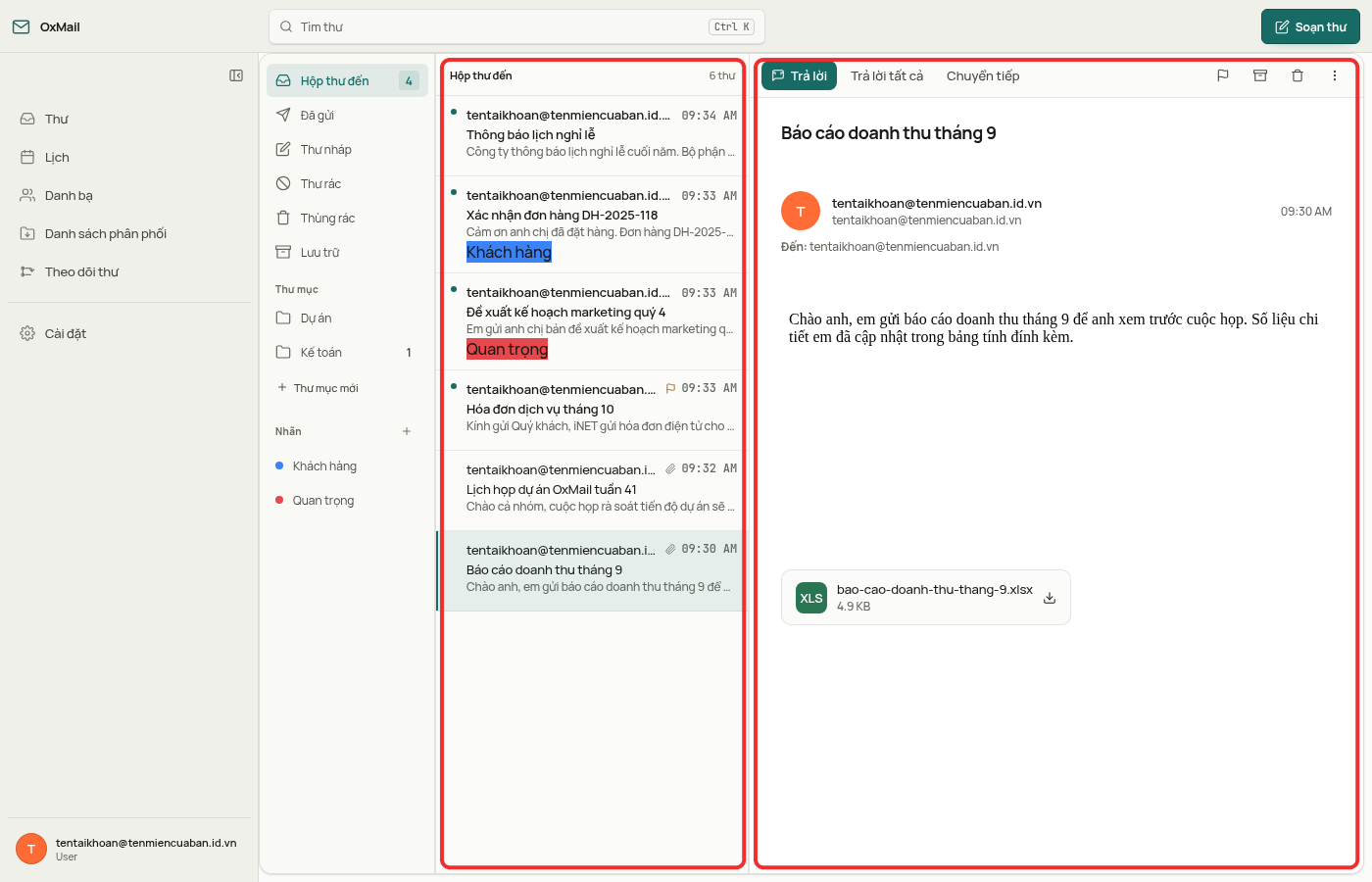
Hình 4: Danh sách thư và khung đọc.
Menu tài khoản
Bấm thẻ tên ở góc dưới bên trái thanh điều hướng, nơi hiện ảnh chữ cái đầu và địa chỉ email của tài khoản, để mở menu.
- Cài đặt tài khoản: vào phần cài đặt của tài khoản.
- Giao diện: đổi chế độ giao diện; mỗi lần bấm chuyển lần lượt Hệ thống · Sáng · Tối rồi quay lại Hệ thống, tên chế độ hiện ngay trên mục, ví dụ Giao diện: Hệ thống.
- Đăng xuất: thoát khỏi tài khoản, xem Đăng nhập OxMail.
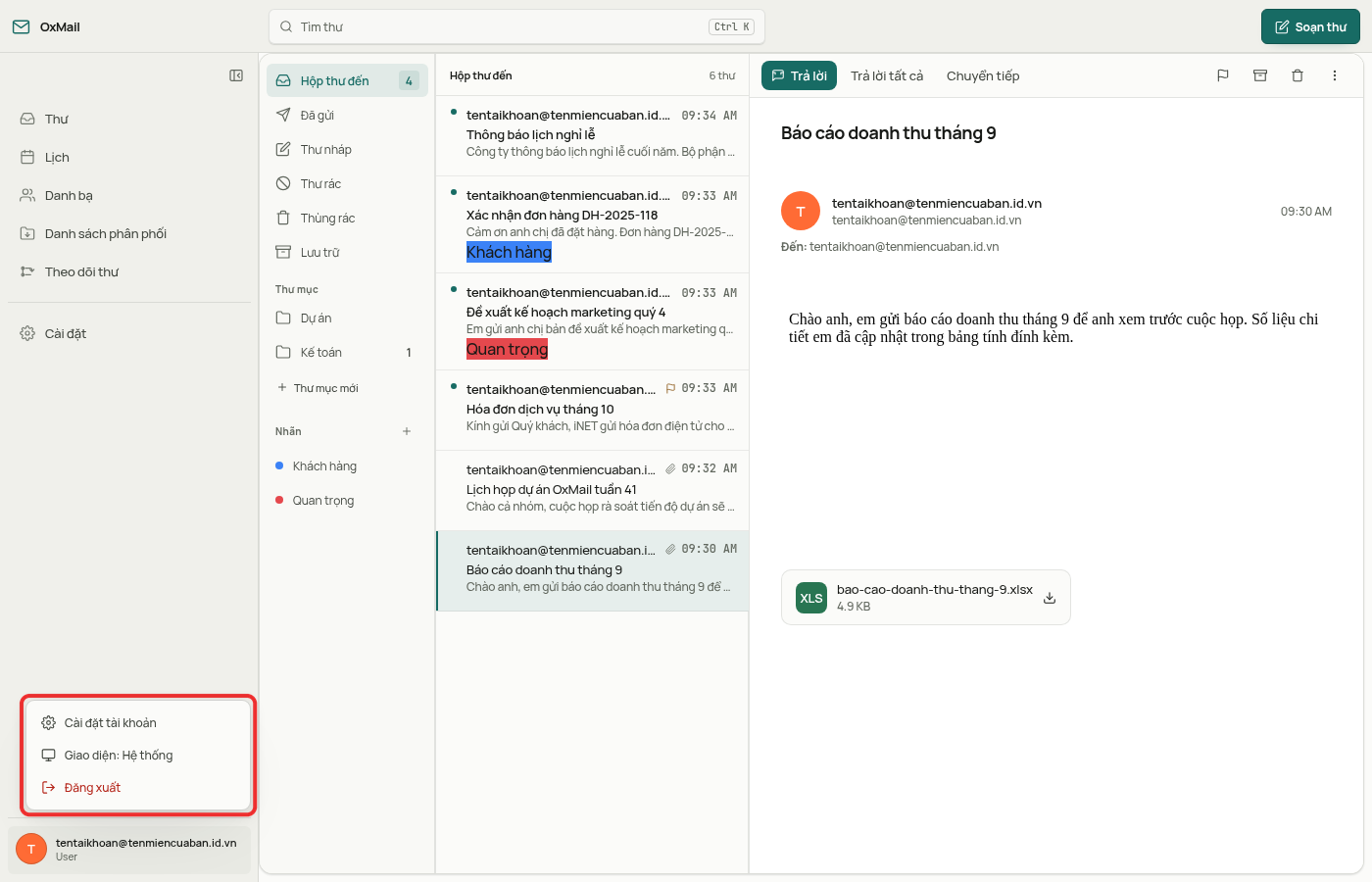
Hình 5: Menu tài khoản.
Ngôn ngữ và giao diện
Vào Cài đặt › Ngôn ngữ & giao diện để chỉnh ba mục.
- Mật độ danh sách: Thoáng · Gọn.
- Ngôn ngữ: — Mặc định — · English · Tiếng Việt.
- Định dạng ngày: — Mặc định — ·
YYYY-MM-DD·DD/MM/YYYY·MM/DD/YYYY.
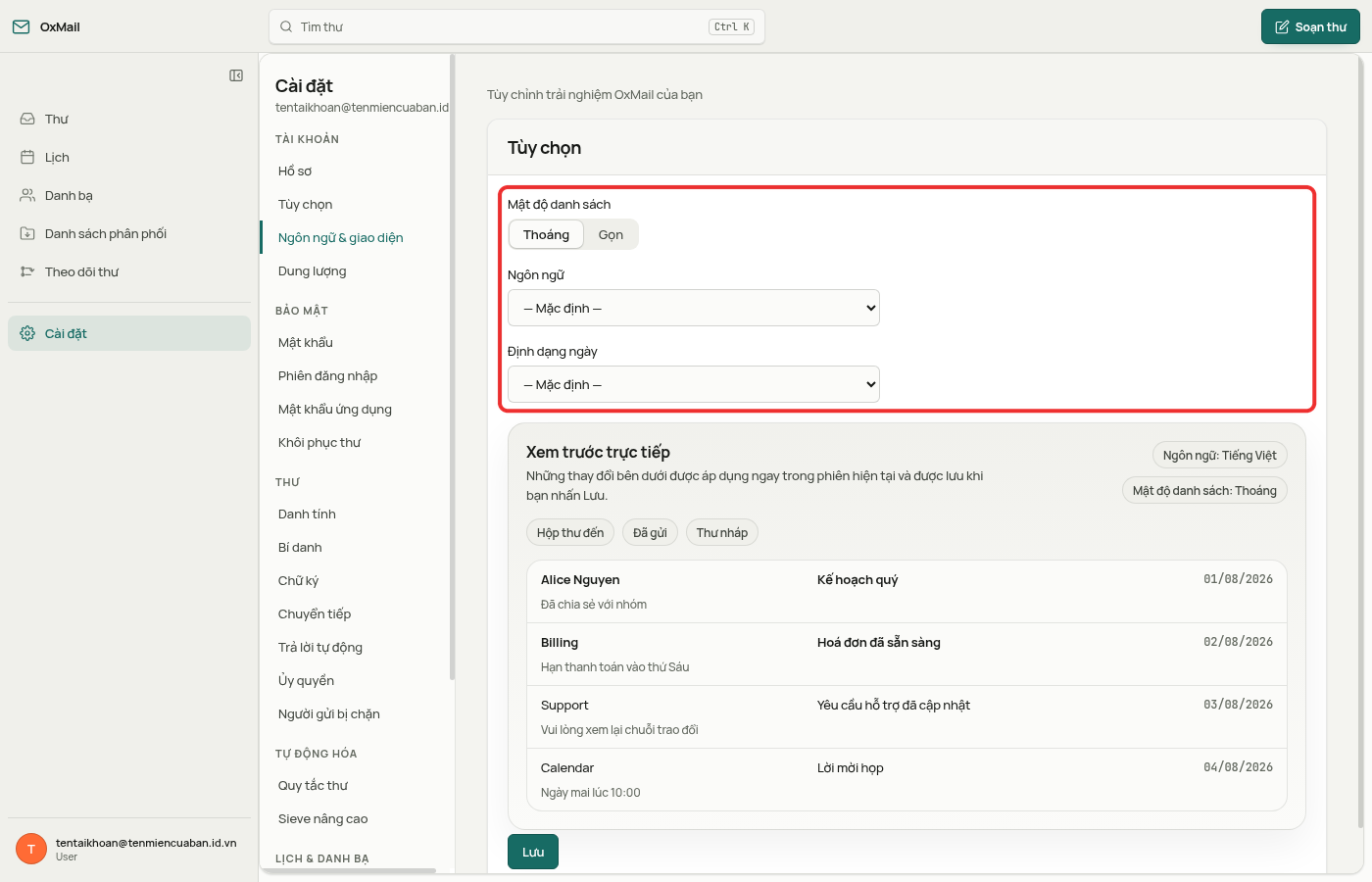
Hình 6: Ba thiết lập ngôn ngữ và giao diện.
Khung Xem trước trực tiếp bên dưới các ô cho xem trước thay đổi. Những thay đổi được áp dụng ngay trong phiên hiện tại và được lưu khi nhấn Lưu.
Danh sách phân phối
Mục Danh sách phân phối trên thanh điều hướng mở trang Đăng ký danh sách phân phối, nơi quản lý các đăng ký danh sách phân phối. Đăng ký bằng cách nhập ID danh sách, dạng UUID, vào ô Nhập ID danh sách phân phối (UUID) rồi nhấn Đăng ký. Khi chưa đăng ký danh sách nào, phần danh sách đăng ký bên dưới hiện Chưa có đăng ký nào. Nhập ID danh sách ở trên để đăng ký.
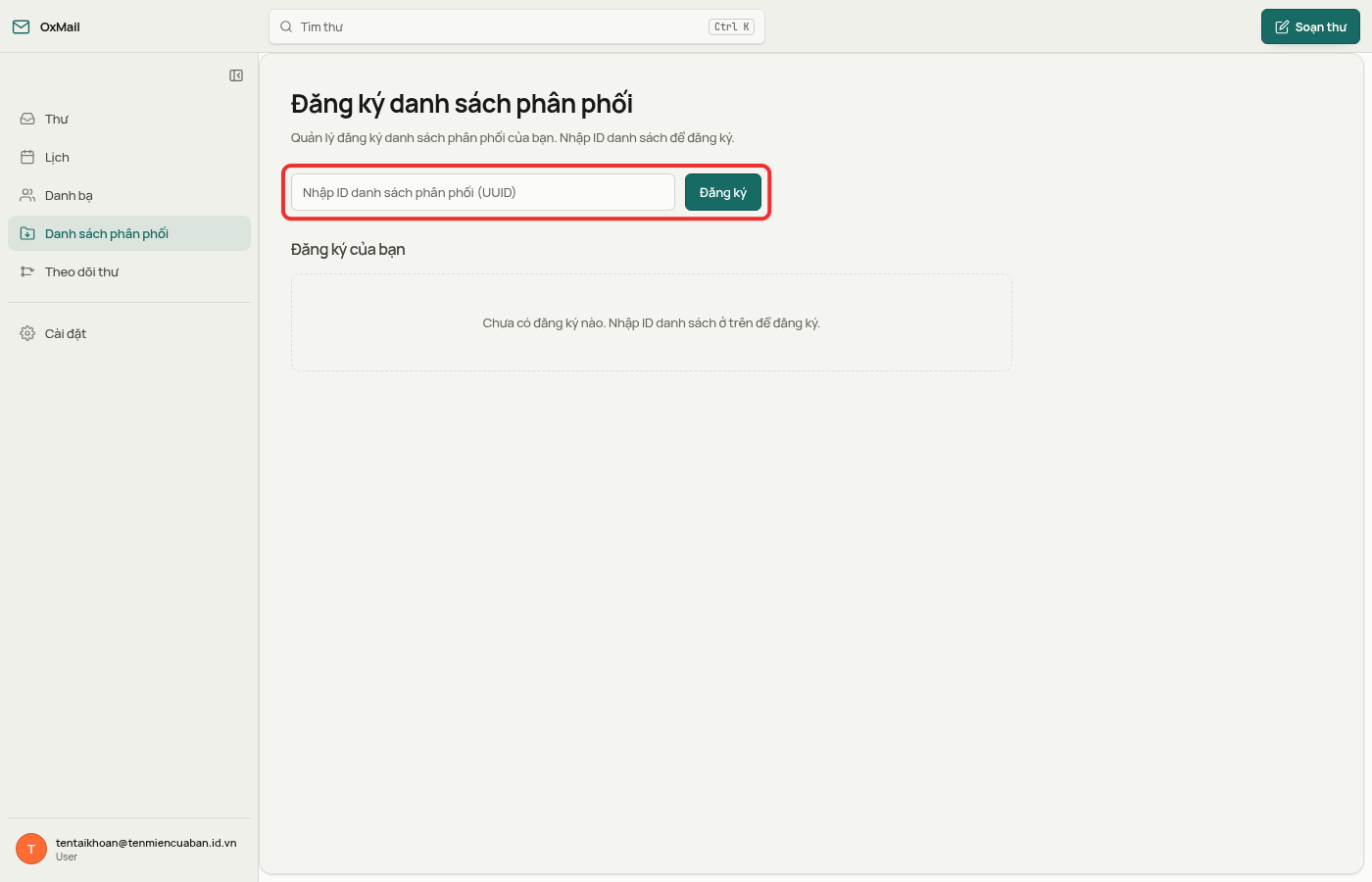
Hình 7: Trang đăng ký danh sách phân phối.
Các bài hướng dẫn chi tiết
Mỗi nhóm chức năng có một bài hướng dẫn riêng.
| Nội dung | Bài hướng dẫn |
|---|---|
| Đăng nhập · Đăng xuất · Mã xác thực hai lớp | Đăng nhập OxMail |
| Đọc thư · Thư mục · Nhãn · Tìm kiếm · Phím tắt | Đọc và quản lý thư |
| Soạn thư · Đính kèm tệp · Thư nháp · Trả lời · Chuyển tiếp | Soạn và gửi thư |
| Kết quả gửi theo từng người nhận | Theo dõi thư đã gửi |
| Sự kiện · Lịch · Chia sẻ lịch | Sử dụng Lịch |
| Liên hệ · Nhóm · Nhập và xuất danh bạ | Quản lý danh bạ |
| Chữ ký · Trả lời tự động · Chuyển tiếp thư | Chữ ký, trả lời tự động và chuyển tiếp thư |
| Quy tắc thư · Chặn người gửi | Lọc thư tự động |
| Mật khẩu · Mật khẩu ứng dụng · Phiên đăng nhập · Khôi phục thư | Bảo mật tài khoản |
| Thông số máy chủ · Hướng dẫn theo ứng dụng · Đồng bộ CalDAV và CardDAV · Thông báo đẩy | Kết nối ứng dụng thư, lịch và danh bạ |
| Hồ sơ · Danh tính · Bí danh · Ủy quyền | Hồ sơ, danh tính, bí danh và ủy quyền |