Email OxMail
Quản lý dịch vụ OxMail trên OnePortal: bản ghi trỏ tự động, tài khoản quản trị và ba cách đặt lại mật khẩu.
OxMail là dịch vụ email theo tên miền, quản lý trong mục Email của OnePortal như các dịch vụ email khác. Trang chi tiết của dịch vụ OxMail có ba điểm riêng: bản ghi DNS được trỏ tự động, tài khoản quản trị tách khỏi hộp thư người dùng, và có trang quản trị OxMail riêng. Cách dùng hộp thư trên webmail xem Tổng quan OxMail.
Mở dịch vụ OxMail
Vào Email ở thanh điều hướng bên trái, hoặc portal.inet.vn/list-service/email. Trong danh sách, dịch vụ OxMail có nhãn OxMail dưới tên miền, cột Gói ghi tên gói OxMail, ví dụ OxMail 1U 1GB. Nhấn vào tên miền để mở trang chi tiết. Các khối chung của trang chi tiết xem Email.
Kết nối tên miền
Bản ghi DNS của OxMail được hệ thống trỏ tự động cho tên miền khi đăng ký dịch vụ. Khối Bản ghi DNS cần trỏ ở trang chi tiết dùng để đối chiếu: trỏ đủ thì đầu khối hiện Tất cả bản ghi đã trỏ đúng và mỗi dòng ghi Đã trỏ.
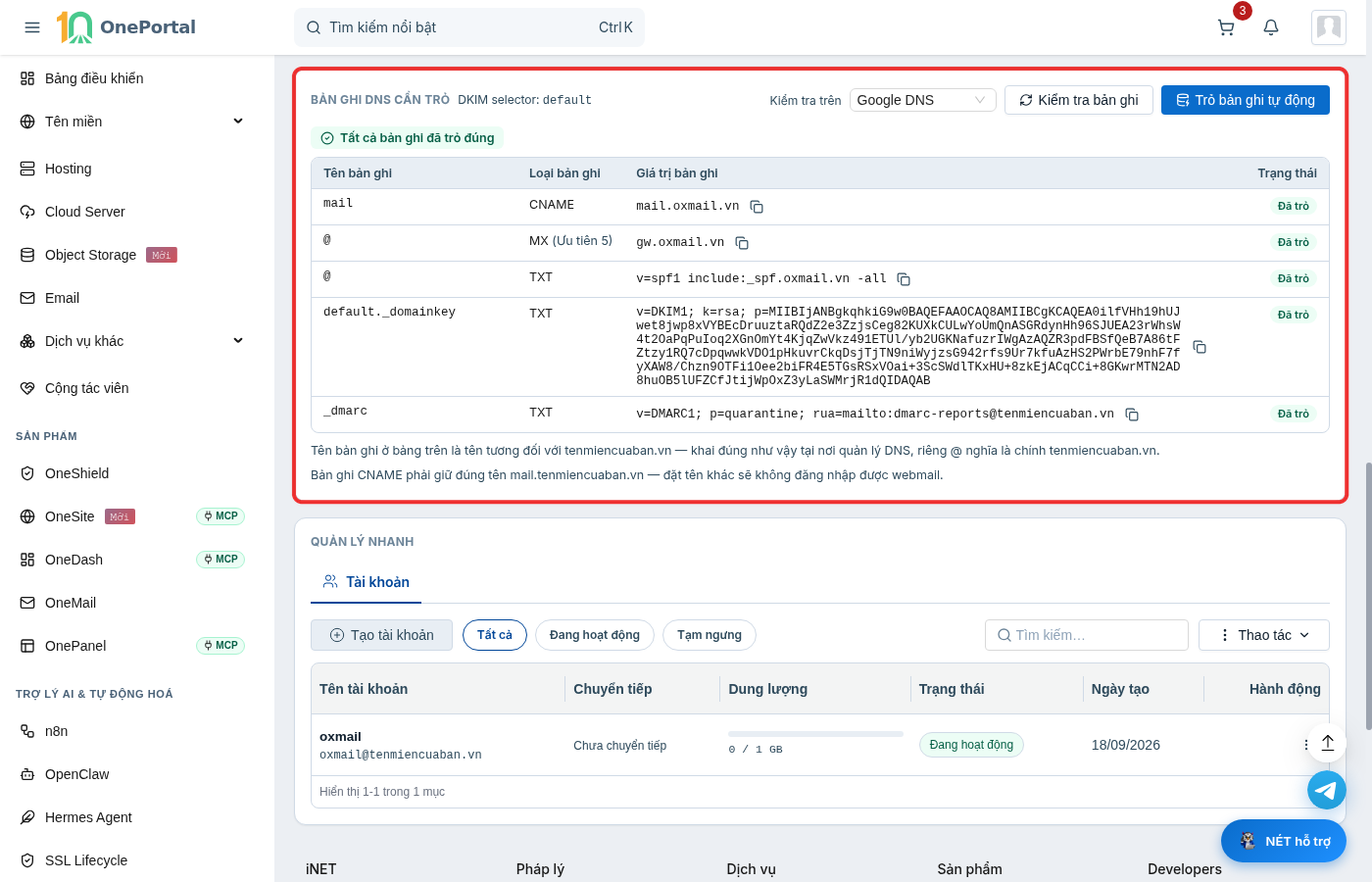
Hình 1: Khối Bản ghi DNS cần trỏ của dịch vụ OxMail.
Bộ bản ghi của OxMail gồm năm dòng:
| Tên bản ghi | Loại | Giá trị |
|---|---|---|
mail | CNAME | mail.oxmail.vn |
@ | MX, ưu tiên 5 | gw.oxmail.vn |
@ | TXT | v=spf1 include:_spf.oxmail.vn -all |
default._domainkey | TXT | Khóa DKIM riêng của tên miền, bắt đầu bằng v=DKIM1; k=rsa; p= |
_dmarc | TXT | v=DMARC1; p=quarantine; rua=mailto:dmarc-reports@<tên miền> |
- Kiểm tra trên: chọn nguồn phân giải dùng để kiểm tra, mặc định là Google DNS.
- Kiểm tra bản ghi: kiểm tra lại trạng thái của từng bản ghi.
- Trỏ bản ghi tự động: nhờ portal trỏ lại bộ bản ghi. Khi mọi bản ghi đã đúng, bấm nút chỉ hiện thông báo "Các bản ghi đã trỏ đúng, không có gì cần cập nhật. Nếu vừa thay đổi vui lòng chờ ít phút để DNS cập nhật."
Lưu ý: Tên bản ghi trong bảng là tên tương đối với tên miền, riêng @ là chính tên miền. Bản ghi CNAME phải giữ đúng tên mail.<tên miền>, đặt tên khác thì không đăng nhập được webmail.
Tài khoản quản trị và hộp thư người dùng
Phía dưới khối Quản lý nâng cao có hai thẻ đặt cạnh nhau.
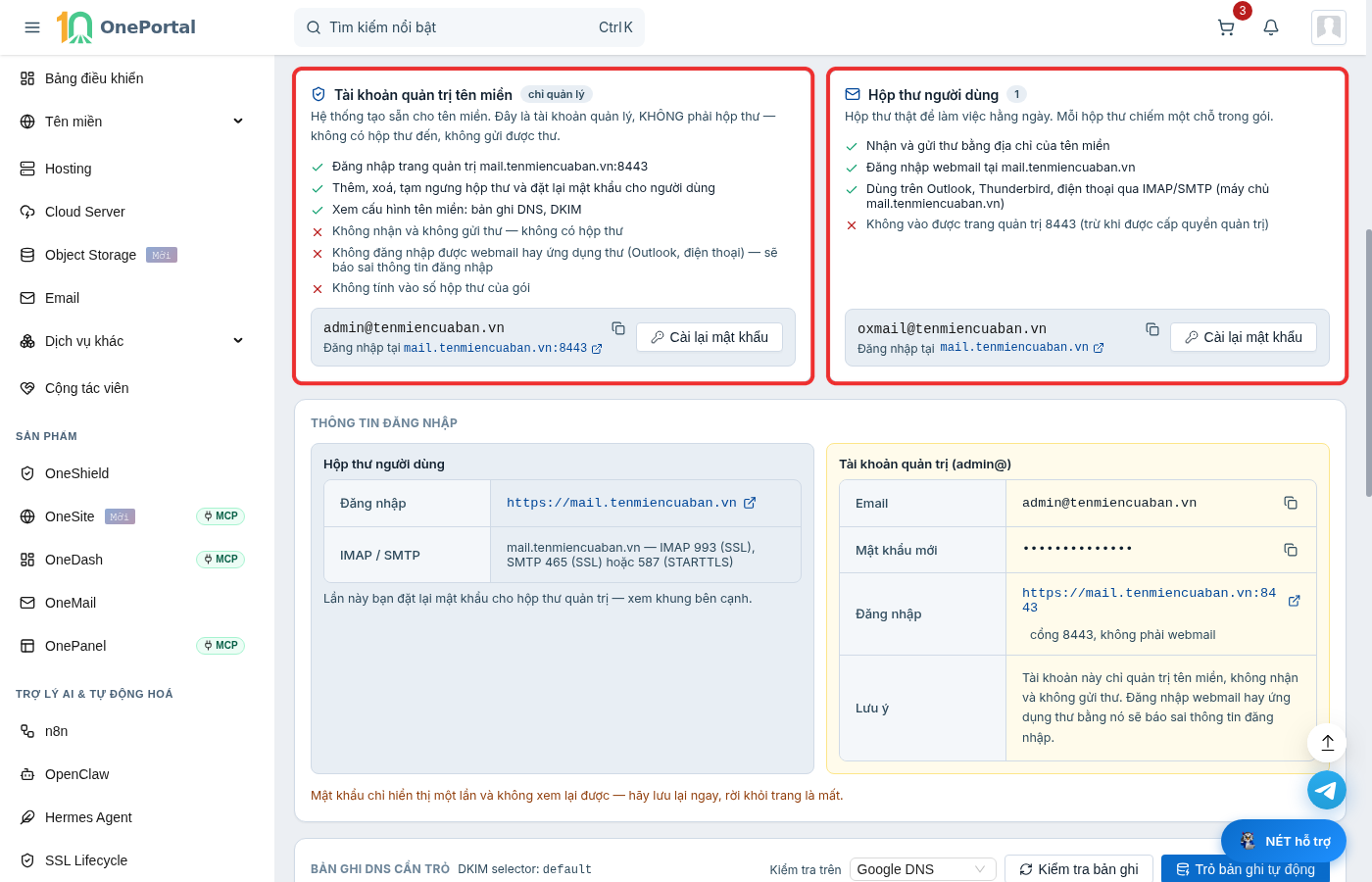
Hình 2: Thẻ Tài khoản quản trị tên miền và thẻ Hộp thư người dùng.
| Tài khoản quản trị tên miền | Hộp thư người dùng | |
|---|---|---|
| Địa chỉ | admin@<tên miền>, hệ thống tạo sẵn | Từng hộp thư, ví dụ nhanvien@<tên miền> |
| Dùng để | Đăng nhập trang quản trị mail.<tên miền>:8443; thêm, xoá, tạm ngưng hộp thư và đặt lại mật khẩu cho người dùng; xem bản ghi DNS, DKIM | Nhận và gửi thư; đăng nhập webmail mail.<tên miền>; dùng trên Outlook, Thunderbird, điện thoại qua IMAP/SMTP |
| Không dùng được | Không nhận, không gửi thư; đăng nhập webmail hay ứng dụng thư sẽ báo sai thông tin đăng nhập | Không vào được trang quản trị 8443, trừ khi được cấp quyền quản trị |
| Tính vào gói | Không | Mỗi hộp thư chiếm một chỗ trong gói |
Cài lại mật khẩu trên portal
Mỗi thẻ có nút Cài lại mật khẩu riêng: nút ở thẻ Tài khoản quản trị tên miền cho admin@, nút ở thẻ Hộp thư người dùng cho hộp thư đó. Hệ thống tự sinh mật khẩu mới.
Bấm nút để mở hộp xác nhận. Hộp nhắc mật khẩu chỉ hiển thị một lần và mật khẩu cũ sẽ bị thay đổi, dòng đỏ ghi Quá trình này không thể hoàn tác. Bấm Cài lại mật khẩu để tiếp tục, hoặc Huỷ để giữ nguyên mật khẩu cũ.
Với tài khoản quản trị, mật khẩu mới hiện ngay trên trang, trong khối Thông tin đăng nhập.
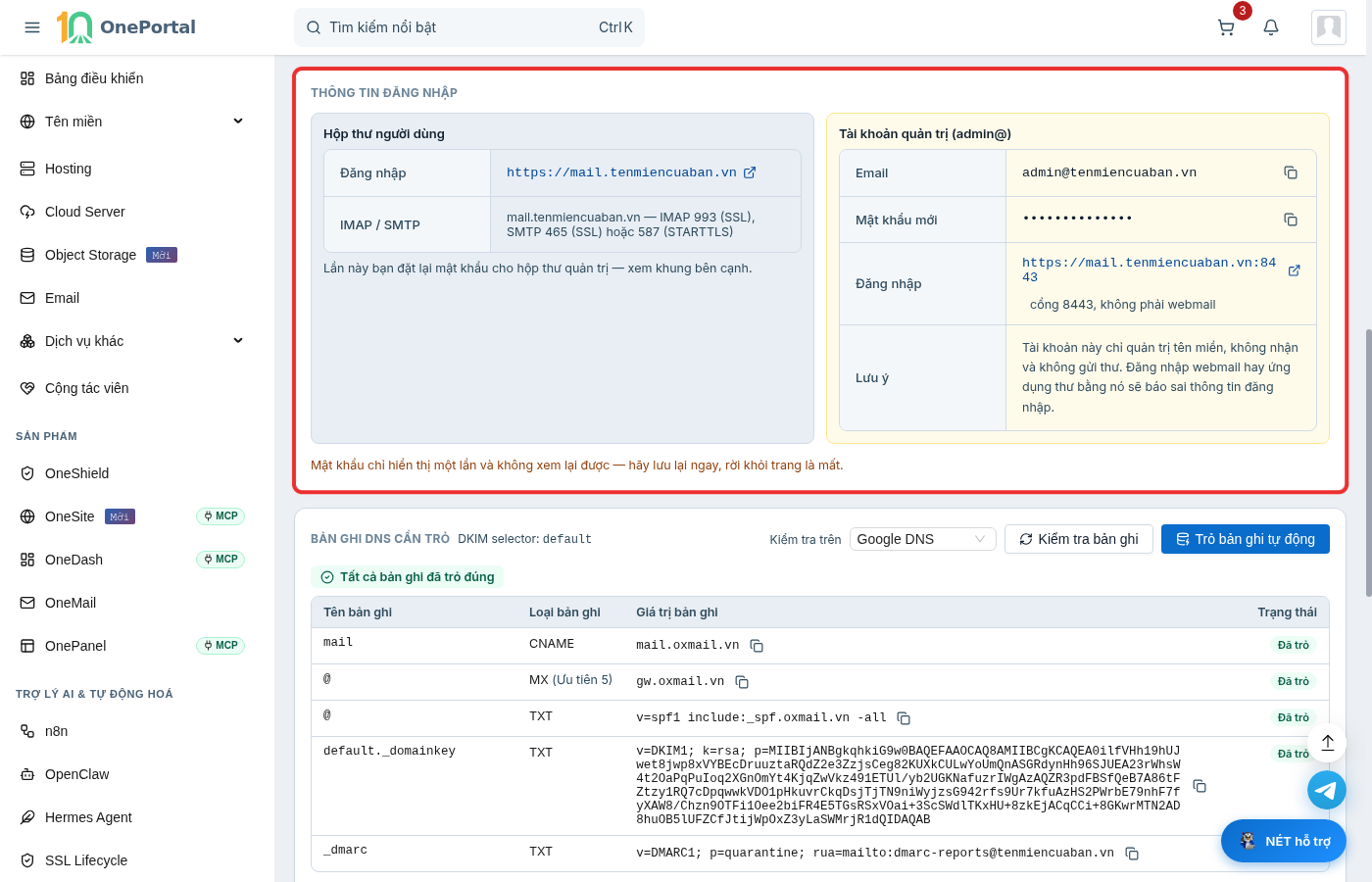
Hình 3: Khối Thông tin đăng nhập sau khi cài lại mật khẩu quản trị.
- Tài khoản quản trị (admin@): gồm Email, Mật khẩu mới kèm nút sao chép, địa chỉ Đăng nhập ở cổng 8443 và Lưu ý về giới hạn của tài khoản quản trị.
- Hộp thư người dùng: nhắc địa chỉ đăng nhập webmail và thông số IMAP / SMTP: IMAP 993 (SSL), SMTP 465 (SSL) hoặc 587 (STARTTLS), máy chủ
mail.<tên miền>.
Cảnh báo: Mật khẩu chỉ hiển thị một lần và không xem lại được. Sao chép và lưu ngay, rời khỏi trang là mất; khi đó cách duy nhất là cài lại mật khẩu lần nữa.
Đổi mật khẩu hộp thư trong Quản lý nhanh
Cách này đặt mật khẩu theo ý muốn cho một hộp thư. Ở khối Quản lý nhanh, thẻ Tài khoản, bấm biểu tượng ba chấm ở cột Hành động của hộp thư, chọn Cập nhật để mở hộp Cập nhật tài khoản.
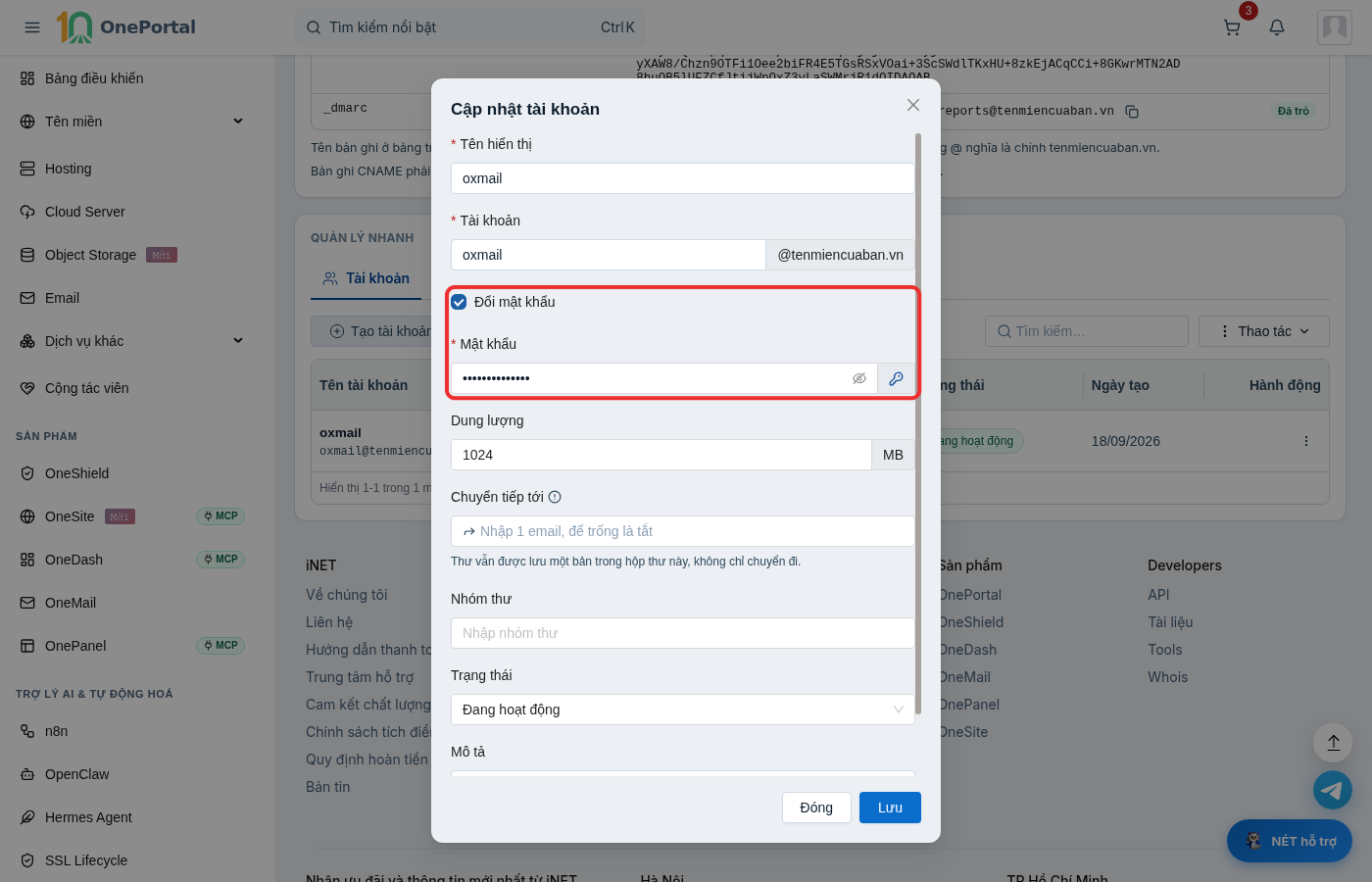
Hình 4: Ô Đổi mật khẩu trong hộp Cập nhật tài khoản.
Tích Đổi mật khẩu để hiện ô Mật khẩu; ô đã điền sẵn một mật khẩu. Nhập mật khẩu mới dài 8–32 ký tự, có ít nhất 1 chữ viết hoa và 1 chữ số, hoặc bấm biểu tượng chìa khóa cuối ô để sinh mật khẩu khác, rồi bấm Lưu. Các ô còn lại của hộp xem Quản lý tài khoản thư.
Đặt lại mật khẩu trong trang quản trị OxMail
Trang quản trị OxMail nằm ở mail.<tên miền>:8443, đăng nhập bằng admin@<tên miền> và mật khẩu quản trị. Chọn Tài khoản ở menu bên trái để xem danh sách hộp thư.
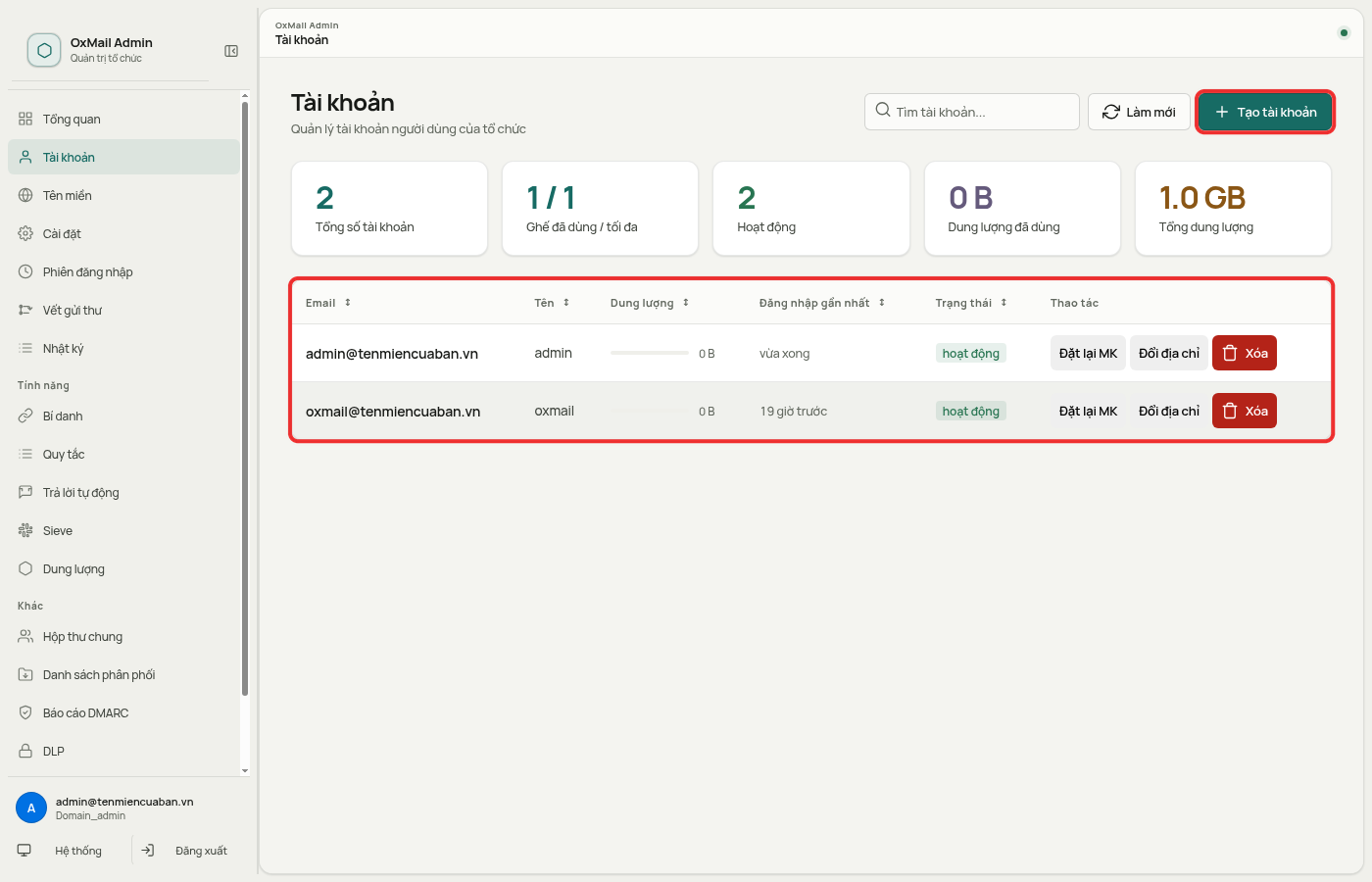
Hình 5: Trang Tài khoản trong trang quản trị OxMail.
Mỗi dòng có ba nút Đặt lại MK · Đổi địa chỉ · Xóa. Bấm Đặt lại MK ở đúng dòng hộp thư cần đổi để mở hộp Mật khẩu mới.
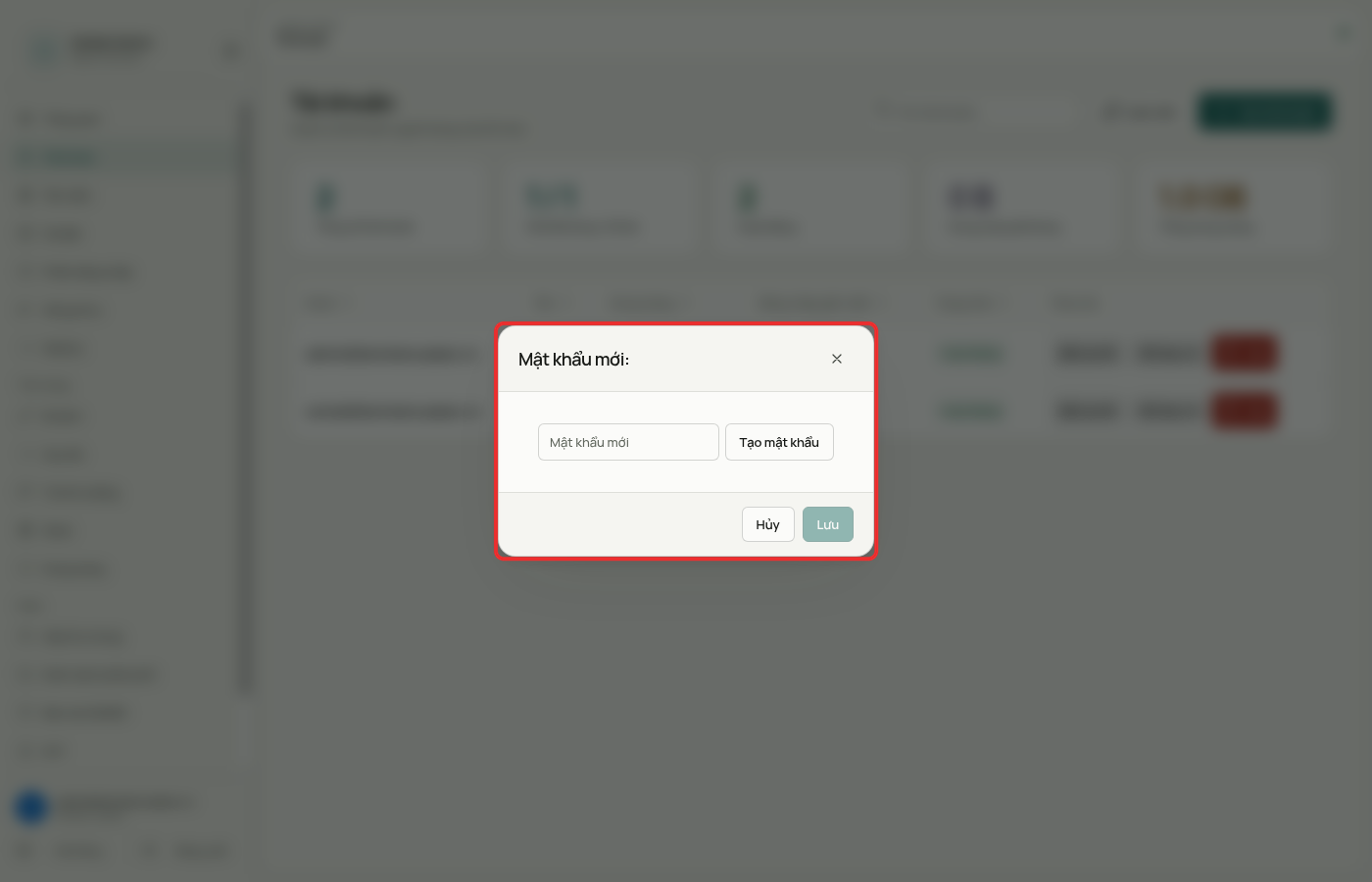
Hình 6: Hộp Mật khẩu mới.
Nhập mật khẩu vào ô Mật khẩu mới, hoặc bấm Tạo mật khẩu để hệ thống sinh, rồi bấm Lưu; bấm Hủy để bỏ.
Lưu ý: Hộp Mật khẩu mới không ghi tên hộp thư đang được đặt lại. Kiểm tra đúng dòng trước khi bấm Đặt lại MK.
Khi người dùng quên mật khẩu webmail
Trang đăng nhập webmail OxMail ghi "Quên mật khẩu? Liên hệ quản trị viên của bạn." và không có chức năng tự đặt lại. Người quản trị dịch vụ dùng một trong ba cách trên rồi gửi mật khẩu mới cho người dùng. Cách đăng nhập webmail xem Đăng nhập OxMail.