Khởi tạo server và kết nối
Chọn hệ điều hành để khởi tạo server cho Cloud VPS mới mua, tải khoá SSH cho Linux và Windows, rồi kết nối vào máy chủ.
Cloud VPS mua xong chưa có máy chủ chạy ngay — còn một bước khởi tạo.
Cần biết trước
- Trước khi khởi tạo, máy chủ không có địa chỉ IP và không có Console — các thao tác vận hành chưa dùng được.
- Image chọn lúc khởi tạo quyết định hệ điều hành. Cloud VPS không có cài lại hệ điều hành tại chỗ — đổi image nghĩa là xoá server rồi tạo lại.
- Cổng kết nối là 24700, không phải cổng 22 mặc định.
Bước 1 — Tạo Server
Mở trang chi tiết Cloud VPS. Lần đầu vào sẽ thấy băng vàng Server chưa được khởi tạo kèm nút Tạo mới Server.
Bấm nút đó để mở hộp Chọn image khởi tạo, gom theo bốn nhóm: Linux Core · Linux Phần Mềm · Windows Core · Windows Phần Mềm. Chọn image rồi bấm Tạo ngay.
Theo dõi tiến độ ở khối Tiến trình đăng ký / nâng cấp cuối trang: tác vụ còn Đang chạy là hệ thống vẫn đang dựng máy, chuyển Thành công là máy đã dựng xong.
Bước 2 — Lấy thông tin kết nối
Máy dựng xong thì khối Thông tin quản trị có đủ thông tin để đăng nhập.
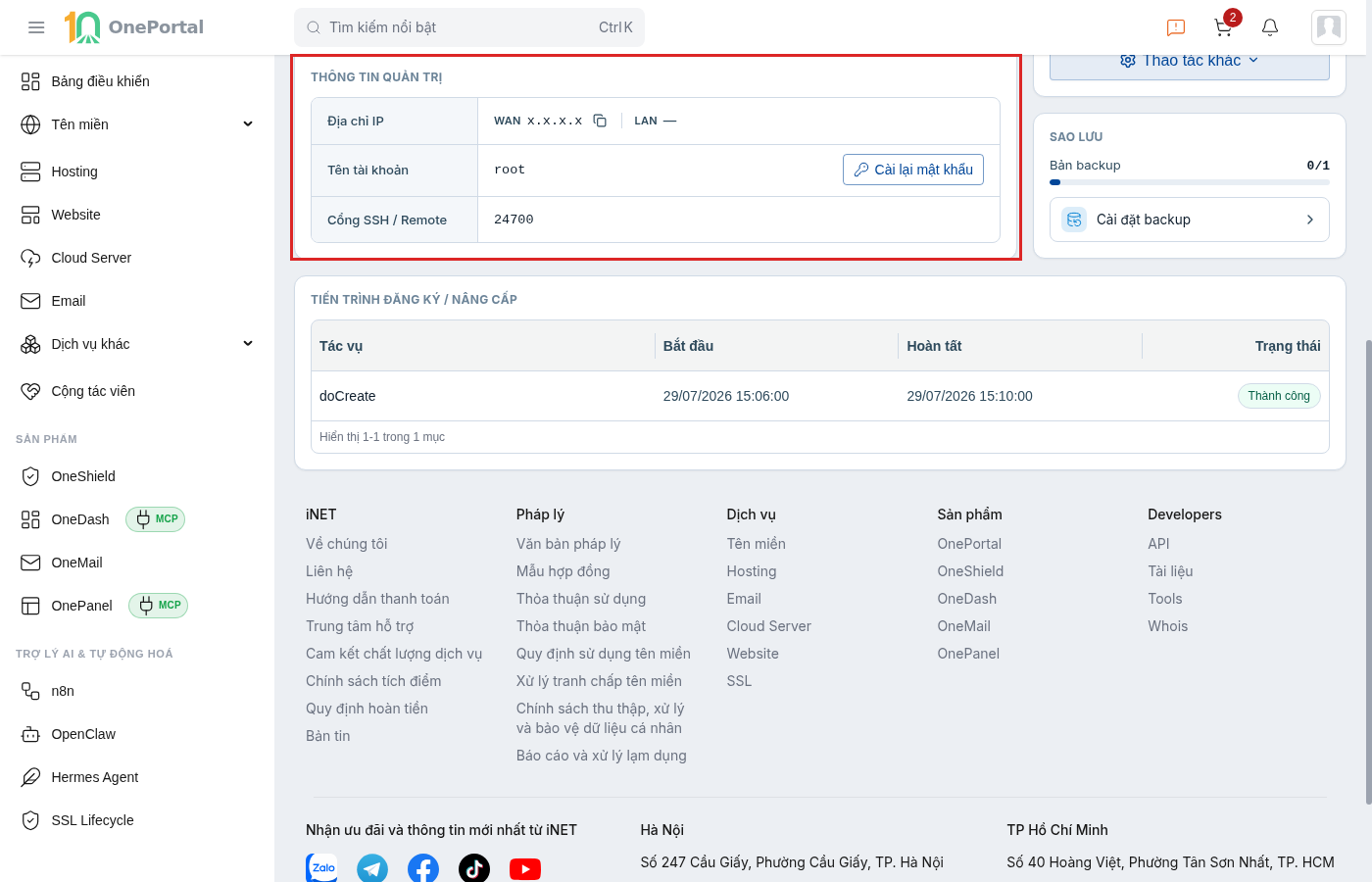
Hình 1: Khối Thông tin quản trị.
| Trường | Dùng để |
|---|---|
| Địa chỉ IP | Dùng WAN để kết nối từ Internet. LAN chỉ dùng cho mạng nội bộ giữa các máy chủ iNET |
| Tên tài khoản | Tài khoản quản trị, Linux thường là root |
| Cổng SSH / Remote | 24700 |
Chưa có mật khẩu thì bấm Cài lại mật khẩu để sinh — mật khẩu chỉ hiện một lần, lưu ngay.
Bước 3 — Tải khoá SSH
Tab SSH Key giữ cặp khoá của máy chủ.
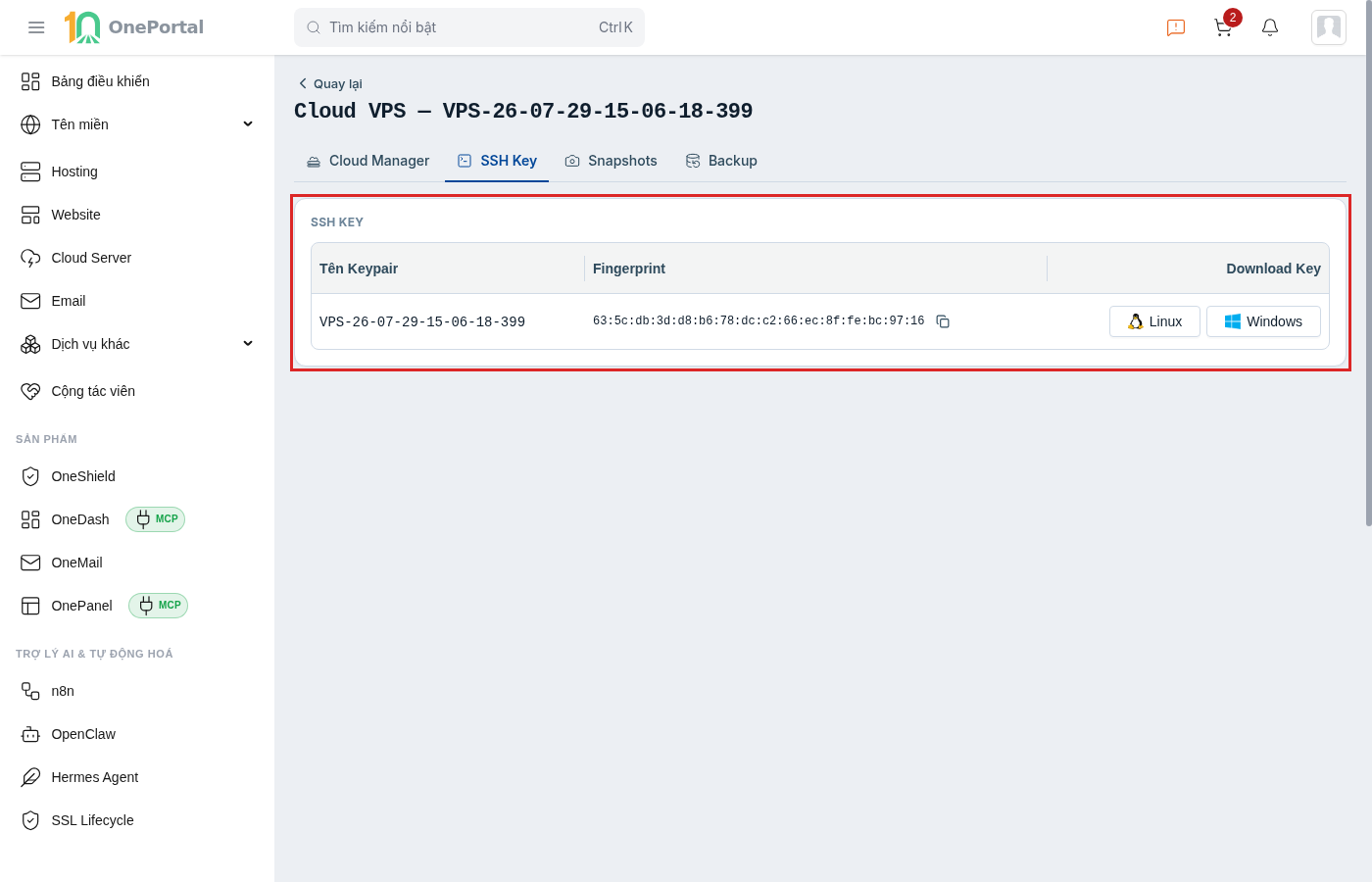
Hình 2: Tab SSH Key.
Bảng gồm Tên Keypair, Fingerprint và Download Key với hai nút tải: Linux cho tệp dùng với lệnh ssh, Windows cho tệp dùng với PuTTY.
Bước 4 — Kết nối vào máy chủ
Dùng khoá:
ssh -i duong-dan-khoa.pem root@<địa chỉ IP WAN> -p 24700
Trên Linux và macOS cần chmod 600 duong-dan-khoa.pem trước, nếu không ssh từ chối dùng khoá.
Máy Windows thì kết nối bằng Remote Desktop tới địa chỉ IP WAN.
Đăng nhập thành công là bước kết nối hoàn tất. Không vào được thì mở Console ở khối Thao tác — Console nối thẳng vào màn hình máy ảo, không phụ thuộc SSH hay cấu hình mạng, nhưng chỉ hiện khi máy đang bật.
Cảnh báo: File khoá riêng là chìa khoá vào thẳng máy chủ — ai cầm được file là đăng nhập được, không cần mật khẩu. Không gửi qua chat, không để trong thư mục dự án và không đẩy lên GitHub.