Sao lưu và Snapshot
Tab Storage của máy chủ: Bật sao lưu tự động theo lịch, tạo snapshot thủ công, và hiểu vì sao hạn mức snapshot có thể chặn lịch tự động.
Tab Storage trên trang chi tiết Cloud Server quản lý toàn bộ việc sao lưu của riêng máy chủ đó: lịch sao lưu tự động, hạn mức, và các thao tác trên từng bản đã lưu. Khối Sao lưu tự động là việc của chủ dịch vụ — máy chủ dùng qua phân quyền thì không có khối này, phần còn lại vẫn đủ.
Mở trang chi tiết Cloud Server rồi chuyển sang tab Storage.
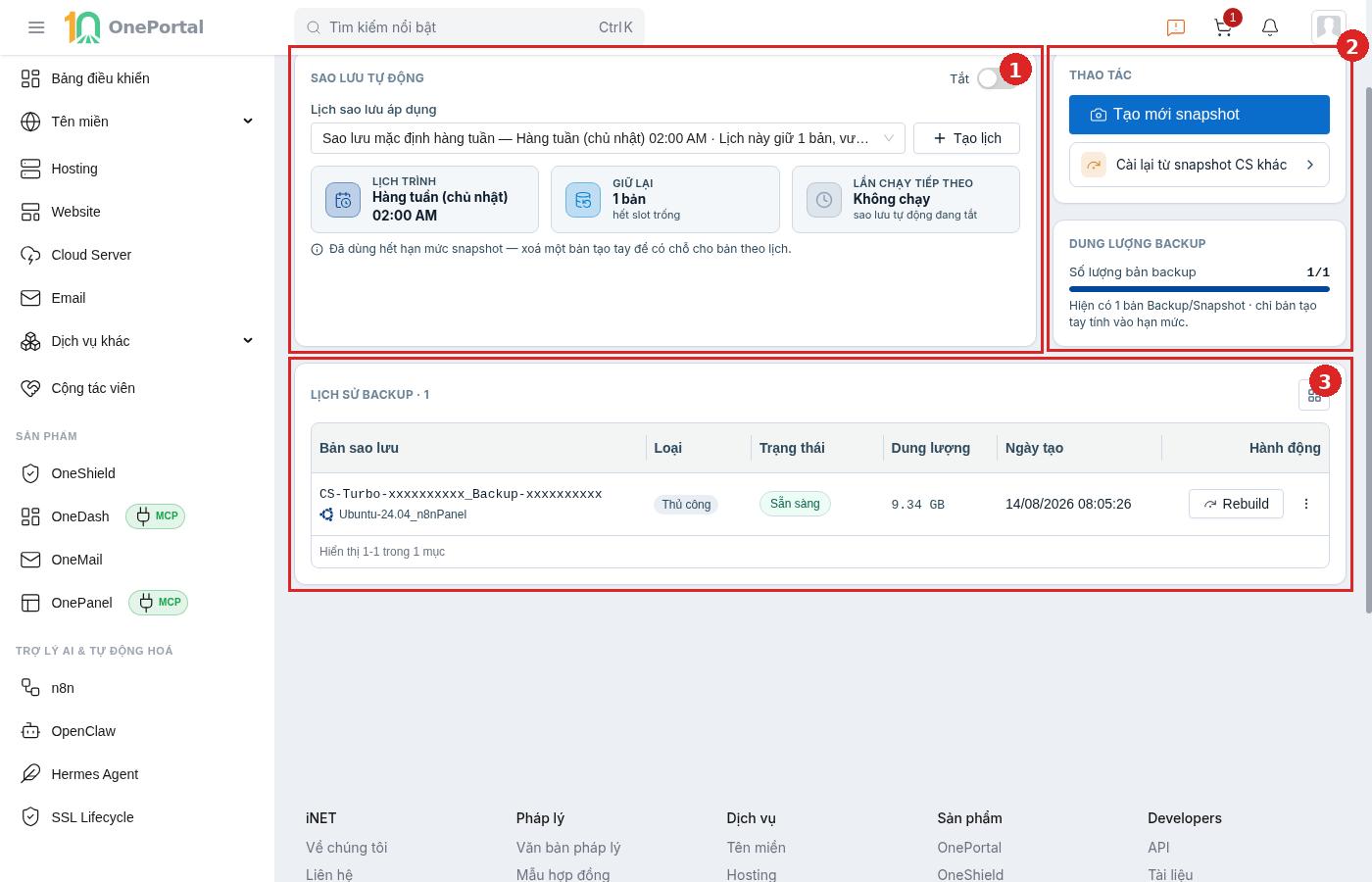
Hình 1: Ba vùng trên tab Storage.
Sao lưu tự động [1]
Công tắc Bật/Tắt ở góc phải khối, rồi tới ô Lịch sao lưu áp dụng để chọn lịch, kèm nút Tạo lịch nếu muốn lập lịch mới. Lịch chỉ lưu được khi dịch vụ đang hoạt động — tạm ngưng hoặc hết hạn thì portal báo Chỉ tạo backup cho các gói đang hoạt động.
Công tắc đang tắt mà chưa bật lên được thì ngay dưới nó có một dòng nói rõ lý do: chưa chọn lịch, lịch đang tắt, lịch giữ nhiều bản hơn số slot còn lại, hoặc đã dùng hết hạn mức snapshot.
Kéo công tắc về Tắt thì portal hỏi lại ở hộp Xác nhận tắt lịch backup tự động — bấm Xác nhận mới thực sự tắt, bấm Huỷ thì công tắc trở về như cũ.
Đã có lịch áp dụng thì ba ô bên dưới tóm tắt lịch đó; chưa áp lịch nào thì chỗ này là dải cảnh báo vàng Chưa có lịch sao lưu nào áp dụng — Cloud Server này hiện KHÔNG được sao lưu tự động.
| Ô | Nội dung |
|---|---|
| Lịch trình | Chu kỳ và giờ chạy, ví dụ Hàng tuần (chủ nhật) 02:00 AM |
| Giữ lại | Số bản lịch giữ, kèm dòng phụ cho biết còn slot trống hay đã hết |
| Lần chạy tiếp theo | Thời điểm chạy kế tiếp, hoặc Không chạy nếu công tắc đang tắt |
Thao tác và hạn mức [2]
| Khối | Nội dung |
|---|---|
| Thao tác | Tạo mới Snapshot và Cài lại từ snapshot CS khác |
| Dung lượng backup | Dòng Số lượng bản backup đếm bản tạo tay trên hạn mức, kèm thanh tiến độ; dưới đó là dòng cho biết tổng số bản Backup/Snapshot đang có và nhắc chỉ bản tạo tay tính vào hạn mức |
Tạo mới Snapshot trên Cloud Server không hỏi lại — bấm là chạy ngay, khác Cloud VPS có một hộp xác nhận trước. Chắc chắn còn slot trống trước khi bấm.
Chỉ bản tạo tay tính vào hạn mức. Hạn mức đầy vì bản tạo tay thì lịch tự động không tạo được bản mới, trong khi công tắc vẫn hiện là đang bật — nhìn ô Giữ lại và dòng Số lượng bản backup để biết còn slot hay không.
Cài lại từ snapshot CS khác lấy nội dung một bản snapshot của máy khác để cài lên máy đang xem, nên cần tài khoản có từ hai Cloud Server trở lên. Bấm vào đó mở hộp Rebuild snapshot từ Cloud Server khác, đi hai bước: chọn bản sao lưu nguồn rồi bấm Tiếp theo; sang bước sau, gõ lại đúng tên máy đích vào ô xác nhận thì nút xác nhận mới bấm được.
Bản nguồn phải hợp với máy đích: cùng vị trí, hệ điều hành tương thích, và ổ đĩa máy đích đủ chứa bản đó — bản không đạt vẫn hiện trong bảng nhưng bị khoá kèm lý do.
Lịch sử backup [3]
| Cột | Nội dung |
|---|---|
| Bản sao lưu | Tên bản, kèm hệ điều hành tại thời điểm tạo |
| Loại | Thủ công nếu tự tạo, Tự động nếu do lịch tạo |
| Trạng thái | Sẵn sàng · Đang tạo · Đang chờ · Tạo lỗi · Đã xoá |
| Dung lượng | Kích thước bản sao lưu |
| Ngày tạo | Thời điểm tạo, chính xác tới giây |
| Hành động | Nút Rebuild, cùng biểu tượng ba chấm mở Áp sang Cloud Server khác và Xoá bản backup |
Rebuild — đưa máy chủ về một bản đã lưu
Bấm Rebuild trên dòng của bản muốn dùng. Hộp thoại xác nhận hiện ra.
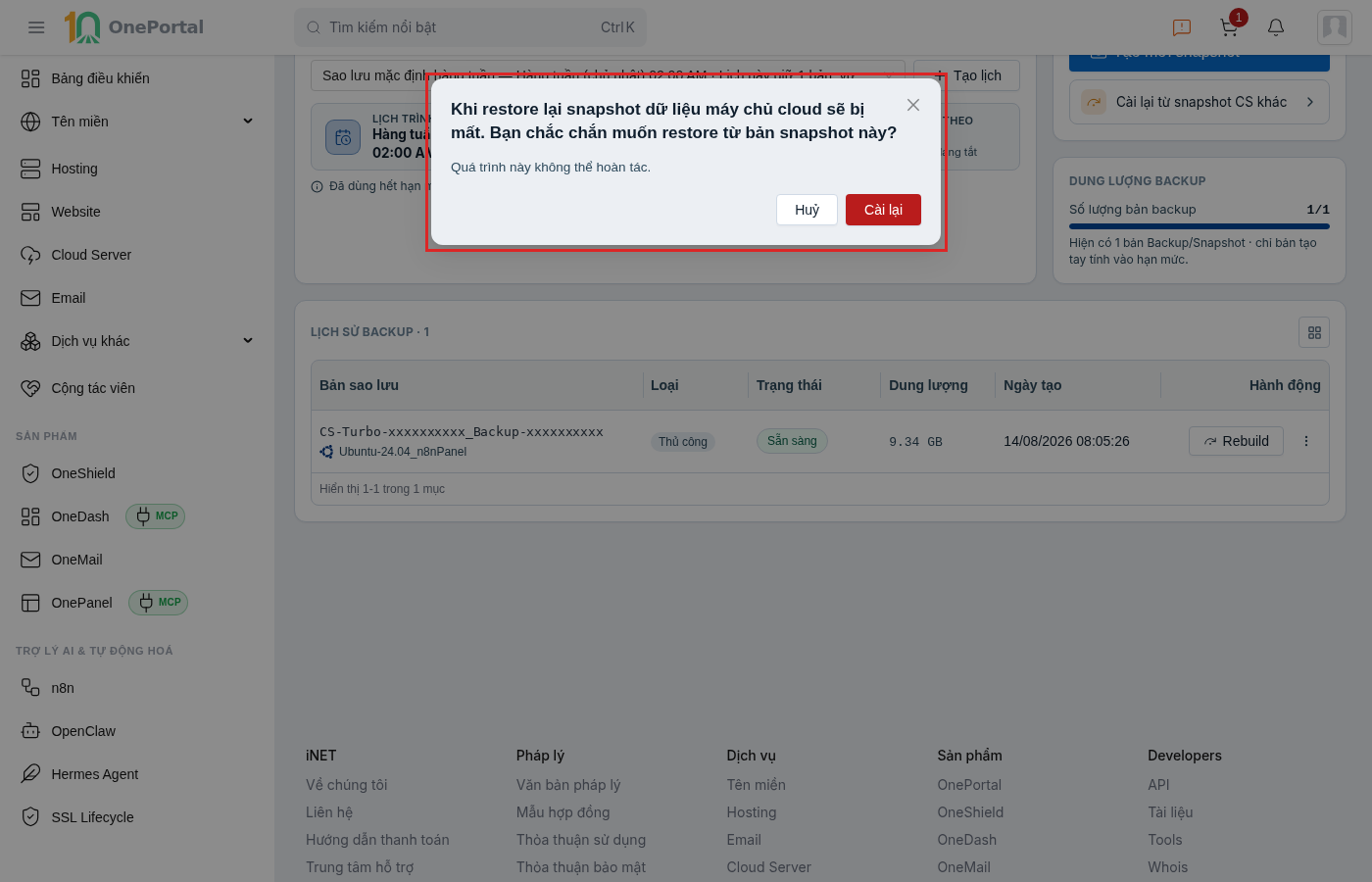
Hình 2: Hộp thoại xác nhận Rebuild.
Nút xác nhận ghi Cài lại, không phải "Rebuild" — vẫn là cùng một thao tác. Chạy xong portal báo Rebuild Snapshot thành công.
Cảnh báo: Rebuild ghi đè máy chủ bằng nội dung bản snapshot: dữ liệu phát sinh sau thời điểm tạo bản đó mất hết, và không hoàn tác được. Rebuild luôn nhắm đúng máy chủ đã tạo ra bản snapshot đó, không chọn máy khác được, nên không có rủi ro tác động sang máy chủ khác. Đối chiếu cột Ngày tạo để chọn đúng bản, và nếu hạn mức còn chỗ thì tạo một snapshot mới ngay trước khi rebuild.
Cài lại hệ điều hành — khác Rebuild
Rebuild đưa máy về một bản snapshot đã có. Muốn cài mới từ đầu bằng một hệ điều hành khác thì dùng Cài lại hệ điều hành ở khối Thao tác trên tab Instance.
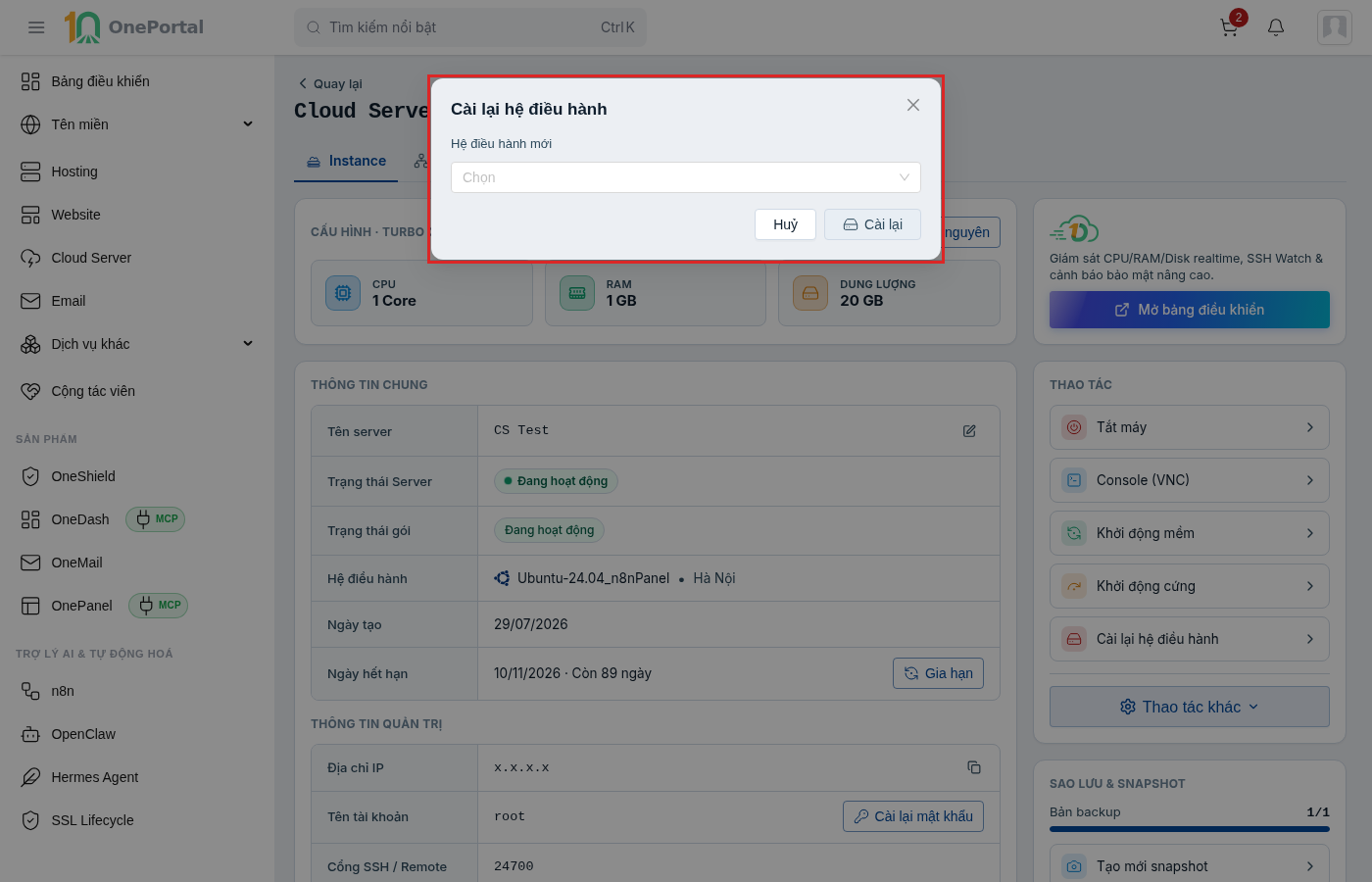
Hình 3: Hộp thoại Cài lại hệ điều hành.
Ô Chọn ở trường Hệ điều hành mới liệt kê Image cùng khu vực với máy chủ. Image không dùng được cho gói hiện tại vẫn nằm trong danh sách — chọn phải thì trang báo ngay Image đó không dùng được cho gói và nút Cài lại không bấm được; lúc đó chọn Image khác hoặc nâng lên gói cao hơn.
Đây cũng là cách duy nhất để đổi Image của máy chủ, ví dụ chuyển sang Image có sẵn N8N. Chọn Image xong bấm Cài lại, portal hỏi lại lần nữa ở hộp Cài lại hệ điều hành sẽ mất dữ liệu hiện tại — bấm Cài lại ở hộp này mới thực sự chạy.
Cảnh báo: Cài lại hệ điều hành format sạch ổ đĩa và cài mới toàn bộ. Khác Rebuild ở chỗ nó không lấy lại dữ liệu cũ — máy chủ trở về trạng thái vừa khởi tạo. Tạo snapshot trước nếu còn cần dữ liệu hiện có.