Quản lý tài khoản thư
Vòng đời một hộp thư trên OnePortal: tạo mới, cập nhật thông tin, đổi mật khẩu và xoá — kèm bước xác nhận không hoàn tác được.
Khối Quản lý nhanh ở cuối trang chi tiết email cho phép tạo và sửa hộp thư ngay trong portal, không cần mở trang quản trị webmail riêng.
Mở trang chi tiết email, cuộn xuống khối Quản lý nhanh, thẻ Tài khoản.
Cần biết trước
- Tên miền phải xác thực xong bản ghi mới tạo được hộp thư — xem Trỏ bản ghi DNS cho email.
- Số hộp thư giới hạn theo gói. Khối Tài nguyên ở giữa trang cho biết đã dùng bao nhiêu trên hạn mức.
Bước 1 — Bấm Tạo tài khoản
Nút Tạo tài khoản nằm ở góc trên bên trái thẻ Tài khoản.
Dùng hết số hộp thư của gói thì nút bị làm mờ — nâng gói hoặc mua thêm tài nguyên để tạo tiếp.
Bước 2 — Khai thông tin hộp thư
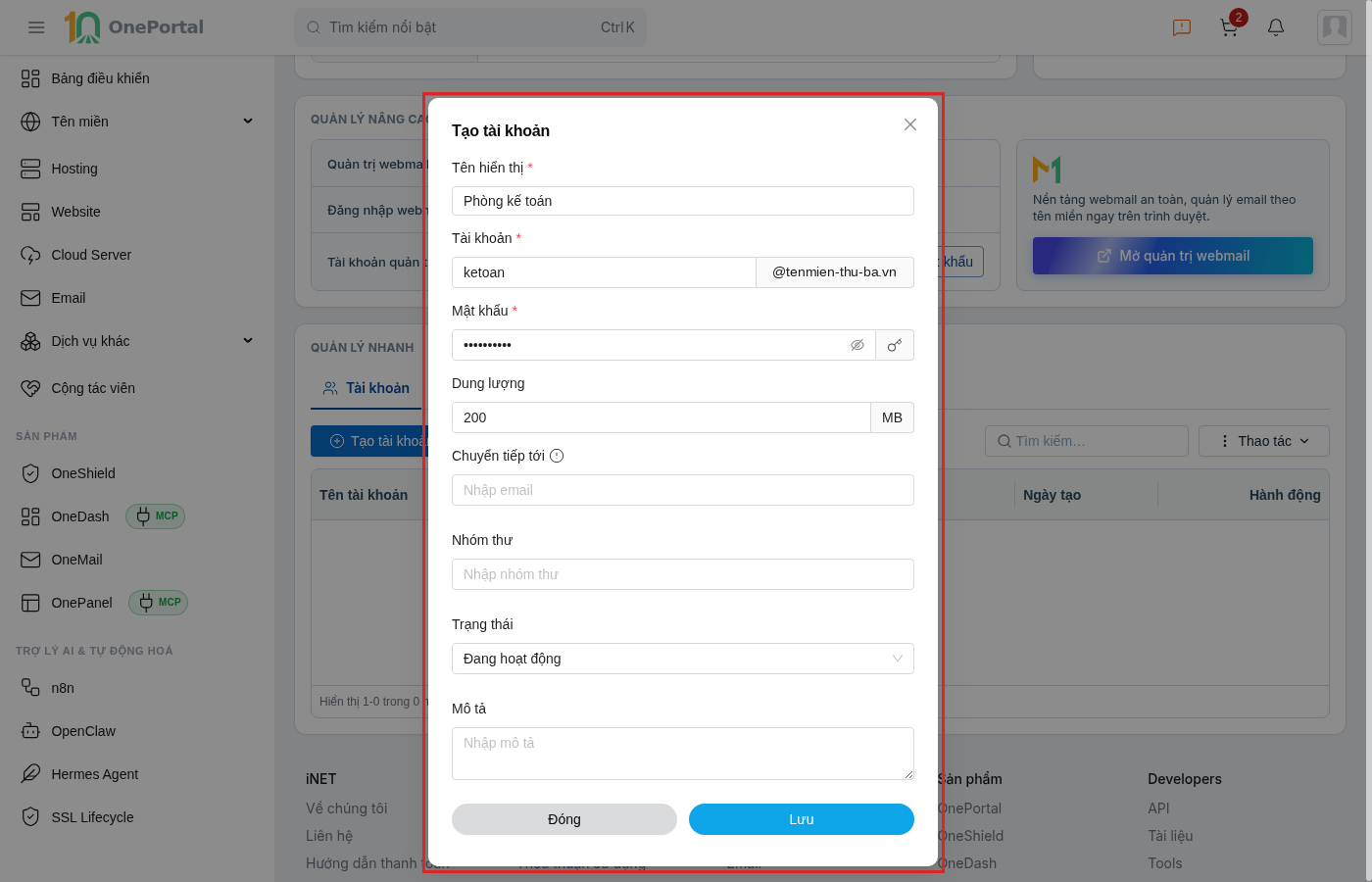
Hình 1: Hộp Tạo tài khoản
| Trường | Nội dung |
|---|---|
| Tên hiển thị | Tên hiện ở cột Tên tài khoản và ở phần người gửi khi gửi thư. Bắt buộc |
| Tài khoản | Phần trước dấu @; hậu tố tên miền có sẵn bên phải. Bắt buộc |
| Mật khẩu | Từ 8 đến 32 ký tự, có ít nhất một chữ viết hoa và một số. Bắt buộc |
| Dung lượng | Hạn mức riêng của hộp thư, tính bằng MB. Bỏ trống thì dùng mặc định của gói |
| Chuyển tiếp tới | Địa chỉ nhận bản sao mọi thư đến hộp này |
| Nhóm thư | Thêm hộp thư vào nhóm ngay lúc tạo, xem Quản lý nhóm thư |
| Trạng thái | Đang hoạt động hoặc Tạm ngưng |
| Mô tả | Ghi chú nội bộ, hiện thành biểu tượng ghi chú ở cột Tên tài khoản |
Nhập đầy đủ các trường có dấu * rồi bấm Lưu, hoặc Đóng để dừng.
Kiểm tra kết quả
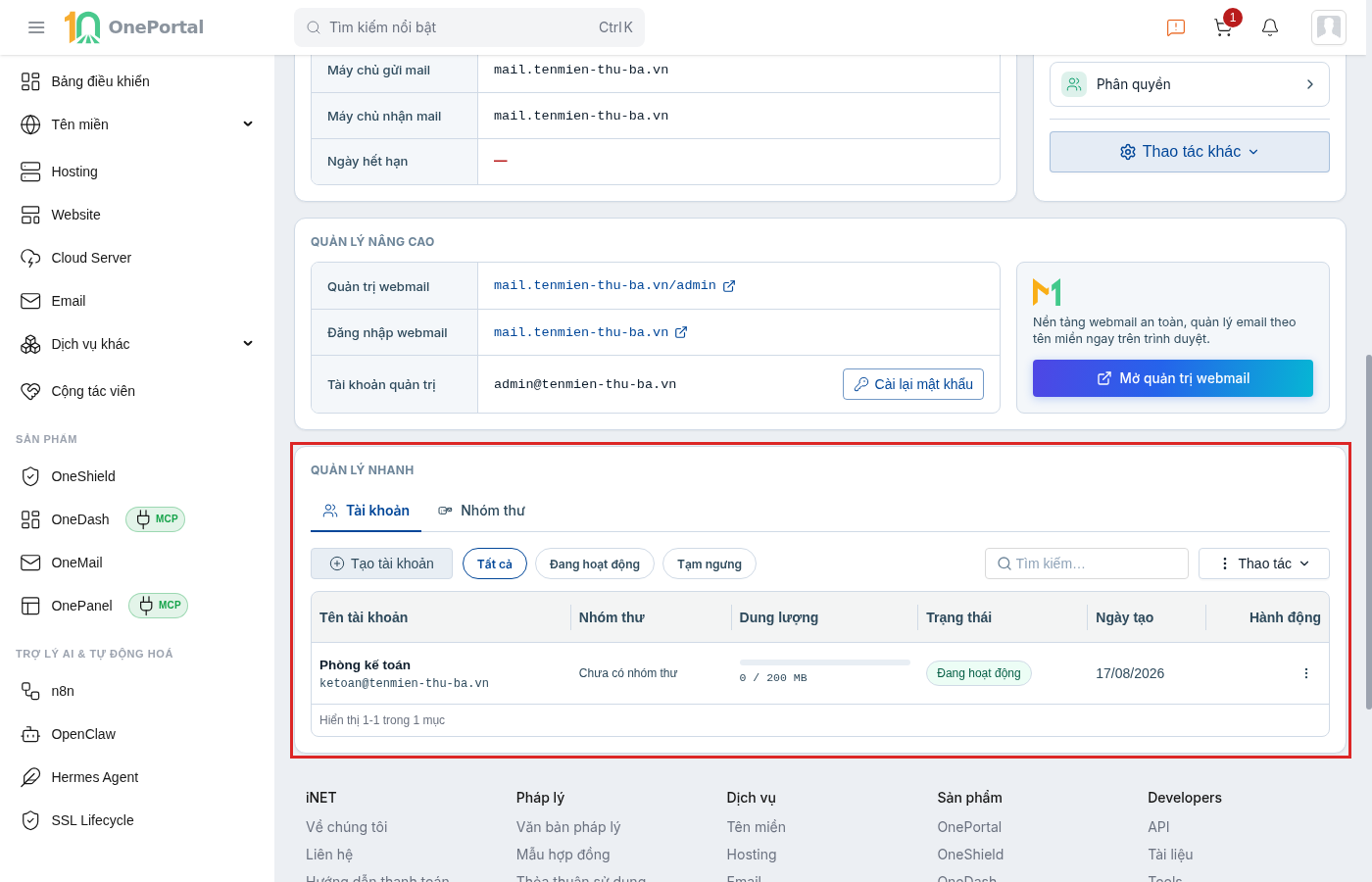
Hình 2: Hộp thư vừa tạo trong bảng
Hộp thư mới xuất hiện trong bảng, và ô Tài khoản ở khối Tài nguyên tăng thêm một. Bảng gồm:
| Cột | Nội dung |
|---|---|
| Tên tài khoản | Tên hiển thị, dòng phụ là địa chỉ thư đầy đủ |
| Nhóm thư | Các nhóm hộp thư đang tham gia, hiển thị dạng thẻ; nhiều nhóm thì phần dư gộp vào thẻ +N |
| Dung lượng | Đã dùng trên hạn mức của hộp thư |
| Trạng thái | Đang hoạt động · Tạm ngưng · Đã khoá |
| Ngày tạo | Ngày tạo hộp thư |
| Hành động | Menu Cập nhật và Xóa |
Hàng thẻ lọc phía trên bảng đếm số hộp thư theo trạng thái; thẻ Đã khoá chỉ hiện khi có hộp thư bị khoá.
Sửa một hộp thư
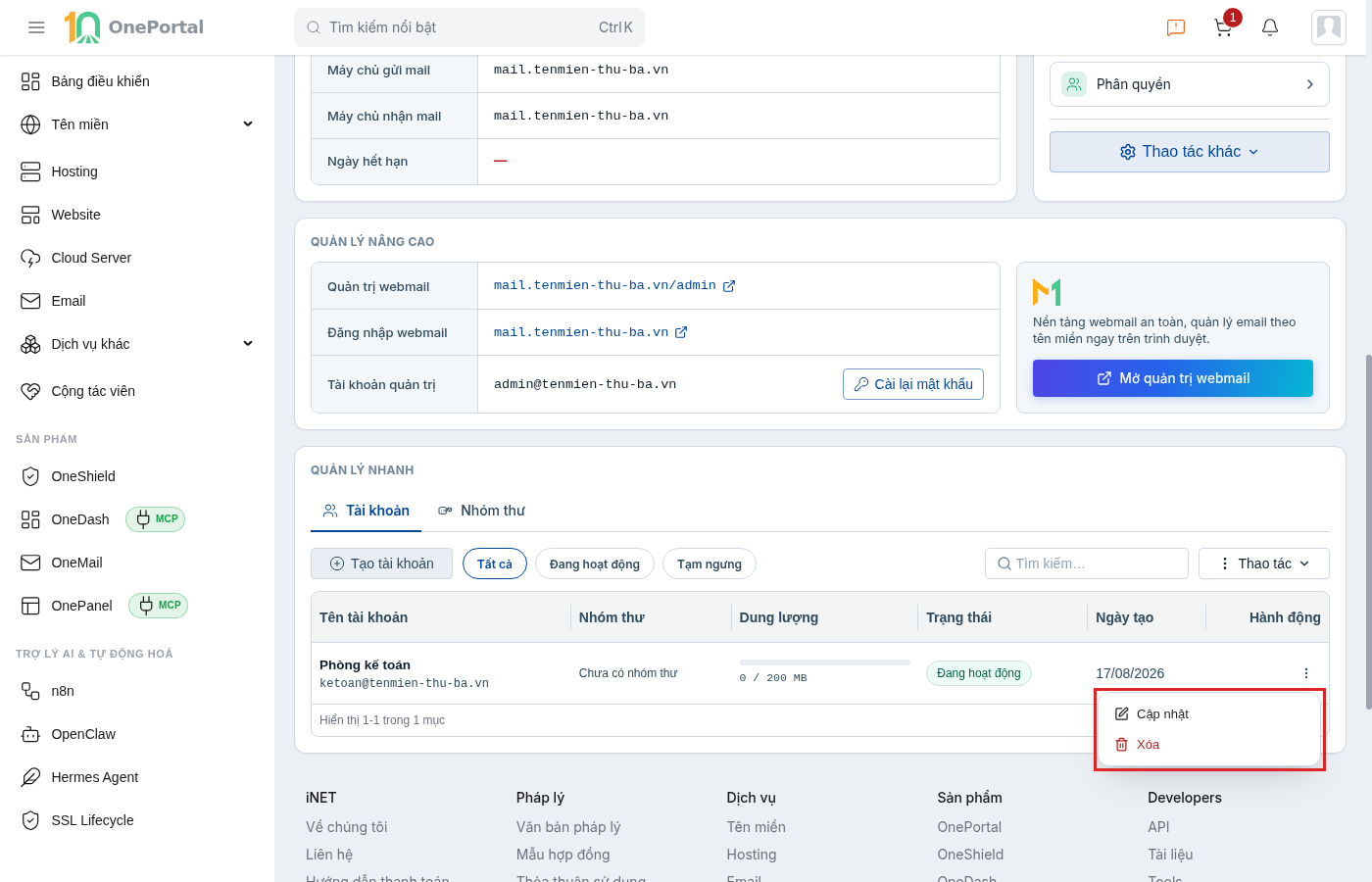
Hình 3: Menu trên dòng hộp thư
Mở menu ở cột Hành động rồi chọn Cập nhật.
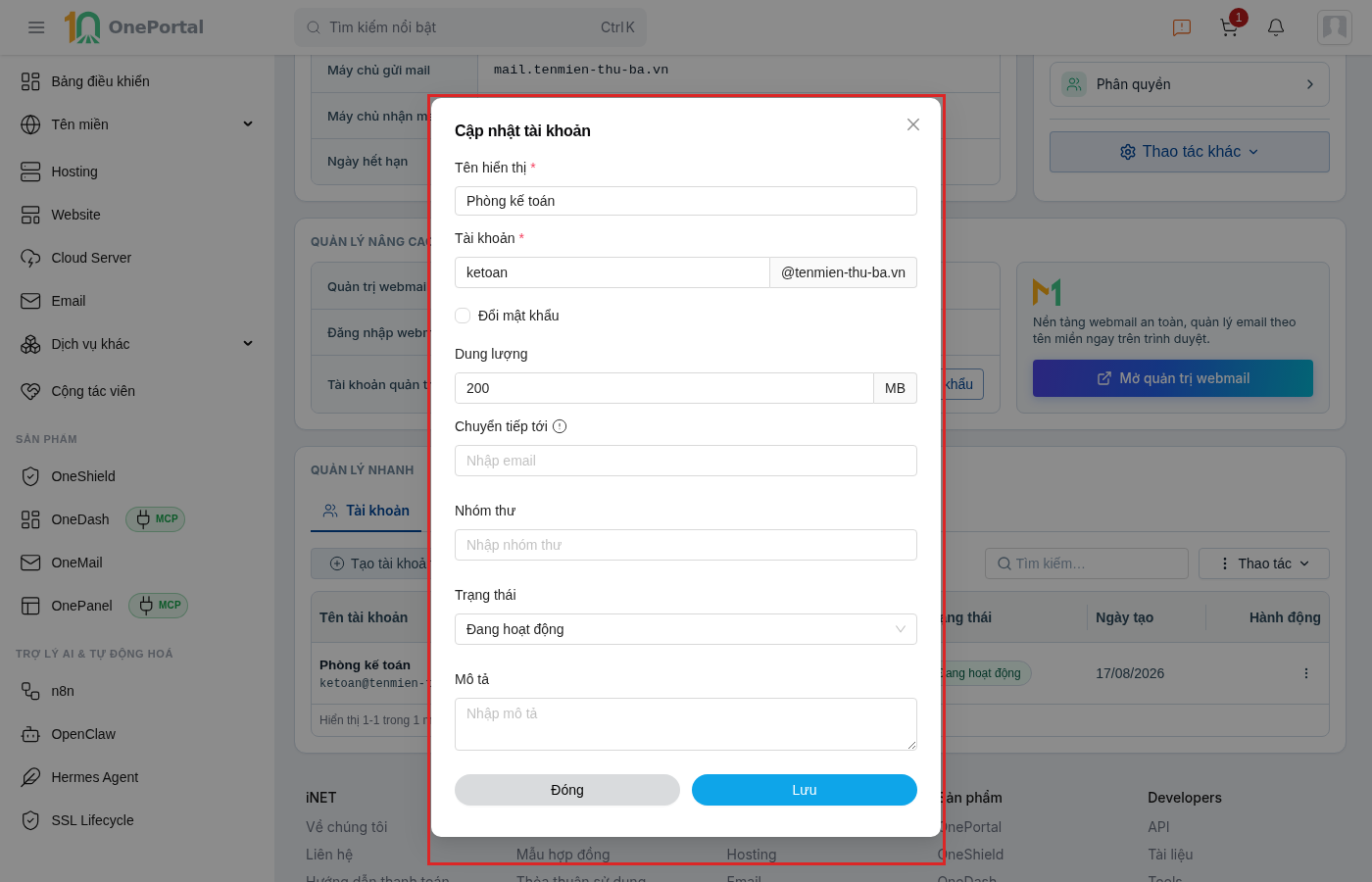
Hình 4: Hộp Cập nhật tài khoản
Hộp thoại giống lúc tạo, chỉ khác: chỗ ô mật khẩu là checkbox Đổi mật khẩu — chỉ tick khi muốn đặt mật khẩu mới, không tick thì mật khẩu cũ giữ nguyên. Trường Tài khoản giữ nguyên phần tên miền.
Xoá một hộp thư
Cùng menu đó, chọn Xóa.
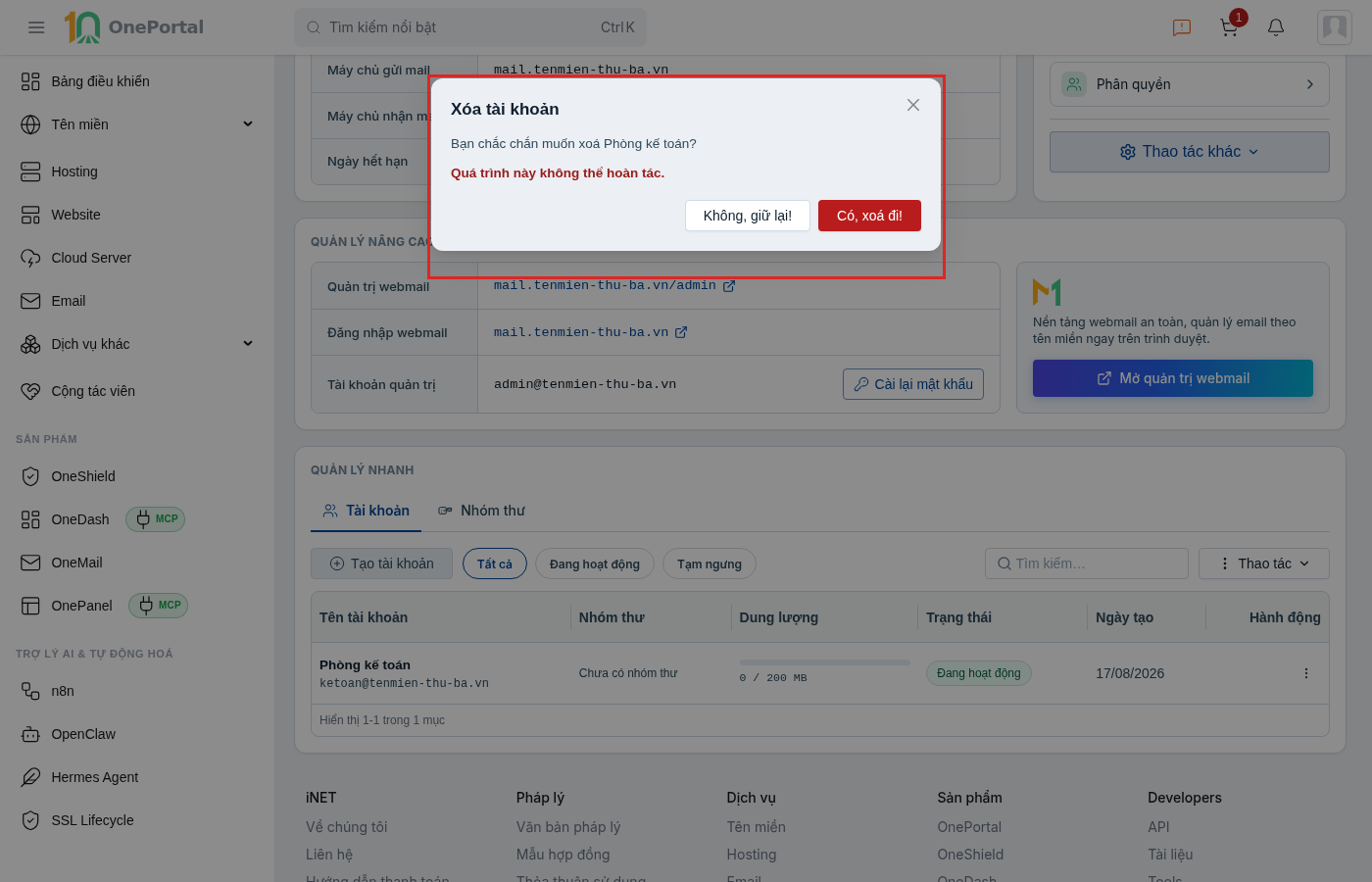
Hình 5: Hộp xác nhận xoá
Hộp thoại nhắc lại tên hộp thư và ghi rõ Quá trình này không thể hoàn tác. Bấm Có, xoá đi! để xoá, Không, giữ lại! để dừng.
Cảnh báo: Xoá hộp thư là mất toàn bộ thư bên trong, không lấy lại được. Cần giữ thư thì tải về hoặc chuyển sang hộp khác trước khi xoá.