Cài đặt SSL cho hosting
Cài chứng chỉ SSL cho tên miền trên hosting bằng Let's Encrypt hoặc chứng chỉ tự mua, và theo dõi trạng thái từng chứng chỉ.
Trang Cài đặt SSL cài chứng chỉ cho từng tên miền trên hosting mà không phải vào bảng điều khiển: Let's Encrypt do iNET cấp trực tiếp, hoặc dán chứng chỉ đã có. Trang Cài đặt SSL cài chứng chỉ cho tên miền trên hosting mà không phải vào bảng điều khiển.
Cần biết trước
- Chứng chỉ cấp theo tên miền, không theo hosting. Hosting có nhiều tên miền, kể cả addon, thì mỗi tên miền cần một chứng chỉ riêng.
- Let's Encrypt miễn phí, iNET cấp trực tiếp. SSL thủ công dùng cho chứng chỉ đã mua: chứng chỉ mua tại iNET chọn ở ô Chọn dịch vụ SSL, chứng chỉ mua nơi khác thì dán tay ba trường.
- Tên miền phải đang trỏ về hosting này, nếu không bước xác thực sẽ không qua.
- Đây là một trang riêng, không phải hộp thoại. Đóng trang giữa lúc đang cài thì tiến trình phía hosting vẫn chạy.
Bước 1 — Mở trang Cài đặt SSL
Vào trang chi tiết hosting, khối Thao tác, bấm Cài đặt SSL. Cách khác: ở Hosting › Danh sách, mở menu ba chấm rồi chọn cùng mục đó.
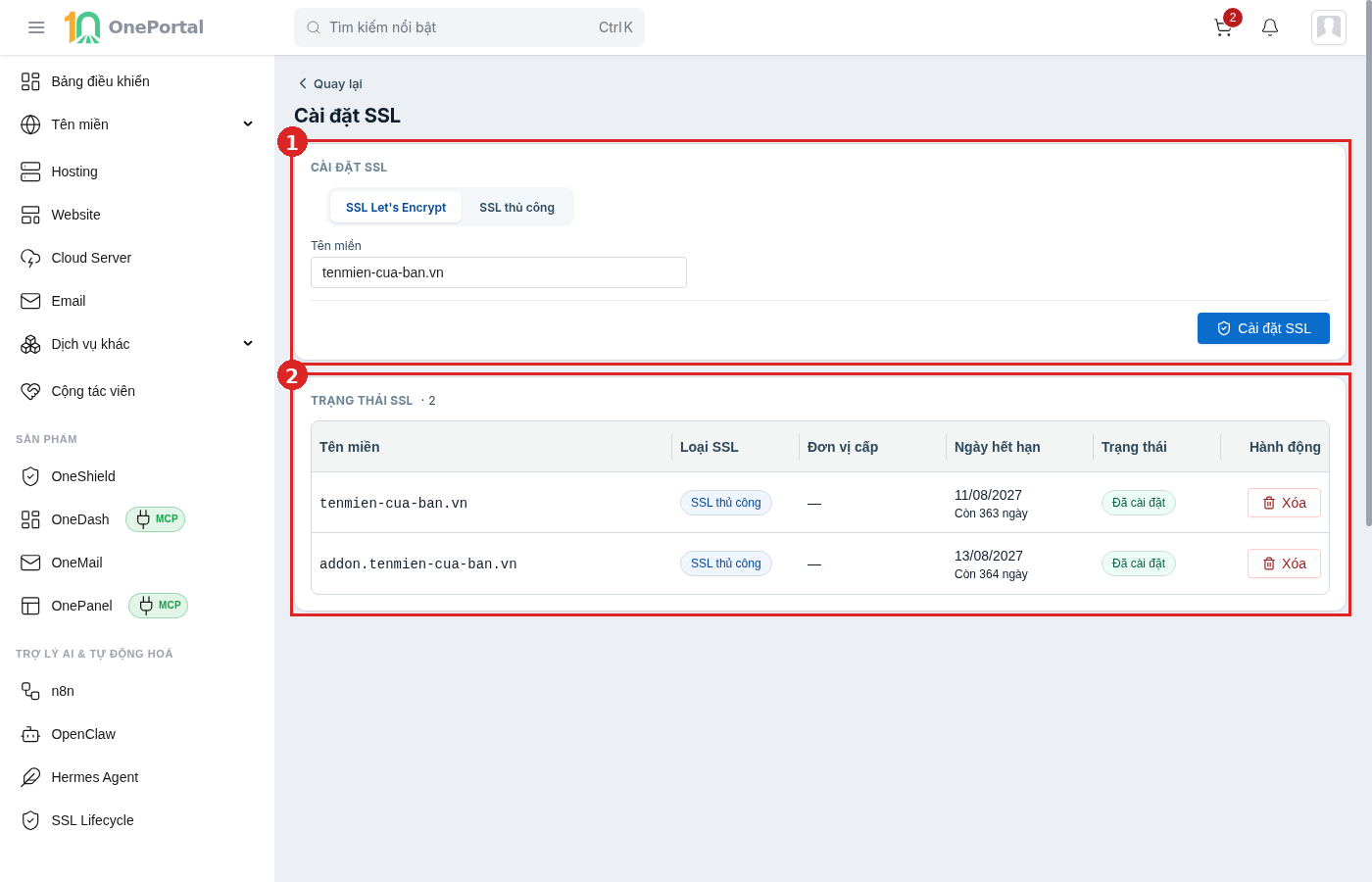
Hình 1: Khối cài đặt [1] và bảng trạng thái [2].
Bước 2 — Chọn cách cài rồi bấm Cài đặt SSL
Khối Cài đặt SSL [1] có hai lựa chọn:
| Cách | Dùng khi nào | Cần nhập gì |
|---|---|---|
| SSL Let's Encrypt | Muốn có SSL nhanh, không mất phí | Chỉ Tên miền |
| SSL thủ công | Đã có chứng chỉ, mua tại iNET hoặc nơi khác | Xem bảng dưới |
Ô Tên miền điền sẵn tên miền chính của hosting. Cài cho addon thì sửa lại thành tên miền addon đó.
Chọn SSL thủ công thì khối mở rộng thêm các trường:
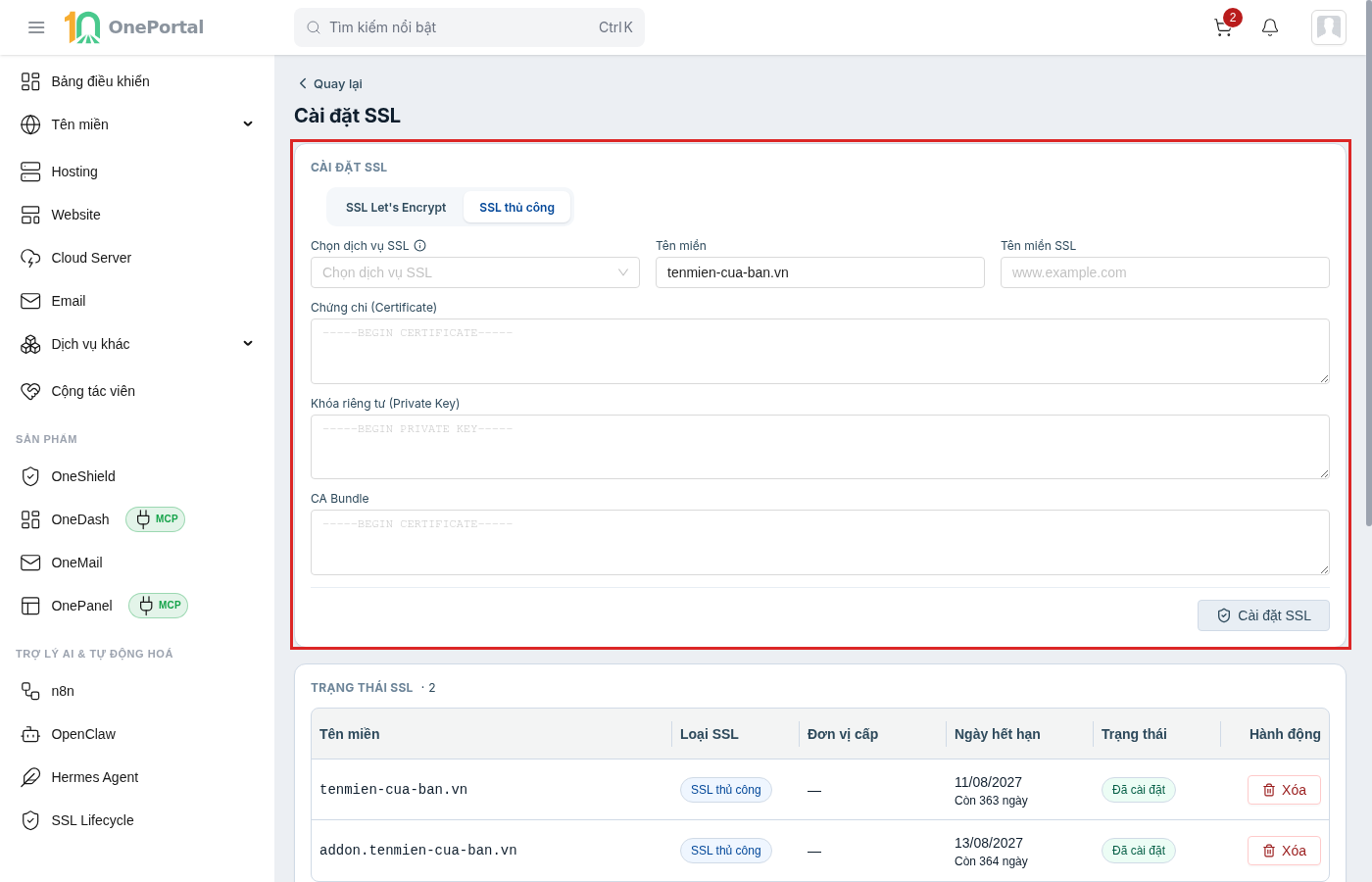
Hình 2: Các trường của SSL thủ công.
| Trường | Nội dung |
|---|---|
| Chọn dịch vụ SSL | Danh sách chứng chỉ SSL đã mua tại iNET và đã xác thực xong. Chứng chỉ còn đang chờ xác thực không hiện ở đây. Chọn xong, hệ thống tự dán sẵn ba trường Chứng chỉ, Khóa riêng tư và CA Bundle |
| Tên miền | Tên miền trên hosting sẽ dùng chứng chỉ. Phải tự nhập — chọn dịch vụ SSL không điền hộ trường này |
| Tên miền SSL | Tên miền mà chứng chỉ được phát hành cho. Cũng cần tự nhập |
| Chứng chỉ (Certificate) | Dán nội dung bắt đầu bằng -----BEGIN CERTIFICATE----- |
| Khóa riêng tư (Private Key) | Dán nội dung bắt đầu bằng -----BEGIN PRIVATE KEY----- |
| CA Bundle | Chuỗi chứng chỉ trung gian của đơn vị cấp |
Năm trường bắt buộc là Tên miền, Tên miền SSL, Chứng chỉ, Khóa riêng tư và CA Bundle — thiếu một trường thì nút Cài đặt SSL chưa bấm được; ô Chọn dịch vụ SSL là tuỳ chọn. Điền xong bấm Cài đặt SSL.
Kiểm tra kết quả
Bảng Trạng thái SSL — vùng 2 ở Hình 1 — liệt kê chứng chỉ đang có trên hosting:
| Cột | Nội dung |
|---|---|
| Tên miền | Tên miền được cấp chứng chỉ |
| Loại SSL | SSL Let's Encrypt hoặc SSL thủ công |
| Đơn vị cấp | Tổ chức phát hành, dấu gạch ngang nghĩa là không có thông tin |
| Ngày hết hạn | Ngày hết hiệu lực, kèm số ngày còn lại |
| Trạng thái | Ví dụ Đã cài đặt |
| Hành động | Nút Xóa để bỏ chứng chỉ khỏi hosting |
Cài xong thì tên miền xuất hiện trong bảng với trạng thái Đã cài đặt. Mở website bằng https:// để chắc chắn trình duyệt không còn cảnh báo.
Cảnh báo: Nút Xóa làm website mất HTTPS ngay và trình duyệt cảnh báo không an toàn. Chỉ xoá khi đã có chứng chỉ thay thế, hoặc khi tên miền đó không còn dùng trên hosting này.
Cột Ngày hết hạn nên xem định kỳ — chứng chỉ hết hạn gây cảnh báo giống như không có chứng chỉ.