Tạo website từ tên miền
Dựng website ngay từ trang chi tiết tên miền, chọn giữa mẫu dựng sẵn hoặc để AI thiết kế tự động.
Tạo Web AI dựng một website chạy ngay trên tên miền đang có, không phải mua hosting riêng. Nội dung và giao diện do hệ thống sinh sẵn, sau đó sửa lại được.
Cần biết trước
- Mỗi tên miền chỉ dựng được một website, dựng xong là chiếm chỗ đó.
- Mỗi tên miền đăng ký được tặng một website AI dựng sẵn, miễn phí một tháng.
- Website có ngày hết hạn riêng, không trùng ngày hết hạn của tên miền. Hết tháng miễn phí thì gia hạn ngay trong hộp thoại — nút Gia hạn đưa website vào giỏ hàng như mọi dịch vụ khác.
- Dựng xong website vẫn cần tên miền trỏ đúng bản ghi mới truy cập được — xem Cập nhật DNS cho tên miền.
Bước 1 — Chọn cách dựng website
Ở Tên miền › Danh sách, mở menu ba chấm rồi chọn Tạo Web AI. Trên trang chi tiết tên miền, nút Tạo Web AI nằm ở khối Tổng quan.
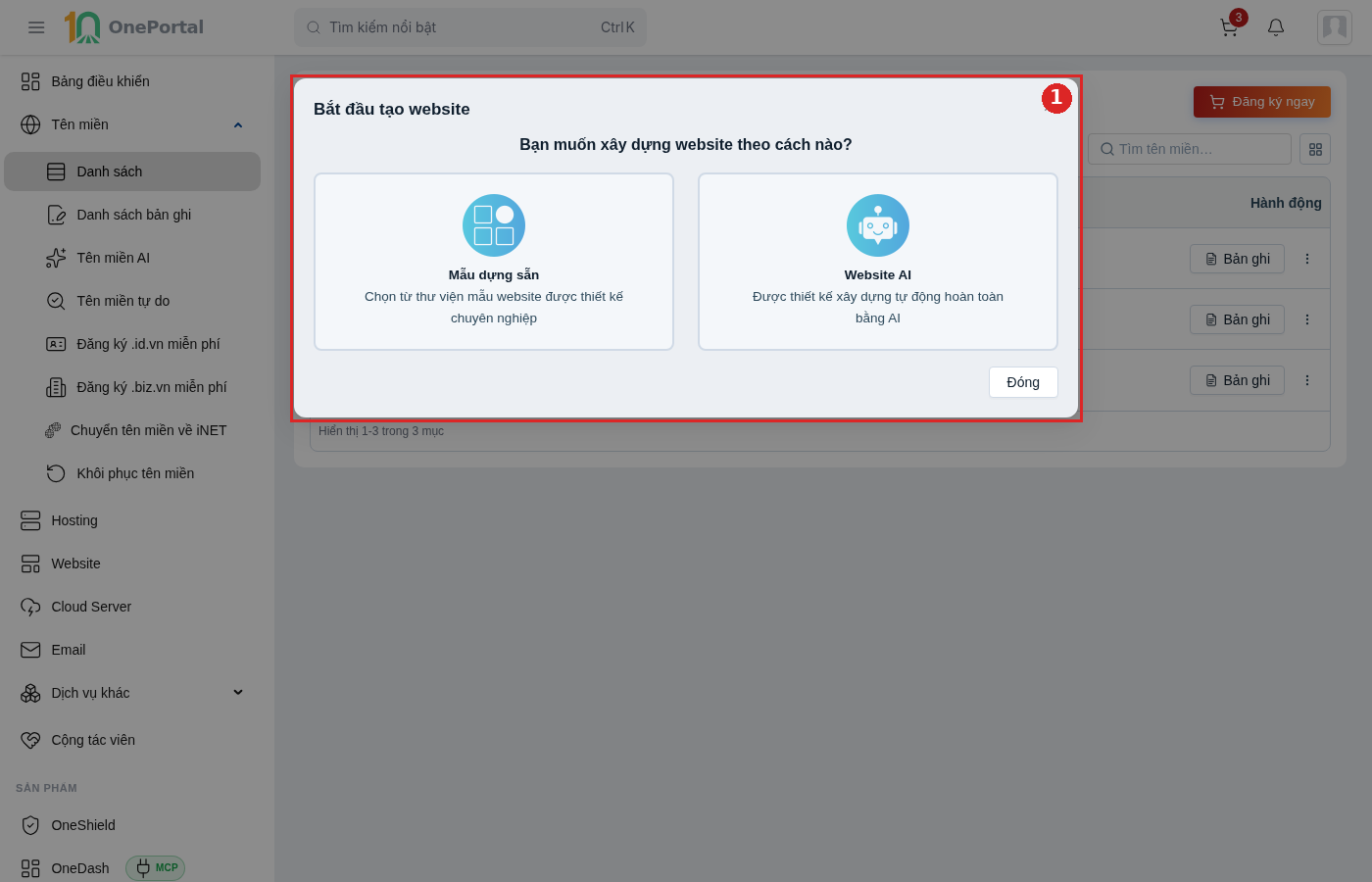
Hình 1: Hai cách dựng website.
| Cách | Nội dung |
|---|---|
| Mẫu dựng sẵn | Chọn một mẫu trong thư viện mẫu có sẵn |
| Website AI | AI tự dựng giao diện và nội dung từ tên miền |
Bước 2 — Xác nhận tạo
Phần dưới đây theo đường Website AI. Chọn Mẫu dựng sẵn thì hộp thoại mở thư viện mẫu để chọn trước khi dựng.
Chọn Website AI thì hộp thoại chuyển sang bước xác nhận, hiển thị phần giới thiệu về website tự động.
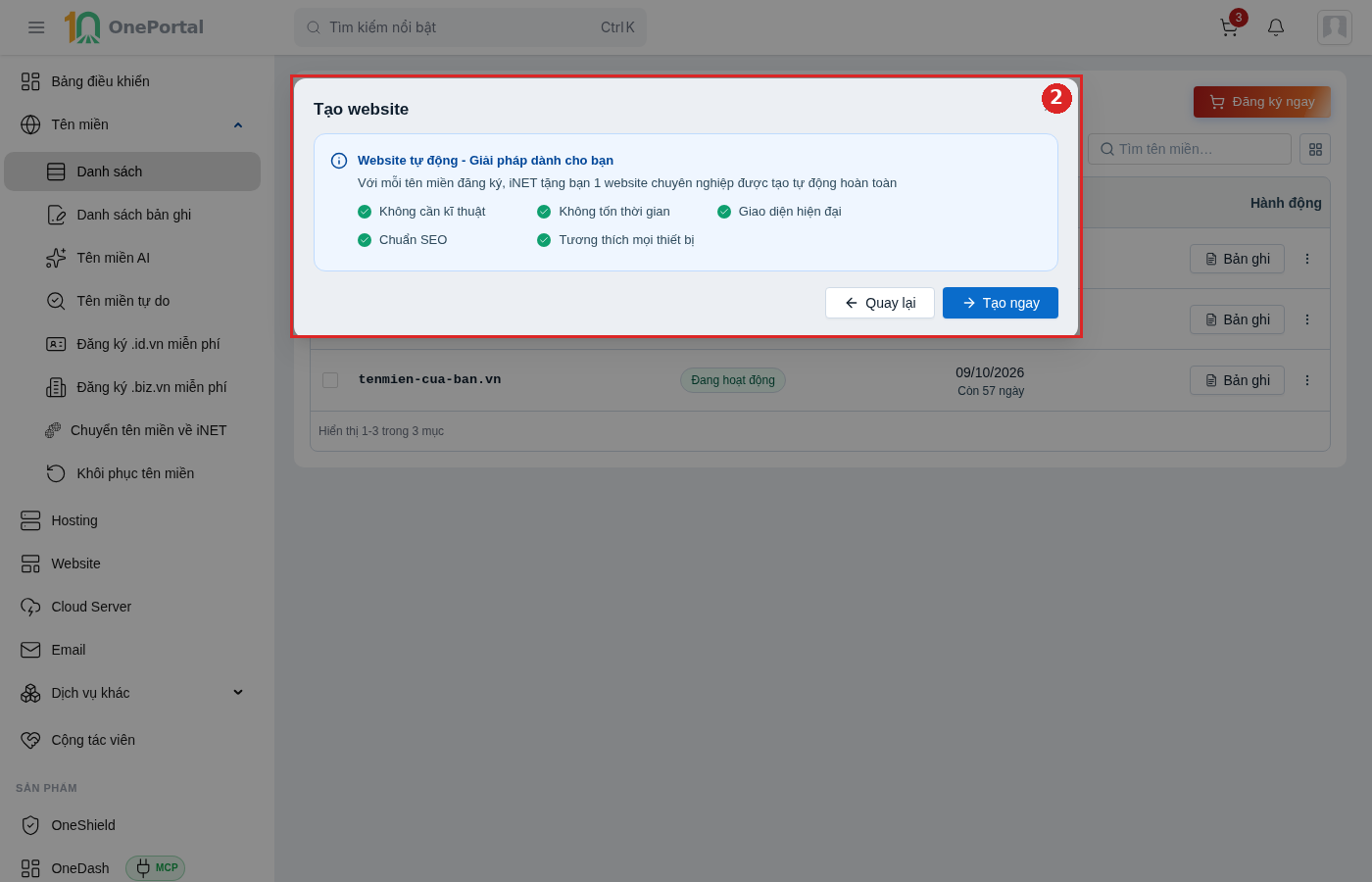
Hình 2: Bước xác nhận trước khi tạo.
Bấm Tạo ngay để hệ thống dựng website, hoặc Quay lại để chọn cách khác.
Website đã tạo xong
Tên miền đã có website thì mở lại Tạo Web AI sẽ ra màn hình quản lý thay vì luồng tạo mới.
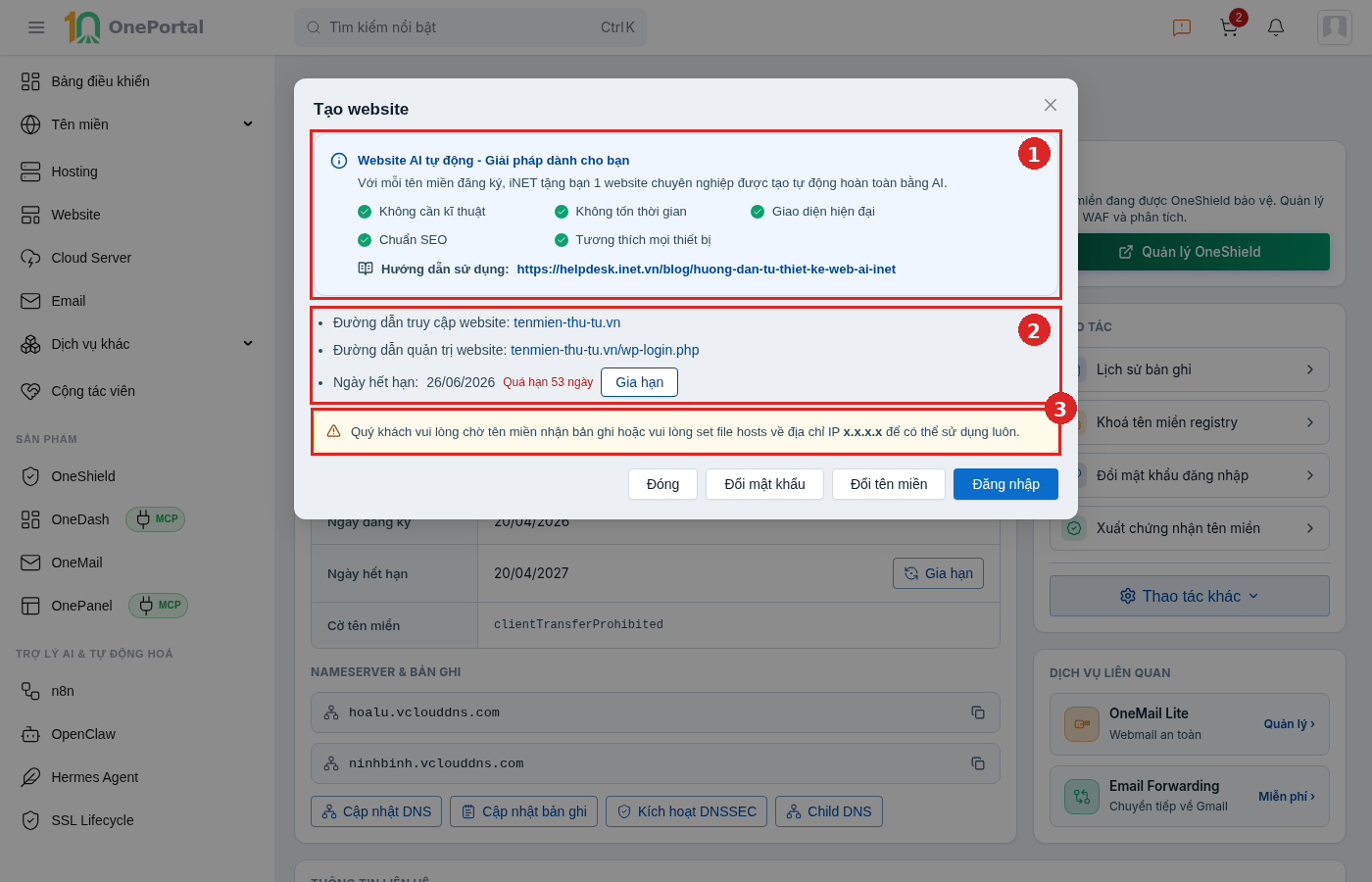
Hình 3: Màn hình khi website đã tạo xong.
| Vùng | Nội dung |
|---|---|
| [1] Giới thiệu | Phần giới thiệu, kèm liên kết Hướng dẫn sử dụng để tự thiết kế lại web |
| [2] Thông tin website | Đường dẫn truy cập, đường dẫn quản trị (/wp-login.php), và ngày hết hạn kèm nút Gia hạn |
| [3] Băng nhắc | Nhắc chờ tên miền nhận bản ghi, hoặc trỏ tạm bằng tệp hosts trên máy về địa chỉ IP để xem trước |
Ba nút cuối hộp thoại: Đổi mật khẩu (mật khẩu quản trị website), Đổi tên miền (chuyển website sang tên miền khác), Đăng nhập (mở thẳng trang quản trị).
Cảnh báo: Website dùng WordPress, đăng nhập tại <tên miền>/wp-login.php. Đây là mật khẩu riêng của website, không phải mật khẩu tài khoản iNET cũng không phải mật khẩu đăng nhập tên miền. Quên thì dùng Đổi mật khẩu ngay trong hộp thoại này.
Lưu ý: Ngày hết hạn của website tách rời ngày hết hạn tên miền. Tên miền còn hạn dài mà website đã quá hạn là chuyện bình thường — dòng ngày hết hạn trong hộp thoại hiện thêm số ngày đã trễ.