Quản lý dịch vụ email theo tên miền: kiểm tra bản ghi DNS, xem hạn mức, và tạo hộp thư hay nhóm thư ngay trong portal.
Trang danh sách cho biết mỗi dịch vụ email đang dùng bao nhiêu hộp thư, bao nhiêu dung lượng và còn hạn tới khi nào. Trang chi tiết của một tên miền là nơi thực sự làm việc: đối chiếu bản ghi DNS, xem tài nguyên, tạo hộp thư và nhóm thư.
Vào tại Email ở thanh điều hướng bên trái, hoặc portal.inet.vn/list-service/email. Từ danh sách, nhấn vào tên miền để mở trang chi tiết.
Trang danh sách email
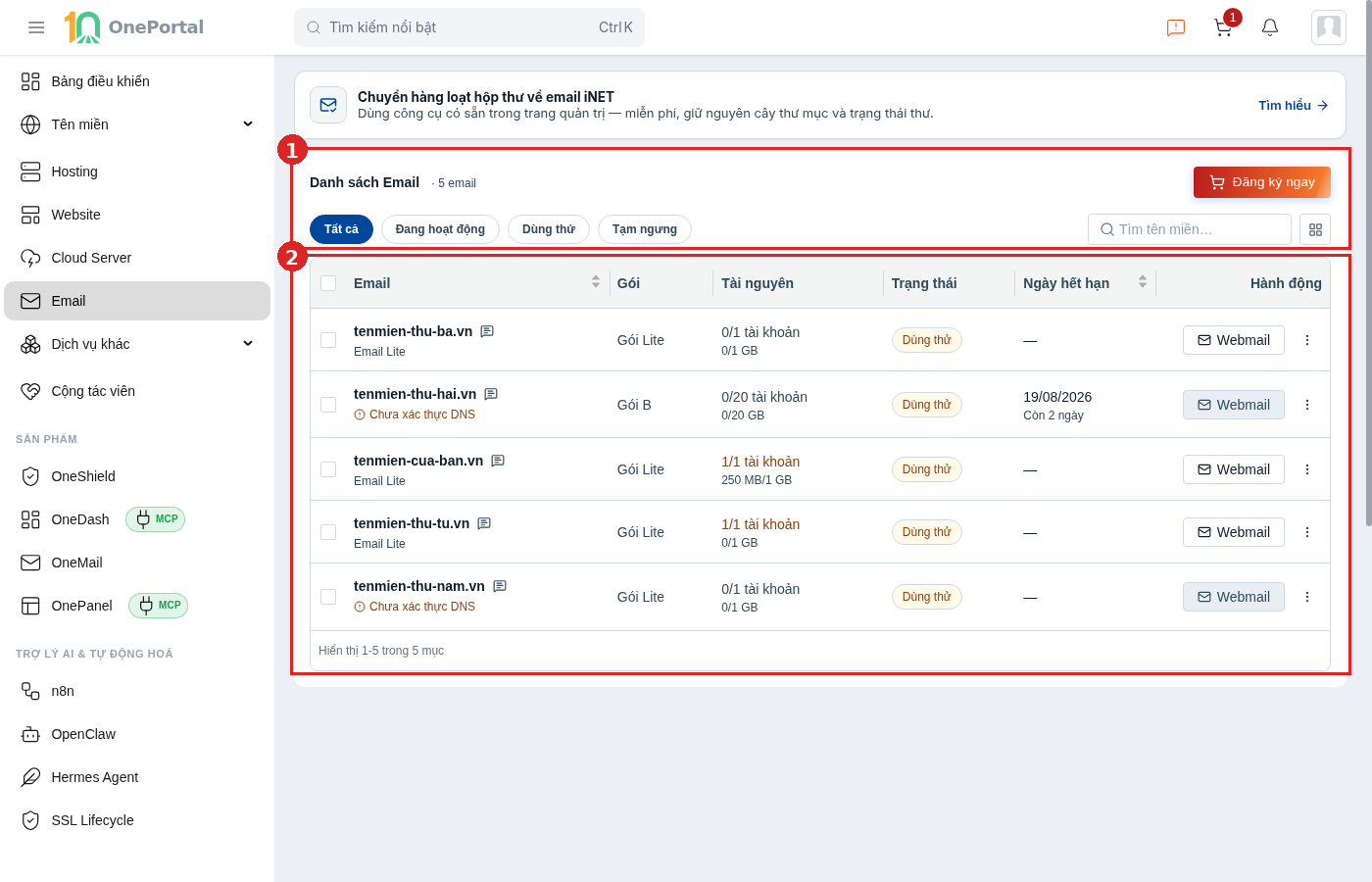
Hình 1: Trang danh sách email
Phần trên [1] — chữ Danh sách Email kèm tổng số dịch vụ email trong tài khoản, và nút Đăng ký ngay dẫn sang luồng mua email mới. Phía trên bảng có thể xuất hiện dải giới thiệu Chuyển hàng loạt hộp thư về email iNET — công cụ chuyển thư có sẵn trong trang quản trị, giữ nguyên cây thư mục và trạng thái đã đọc.
Hàng dưới là bộ lọc và tìm kiếm:
| Thành phần | Nội dung |
|---|---|
| Thẻ lọc trạng thái | Tất cả · Đang hoạt động · Dùng thử · Tạm ngưng |
| Ô tìm kiếm | Tìm theo tên miền |
| Nút đổi kiểu xem | Chuyển bảng giữa kiểu đầy đủ và kiểu thu gọn |
Bảng danh sách [2]
| Cột | Nội dung |
|---|---|
| Ô chọn | Tích để chọn một hoặc nhiều dịch vụ, khi đó thanh hành động hàng loạt xuất hiện |
| Tên miền của dịch vụ, kèm nhãn ở dòng phụ cho biết loại dịch vụ hoặc tình trạng bản ghi — ví dụ Chưa xác thực DNS, Email Lite, Email Forwarding | |
| Gói | Tên gói đang dùng, ví dụ: Gói Lite, Gói B, FREE |
| Tài nguyên | Số hộp thư đã tạo trên tổng số của gói, và dung lượng đã dùng trên tổng dung lượng |
| Trạng thái | Tình trạng gói dịch vụ, hiển thị dạng nhãn màu |
| Ngày hết hạn | Ngày hết hạn kèm dòng phụ cho biết còn bao nhiêu ngày, hoặc đã quá hạn bao nhiêu ngày |
| Hành động | Một nút chính đổi theo tình trạng dịch vụ, kèm biểu tượng ba chấm mở menu hành động |
Hai cột Email và Ngày hết hạn có biểu tượng mũi tên ở tiêu đề để sắp xếp tăng hoặc giảm.
Nút chính ở cột Hành động đổi theo tình trạng dịch vụ:
| Nút | Khi nào xuất hiện |
|---|---|
| Webmail | Mặc định. Mở trang quản trị webmail của tên miền |
| Gia hạn | Thay chỗ Webmail khi dịch vụ đã tới hạn, xem Gia hạn dịch vụ |
| (không có nút nào) | Dịch vụ Email Forwarding: ô Hành động trống, không có cả menu ba chấm. Chuyển tiếp thư không có trang quản trị webmail nên portal không dựng hành động nào cho dòng đó |
Lưu ý: Tên miền chưa xác thực bản ghi thì nút Webmail bị làm mờ, di chuột vào hiện chú thích Cần trỏ bản ghi trước. Trang quản trị nằm ở tên miền phụ mail hoặc webmail của tên miền đó, chưa trỏ bản ghi thì địa chỉ ấy chưa phân giải được.
Menu hành động trên từng dòng
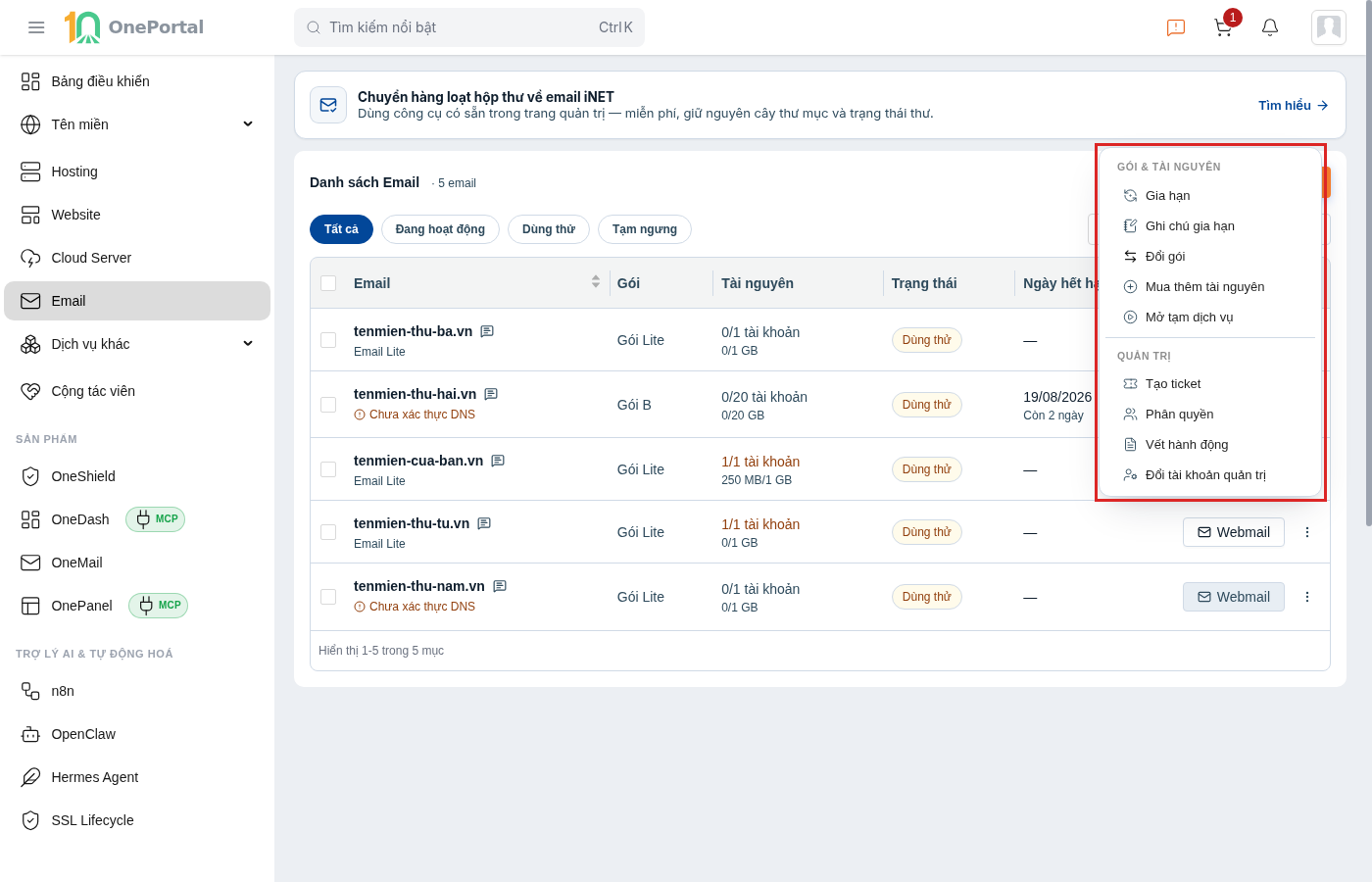
Hình 2: Menu hành động chia hai nhóm
Mục đang là nút chính của dòng thì không lặp lại trong menu.
Nhóm Gói & tài nguyên
| Mục | Bài hướng dẫn |
|---|---|
| Gia hạn | Gia hạn dịch vụ |
| Ghi chú gia hạn | Ghi chú gia hạn |
| Đổi gói | Đổi gói |
| Mua thêm tài nguyên | Mua thêm tài nguyên |
| Mở tạm dịch vụ | Mở tạm dịch vụ |
Nhóm Quản trị
| Mục | Bài hướng dẫn |
|---|---|
| Tạo ticket | Ticket hỗ trợ |
| Phân quyền | Phân quyền dịch vụ |
| Vết hành động | Xem vết hoạt động |
| Đổi tài khoản quản trị | Đổi tài khoản quản trị |
Menu thực tế có thể ít mục hơn bảng trên. Mở tạm dịch vụ chỉ hiện khi dịch vụ còn 10 ngày trở xuống là hết hạn hoặc đã hết hạn. Mua thêm tài nguyên không có ở mọi gói — gói dùng thử Lite chẳng hạn thì menu chỉ còn Gia hạn, Ghi chú gia hạn và Đổi gói.
Hành động hàng loạt
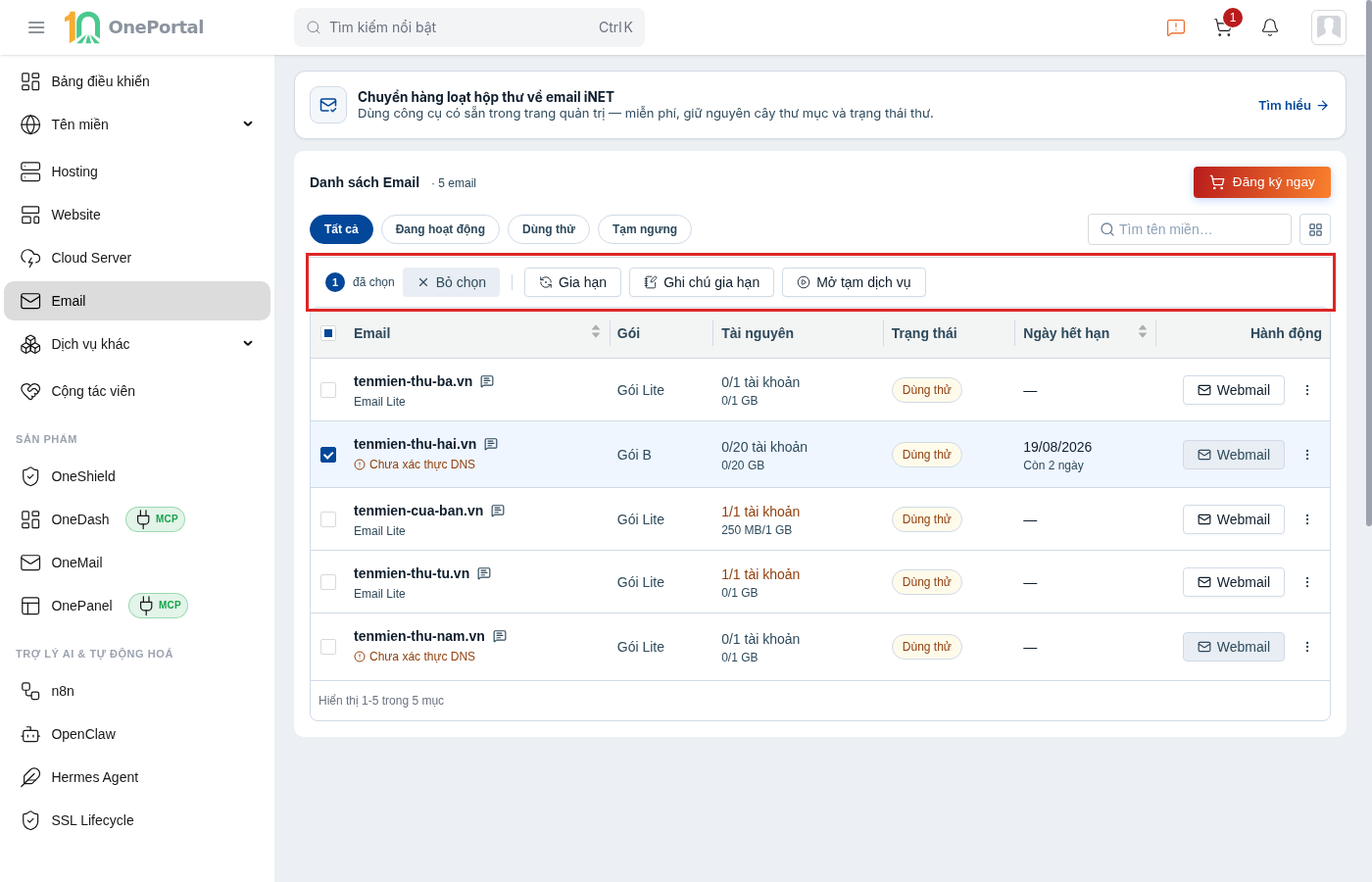
Hình 3: Thanh hành động hàng loạt
Tích chọn ít nhất một dịch vụ thì thanh hành động xuất hiện phía trên bảng, cho biết số dịch vụ đang chọn và cung cấp Gia hạn, Ghi chú gia hạn, cùng Mở tạm dịch vụ khi trong nhóm có dịch vụ đủ điều kiện. Chỉ một phần trong nhóm đủ điều kiện mở tạm thì nút có chú thích cho biết thao tác áp cho bao nhiêu dịch vụ trên tổng số đang chọn.
Mẹo: Gia hạn nhiều dịch vụ bằng hành động hàng loạt gộp thành một đơn hàng duy nhất, thay vì tạo từng đơn riêng.
Trang chi tiết — khi chưa trỏ bản ghi
Trang mở theo địa chỉ portal.inet.vn/list-service/email/<tên miền>/<mã dịch vụ>. Phía trên có nút Quay lại và tiêu đề Email — <tên miền>.
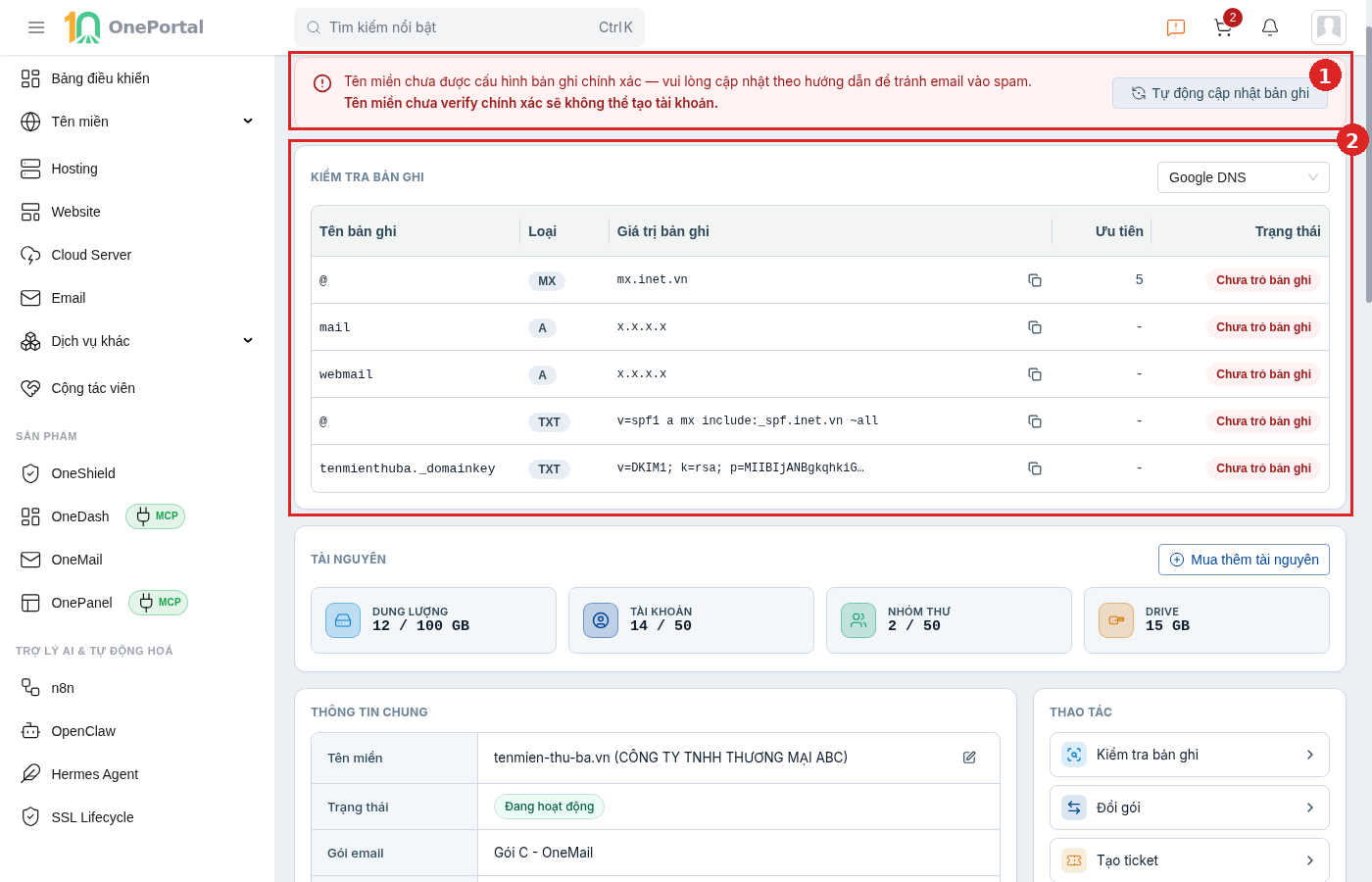
Hình 4: Tên miền chưa trỏ bản ghi
Tên miền chưa xác thực đủ bản ghi thì đầu trang là dải cảnh báo đỏ [1] kèm nút Tự động cập nhật bản ghi, ngay dưới là bảng Kiểm tra bản ghi [2] liệt kê từng bản ghi cần trỏ và tình trạng thực tế của nó.
Đây là việc đầu tiên phải làm với dịch vụ email mới, vì chưa xác thực xong thì không tạo được hộp thư. Cách đọc bảng và cách dùng nút tự động: xem Trỏ bản ghi DNS cho email.
Trang chi tiết — tài nguyên và thông tin
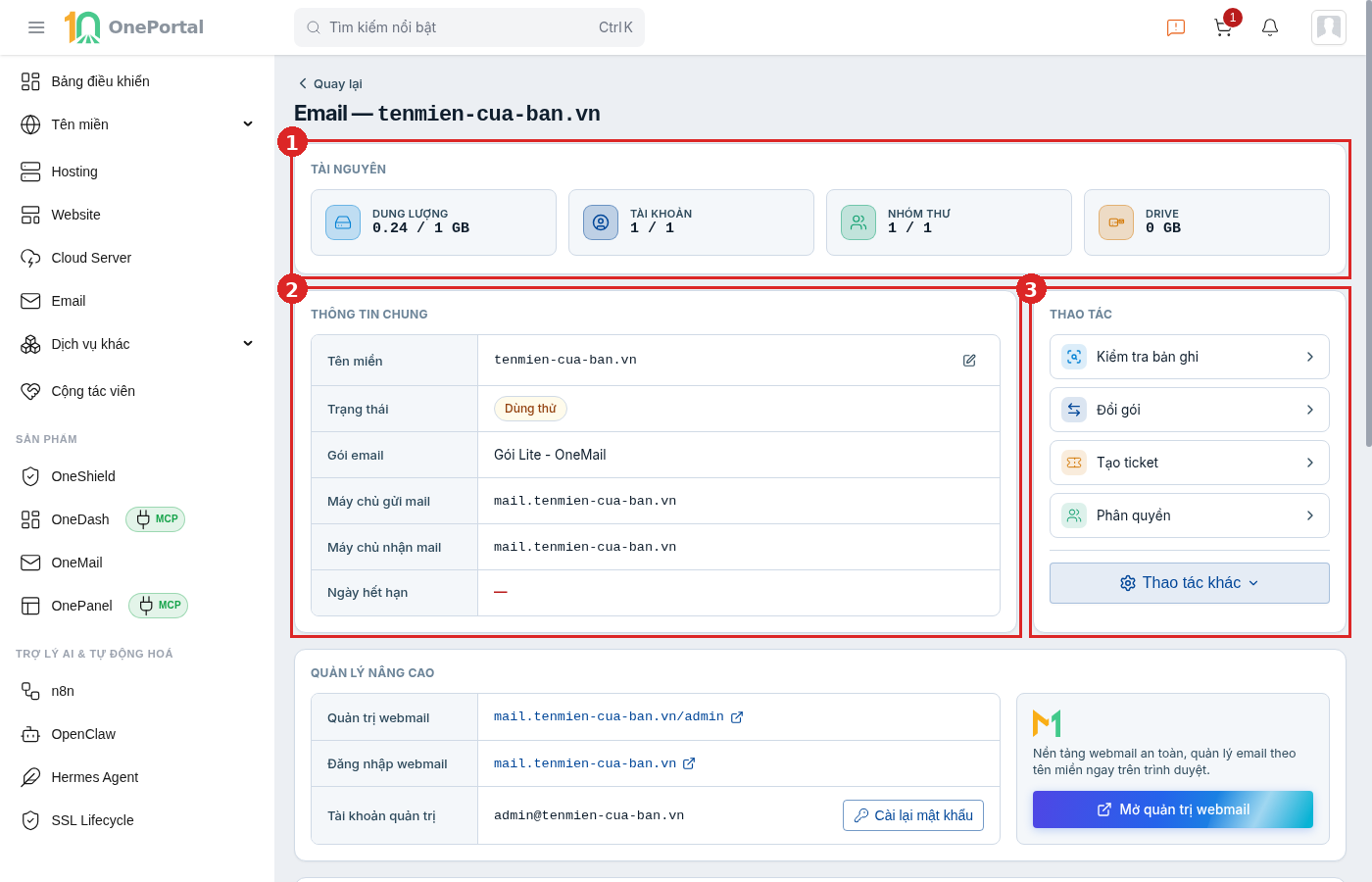
Hình 5: Tài nguyên, Thông tin chung và cột Thao tác
Tài nguyên [1] — bốn ô cho biết mức dùng trên hạn mức của gói: Dung lượng thư, số Tài khoản (hộp thư), số Nhóm thư, và Drive — riêng Drive chỉ ghi tổng dung lượng của gói, chi tiết sử dụng xem ở trang quản trị OneMail. Nút Mua thêm tài nguyên nằm ở góc khối, xem Mua thêm tài nguyên.
Thông tin chung [2]
| Trường | Nội dung |
|---|---|
| Tên miền | Tên miền của dịch vụ, kèm ghi chú hiển thị sửa được ngay tại chỗ |
| Trạng thái | Tình trạng gói dịch vụ |
| Gói email | Tên gói đang dùng |
| Máy chủ gửi mail | Địa chỉ máy chủ gửi, dùng khi khai báo trong Outlook, Thunderbird hay ứng dụng thư trên điện thoại |
| Máy chủ nhận mail | Địa chỉ máy chủ nhận, dùng cho cùng mục đích |
| Ngày hết hạn | Ngày hết hạn kèm số ngày còn lại, và nút Gia hạn bên cạnh |
Thao tác [3] — cột bên phải đặt sẵn bốn việc hay dùng thành nút: Kiểm tra bản ghi, Đổi gói, Tạo ticket, Phân quyền. Nút Thao tác khác mở phần còn lại, chia nhóm giống menu ba chấm ở trang danh sách.
Quản lý nâng cao và Quản lý nhanh
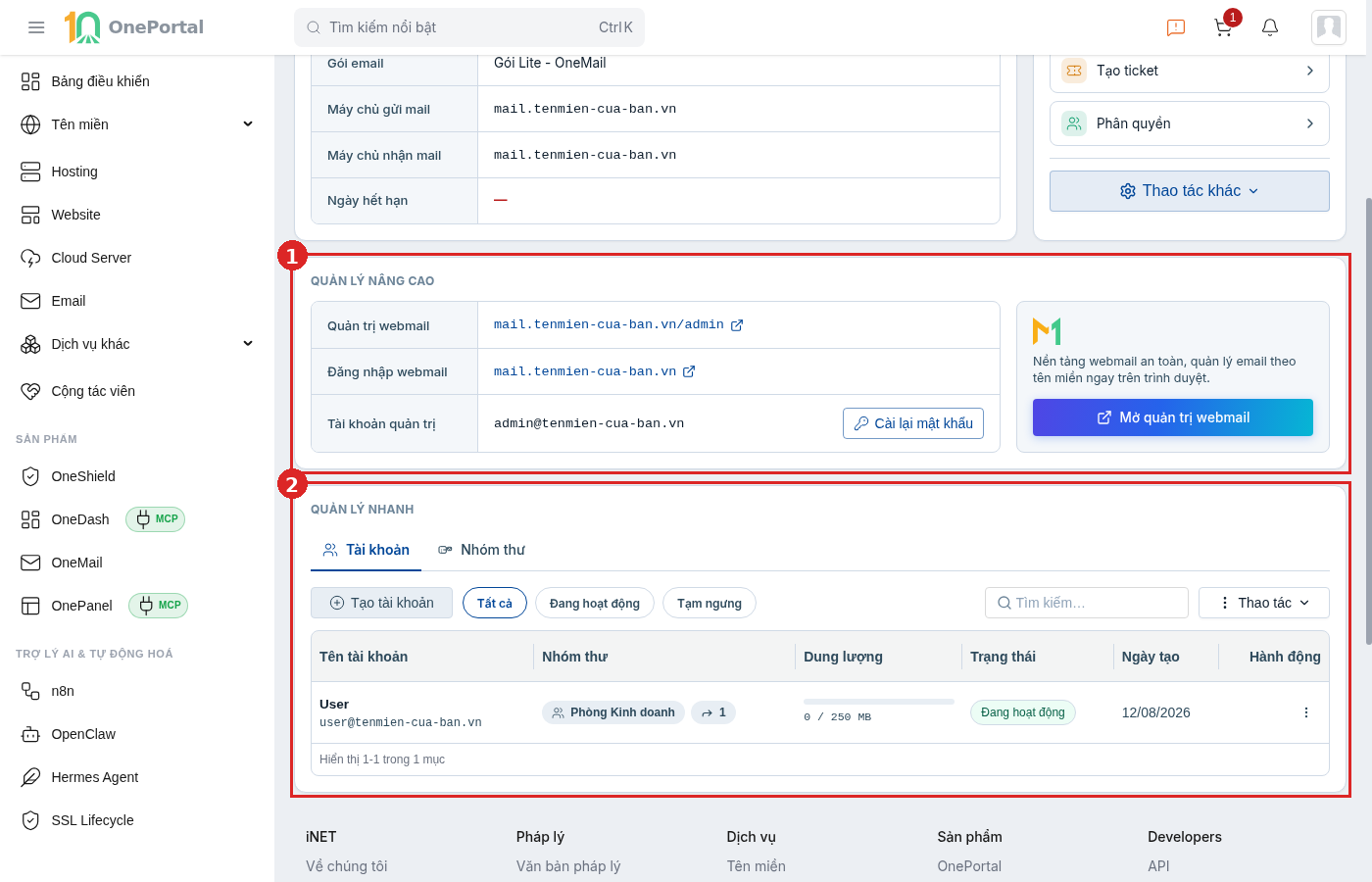
Hình 6: Quản lý nâng cao và Quản lý nhanh
Quản lý nâng cao [1] — đường vào trang quản trị webmail:
| Trường | Nội dung |
|---|---|
| Quản trị webmail | Địa chỉ trang quản trị, kèm nút Đăng nhập webmail |
| Tài khoản quản trị | Tài khoản quản trị của dịch vụ, kèm nút Cài lại mật khẩu — xem Cài lại mật khẩu quản trị |
Bên cạnh là hộp giới thiệu OneMail kèm nút Mở quản trị webmail — cùng đích đến với nút Đăng nhập webmail.
Quản lý nhanh [2] — quản lý hộp thư và nhóm thư ngay trong portal, không cần mở trang quản trị riêng. Hai thẻ:
| Thẻ | Nội dung | Bài hướng dẫn |
|---|---|---|
| Tài khoản | Danh sách hộp thư, nút Tạo tài khoản, ô tìm, và menu Thao tác gồm Nhập từ file Excel · Đồng bộ tài khoản · Tải danh sách Excel | Quản lý tài khoản thư |
| Nhóm thư | Danh sách nhóm thư và nút Tạo nhóm thư | Quản lý nhóm thư |
Các thao tác trong chính hộp thư của người dùng — soạn thư, thư mục, chữ ký, bộ lọc — thuộc về OneMail, làm trong trang quản trị webmail.