Ticket hỗ trợ
Gửi yêu cầu hỗ trợ tới kỹ thuật viên iNET và theo dõi tiến trình xử lý qua bốn trạng thái.
Ticket là kênh làm việc bằng văn bản với kỹ thuật viên iNET: gửi yêu cầu, nhận phản hồi, và giữ lại toàn bộ trao đổi để tra lại về sau. Tab Ticket là nơi gửi và theo dõi các yêu cầu đó.
Vào Hỗ trợ › Ticket, hoặc portal.inet.vn/support#ticket.
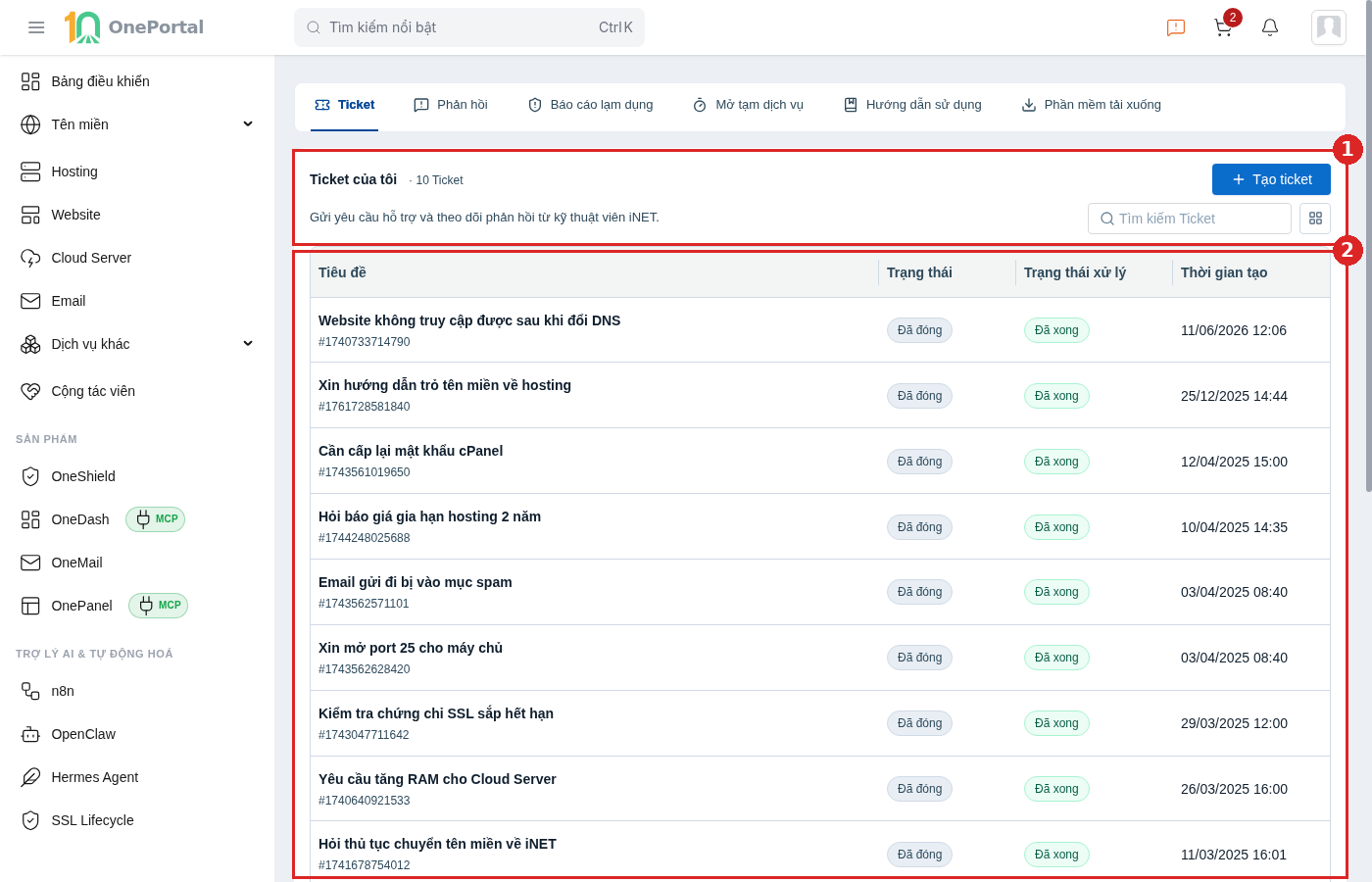
Hình 1: Hai vùng trên tab Ticket.
Hàng đầu [1]
Chữ Ticket của tôi kèm tổng số ticket, nút Tạo ticket để gửi yêu cầu mới, ô Tìm kiếm Ticket lọc theo tiêu đề, và nút đổi giữa kiểu xem đầy đủ và thu gọn.
Bảng danh sách [2]
| Cột | Nội dung |
|---|---|
| Tiêu đề | Nội dung yêu cầu, kèm mã ticket ở dòng phụ. Nhấn vào để mở trang chi tiết |
| Trạng thái | Đang mở hoặc Đã đóng |
| Trạng thái xử lý | Bước xử lý hiện tại, xem bảng dưới |
| Thời gian tạo | Ngày giờ của ticket, chưa có dữ liệu thì hiện — |
Trạng thái xử lý do hệ thống tự suy ra, không phải người dùng hay kỹ thuật viên chọn tay:
| Giá trị | Nghĩa là |
|---|---|
| Chờ xử lý | Ticket chưa được giao cho kỹ thuật viên nào |
| Đang xử lý | Đã có kỹ thuật viên nhận nhưng chưa trả lời |
| Đã phản hồi | Kỹ thuật viên đã trả lời, đang chờ người gửi xem |
| Đã xong | Ticket đã đóng |
Lưu ý: Trạng thái và Trạng thái xử lý là hai thứ khác nhau. Ticket còn Đang mở vẫn có thể ở Đã phản hồi — nghĩa là câu trả lời đã có và đang chờ mở ra xem.
Bước 1 — Chọn nhu cầu
Bấm Tạo ticket. Hộp Gửi ticket mới mở ra với các nhóm nhu cầu, chọn nhóm sát với việc đang cần nhất.
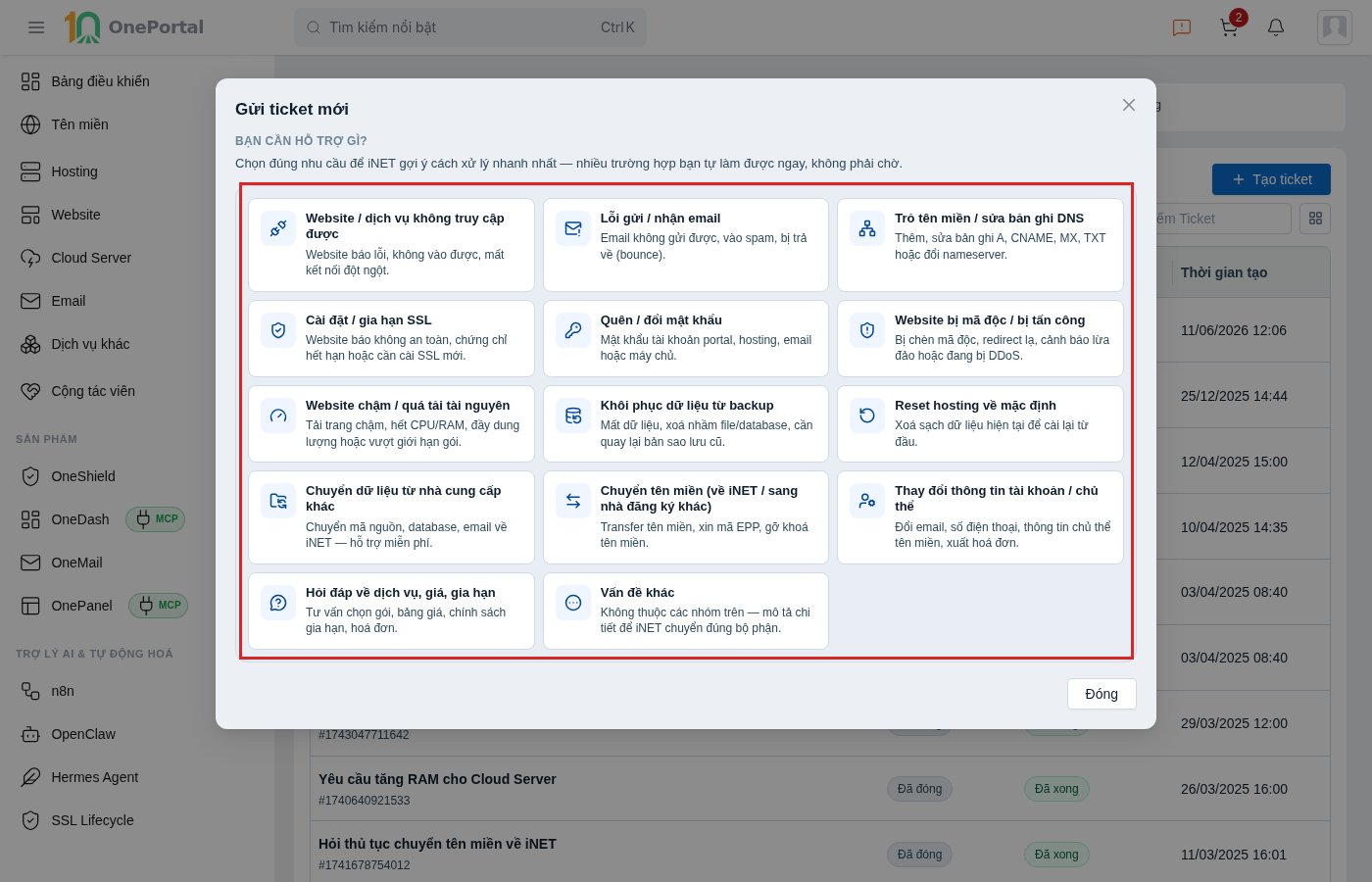
Hình 2: Lưới nhóm nhu cầu.
Chọn đúng nhóm quan trọng vì bước sau iNET sẽ gợi ý cách tự xử lý theo đúng nhóm đó, và ticket cũng được chuyển tới đúng bộ phận.
Bước 2 — Xem gợi ý tự xử lý
Sau khi chọn, hộp thoại hiện THÔNG TIN CẦN CHUẨN BỊ cho nhu cầu đó và BÀI HƯỚNG DẪN LIÊN QUAN. Nhiều trường hợp làm theo hướng dẫn đó xử lý được mà không cần kỹ thuật viên.
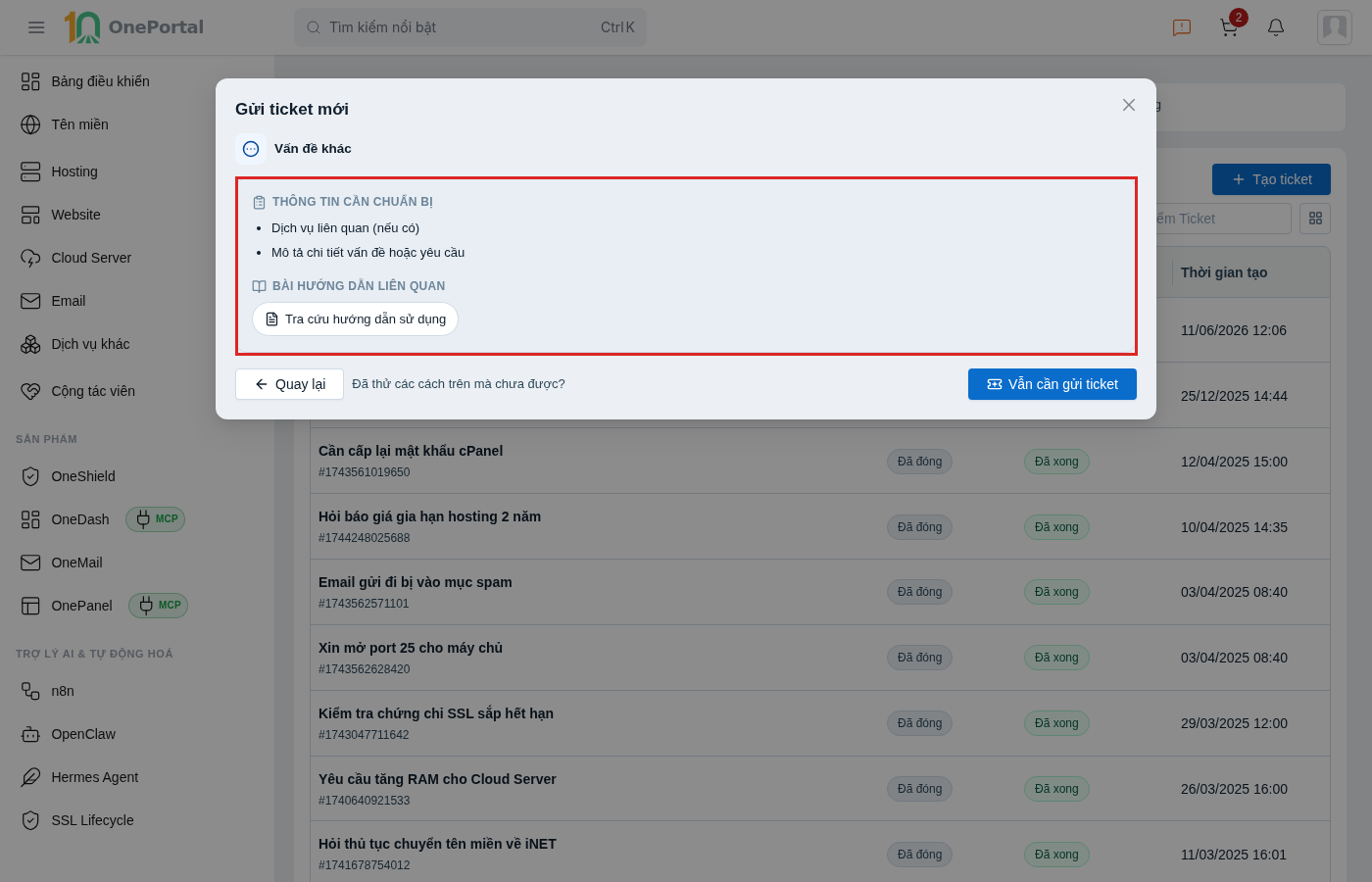
Hình 3: Khối gợi ý tự xử lý.
Vẫn cần người hỗ trợ thì bấm Vẫn cần gửi ticket. Muốn đổi nhóm nhu cầu thì bấm Quay lại.
Bước 3 — Nhập nội dung và gửi
Nhập đầy đủ Tiêu đề và Nội dung yêu cầu. Thanh công cụ của ô nội dung cho đính kèm file và chèn ảnh. Với các nhóm nhu cầu gắn dịch vụ, hộp thoại có thêm ô chọn dịch vụ liên quan, chọn dịch vụ trước khi gửi.
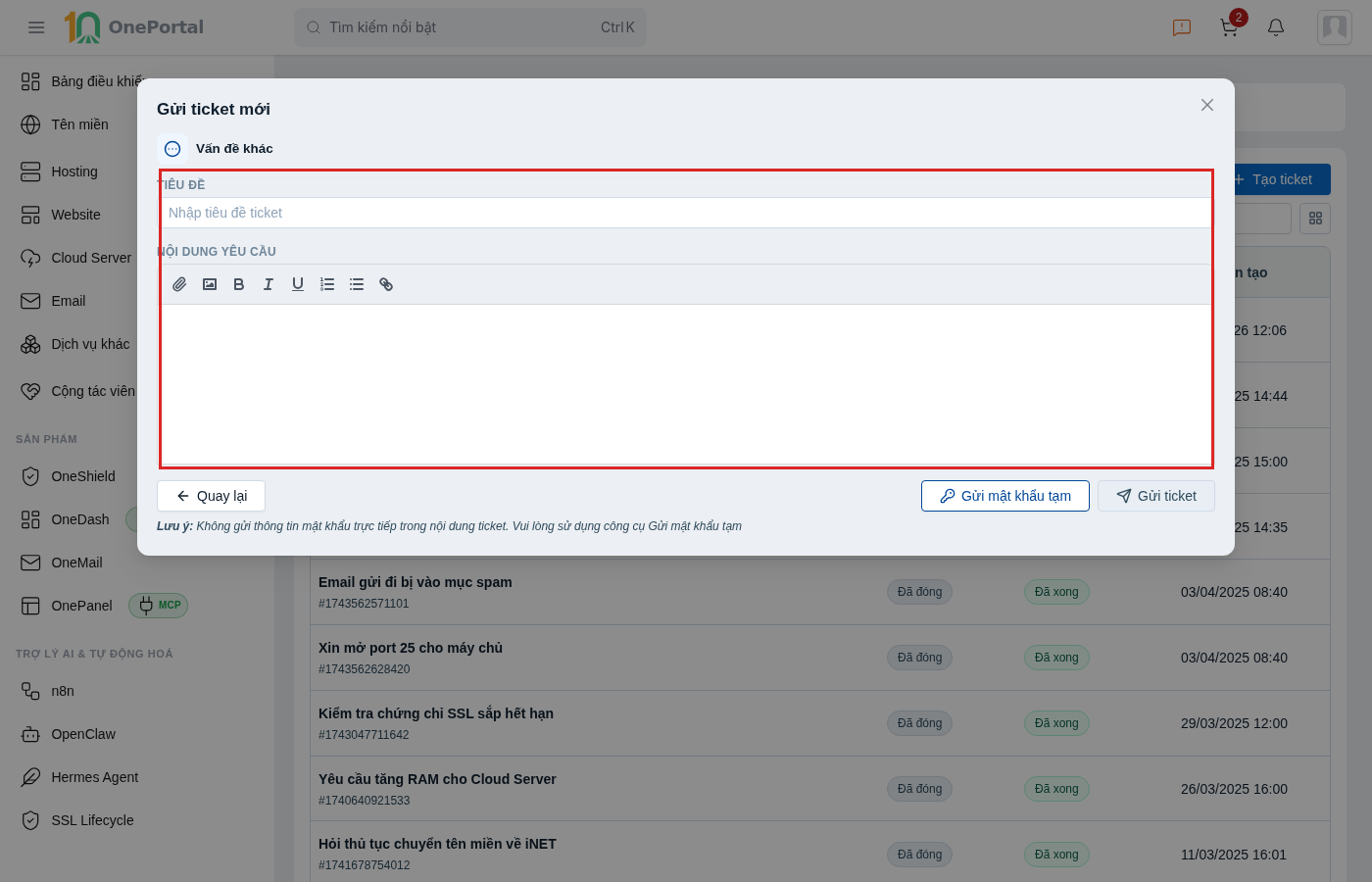
Hình 4: Vùng nhập tiêu đề và nội dung.
Nhập xong bấm Gửi ticket. Hệ thống hiện thông báo Tạo ticket thành công và ticket mới nằm trong danh sách.
Cảnh báo: Không gõ mật khẩu thẳng vào nội dung ticket. Cần đưa mật khẩu cho kỹ thuật viên thì bấm Gửi mật khẩu tạm — công cụ này tạo một đường dẫn chỉ mở được một lần.
Trang chi tiết ticket
Bấm tiêu đề ticket để mở. Đầu trang là nội dung yêu cầu ban đầu, mã ticket, thời điểm gửi và trạng thái. Bên dưới là khối Phản hồi chứa toàn bộ trao đổi với iNET theo thứ tự thời gian.
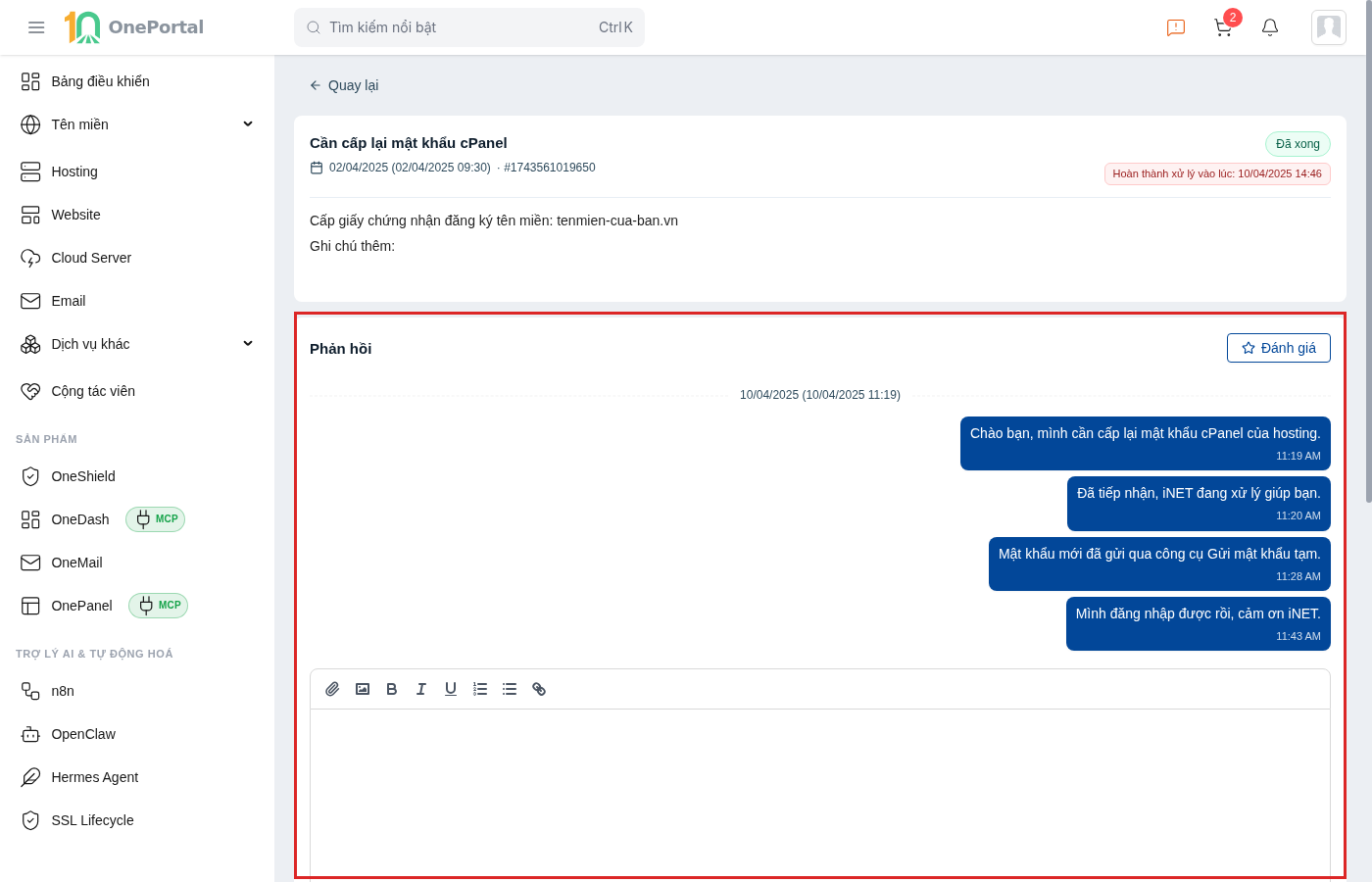
Hình 5: Khối Phản hồi trên trang chi tiết.
Trả lời bằng cách gõ vào ô soạn thảo cuối trang, đính kèm file nếu cần, rồi bấm Phản hồi. Nút Gửi mật khẩu tạm cũng có sẵn ở đây.
Đánh giá
Bấm Đánh giá ở góc phải khối Phản hồi.
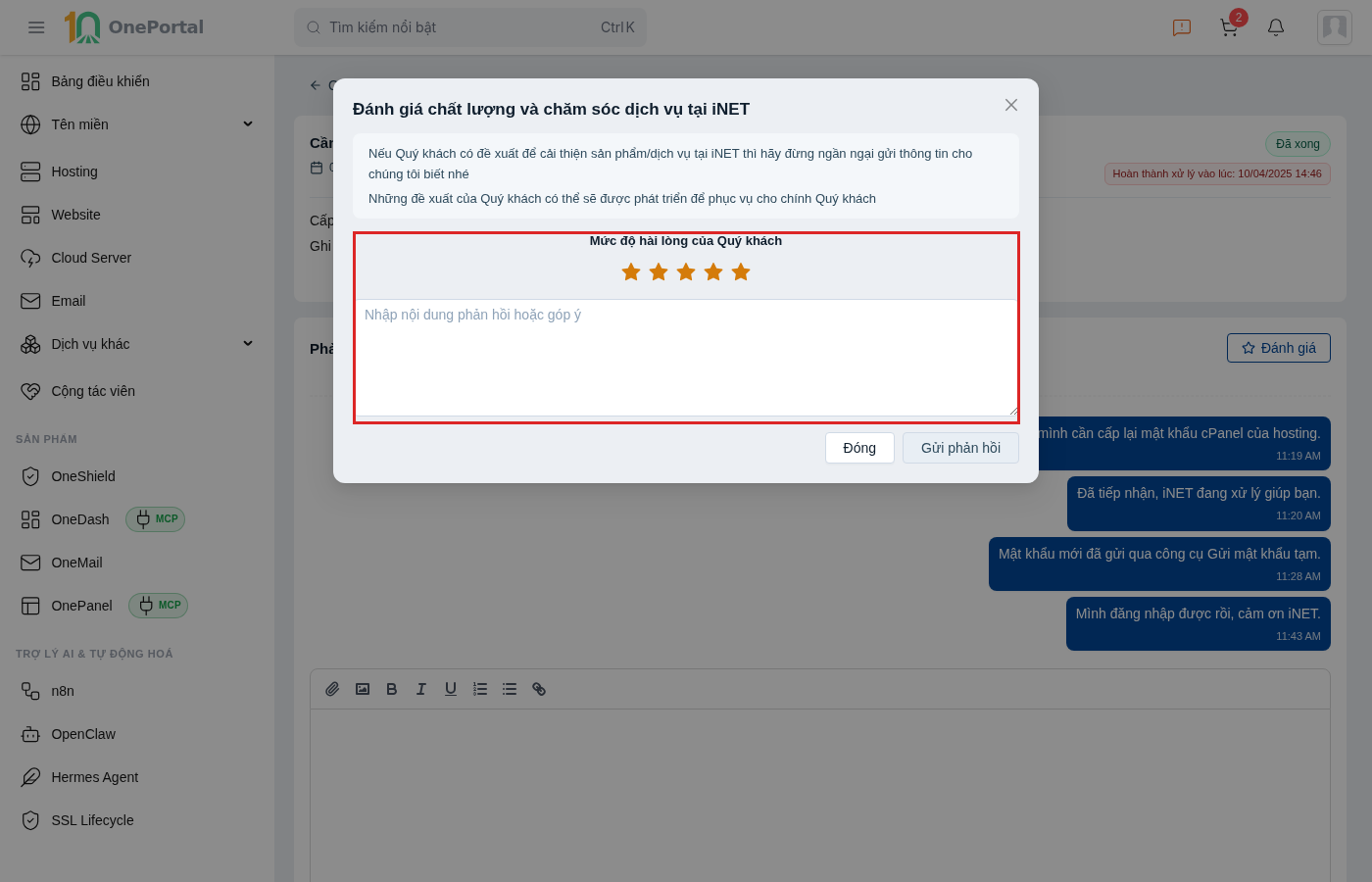
Hình 6: Vùng chọn sao và nhập góp ý.
Chọn số sao ở Mức độ hài lòng của Quý khách, nhập nội dung góp ý rồi bấm Gửi phản hồi.