Cloud VPS
Mua xong phải tự khởi tạo server, khôi phục bản đã lưu phải qua ticket — kèm bảng so sánh với Cloud Server.
Cloud VPS là máy chủ ảo có toàn quyền quản trị (root hoặc Administrator): Tự chọn hệ điều hành, tự cài phần mềm, kết nối vào bằng SSH hoặc Remote Desktop. Khu vực Cloud VPS gom việc quản lý máy chủ, snapshot và bản backup về cùng một chỗ. Riêng thao tác khôi phục từ bản đã lưu hiện phải qua ticket hoặc tổng đài 1900 9250.
Vào tại Dịch vụ khác › Cloud VPS ở thanh điều hướng bên trái, hoặc portal.inet.vn/list-service/vps.
Cloud VPS khác Cloud Server chỗ nào
Hai sản phẩm cùng là máy chủ ảo toàn quyền quản trị, nhưng cách vận hành trên OnePortal khác nhau ở những điểm sau:
| Cloud VPS | Cloud Server | |
|---|---|---|
| Khởi tạo | Mua xong phải tự bấm Tạo mới Server rồi chọn image | Không có bước khởi tạo riêng trên portal |
| Khôi phục từ bản đã lưu | Chưa tự làm được, phải gửi ticket | Rebuild hoặc Áp sang Cloud Server khác, tự làm trong portal |
| Khởi động lại | Chỉ có Khởi động lại, là hard reset | Tách Khởi động mềm và Khởi động cứng |
| Cài lại hệ điều hành | Không có — phải Xoá Server rồi tạo lại | Có Cài lại hệ điều hành, chọn image mới ngay tại chỗ |
| Xoá máy ảo nhưng giữ gói | Có Xoá Server, tạo lại thì giữ nguyên IP | Không có |
| Đổi gói | Mục Đổi gói riêng trong menu | Nằm bên trong trang Mua thêm tài nguyên |
| Snapshot và backup | Hai loại tách rời, hạn mức đếm riêng | Cùng một loại, phân biệt bằng cột Loại |
| Lịch sao lưu | Đặt chu kỳ theo ngày cho từng máy | Lịch đặt tên, gán được cho nhiều máy cùng lúc |
| Cổng SSH | Cố định 24700 | Đọc theo từng máy ở trường Cổng SSH / Remote |
| Console | Chỉ hiện khi máy đang bật | Có ở trang chi tiết |
Danh sách VPS
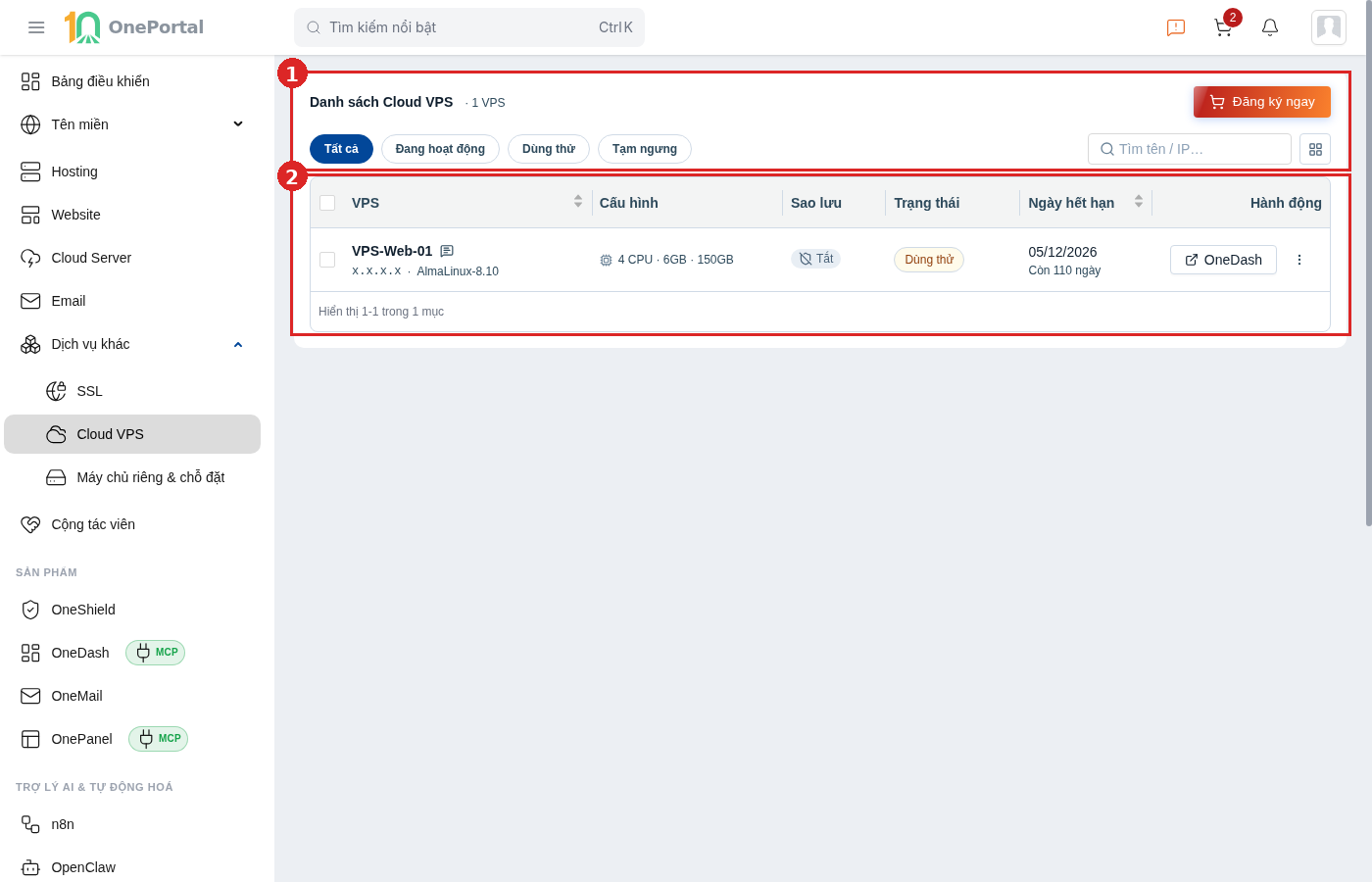
Hình 1: Trang danh sách Cloud VPS
Phần trên [1] — chữ Danh sách Cloud VPS kèm tổng số máy chủ, và nút Đăng ký ngay dẫn sang luồng mua máy chủ mới. Khi đang tìm hoặc lọc, con số này đổi thành số kết quả tìm được. Mua xong máy chưa chạy ngay — còn một bước khởi tạo ở trang chi tiết, xem Khởi tạo server và kết nối.
Hàng dưới là bốn thẻ lọc theo trạng thái gói dịch vụ — Tất cả · Đang hoạt động · Dùng thử · Tạm ngưng, không lọc theo máy đang bật hay tắt — cùng ô tìm theo tên hoặc địa chỉ IP và nút đổi kiểu xem.
Bảng danh sách [2]
| Cột | Nội dung |
|---|---|
| VPS | Tên hiển thị tự đặt, kèm địa chỉ IP và hệ điều hành ở dòng phụ. Nhấn vào tên để mở trang chi tiết, nhấn biểu tượng bút để sửa tên ngay tại bảng. |
| Cấu hình | CPU, RAM và dung lượng ổ đĩa của máy chủ. |
| Sao lưu | Lịch sao lưu tự động đang Bật hay Tắt. Di chuột vào để xem chu kỳ đang đặt, hoặc số bản backup hiện có nếu chưa đặt lịch. Khôi phục từ bản đã lưu cần gửi ticket. |
| Trạng thái | Tình trạng gói dịch vụ, không phải trạng thái nguồn máy. Danh sách VPS không hiển thị máy đang bật hay tắt — xem ở trang chi tiết. |
| Ngày hết hạn | Ngày hết hạn kèm số ngày còn lại, hoặc số ngày đã quá hạn. |
| Hành động | Một nút chính đổi theo tình trạng dịch vụ, cùng biểu tượng ba chấm mở menu hành động. |
Nút chính ở cột Hành động là OneDash, mở dashboard giám sát của máy chủ. Hành động nào đang là nút chính thì không lặp lại trong menu ba chấm.
Menu hành động trên từng máy chủ
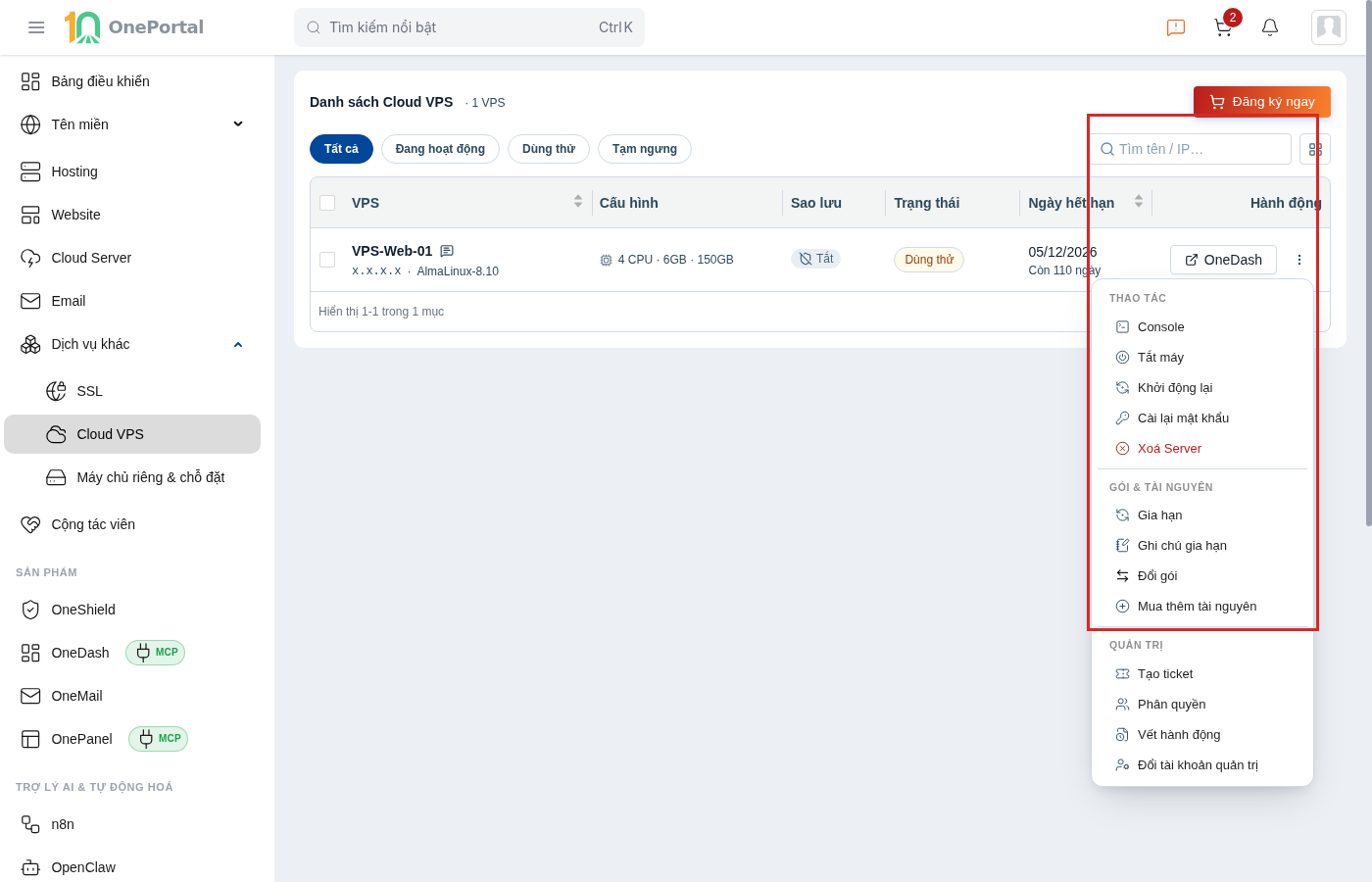
Hình 2: Menu hành động chia ba nhóm
| Nhóm | Các mục |
|---|---|
| Thao tác | Console · Tắt máy · Khởi động lại · Cài lại mật khẩu · Xoá Server |
| Gói & tài nguyên | Gia hạn · Ghi chú gia hạn · Đổi gói · Mua thêm tài nguyên · Mở tạm dịch vụ |
| Quản trị | Tạo ticket · Phân quyền · Vết hành động (audit log) · Đổi tài khoản quản trị |
Console mở một cửa sổ mới, cho gõ lệnh thẳng vào màn hình máy ảo qua trình duyệt. Đây là đường vào không đi qua SSH, nên vẫn dùng được khi đổi nhầm cấu hình mạng hoặc tự chặn mất chính mình. Console chỉ hiện khi máy đang bật.
Cảnh báo: Khởi động lại trên Cloud VPS là hard reset: máy tắt ngay, không qua bước shutdown của hệ điều hành, nên có rủi ro hỏng dữ liệu đang ghi dở. Cloud VPS không có tuỳ chọn khởi động mềm — máy còn nhận lệnh thì nên reboot từ bên trong hệ điều hành, chỉ dùng Khởi động lại khi máy đã treo hoàn toàn.
Đổi gói chuyển sang một gói dựng sẵn khác, còn Mua thêm tài nguyên cộng lẻ từng loại CPU, RAM hoặc dung lượng mà giữ nguyên gói. Ghi chú gia hạn mở biểu mẫu vài câu hỏi về việc gia hạn dịch vụ; gửi xong xem lại được ghi chú đã tạo. Mở tạm dịch vụ dùng để tự mở lại dịch vụ đã hết hạn trong lúc chờ thanh toán, cần nhập lý do.
Nhóm Thao tác đổi theo việc máy đang bật hay đã tắt: máy đang bật thì có Console, Tắt máy và Khởi động lại; máy đã tắt thì cả ba mục đó nhường chỗ cho một mục duy nhất là Khởi động.
Cảnh báo: Xoá Server huỷ máy ảo cùng toàn bộ dữ liệu bên trong máy. Gói dịch vụ vẫn còn nên khởi tạo lại được, nhưng là máy trắng. Địa chỉ IP giữ nguyên và các bản snapshot, backup đã tạo vẫn còn — chỉ dữ liệu trong máy là mất hẳn.
Thao tác này có hai lớp chặn: một hộp xác nhận có tên máy chủ, rồi một cửa sổ đếm ngược 10 giây kèm nút Hoàn tác. Cửa sổ đếm ngược không có nút đóng và không tắt được bằng cách bấm ra ngoài, chỉ thoát bằng Hoàn tác hoặc Xoá — lỡ tay vẫn kịp dừng lại. Tài khoản vào xem qua Phân quyền không thấy mục này, chỉ chủ sở hữu dịch vụ mới xoá được.
Đây cũng là đường duy nhất để đổi hệ điều hành: Cloud VPS không có thao tác cài lại hệ điều hành tại chỗ, muốn đổi thì phải xoá máy rồi tạo lại với image khác. Sao lưu dữ liệu trước.
Đổi tài khoản quản trị chuyển quyền sở hữu dịch vụ sang một tài khoản iNET khác — chuyển xong máy chủ không còn trong danh sách. Muốn người khác cùng dùng mà vẫn giữ quyền sở hữu thì dùng Phân quyền.
Hành động hàng loạt
Tích chọn ít nhất một máy chủ thì thanh hành động xuất hiện phía trên bảng, gồm Gia hạn và Ghi chú gia hạn. Nút Bỏ chọn xoá toàn bộ lựa chọn.
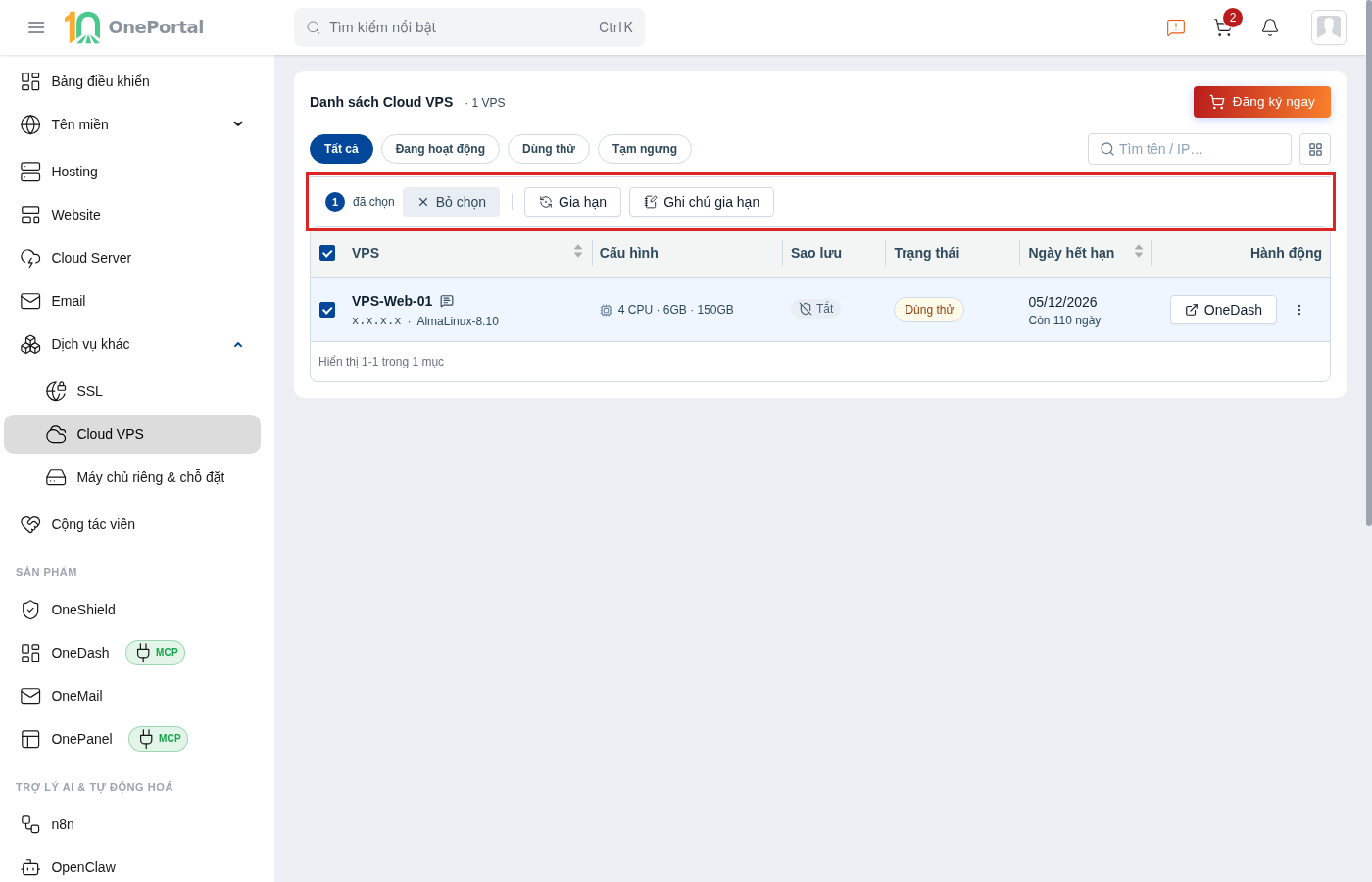
Hình 3: Thanh hành động hàng loạt
Trang chi tiết máy chủ
Nhấn vào tên máy chủ để mở trang chi tiết. Trang chia theo bốn tab: Cloud Manager · SSH Key · Snapshots · Backup.
VPS mua xong chưa có máy chủ chạy ngay: lần đầu vào trang chi tiết sẽ thấy băng vàng Server chưa được khởi tạo kèm nút Tạo mới Server. Các bước khởi tạo và kết nối xem Khởi tạo server và kết nối.
Bấm nút đó sẽ mở hộp Chọn image khởi tạo, gom theo bốn nhóm: Linux Core · Linux Phần Mềm · Windows Core · Windows Phần Mềm. Chọn xong bấm Tạo ngay rồi theo dõi ở khối Tiến trình đăng ký / nâng cấp cuối trang.
Trang chi tiết — phần trên
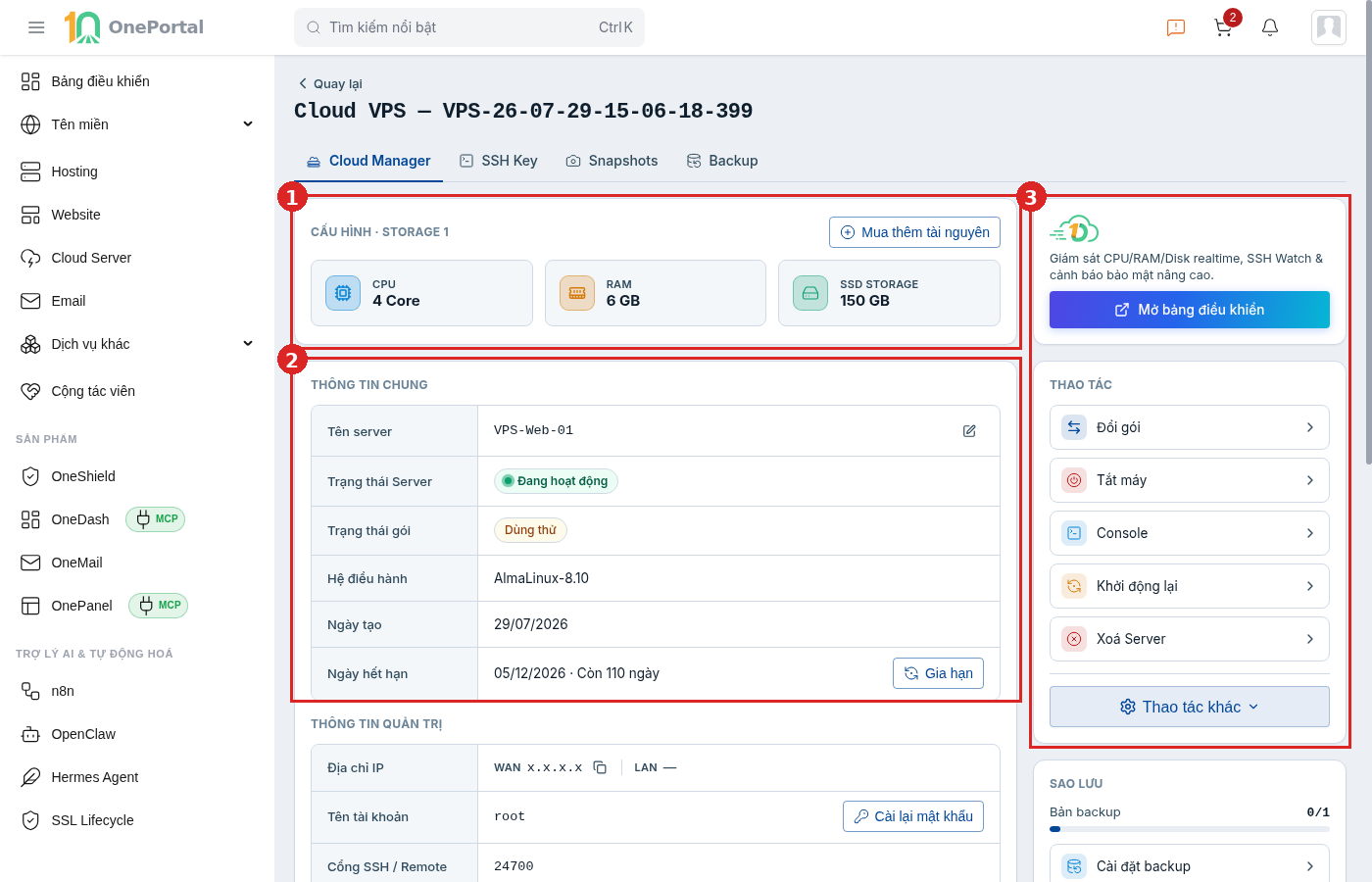
Hình 4: Phần trên tab Cloud Manager
Cấu hình [1] — tiêu đề khối hiển thị tên gói, bên cạnh là nút Mua thêm tài nguyên. Ba ô cho biết CPU, RAM và dung lượng SSD của máy chủ.
Thông tin chung [2]
| Trường | Nội dung |
|---|---|
| Tên server | Tên hiển thị, sửa được bằng biểu tượng bút bên cạnh. |
| Trạng thái Server | Máy ảo đang bật hay đã tắt. |
| Trạng thái gói | Tình trạng gói dịch vụ. |
| Hệ điều hành | Hệ điều hành đang chạy. |
| Ngày tạo | Ngày máy chủ được khởi tạo. |
| Ngày hết hạn | Ngày hết hạn kèm số ngày còn lại, và nút Gia hạn. |
Trạng thái Server là nguồn máy ảo, Trạng thái gói là tình trạng dịch vụ — hai thứ khác nhau, máy có thể đang tắt trong khi gói vẫn còn hạn.
Cột bên phải [3] — chi tiết từng nút xem Vận hành và vòng đời.
- Thẻ OneDash: Nằm trên cùng, mở dashboard giám sát CPU, RAM, ổ đĩa theo thời gian thực cùng cảnh báo bảo mật. Chi tiết ở Hướng dẫn sử dụng OneDash.
- Thao tác: Việc hay dùng đặt sẵn thành nút — Đổi gói, Tắt máy, Console, Khởi động lại. Cuối hàng là Xoá Server để màu đỏ, xem cảnh báo ở phần menu hành động. Nút Thao tác khác mở phần còn lại.
Trang chi tiết — phần dưới
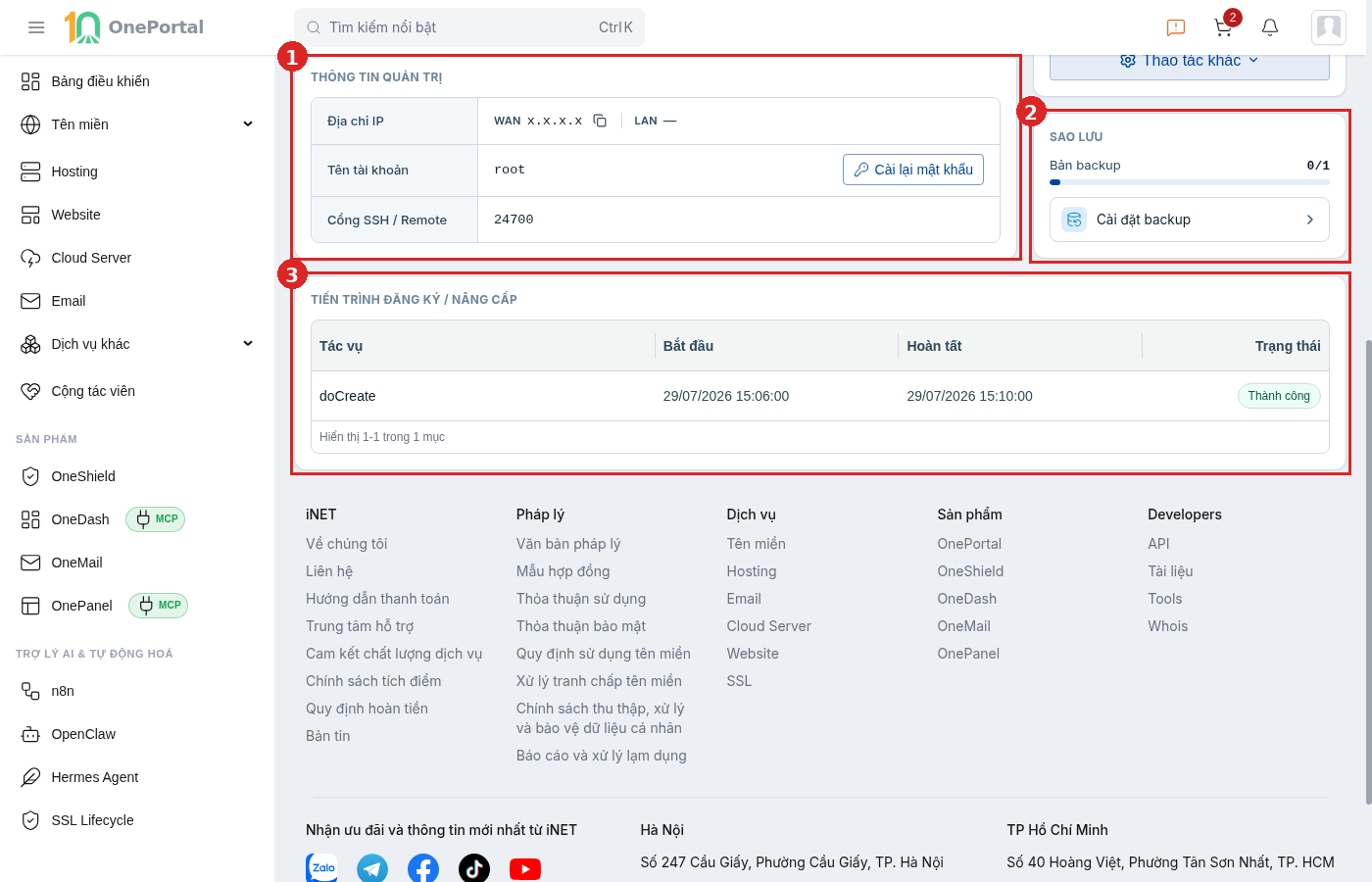
Hình 5: Phần dưới tab Cloud Manager
Thông tin quản trị [1]
| Trường | Nội dung |
|---|---|
| Địa chỉ IP | Tách riêng WAN để kết nối từ ngoài Internet và LAN cho mạng nội bộ, kèm nút sao chép. |
| Tên tài khoản | Tài khoản quản trị của máy chủ, kèm nút Cài lại mật khẩu. Dùng đúng tên hiển thị tại đây, Linux thường là root nhưng một số hệ điều hành dùng tài khoản riêng. |
| Cổng SSH / Remote | Cloud VPS dùng cố định cổng 24700 cho mọi máy chủ. Cloud Server thì cổng đọc theo từng máy, phải xem đúng số hiển thị ở trường này. |
Mẹo: Cổng SSH ở iNET là 24700, không phải cổng 22 mặc định. Ví dụ: ssh root@<địa chỉ IP WAN> -p 24700. Kết nối bị từ chối thì kiểm tra ba thứ: đúng cổng 24700, đúng IP WAN chứ không phải IP LAN, và máy còn đang bật hay không — trạng thái nguồn xem ở trường Trạng thái Server phía trên, danh sách VPS không hiển thị thông tin này.
Nút Cài lại mật khẩu sinh mật khẩu mới và chỉ hiển thị một lần — lưu lại ngay trước khi đóng cửa sổ.
Sao lưu [2]
Cho biết số bản backup đang dùng trên hạn mức, kèm nút Cài đặt backup mở thẳng sang tab Backup.
Tiến trình đăng ký / nâng cấp [3]
Bảng theo dõi các tác vụ hệ thống chạy cho máy chủ này — khởi tạo, đổi gói, mua thêm tài nguyên. Mỗi dòng gồm tên tác vụ, thời điểm bắt đầu, thời điểm hoàn tất và trạng thái Thành công · Đang chạy · Đang chờ · Lỗi.
Đây là chỗ xem khi vừa đặt mua hoặc vừa nâng cấp mà chưa thấy thay đổi: tác vụ còn Đang chạy nghĩa là hệ thống vẫn đang xử lý.
Các tab còn lại
| Tab | Nội dung | Bài hướng dẫn |
|---|---|---|
| SSH Key | Tên cặp khoá của máy chủ và nút tải khoá riêng: .pem cho lệnh ssh trên Linux/macOS, .ppk cho PuTTY trên Windows | Khởi tạo server và kết nối |
| Snapshots | Bản sao tự bấm tạo, kèm nút Tạo mới Snapshot | Snapshot và Backup |
| Backup | Lịch sao lưu tự động và danh sách bản do lịch sinh ra | Snapshot và Backup |
Cảnh báo: Snapshot và Backup ở portal chỉ tạo và xoá, chưa khôi phục được. Cần đưa máy chủ về một bản đã lưu, vui lòng gửi ticket hoặc gọi 1900 9250 để iNET khôi phục giúp.
Quản lý bằng API
Nhóm Cloud VPS có API tương ứng — xem tài liệu API Cloud VPS.