Hosting
Bản đồ nhóm Hosting: các cột trong bảng danh sách, ba nhóm menu hành động, và các khối trên trang chi tiết.
Trang danh sách dùng để rà soát cả tài khoản: gói nào sắp hết hạn, gói nào đang tạm ngưng, và gia hạn nhiều gói một lượt. Trang chi tiết là nơi lấy thông tin quản trị của một gói — đường dẫn bảng điều khiển, địa chỉ IP, cổng FTP — cùng các thao tác chỉ áp cho gói đó.
Vào tại Hosting ở thanh điều hướng bên trái, hoặc portal.inet.vn/list-service/hosting. Từ danh sách, nhấn vào tên hosting để mở trang chi tiết.
Danh sách hosting
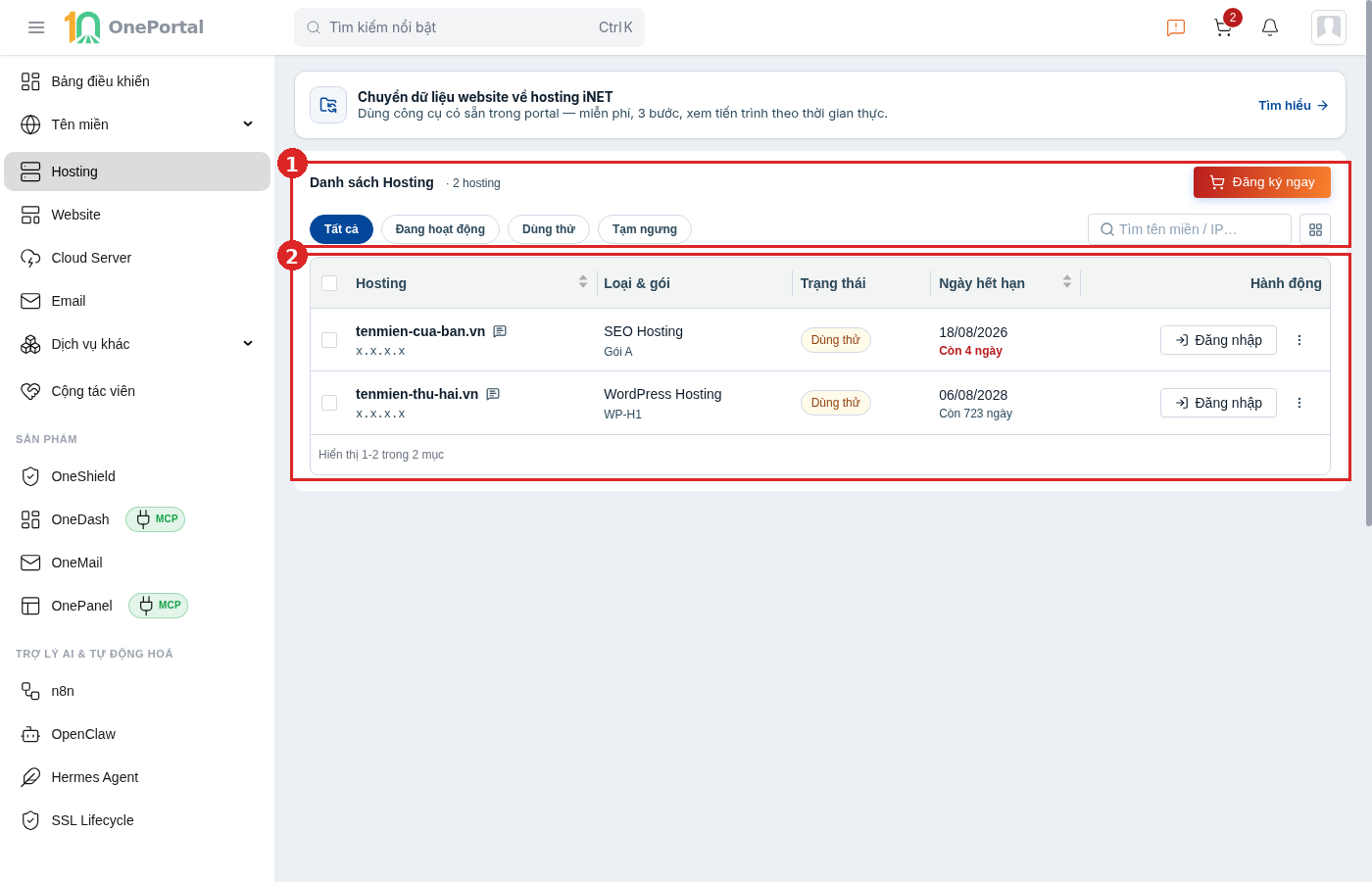
Hình 1: Trang danh sách hosting
Phần trên [1] — chữ Danh sách Hosting kèm số hosting trong tài khoản, và nút Đăng ký ngay dẫn sang luồng mua hosting mới. Khi đang tìm hoặc lọc, con số này đổi thành số kết quả tìm được.
Bên dưới là hàng bộ lọc và tìm kiếm:
| Thành phần | Nội dung |
|---|---|
| Thẻ lọc trạng thái | Tất cả · Đang hoạt động · Dùng thử · Tạm ngưng |
| Ô tìm kiếm | Tìm theo tên miền hoặc theo địa chỉ IP |
| Nút đổi kiểu xem | Chuyển bảng giữa kiểu đầy đủ và kiểu thu gọn |
Bảng danh sách [2]
| Cột | Nội dung |
|---|---|
| Ô chọn | Tích để chọn một hoặc nhiều hosting, khi đó thanh hành động hàng loạt xuất hiện. Ô ở dòng tiêu đề chọn toàn bộ trang hiện tại |
| Hosting | Tên miền chính của hosting, kèm địa chỉ IP ở dòng phụ. Nhấn vào để mở trang chi tiết. Biểu tượng bên cạnh dùng để đặt ghi chú hiển thị — đã đặt ghi chú thì cột này hiện ghi chú thay cho tên miền |
| Loại & gói | Loại hosting và tên gói, ví dụ: SEO Hosting · Gói A |
| Trạng thái | Tình trạng gói dịch vụ, hiển thị dạng nhãn màu |
| Ngày hết hạn | Ngày hết hạn kèm dòng phụ cho biết còn bao nhiêu ngày, hoặc đã quá hạn bao nhiêu ngày |
| Hành động | Một nút cho việc chính của dòng đó, cùng biểu tượng ba chấm mở menu hành động |
Nút ở cột Hành động đổi theo tình trạng hosting: hosting đang chạy là Đăng nhập để vào bảng điều khiển, hosting đã quá hạn hoặc bị tạm ngưng là Gia hạn. Việc đang nằm ở nút thì không lặp lại trong menu ba chấm.
Hai cột Hosting và Ngày hết hạn có biểu tượng mũi tên ở tiêu đề để sắp xếp tăng hoặc giảm.
Mẹo: Sắp xếp theo Ngày hết hạn tăng dần đưa các hosting gần hạn lên đầu, tiện khi rà soát gia hạn.
Menu hành động trên từng hosting
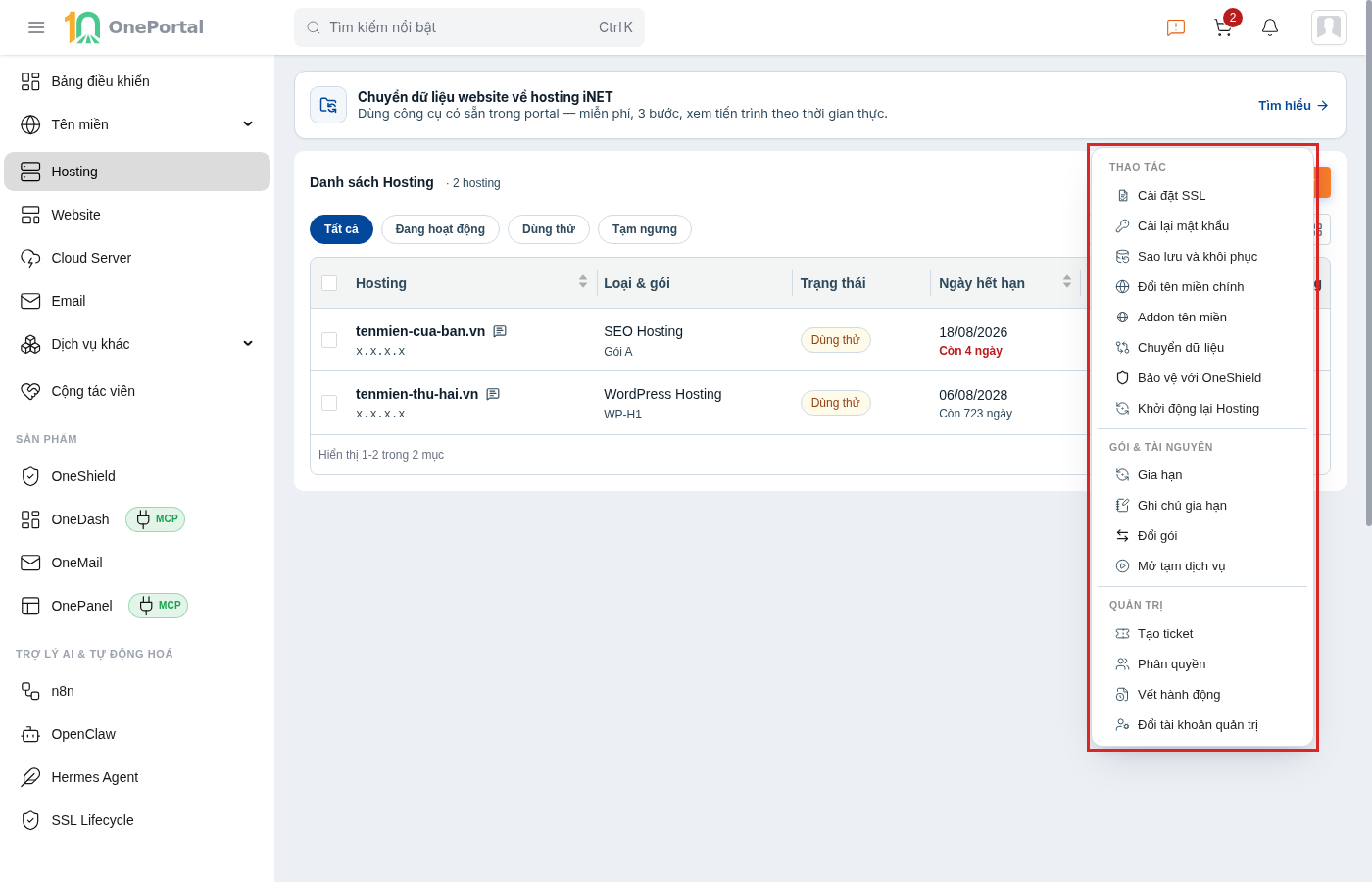
Hình 2: Menu hành động chia ba nhóm
Nhóm Thao tác
| Mục | Tài liệu |
|---|---|
| Cài đặt SSL | Cài đặt SSL cho hosting |
| Cài lại mật khẩu | Cài lại mật khẩu hosting |
| Sao lưu và khôi phục | Sao lưu dữ liệu hosting và khôi phục từ bản đã lưu |
| Đổi tên miền chính | Đổi tên miền chính của hosting |
| Addon tên miền | Addon tên miền trên hosting |
| Chuyển dữ liệu | Chuyển dữ liệu website từ nơi khác về hosting này |
| Bảo vệ với OneShield | Bật OneShield cho website trên hosting |
| Khởi động lại Hosting | Khởi động lại hosting |
Nhóm Gói & tài nguyên
| Mục | Tài liệu |
|---|---|
| Gia hạn · Ghi chú gia hạn | Gia hạn hosting; ghi chú hiển thị thay tên miền trong bảng danh sách |
| Đổi gói | Đổi gói hosting |
| Mở tạm dịch vụ | Mở tạm dịch vụ hosting |
Nhóm Quản trị
| Mục | Tài liệu |
|---|---|
| Tạo ticket | Ticket hỗ trợ |
| Phân quyền | Phân quyền dịch vụ |
| Vết hành động | Xem vết hoạt động |
| Đổi tài khoản quản trị | Đổi tài khoản quản trị hosting |
Menu thực tế có thể ít mục hơn bảng trên. Hai trường hợp hay gặp: mục đang là nút ở cột Hành động thì bỏ khỏi menu; Mở tạm dịch vụ chỉ hiện khi hosting còn 10 ngày trở xuống là hết hạn hoặc đã hết hạn.
Hành động hàng loạt
Tích chọn ít nhất một hosting thì thanh hành động xuất hiện phía trên bảng, cho biết số hosting đang chọn kèm nút Bỏ chọn.
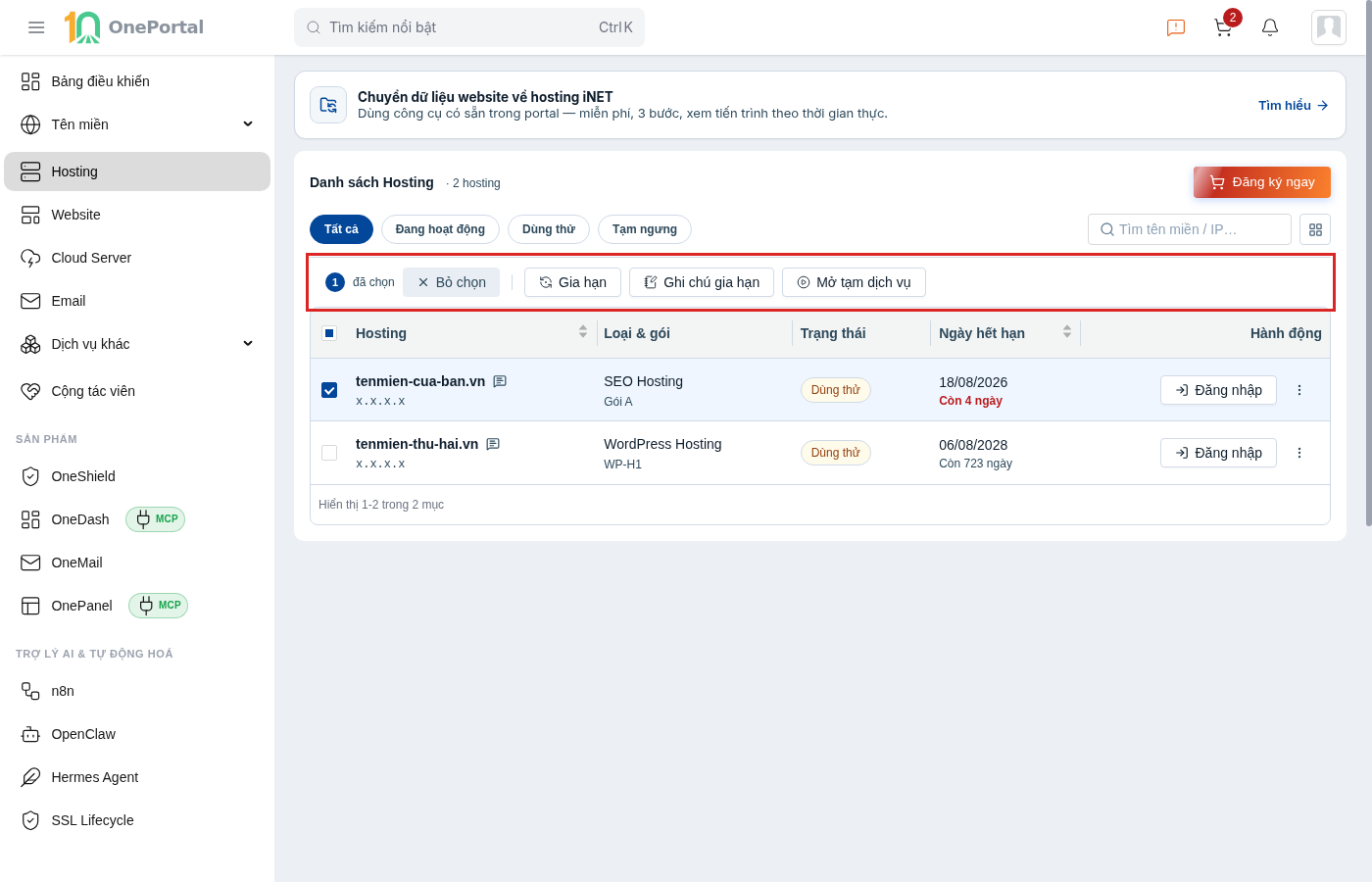
Hình 3: Thanh hành động hàng loạt khi đã chọn hosting
| Nút | Nội dung |
|---|---|
| Gia hạn | Đưa các hosting đang chọn vào giỏ hàng, gộp thành một đơn hàng duy nhất |
| Ghi chú gia hạn | Đặt ghi chú nhắc gia hạn cho các hosting đang chọn |
| Mở tạm dịch vụ | Chỉ hiện khi trong các dòng đang chọn có hosting đủ điều kiện mở tạm |
Mở tạm dịch vụ ở đây mở hộp thoại cho một hosting — hosting đủ điều kiện đầu tiên trong các dòng đang chọn. Chọn nhiều thì làm lần lượt, và di chuột vào nút sẽ thấy chú thích cho biết có bao nhiêu hosting trong nhóm thực sự đủ điều kiện.
Trang chi tiết — phần trên
Trang chia hai cột: cột bên trái là thông tin hosting, cột bên phải là bảng điều khiển và các thao tác. Phía trên có nút Quay lại và tên hosting đang xem.
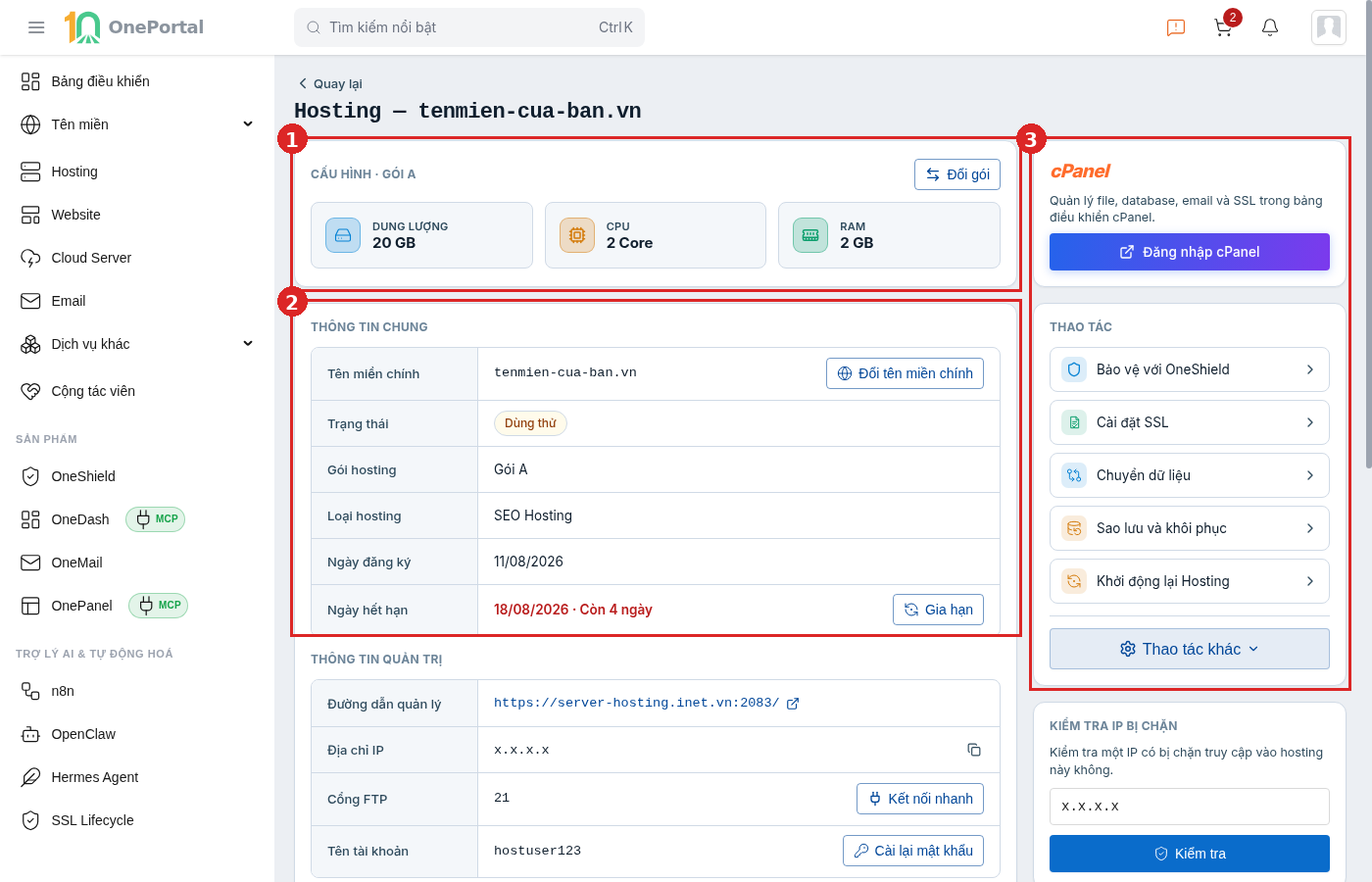
Hình 4: Phần trên trang chi tiết hosting
Cấu hình [1] — tiêu đề khối hiển thị tên gói, bên cạnh là nút Đổi gói. Ba ô số liệu cho biết tài nguyên của gói: Dung lượng lưu trữ, số nhân CPU và RAM.
Thông tin chung [2]
| Trường | Nội dung |
|---|---|
| Tên miền chính | Tên miền gắn với hosting, kèm nút Đổi tên miền chính. Xem Đổi tên miền chính của hosting |
| Trạng thái | Tình trạng gói dịch vụ |
| Gói hosting | Tên gói đang dùng |
| Loại hosting | Loại hosting, ví dụ: SEO Hosting, WordPress Hosting, Turbo Hosting |
| Ngày đăng ký | Ngày bắt đầu dịch vụ |
| Ngày hết hạn | Ngày hết hạn kèm số ngày còn lại, và nút Gia hạn bên cạnh |
Cột bên phải [3] — trên cùng là thẻ bảng điều khiển, kèm nút đăng nhập thẳng vào bảng điều khiển. Tên thẻ đổi theo loại bảng điều khiển của gói: cPanel hoặc OnePanel.
Dưới đó là khối Thao tác, đặt sẵn thành nút các việc hay dùng: Bảo vệ với OneShield · Cài đặt SSL · Chuyển dữ liệu · Sao lưu và khôi phục · Khởi động lại Hosting. Nút Thao tác khác mở phần còn lại của menu.
Trang chi tiết — phần dưới
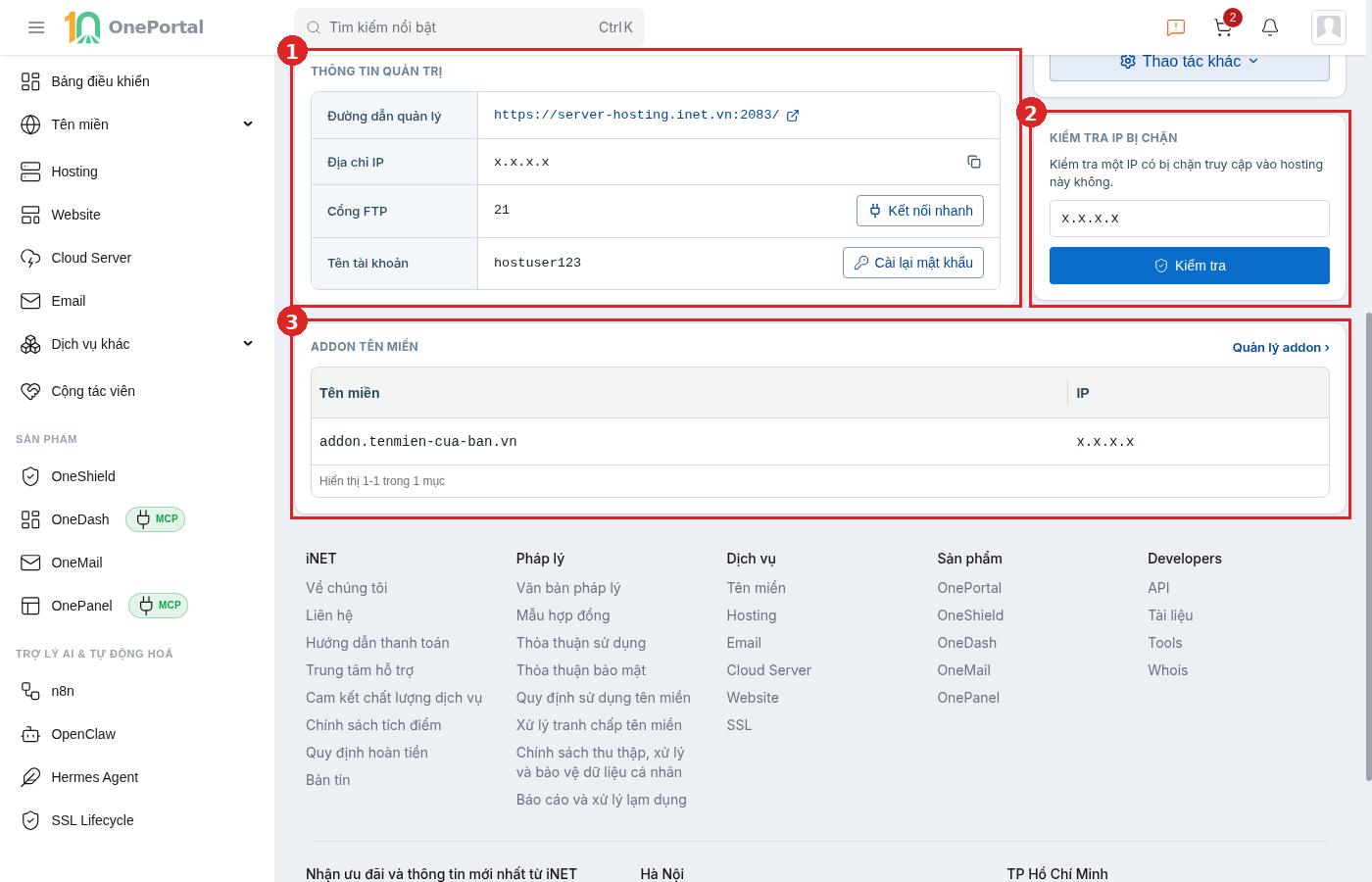
Hình 5: Phần dưới trang chi tiết hosting
Thông tin quản trị [1] — nằm ngay dưới Thông tin chung trong cùng một khối.
| Trường | Nội dung |
|---|---|
| Đường dẫn quản lý | Địa chỉ mở bảng điều khiển hosting |
| Địa chỉ IP | Địa chỉ IP của hosting, có nút sao chép. Dùng khi trỏ bản ghi A của tên miền |
| Cổng FTP | Cổng dùng để kết nối FTP, kèm nút Kết nối nhanh |
| Tên tài khoản | Tài khoản đăng nhập hosting, kèm nút Cài lại mật khẩu. Xem Cài lại mật khẩu hosting |
Cảnh báo: Cài lại mật khẩu đổi mật khẩu ngay lập tức. Mọi kết nối đang lưu mật khẩu cũ — FTP, cron, mã nguồn website kết nối cơ sở dữ liệu — sẽ ngừng hoạt động cho tới khi được cập nhật mật khẩu mới.
Kiểm tra IP bị chặn [2] — nhập một địa chỉ IP rồi bấm Kiểm tra để biết IP đó có đang bị hosting chặn hay không. Ô nhập điền sẵn IP đang truy cập. Dùng khi một người truy cập được website còn người khác thì không — thường do tường lửa hosting chặn IP đó.
Addon tên miền [3] — bảng liệt kê các tên miền addon đang chạy trên hosting này, gồm Tên miền và IP, kèm liên kết Quản lý addon mở trang quản lý đầy đủ. Xem Addon tên miền trên hosting.
Lưu ý: Khối này chỉ xuất hiện với SEO Hosting, và chỉ khi hosting đã có ít nhất một tên miền addon. Các loại hosting khác không có khối này, và mục Addon tên miền cũng không có trong menu hành động.