Bản khai cho cá nhân
Chủ thể cá nhân: hồ sơ chưa đủ thì xác thực eKYC, hồ sơ đã đủ thì khai bản khai với mục đích bằng ô chữ.
Nút Bổ sung hồ sơ ở hai nơi
Ở Tên miền › Danh sách, tên miền cần xử lý giấy tờ có chip trạng thái hồ sơ dưới tên miền và nút Bổ sung hồ sơ ở cột Hành động.
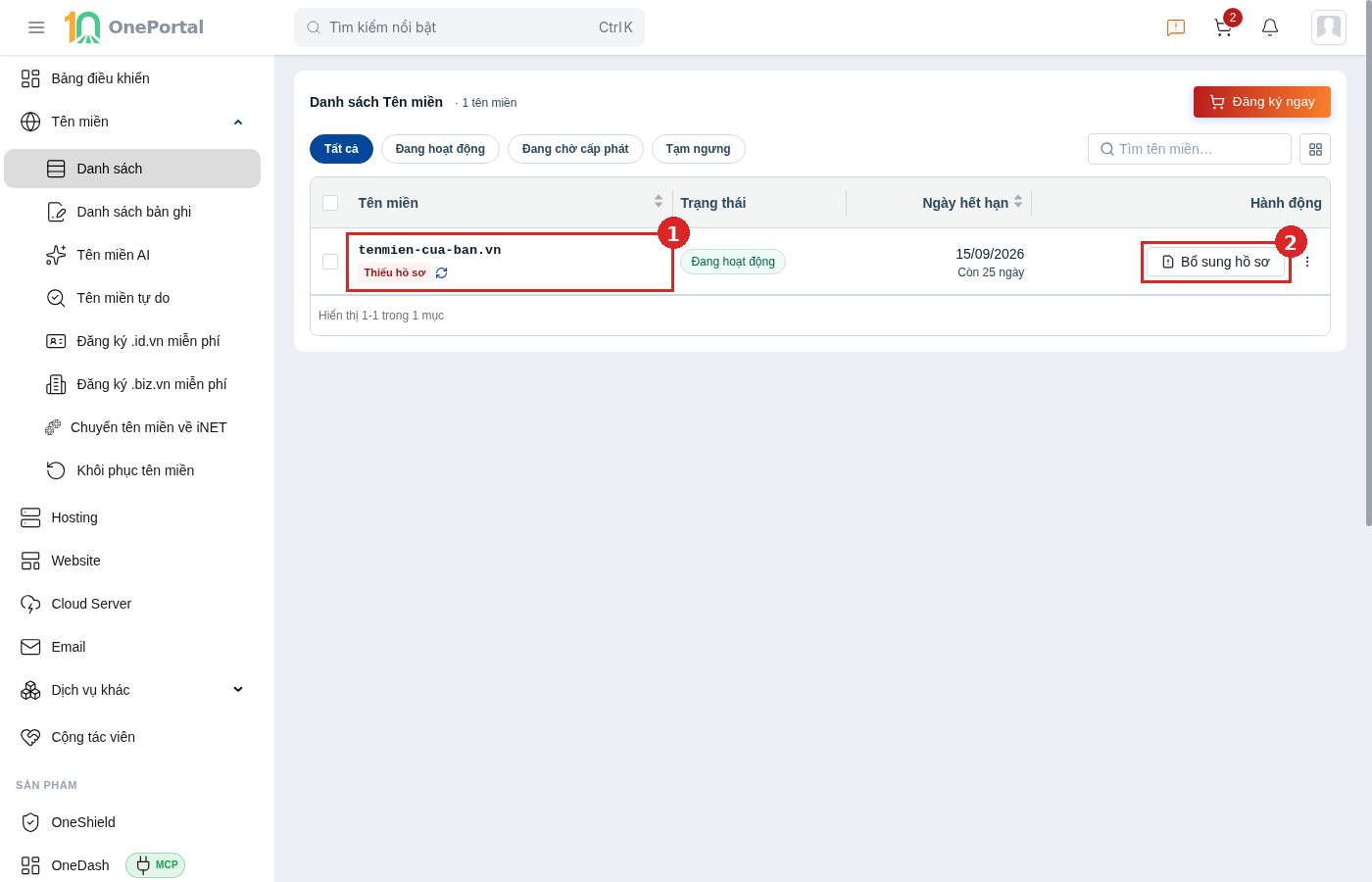
Hình 1: Nút Bổ sung hồ sơ trên dòng tên miền.
Trên trang chi tiết tên miền, nút nằm ngay hàng Hồ sơ của khối Thông tin chung.
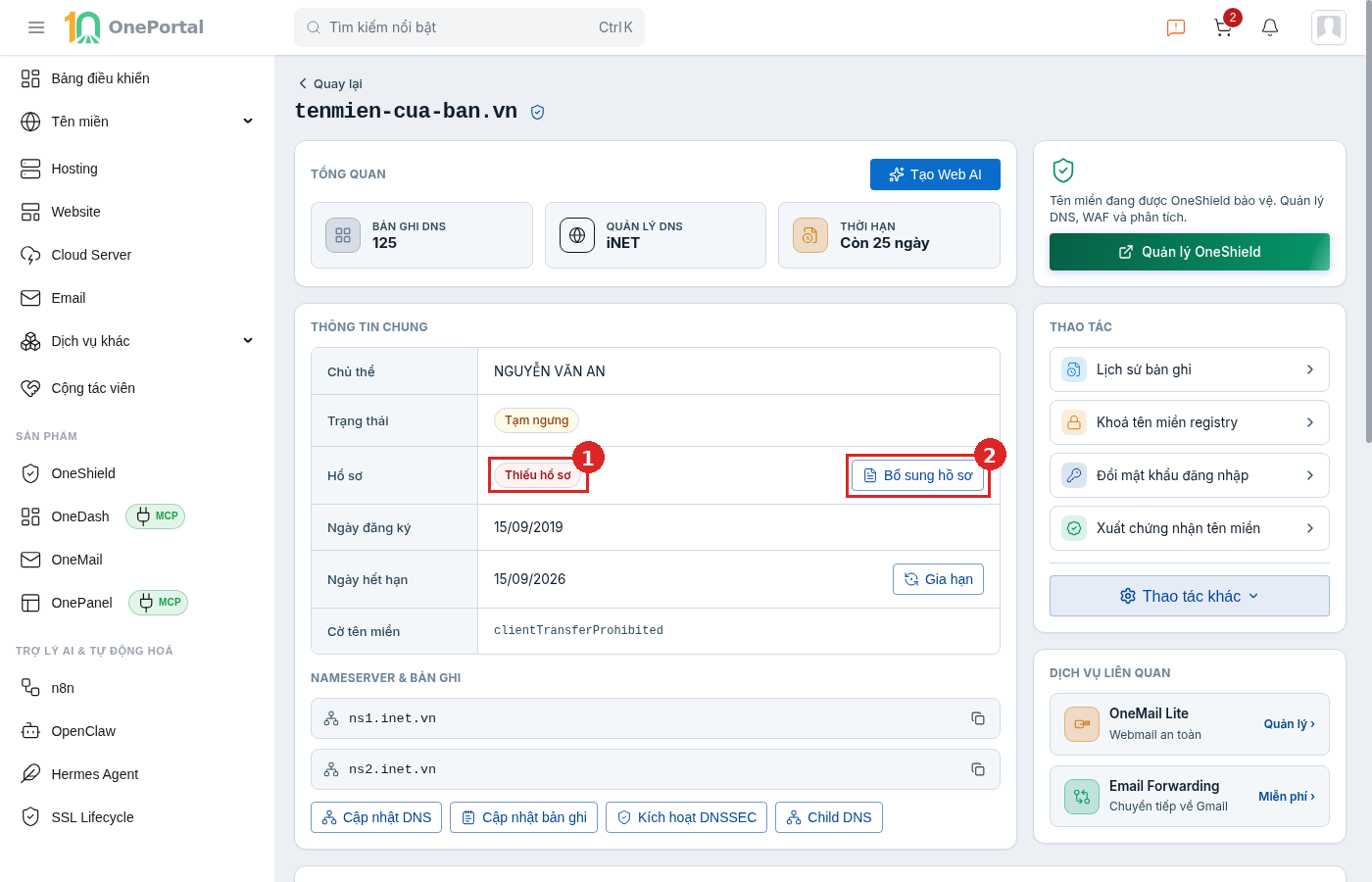
Hình 2: Nút Bổ sung hồ sơ trên trang chi tiết.
Hồ sơ chưa đủ — xác thực eKYC
Bấm Bổ sung hồ sơ thì hiện hộp thoại eKYC. Không có bước khai nào ở đây: việc cần làm là đưa link hoặc mã QR cho chủ thể đứng tên tên miền để họ tự xác thực.
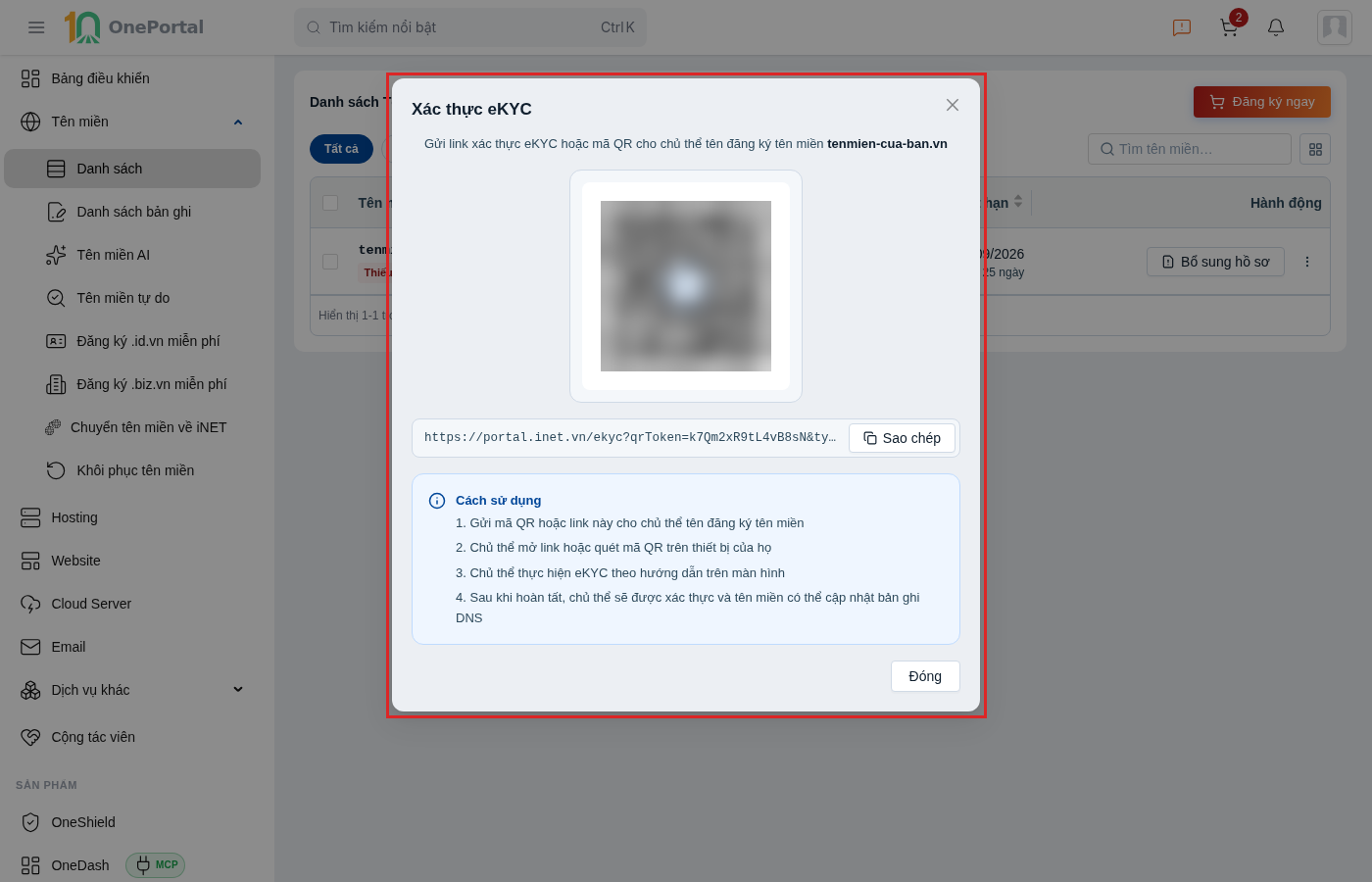
Hình 3: Hộp thoại xác thực eKYC.
Hộp thoại cho hai cách gửi: mã QR để quét trên điện thoại, hoặc link kèm nút Sao chép. Khối Cách sử dụng ghi rõ bốn bước — gửi QR hoặc link, chủ thể mở trên thiết bị của họ, làm eKYC theo hướng dẫn, xong thì tên miền cập nhật được bản ghi DNS.
Lưu ý: Mỗi lần mở hộp thoại là một link riêng cho tên miền đó — quét được là xác thực được, nên không chia sẻ cho người không phải chủ thể.
Bước 1 — Thông tin chủ thể
Hồ sơ đã đủ thì Bổ sung hồ sơ mở thẳng trang bản khai. Bước 1 điền sẵn từ hồ sơ chủ thể của tên miền.
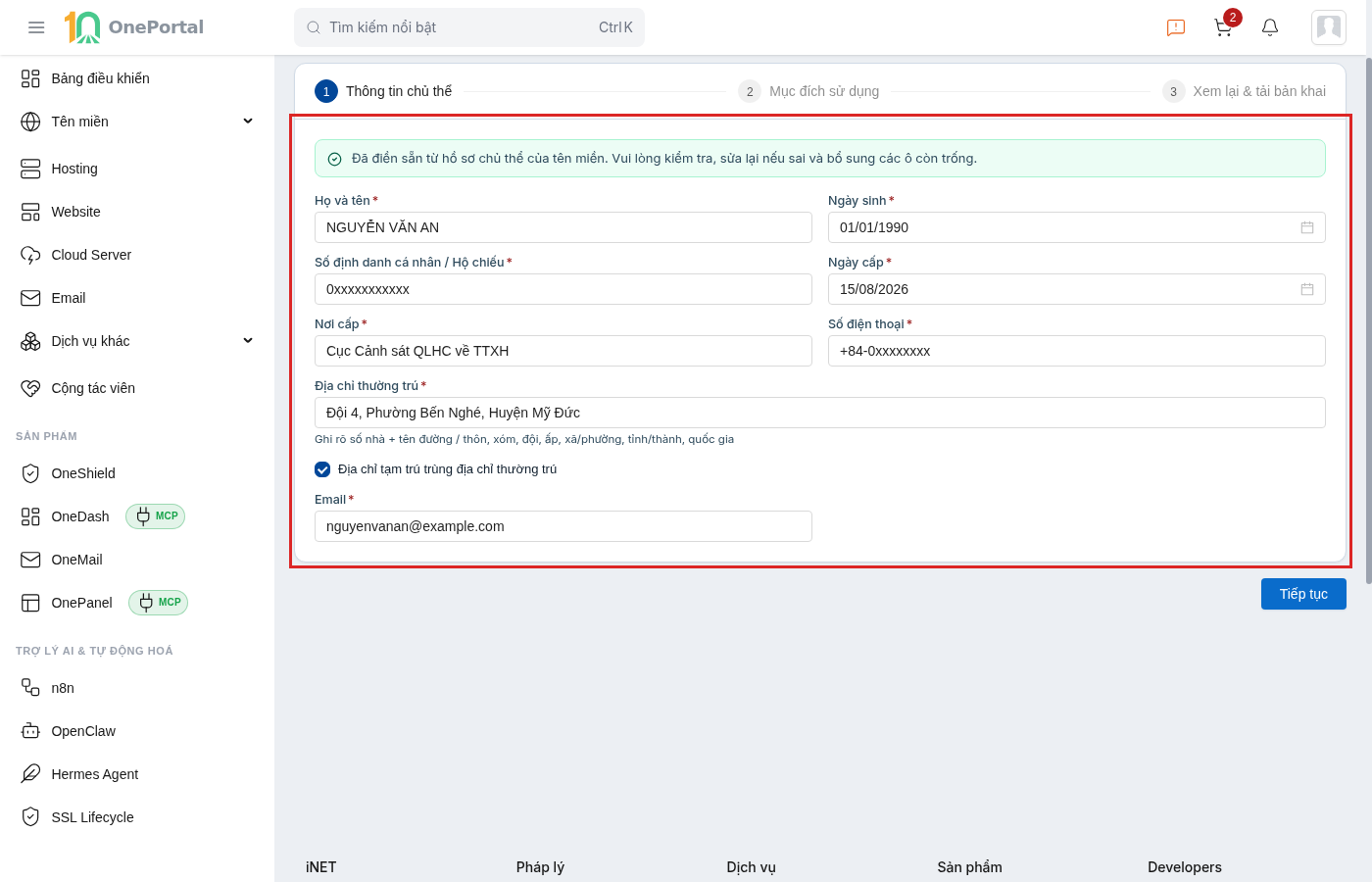
Hình 4: Bước 1 với các trường của cá nhân.
Tích Địa chỉ tạm trú trùng địa chỉ thường trú thì portal chép địa chỉ thường trú sang ô tạm trú. Còn ô bắt buộc trống thì nút Tiếp tục bị làm mờ, di chuột vào hiện chú thích, và dải nhắc ghi rõ còn thiếu bao nhiêu trường.
Bước 2 — Mục đích sử dụng và máy chủ DNS
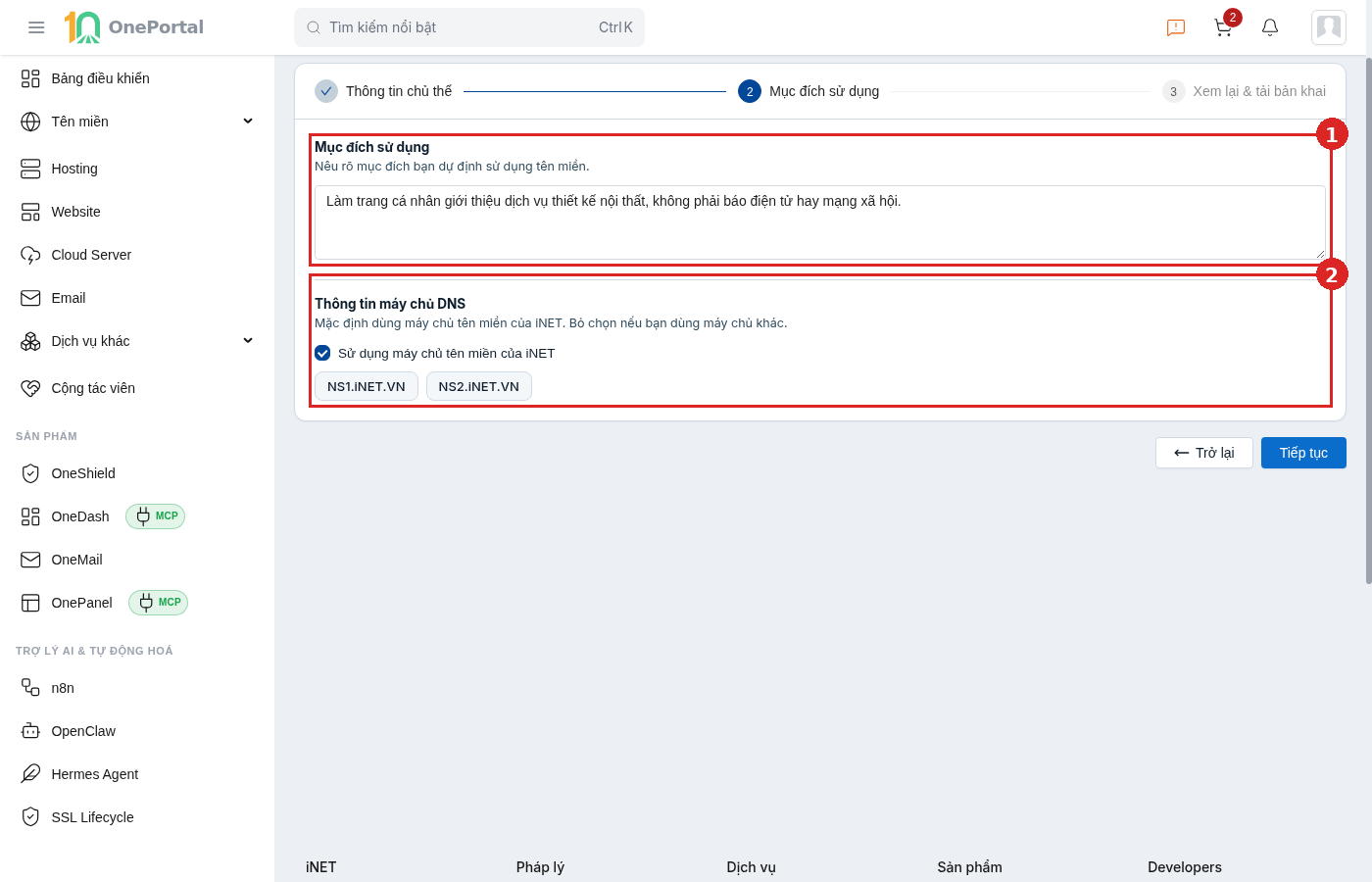
Hình 5: Ô mục đích tự do của cá nhân.
| Vùng | Nội dung |
|---|---|
| [1] | Ô chữ để nêu rõ mục đích dùng tên miền. Ba mục in sẵn trong mẫu (báo điện tử, mạng xã hội, trang thông tin tổng hợp) đều là hoạt động phải xin giấy phép, nên cá nhân khai bằng chữ |
| [2] | Mặc định dùng NS1.iNET.VN và NS2.iNET.VN; bỏ tích để nhập máy chủ tên miền khác |
Bước 3 — Xem lại, tải bản khai rồi ký
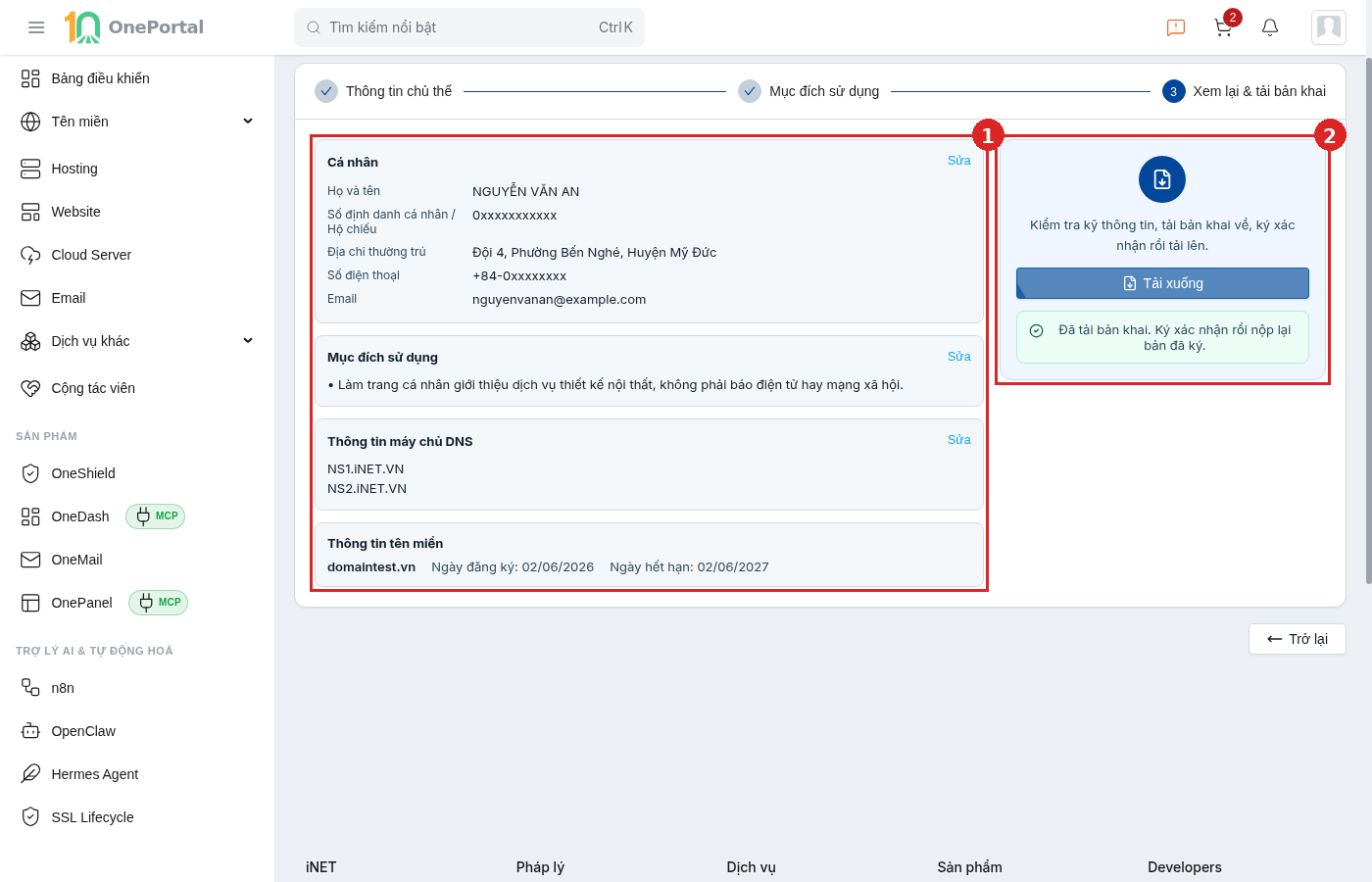
Hình 6: Bảng tóm tắt, nút tải và trạng thái sau khi tải.
| Vùng | Nội dung |
|---|---|
| [1] | Tóm tắt bốn khối: chủ thể, mục đích, máy chủ DNS, thông tin tên miền. Mỗi khối có liên kết Sửa để nhảy về đúng bước đó |
| [2] | Nút Tải xuống dựng bản khai theo dữ liệu vừa khai và tải tệp .docx về máy. Tải xong, ngay dưới nút hiện dòng xác nhận kèm việc tiếp theo: ký xác nhận rồi nộp lại bản đã ký |
Bước nộp xem Nộp bản khai đã ký.
Cảnh báo: Tệp đã ký không sửa được. Sai thông tin thì phải sửa trên trang bản khai, tải bản mới và ký lại từ đầu.