Cài lại mật khẩu hosting
Đặt mật khẩu mới cho bảng điều khiển và FTP của hosting. Mật khẩu mới chỉ hiển thị một lần nên cần lưu lại ngay.
Một mật khẩu dùng cho hai đường vào — bảng điều khiển hosting và FTP — nên đặt lại là đổi cả hai. Quên mật khẩu hoặc nghi ngờ mật khẩu bị lộ thì đặt lại ngay tại OnePortal, không cần gửi yêu cầu hỗ trợ.
Cần biết trước
- Hệ thống tự sinh mật khẩu, không tự đặt được chuỗi theo ý mình.
- Mật khẩu mới chỉ hiển thị một lần. Mở sẵn nơi lưu mật khẩu trước khi bắt đầu.
- Mật khẩu cũ mất hiệu lực ngay, nên các kết nối FTP hoặc công cụ triển khai đang dùng mật khẩu cũ sẽ hỏng cho tới khi được cập nhật lại.
- Dịch vụ đang tạm ngưng thì mục này chưa dùng được, cần gia hạn trước.
Bước 1 — Bấm Cài lại mật khẩu
Vào trang chi tiết hosting, cuộn tới khối Thông tin quản trị, bấm Cài lại mật khẩu ở dòng Tên tài khoản.
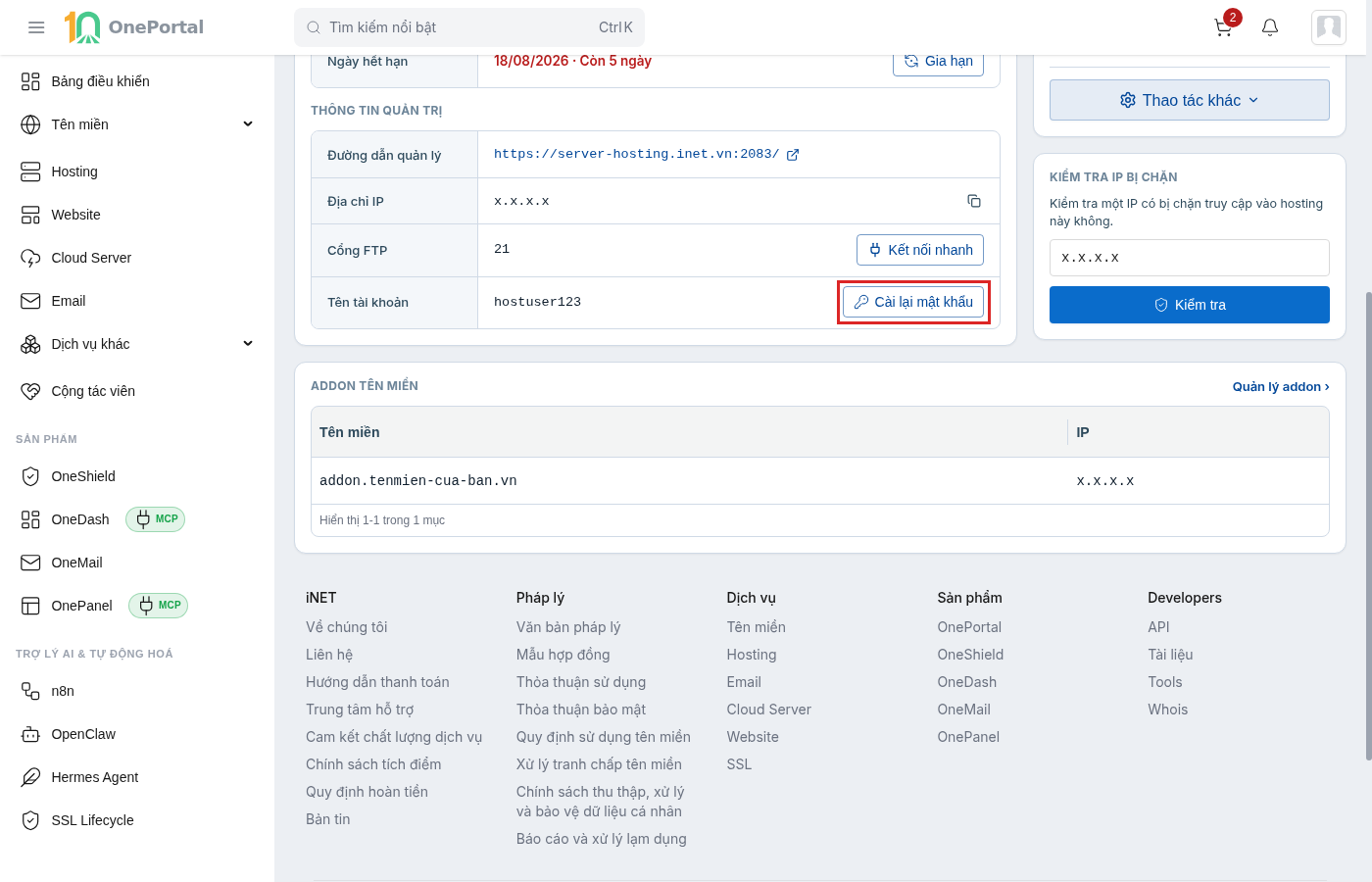
Hình 1: Nút Cài lại mật khẩu nằm ở dòng Tên tài khoản.
Cách khác cho cùng kết quả: ở Hosting › Danh sách, mở menu ba chấm trên dòng hosting rồi chọn Cài lại mật khẩu.
Bước 2 — Xác nhận
Hộp thoại nhắc lại hai điều: mật khẩu chỉ hiện một lần, và mật khẩu cũ sẽ bị thay đổi. Dòng đỏ ghi rõ Quá trình này không thể hoàn tác.
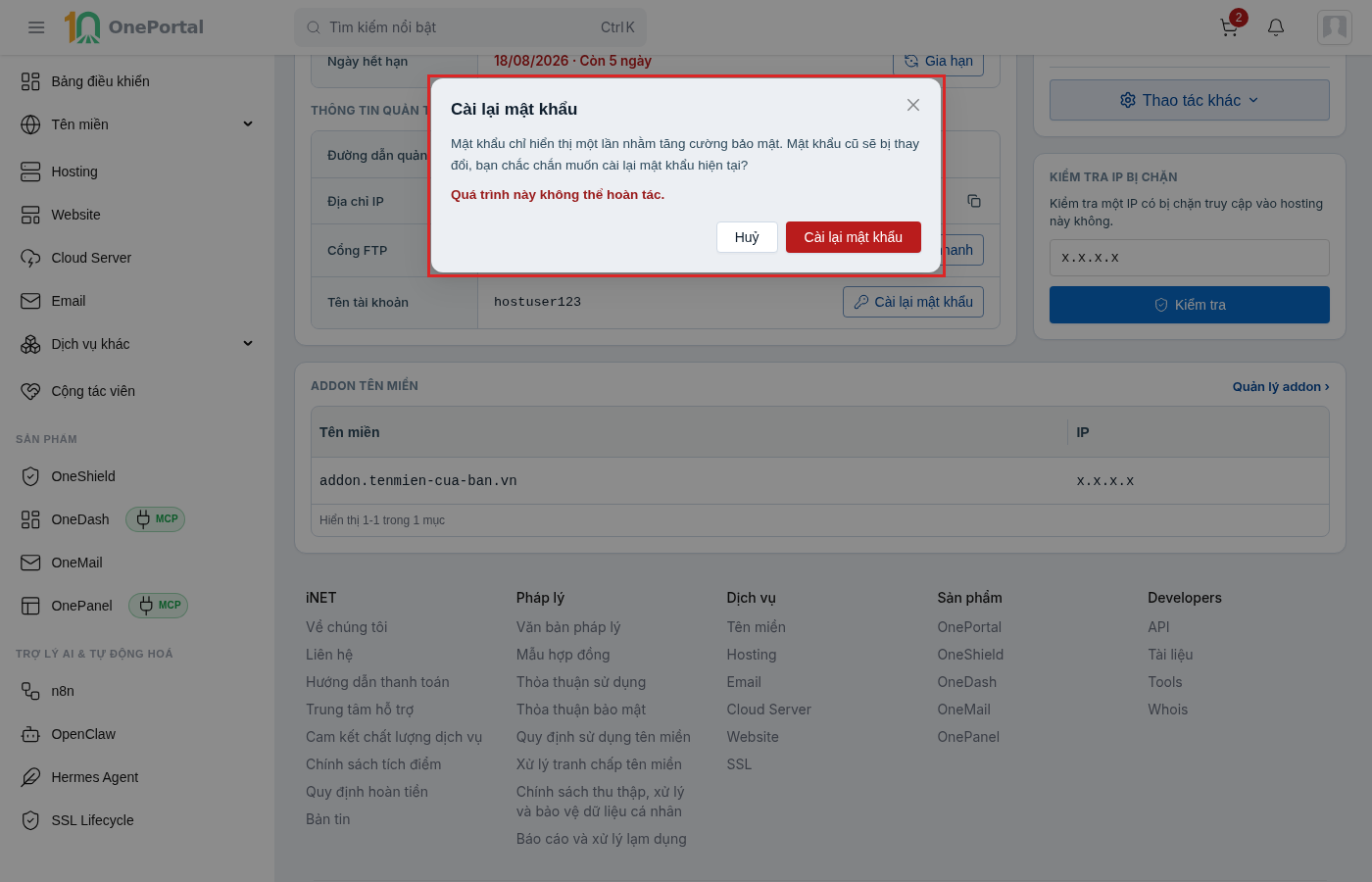
Hình 2: Hộp thoại xác nhận.
Bấm Cài lại mật khẩu để tiếp tục, hoặc Huỷ để dừng — huỷ ở bước này thì mật khẩu cũ vẫn còn nguyên.
Bước 3 — Lưu mật khẩu mới
Mật khẩu mới hiện trong khung MẬT KHẨU MỚI, kèm biểu tượng sao chép ở cuối dòng.
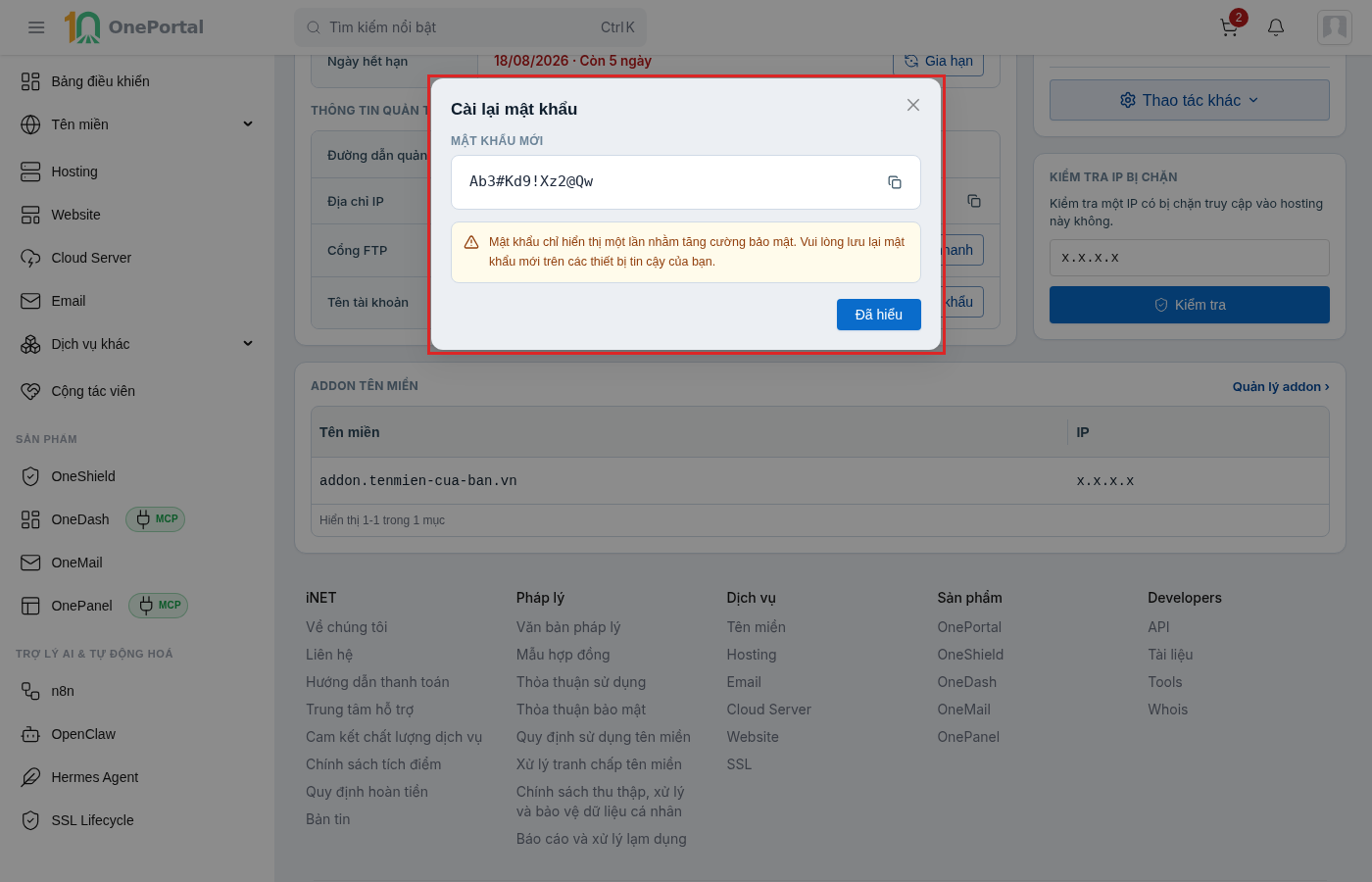
Hình 3: Mật khẩu mới, chỉ hiện đúng lần này.
Bấm biểu tượng sao chép, dán vào nơi lưu trữ, rồi mới bấm Đã hiểu để đóng.
Cảnh báo: Đóng hộp thoại mà chưa lưu thì không xem lại được ở bất cứ đâu — kể cả tại khối Thông tin quản trị. Lúc đó cách duy nhất là cài lại mật khẩu thêm một lần nữa, và mật khẩu vừa sinh cũng mất hiệu lực theo.
Đăng nhập lại bảng điều khiển bằng Đường dẫn quản lý ở cùng khối Thông tin quản trị để chắc chắn mật khẩu mới đã có hiệu lực.