Quản lý danh bạ
Thêm liên hệ, gom nhóm, nhập và xuất danh bạ ngay trên webmail OxMail.
Danh bạ nằm trên thanh điều hướng của OxMail, ngay sau Lịch. Bài này hướng dẫn thêm và thao tác với liên hệ, gom liên hệ thành nhóm, nhập và xuất danh bạ.
Màn hình Danh bạ
Chọn Danh bạ ở thanh điều hướng. Đầu trang ghi số liên hệ hiện có, kèm ba nút ở góc phải; mỗi nút được nói tới ở mục tương ứng bên dưới.
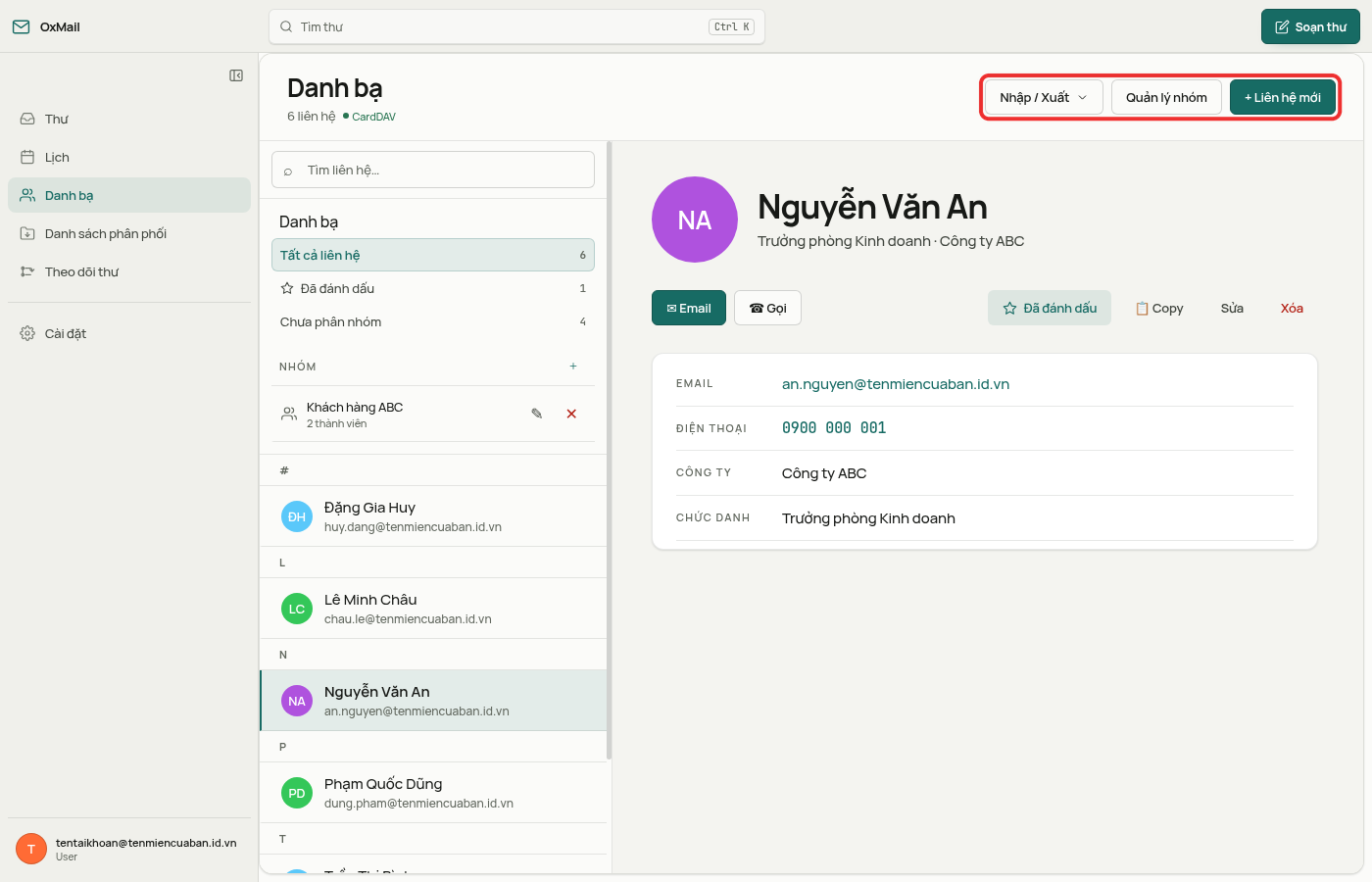
Hình 1: Các nút thao tác ở đầu trang Danh bạ.
Cột bên trái gồm ô Tìm liên hệ…, các bộ lọc, mục nhóm và danh sách liên hệ xếp theo thứ tự chữ cái. Nhấn một liên hệ để xem chi tiết ở khung bên phải. Mỗi bộ lọc hiển thị kèm số liên hệ: Đã đánh dấu gom các liên hệ đã đánh dấu, Chưa phân nhóm gom các liên hệ chưa thuộc nhóm nào.
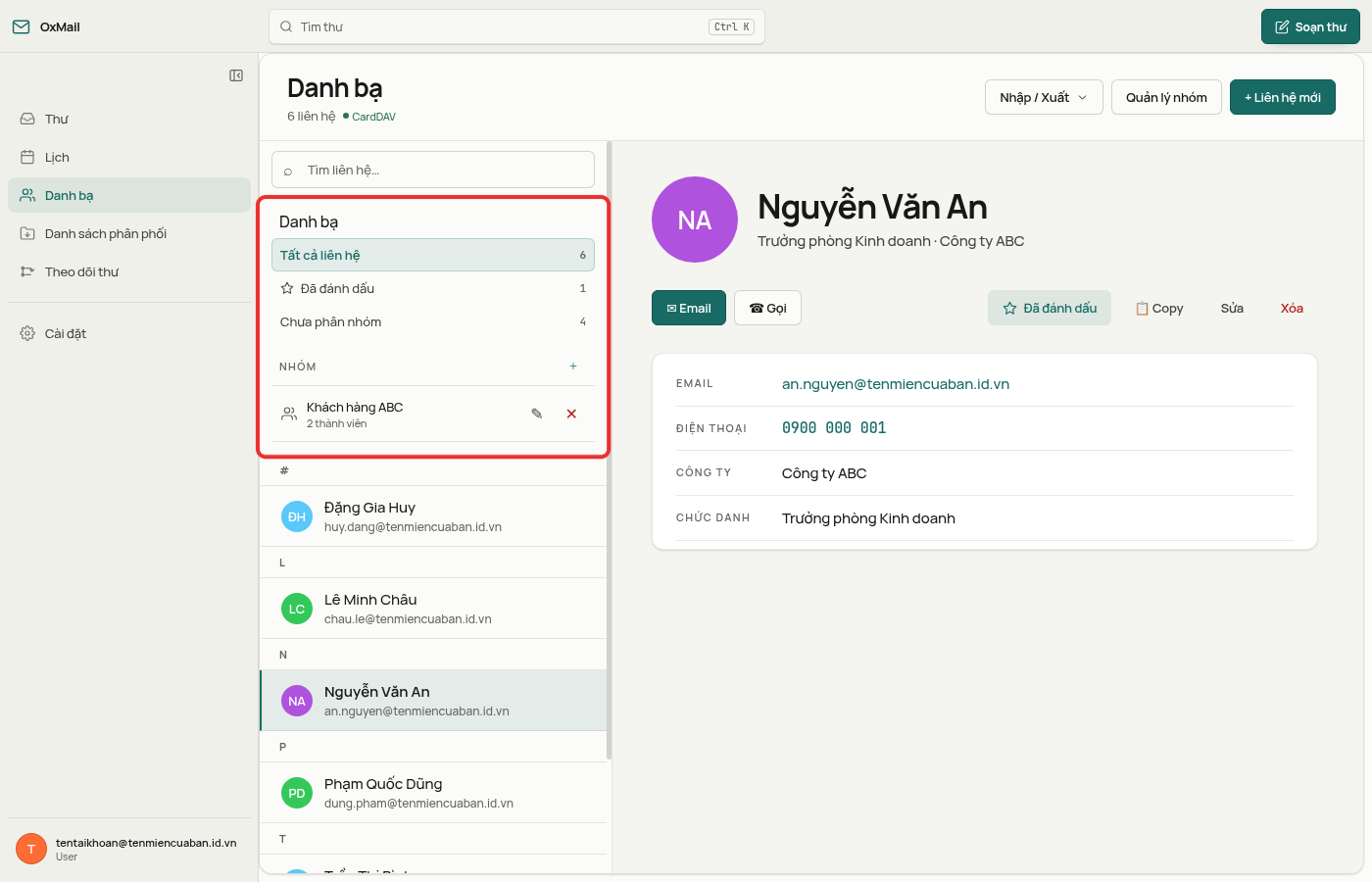
Hình 2: Bộ lọc và mục nhóm ở cột bên trái.
Lưu ý: Trang Danh bạ còn có khối Đồng bộ với iPhone kèm liên kết Mở cấu hình CardDAV chuẩn. Cách kết nối danh bạ với ứng dụng khác xem bài Kết nối ứng dụng thư, lịch và danh bạ.
Thêm liên hệ
Nhấn + Liên hệ mới để mở hộp LIÊN HỆ MỚI. Ô Họ và tên nằm ở đầu hộp; các ô bên dưới gồm thông tin cá nhân, liên lạc, công việc và địa chỉ, mỗi ô hiển thị tên ngay trong ô. Nhập thông tin rồi nhấn Thêm liên hệ; nhấn Hủy để đóng hộp mà không thêm.
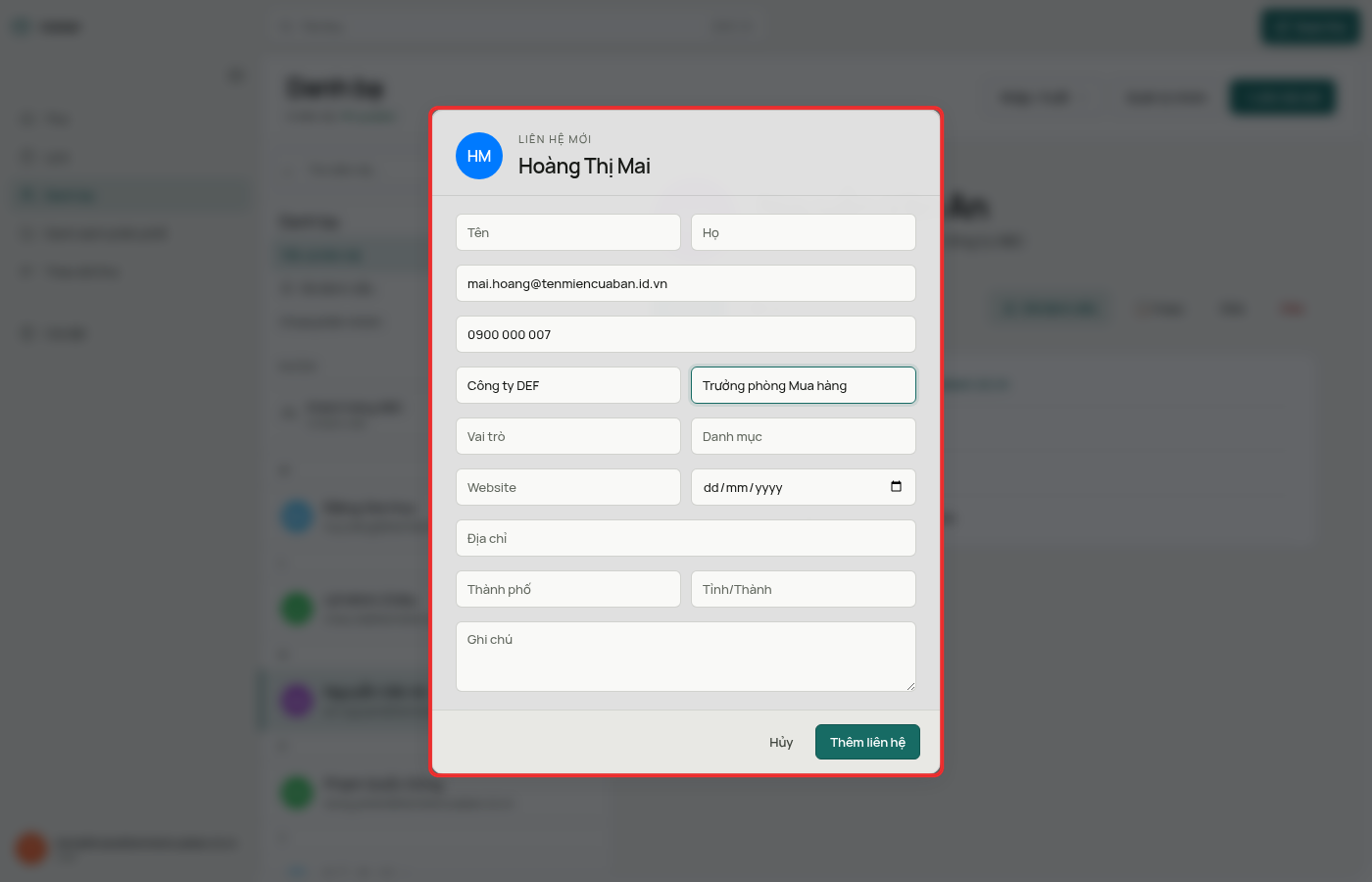
Hình 3: Hộp thêm liên hệ.
Chi tiết và thao tác trên liên hệ
Khung chi tiết hiển thị thông tin của liên hệ đang chọn, như EMAIL, ĐIỆN THOẠI, CÔNG TY, CHỨC DANH. Hàng nút phía trên gồm ✉ Email, ☎ Gọi, Đánh dấu, Copy, Sửa và Xóa; trong đó ✉ Email và ☎ Gọi dùng để liên lạc nhanh với liên hệ, Sửa dùng để chỉnh sửa thông tin.
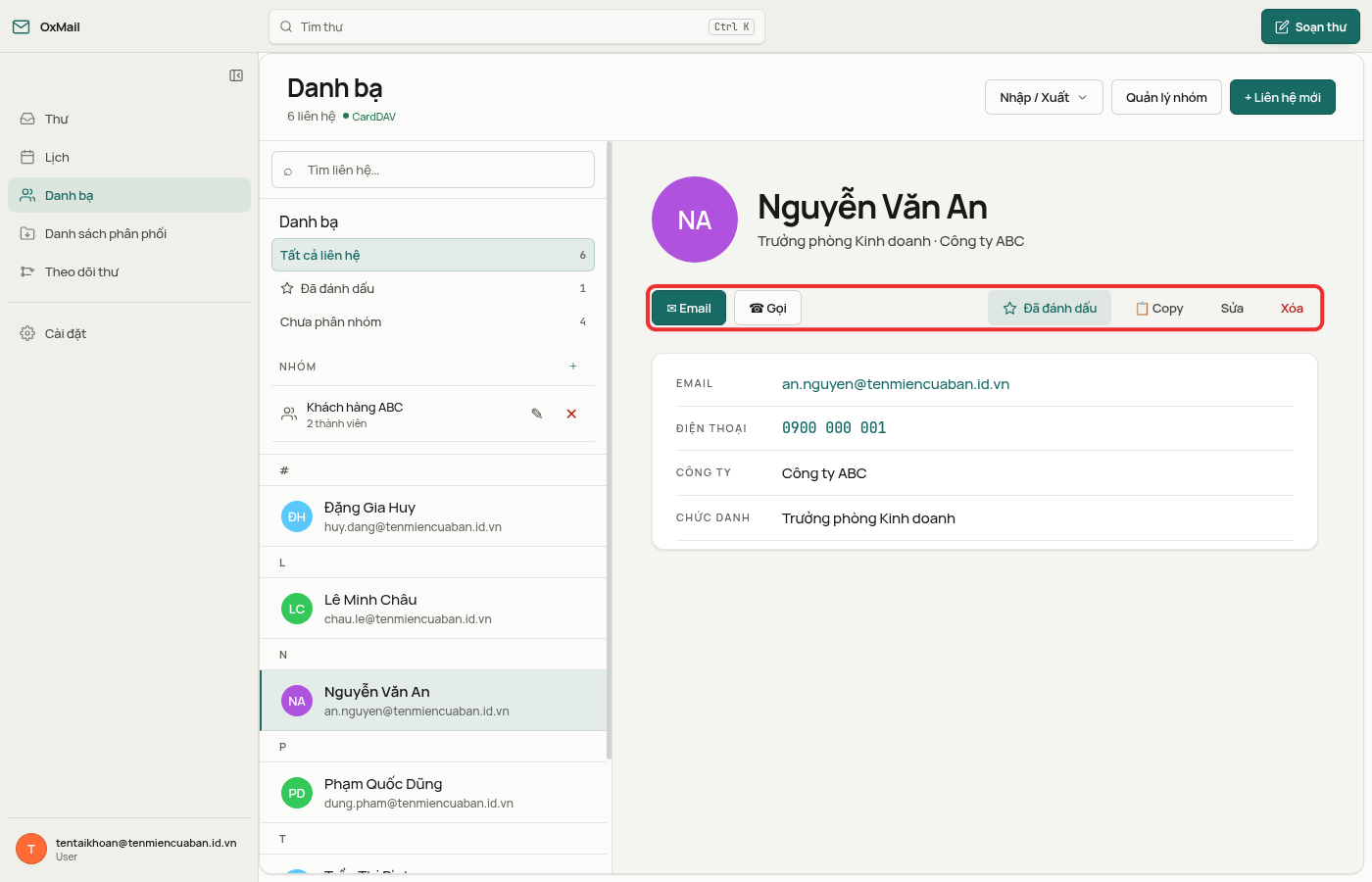
Hình 4: Hàng nút thao tác của một liên hệ đã đánh dấu.
- Đánh dấu: sau khi nhấn, nút chuyển thành Đã đánh dấu và liên hệ xuất hiện trong bộ lọc Đã đánh dấu.
- Xóa: mở hộp xác nhận kèm tên liên hệ; nhấn Xác nhận để xóa hoặc Hủy để giữ lại.
Nhóm liên hệ
Nhấn Quản lý nhóm để mở hộp Nhóm mới. Nhập tên nhóm, tick chọn các liên hệ làm thành viên rồi nhấn Tạo. Số trong Thành viên (N) là số liên hệ đã tick.
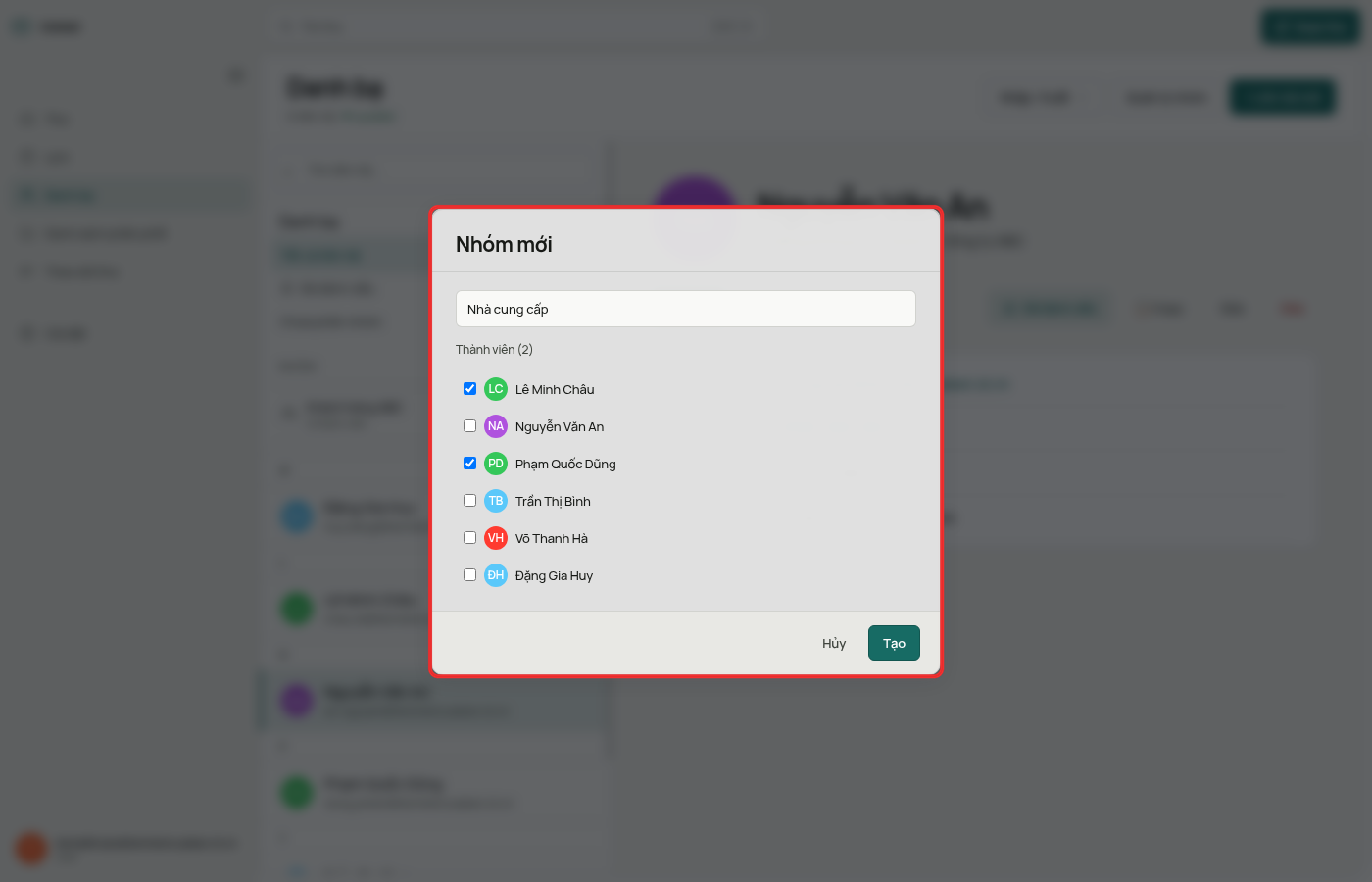
Hình 5: Hộp tạo nhóm.
Nhóm vừa tạo hiện ở mục NHÓM ở cột bên trái, kèm số thành viên (ví dụ "2 thành viên") và hai biểu tượng ✎ và ✕ bên phải tên nhóm, như nhóm Khách hàng ABC ở Hình 2.
Nhập và xuất danh bạ
Nhấn Nhập / Xuất để mở menu gồm Nhập CSV, Xuất CSV và Xuất .vcf. Nhập CSV nhập liên hệ từ tệp CSV; Xuất CSV và Xuất .vcf xuất danh bạ ra tệp CSV và tệp .vcf (vCard).
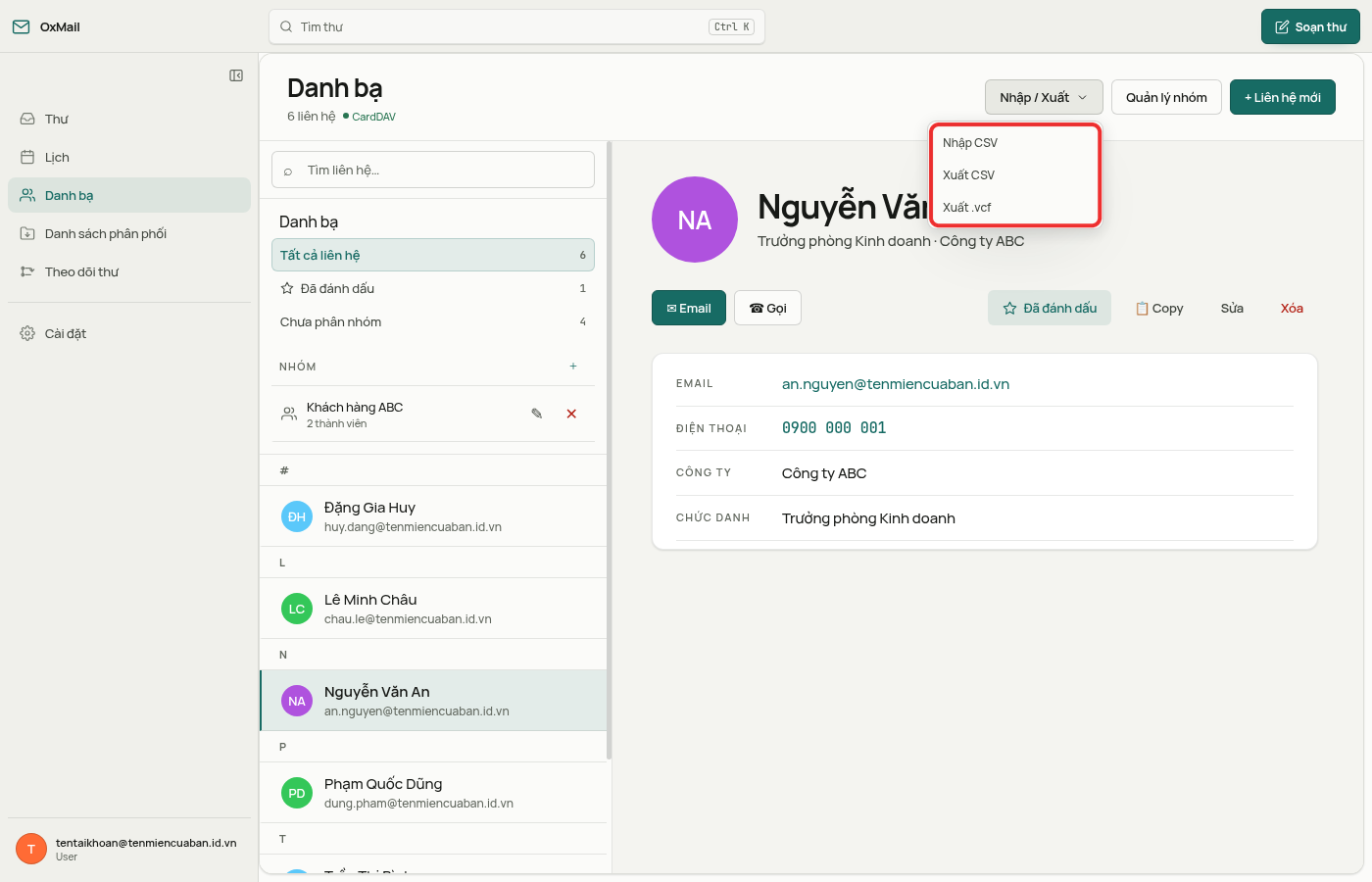
Hình 6: Menu Nhập / Xuất.
Với Nhập CSV, hộp Nhập liên hệ từ CSV yêu cầu tệp có các cột full_name · first_name · last_name · email · phone · organization · title. Ví dụ nội dung tệp, dòng đầu là tên các cột:
full_name,first_name,last_name,email,phone,organization,title
Ngô Bảo Ngọc,Ngọc,Ngô,[email protected],0900 000 008,Công ty GHI,Kế toán viên
Chọn tệp ở vùng chọn tệp của hộp; phần Xem trước hiển thị nội dung tệp dạng bảng. Nhấn Nhập để nhập hoặc Hủy để thoát. Nhập xong, thông báo "Đã nhập N liên hệ" hiện lên, với N là số liên hệ đã nhập.
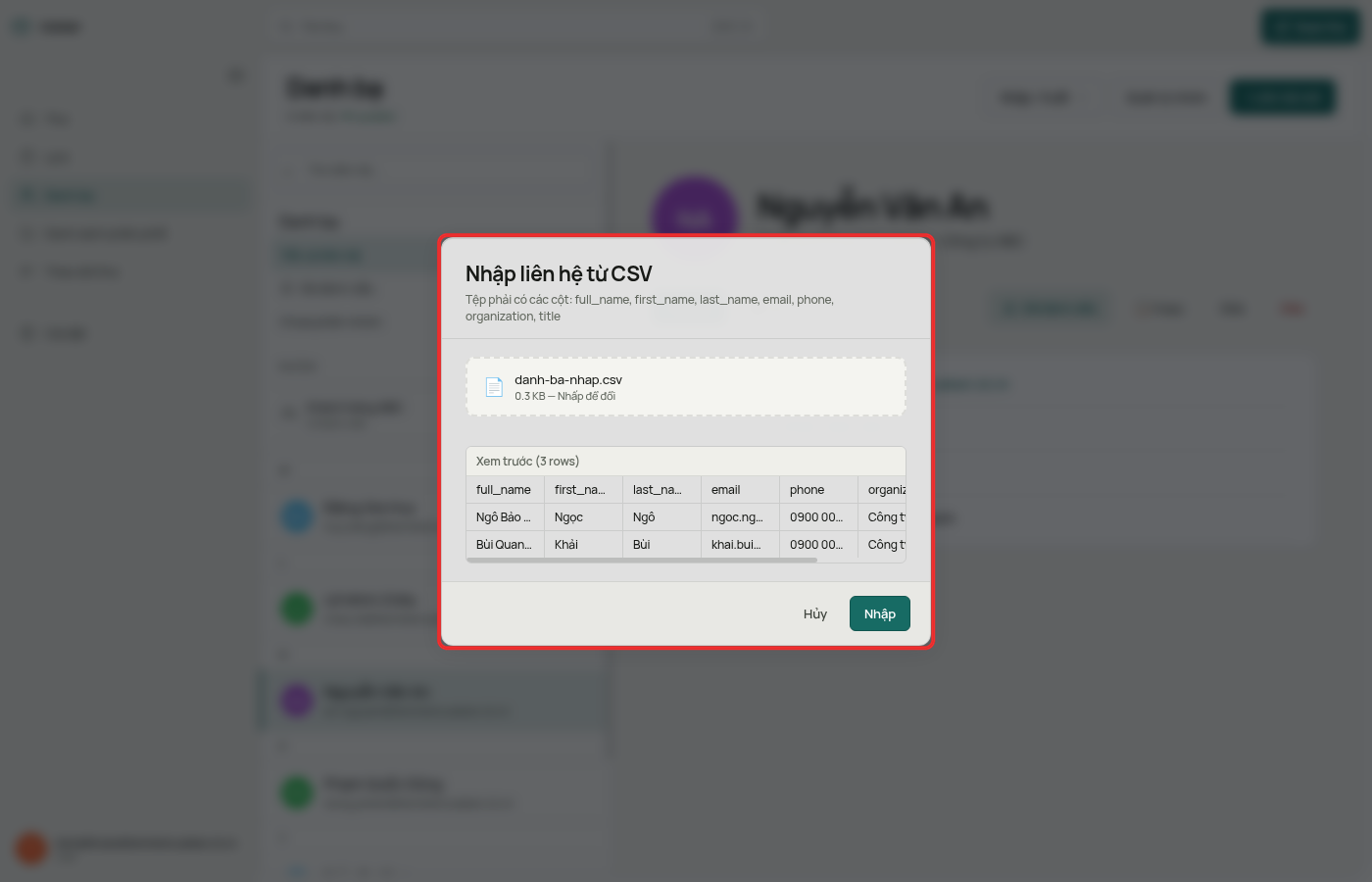
Hình 7: Hộp nhập liên hệ từ CSV.