Quản trị Email OxMail
Hướng dẫn quản trị OxMail: OnePortal, tài khoản, tên miền và DNS, cài đặt tổ chức, nhật ký, bí danh, quy tắc, hộp thư chung, DMARC, DLP và khôi phục thư.
Tài liệu hướng dẫn quản trị dịch vụ email OxMail: bắt đầu từ OnePortal (portal.inet.vn), sau đó quản trị tổ chức tại trang quản trị mail.<tên miền>:8443.
Bắt đầu từ OnePortal
OnePortal (portal.inet.vn) là cổng quản lý dịch vụ của iNET. Mọi dịch vụ email OxMail nằm ở mục Email. Từ đây có thể xem gói cước, kiểm tra DNS, tạo tài khoản và đi vào trang quản trị tổ chức (:8443).
- Tài khoản quản trị tên miền (ví dụ
admin@<tên miền>) chỉ dùng để quản trị, không phải hộp thư và không tính vào số tài khoản của gói. - Hộp thư người dùng là hộp thư thật, mỗi hộp được tính là một tài khoản của gói.
1. Mở danh sách dịch vụ Email
- Đăng nhập
portal.inet.vn, chọn Email ở menu bên trái (hoặc mởportal.inet.vn/list-service/email). - Xem bảng danh sách với các cột Email, Gói, Tài nguyên, Trạng thái, Ngày hết hạn, Hành động.
- Nhấn vào tên miền để vào trang chi tiết; nhấn Webmail để mở thẳng webmail; nhấn Đăng ký ngay để mua thêm dịch vụ.
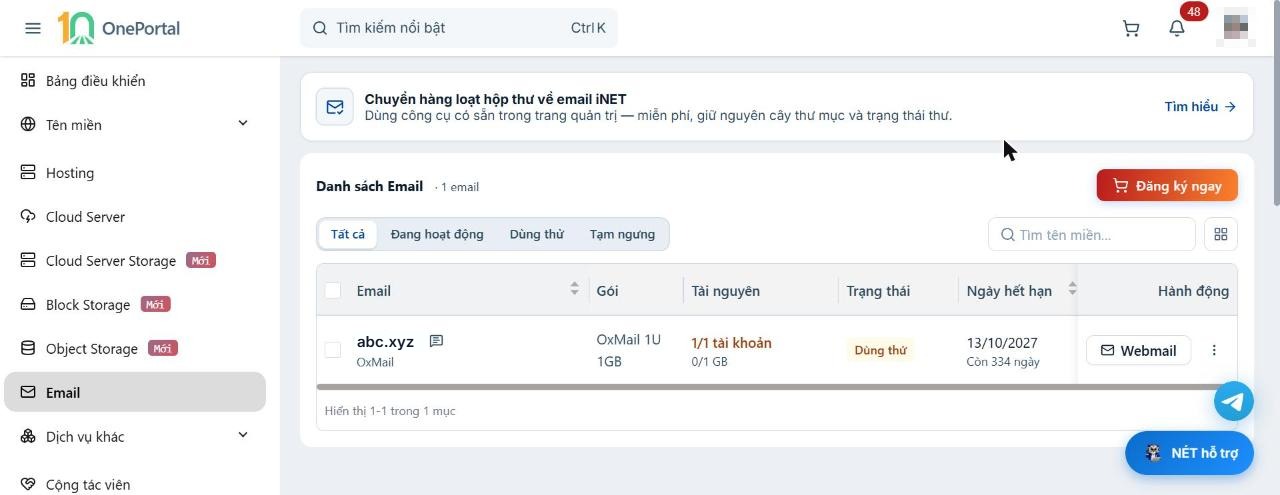
Hình 1: Danh sách dịch vụ Email trên OnePortal.
Nút ⋮ ở cuối mỗi dòng mở menu nhanh gồm Tạo ticket (gửi yêu cầu hỗ trợ), Phân quyền, Vết hành động và Đổi tài khoản quản trị.
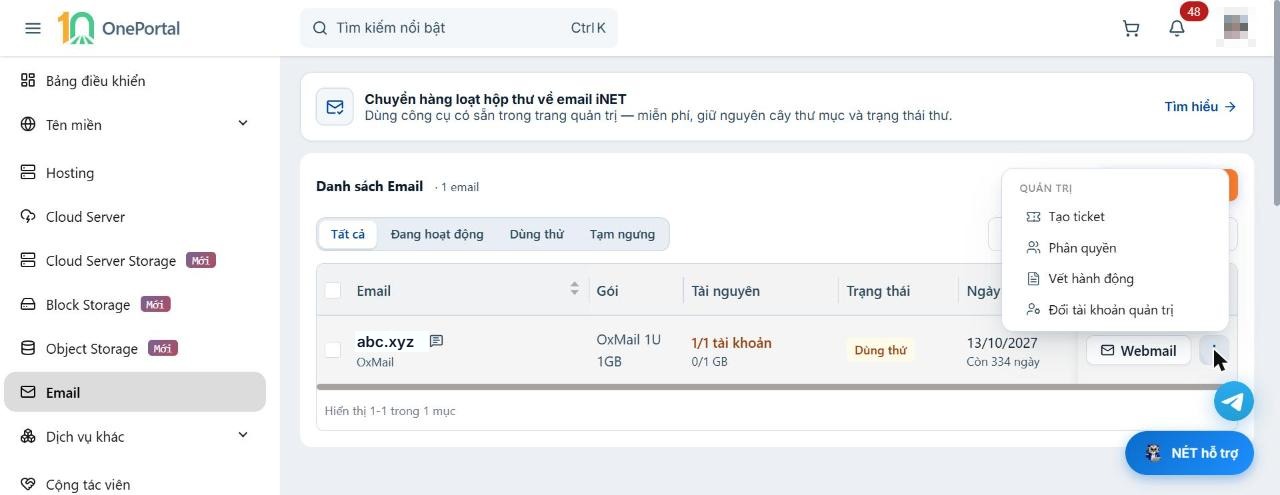
Hình 2: Menu ⋮ của một dịch vụ email.
2. Trang chi tiết dịch vụ
Trang chi tiết gom mọi thông tin của một tên miền email: Tài nguyên (dung lượng và số tài khoản đã dùng trên tổng của gói), Thông tin chung (gói, máy chủ gửi/nhận, ngày hết hạn) và Thao tác.
- Nhấn tên miền trong danh sách để mở trang chi tiết.
- Đọc khung Tài nguyên: dung lượng (ví dụ 0/1 GB) và tài khoản (ví dụ 1/1).
- Đọc khung Thông tin chung: tên miền, trạng thái, gói, máy chủ gửi/nhận thư, ngày hết hạn.
- Dùng các nút Tạo ticket, Phân quyền, Thao tác khác ở đầu trang khi cần.
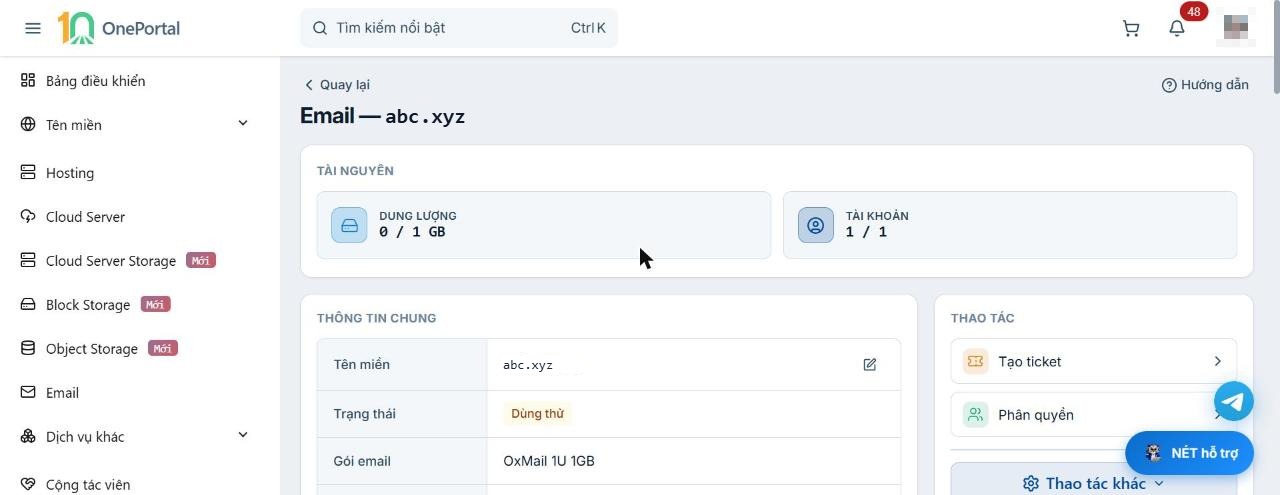
Hình 3: Đầu trang chi tiết: tài nguyên, thông tin chung, thao tác.
3. Quản lý nâng cao và vào trang quản trị
Chứng chỉ webmail là chứng chỉ bảo mật HTTPS của địa chỉ webmail; trạng thái Đã sẵn sàng nghĩa là đã cấp và còn hạn. Tài khoản quản trị tên miền là tài khoản duy nhất đăng nhập được trang quản trị tổ chức.
- Cuộn tới Quản lý nâng cao: nhấn liên kết Đăng nhập webmail để mở webmail; nhấn Kiểm tra bản ghi để kiểm tra chứng chỉ.
- Cuộn tới thẻ Tài khoản quản trị tên miền: đây là tài khoản dùng để đăng nhập
mail.<tên miền>:8443(xem các mục tiếp theo). - Khi quên mật khẩu, nhấn Cài lại mật khẩu ở thẻ này, rồi lưu lại mật khẩu mới ngay vì mật khẩu chỉ hiển thị một lần.
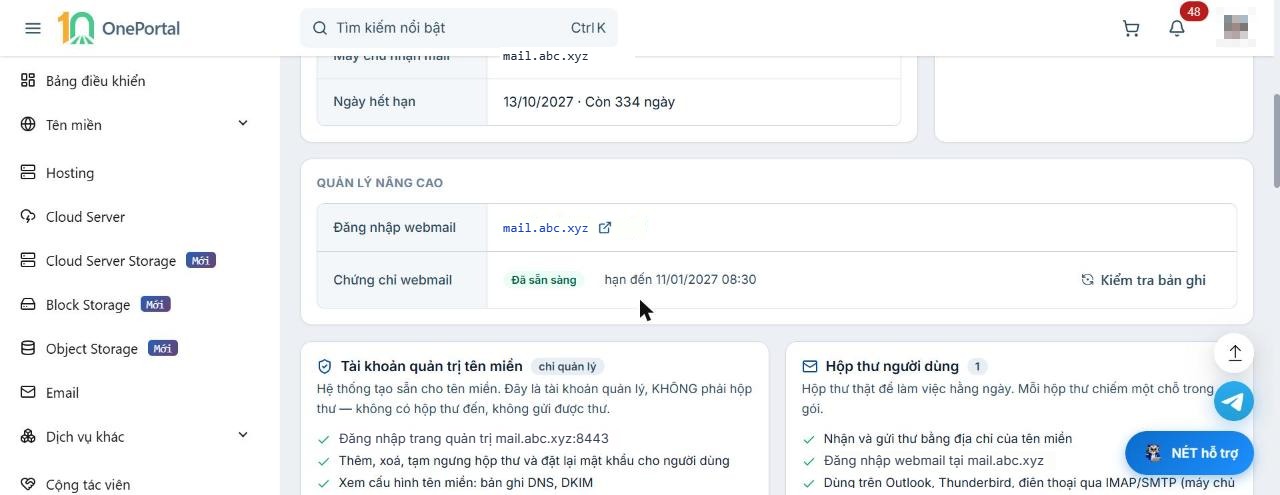
Hình 4: Quản lý nâng cao: webmail và chứng chỉ.
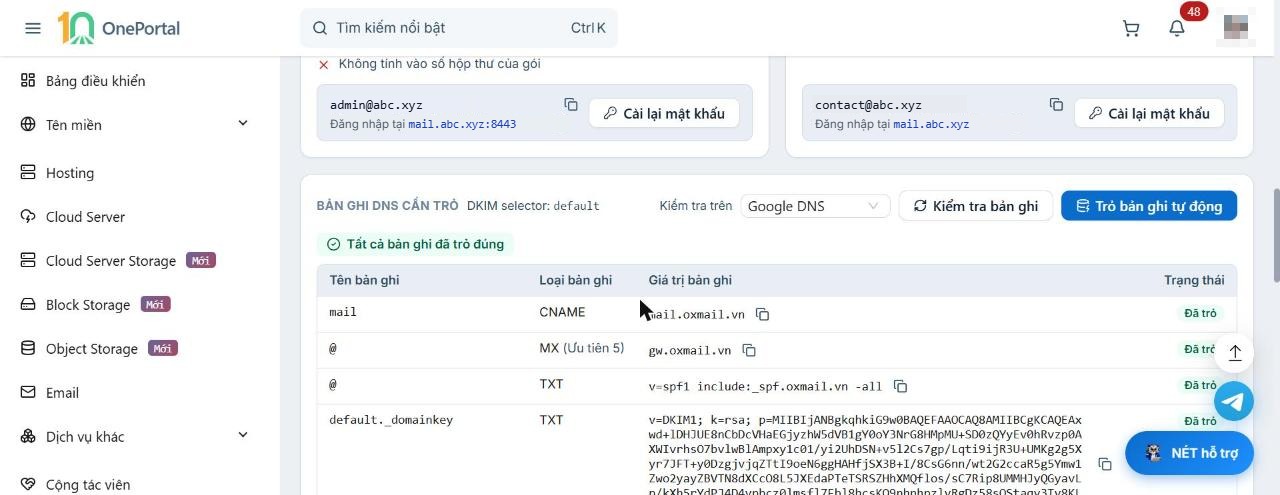
Hình 5: Thẻ tài khoản quản trị, hộp thư người dùng và bản ghi DNS.
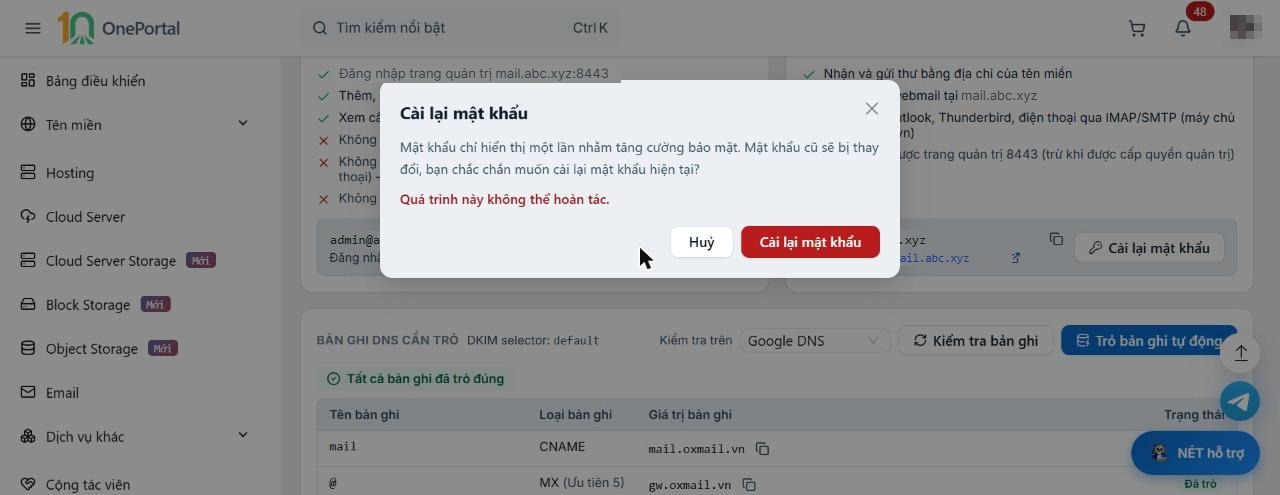
Hình 6: Hộp thoại Cài lại mật khẩu (nhấn Huỷ nếu chưa muốn đổi).
Cảnh báo: Cài lại mật khẩu sẽ làm mất mật khẩu cũ và không thể hoàn tác. Mật khẩu mới chỉ hiển thị một lần.
4. Kiểm tra và trỏ bản ghi DNS
Bản ghi DNS báo cho Internet biết thư của tên miền được nhận/gửi ở đâu và có hợp lệ không: CNAME mail (địa chỉ webmail), MX (nhận thư), SPF, DKIM và DMARC (chống giả mạo). Trạng thái Đã trỏ nghĩa là bản ghi đã đúng.
- Cuộn tới khung Bản ghi DNS cần trỏ.
- Chọn nơi kiểm tra (ví dụ Google DNS) rồi nhấn Kiểm tra bản ghi.
- Nếu tên miền dùng DNS của iNET, nhấn Trỏ bản ghi tự động; nếu DNS ở nơi khác, tự thêm các bản ghi theo bảng.
- Đảm bảo tất cả hiển thị Đã trỏ.
Lưu ý: Bản ghi CNAME phải giữ đúng tên mail.<tên miền>.
5. Quản lý nhanh tài khoản
Thẻ Quản lý nhanh › Tài khoản cho phép tạo và sửa hộp thư ngay trên portal mà không cần mở trang quản trị. Số hộp thư tối đa bằng số tài khoản mà gói cho phép.
- Nhấn Tạo tài khoản để thêm hộp thư. Nếu nút bị mờ với thông báo "Đã dùng hết số tài khoản của gói", cần nâng cấp gói hoặc mua thêm tài nguyên.
- Dùng bộ lọc Tất cả / Đang hoạt động / Tạm ngưng và ô tìm kiếm để tìm tài khoản.
- Nhấn Thao tác để Nhập từ file Excel, Đồng bộ tài khoản hoặc Tải danh sách Excel.
- Nhấn ⋮ ở cuối dòng để Cập nhật hoặc Xoá tài khoản.
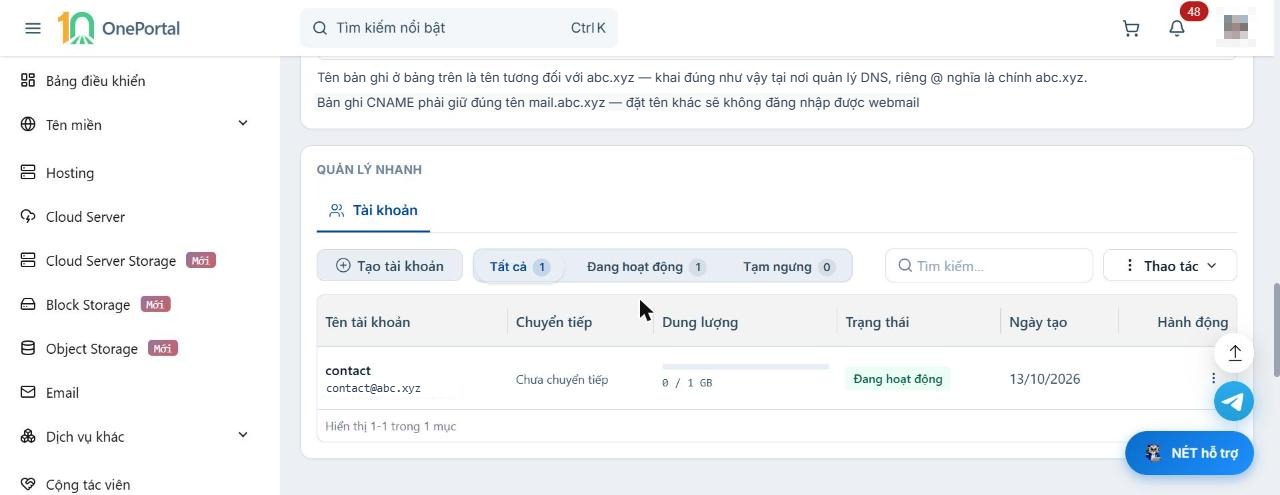
Hình 7: Quản lý nhanh: danh sách tài khoản.
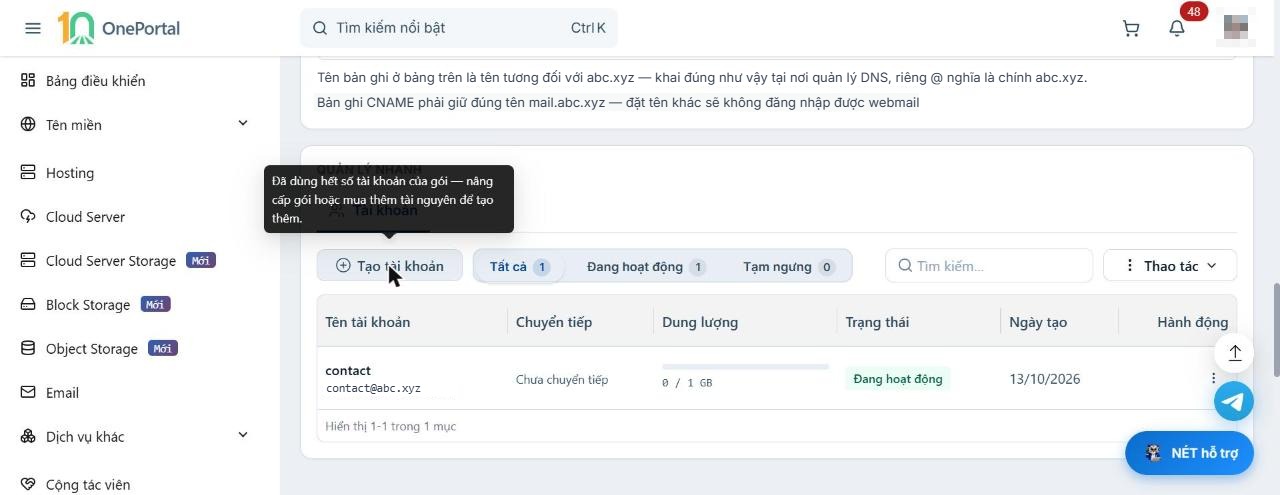
Hình 8: Nút Tạo tài khoản bị khoá khi hết số tài khoản của gói.
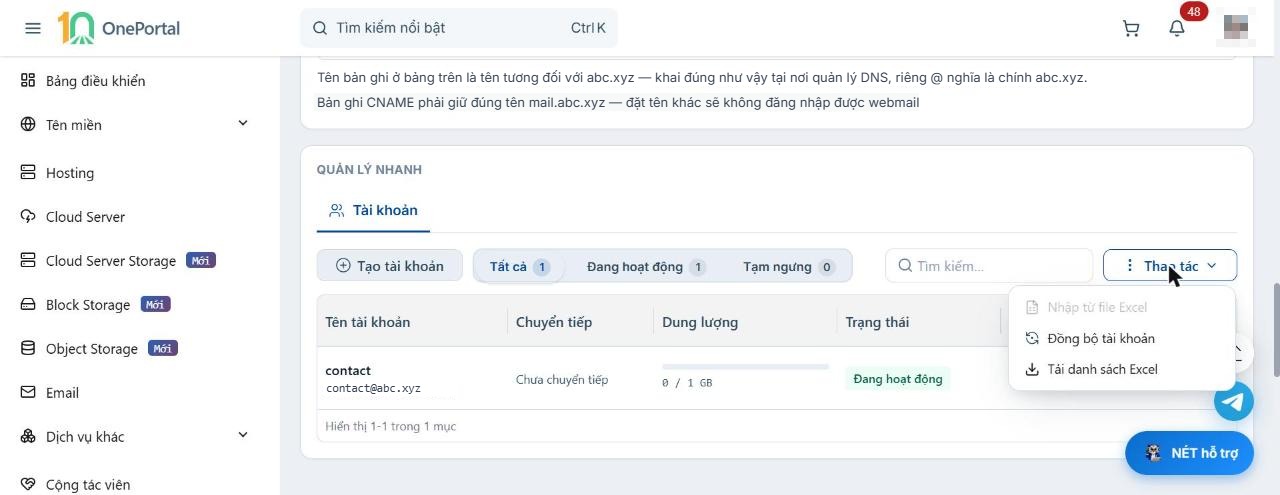
Hình 9: Menu Thao tác.
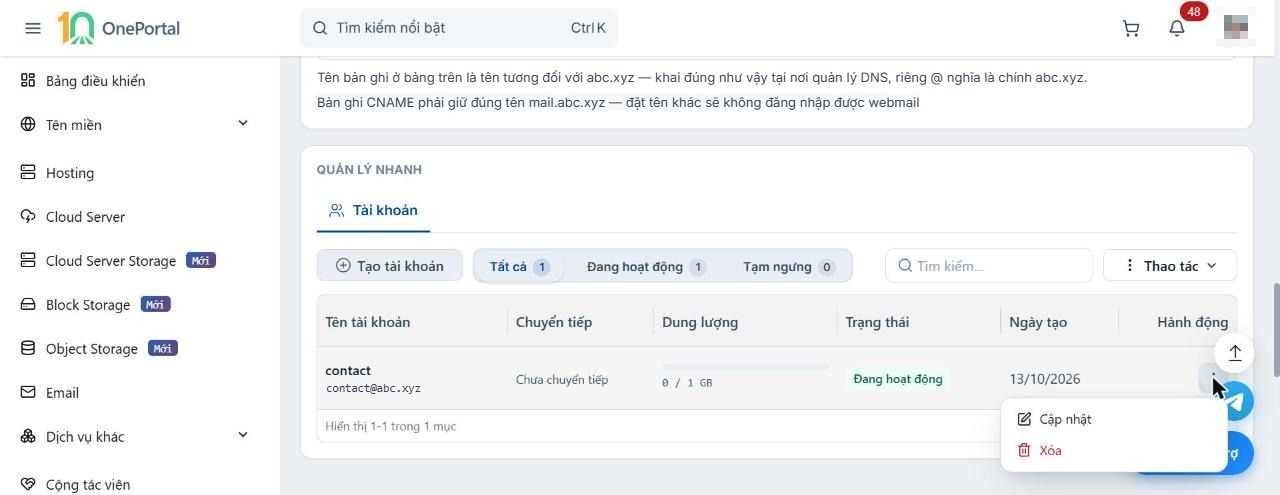
Hình 10: Menu ⋮ của một tài khoản: Cập nhật / Xoá.
6. Phân quyền, đổi tài khoản quản trị và vết hành động
Phân quyền cho người khác (bằng email) được quản lý dịch vụ mà không cần chia sẻ mật khẩu. Đổi tài khoản quản trị chuyển quyền chủ dịch vụ sang email khác. Vết hành động là nhật ký các thao tác ảnh hưởng tới dịch vụ.
- Nhấn Phân quyền › Cấp quyền, nhập email và tên người được cấp, chọn phạm vi Theo loại dịch vụ hoặc Theo từng dịch vụ, rồi nhấn Cấp quyền.
- Nhấn Thao tác khác › Đổi tài khoản quản trị, nhập email quản trị mới rồi nhấn Đổi tài khoản quản trị.
- Nhấn Thao tác khác › Vết hành động để xem lịch sử; lọc theo thời gian, tên miền hoặc IP.
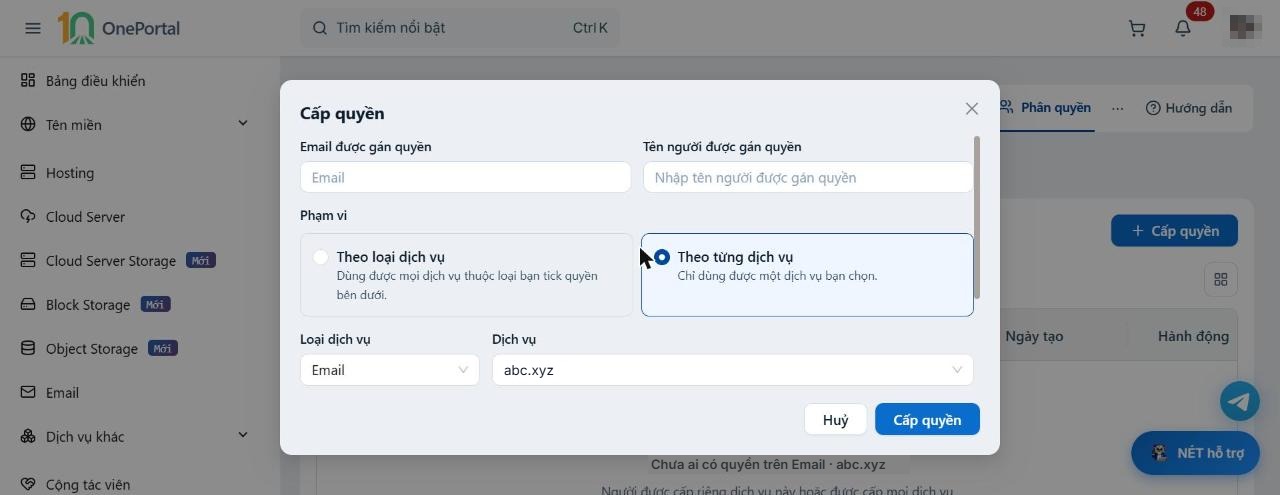
Hình 11: Hộp thoại Cấp quyền.
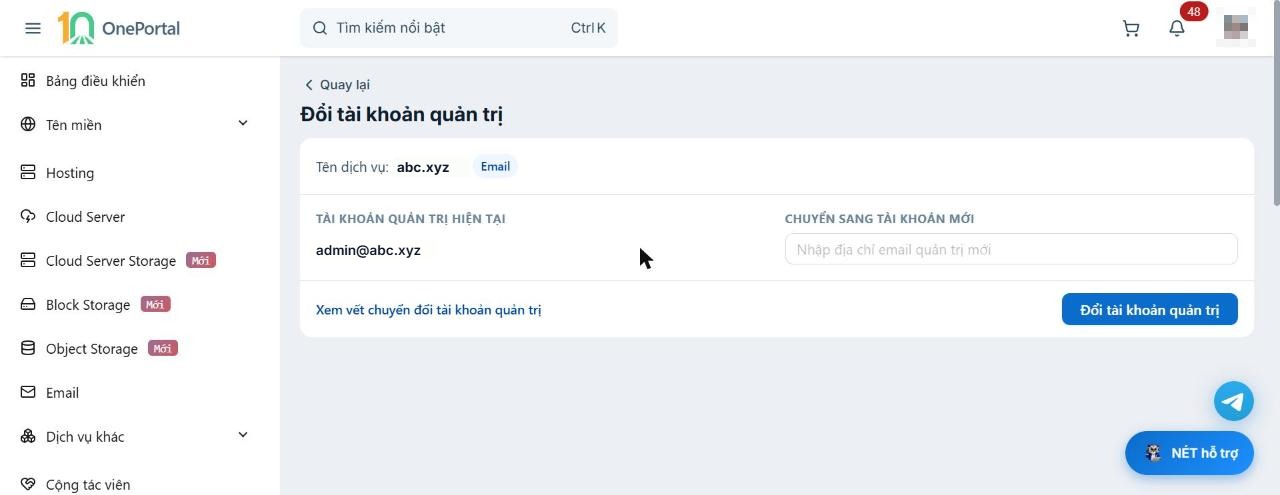
Hình 12: Trang Đổi tài khoản quản trị.
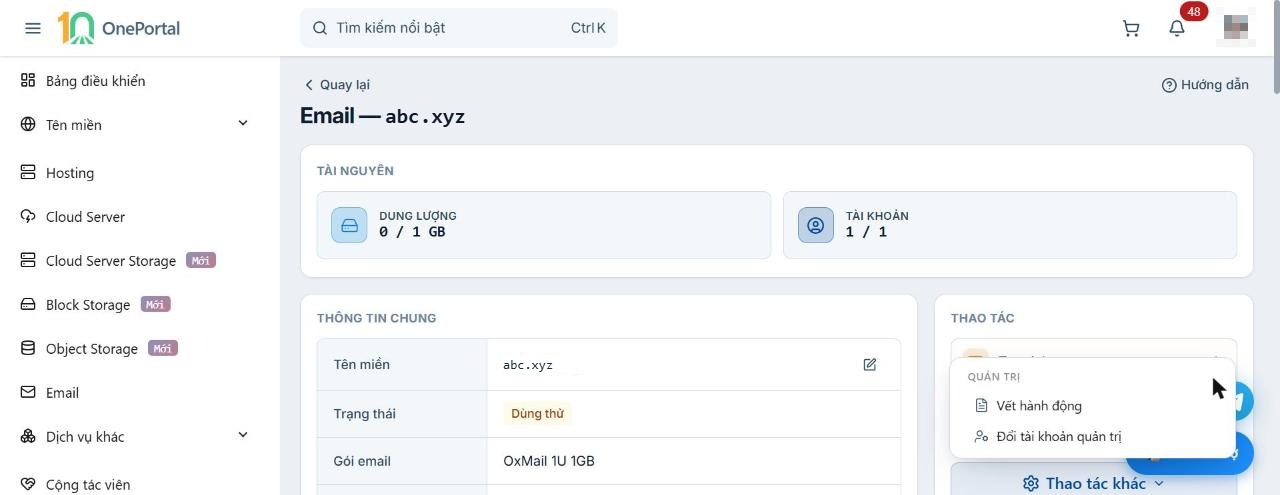
Hình 13: Menu Thao tác khác.
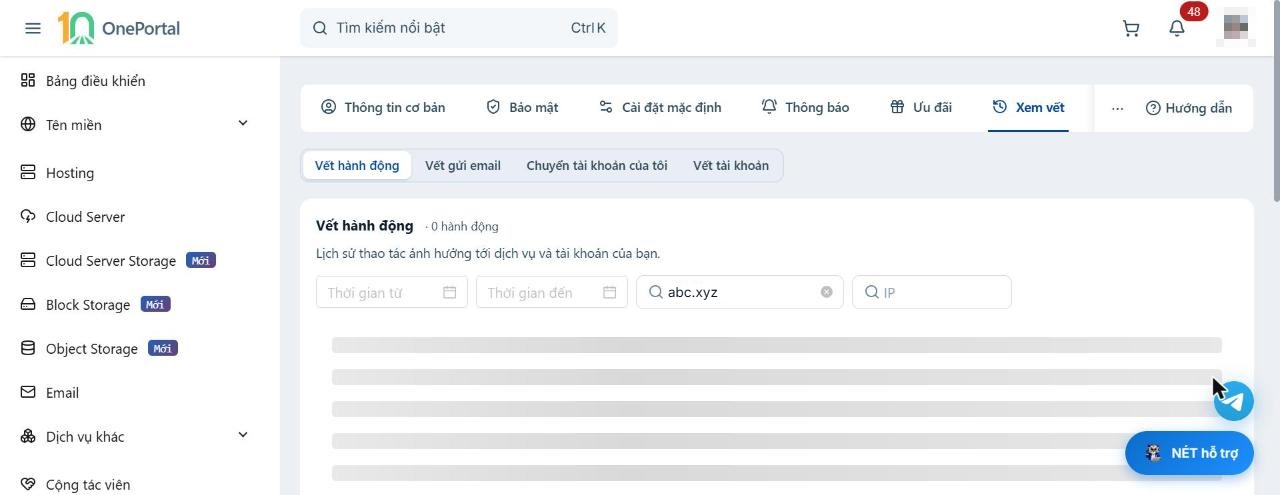
Hình 14: Trang Vết hành động.
Cảnh báo: Đổi tài khoản quản trị chuyển quyền quản lý sang người khác. Chỉ thực hiện với email tin tưởng.
Tổng quan tổ chức
Trang đầu tiên khi đăng nhập quản trị, tóm tắt nhanh toàn bộ tổ chức (một tổ chức là một khách hàng doanh nghiệp, có thể có nhiều tên miền và nhiều tài khoản email).
- Chọn Tổng quan ở thanh menu bên trái.
- Xem 4 thẻ số liệu: Tổng số tài khoản, Hoạt động, Dung lượng (thư và tài liệu), Tên miền.
- Xem khung Tên miền để biết tên miền đã Đã xác minh hay chưa; khung Dung lượng cho biết đã dùng, mức sử dụng (%) và còn trống.
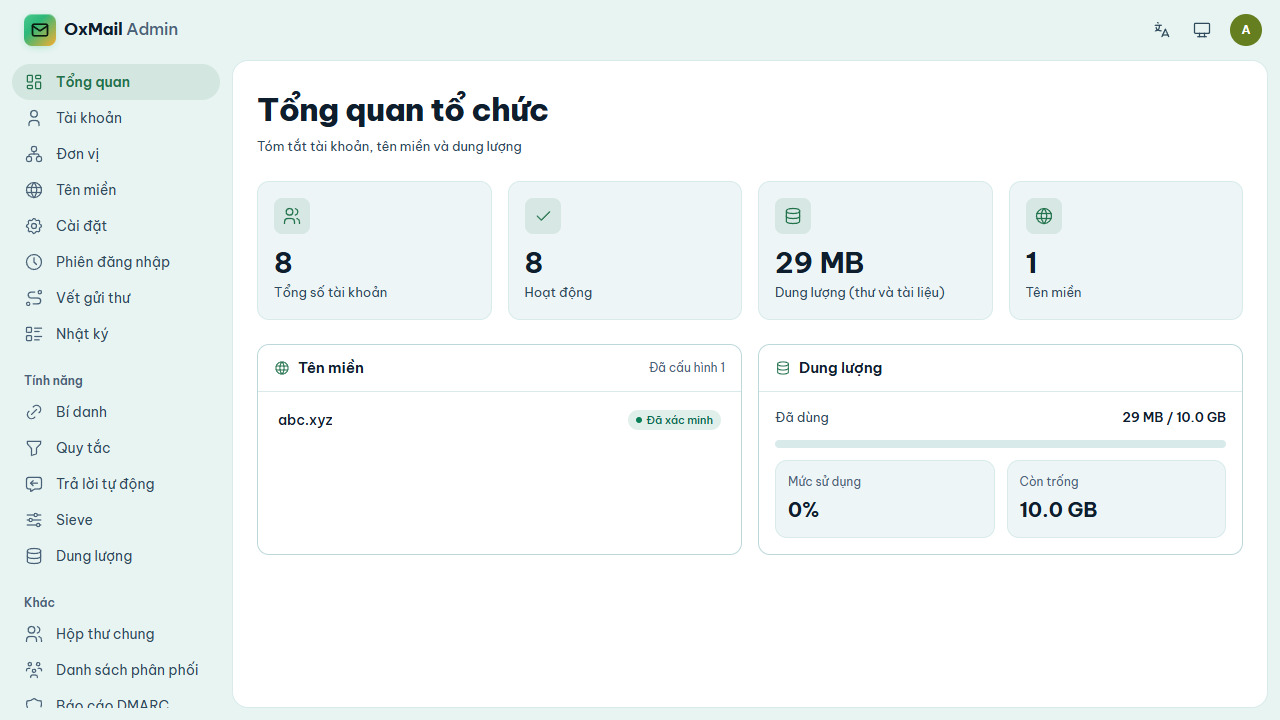
Hình 15: Trang Tổng quan tổ chức.
Quản lý tài khoản
- Tài khoản là một hộp thư email của một người (ví dụ
[email protected]). - Số tài khoản của gói là số hộp thư tối đa gói cước cho phép tạo.
- Dung lượng là chỗ chứa thư và tài liệu của hộp thư; mặc định lấy theo gói cước, chỉ nhập số riêng khi cần "ghim" cho một người.
- Phiên đăng nhập tối đa là thời gian một lần đăng nhập còn hiệu lực trước khi phải đăng nhập lại.
- Số thiết bị đồng thời là số thiết bị được đăng nhập cùng lúc.
Trang gồm các nút Tài khoản đã xoá, Nhập tài khoản, Xuất dữ liệu (CSV), Báo cáo (Excel), Làm mới, Tạo tài khoản; ô tìm kiếm, bộ lọc theo đơn vị và trạng thái; các thẻ thống kê (Tổng số tài khoản, Ghế đã dùng / tối đa, Hoạt động, Dung lượng, Tổng dung lượng). Mỗi dòng có 4 nút thao tác: đặt lại mật khẩu, sửa, đổi địa chỉ, xoá.
- Xuất dữ liệu (CSV): tải danh sách tài khoản dạng CSV thô, để xử lý hoặc nhập lại.
- Báo cáo (Excel): tải danh sách tài khoản dạng file Excel có sheet tổng quan.
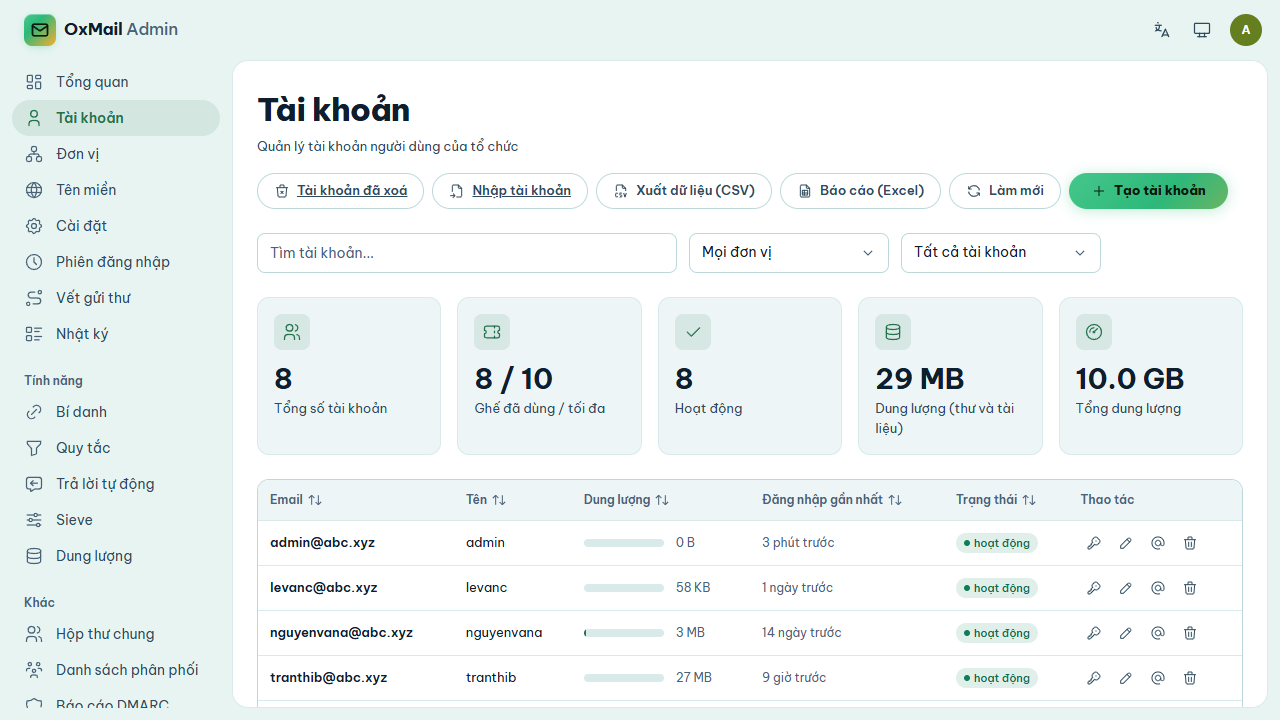
Hình 16: Danh sách tài khoản.
Tạo tài khoản
- Vào Tài khoản, nhấn Tạo tài khoản.
- Nhập phần trước
@của Địa chỉ email và Họ và tên. - Nhập Mật khẩu hoặc nhấn Tạo mật khẩu để hệ thống sinh sẵn.
- Để trống Dung lượng để dùng hạn mức của gói; chọn Phiên đăng nhập tối đa (1 giờ, 8 giờ, 24 giờ, 7 ngày, 30 ngày) và Số thiết bị đồng thời (1, 3, 5, 10).
- Nhấn Tạo tài khoản.
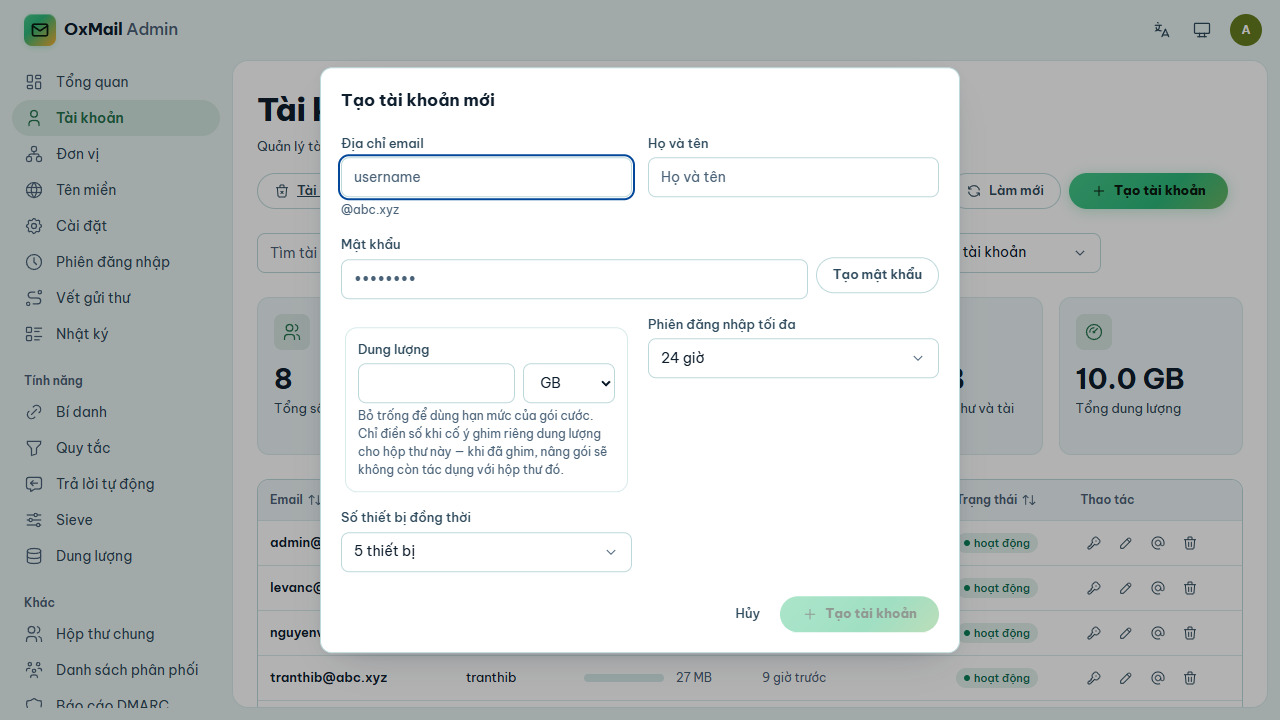
Hình 17: Hộp thoại Tạo tài khoản mới.
Lưu ý: Chỉ điền Dung lượng khi cố ý ghim riêng cho hộp thư. Hộp thư đã ghim sẽ không tăng dung lượng khi nâng gói.
Tạo hàng loạt từ file Excel hoặc CSV
Trang Nhập tài khoản tạo nhiều tài khoản cùng lúc từ một file Excel (.xlsx, sheet đầu tiên) hoặc CSV (UTF-8), tối đa 5.000 dòng và 1 MiB. Mỗi dòng độc lập: dòng lỗi không chặn các dòng còn lại, và tải lại cùng một file không tạo trùng.
- Ở trang Tài khoản, nhấn Nhập tài khoản.
- Nhấn Mẫu Excel (.xlsx) hoặc Mẫu CSV để lấy file chuẩn. File có 5 cột:
email: địa chỉ đầy đủ thuộc tên miền của tổ chức, bắt buộc.display_name: tên hiển thị, không bắt buộc.org_unit: đường dẫn đơn vị nhưKhối A/Phòng B, không bắt buộc; đơn vị chưa có sẽ được tạo.quota_mb: để trống để dùng hạn mức của gói; điền số (ví dụ2048) để đặt riêng.password: để trống thì hệ thống tự sinh và ghi vào file kết quả.
- Ở ô Chọn file CSV hoặc Excel, chọn file đã điền. Hệ thống kiểm tra trước, chưa tạo gì: hiện số dòng hợp lệ, số dòng lỗi, số chỗ còn lại của gói, các đơn vị sẽ được tạo và lý do từng dòng lỗi.
- Nhấn Áp dụng để tạo các dòng hợp lệ. Trang hiện trạng thái và tiến độ xử lý, sau đó là kết quả: số tài khoản đã tạo, đã có sẵn, lỗi.
- Nhấn Tải kết quả để lấy file kết quả, rồi Nhập file khác hoặc Về danh sách tài khoản.
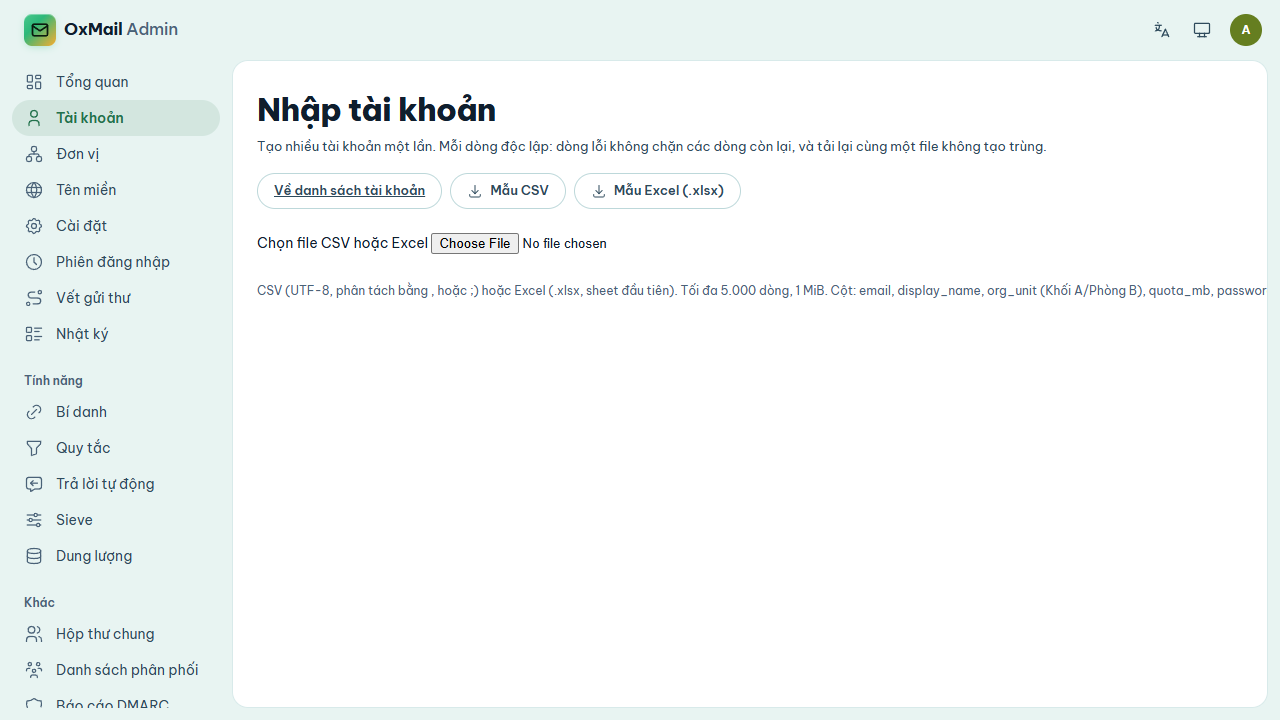
Hình 18: Trang Nhập tài khoản.
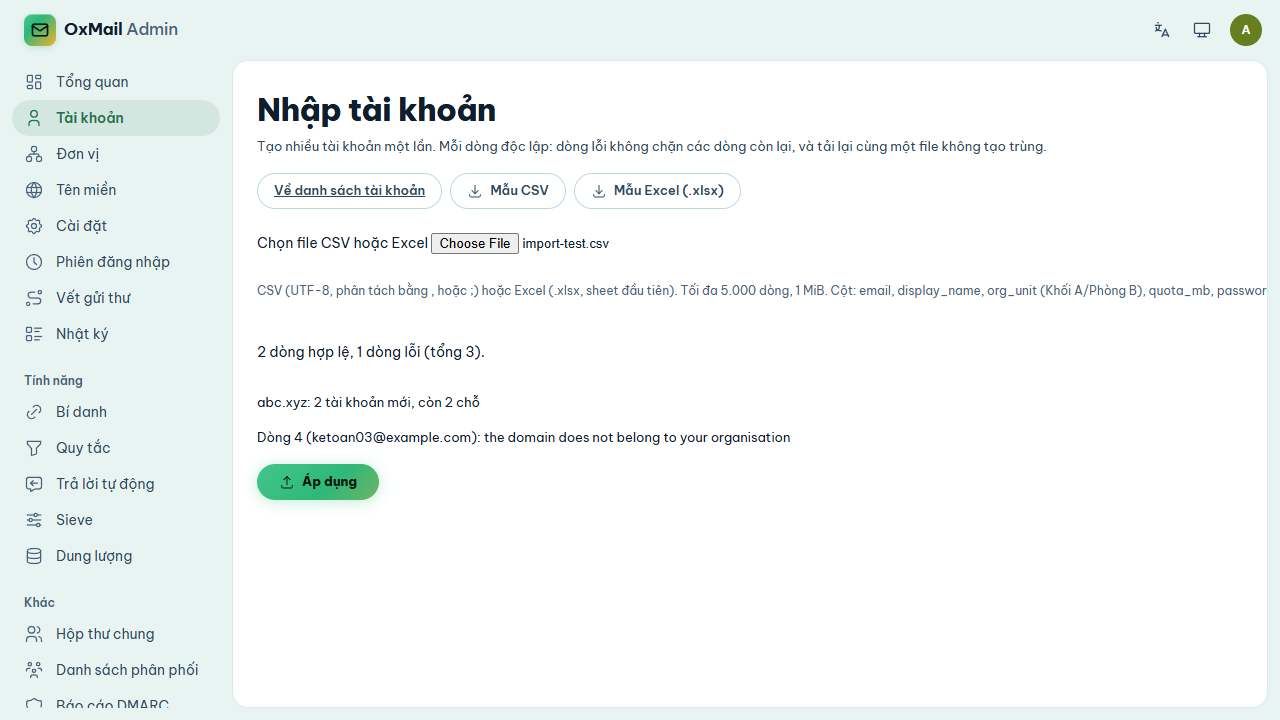
Hình 19: Kết quả kiểm tra: 2 dòng hợp lệ, 1 dòng lỗi.
Cảnh báo: Số tài khoản tạo được không vượt quá số chỗ còn trống của gói. Khi số chỗ không đủ, trang báo Số chỗ của gói không đủ: phần vượt sẽ không được tạo. Cần nâng gói hoặc mua thêm tài nguyên trước khi nhập.
Lưu ý: File kết quả chứa mật khẩu đã sinh, chỉ tải được một lần hoặc trong 24 giờ. File nhập và file kết quả đều có thể chứa mật khẩu, nên xoá ngay sau khi dùng xong.
Sửa tài khoản (dung lượng, cho phép đăng nhập)
- Nhấn biểu tượng Sửa ở dòng tài khoản.
- Đổi Dung lượng (MB hoặc GB), chọn Đơn vị, điền Chức danh, Điện thoại, Máy lẻ nếu cần, hoặc gạt công tắc Tài khoản được đăng nhập. Tắt công tắc là tạm khoá đăng nhập mà vẫn giữ thư.
- Nhấn Lưu thay đổi.
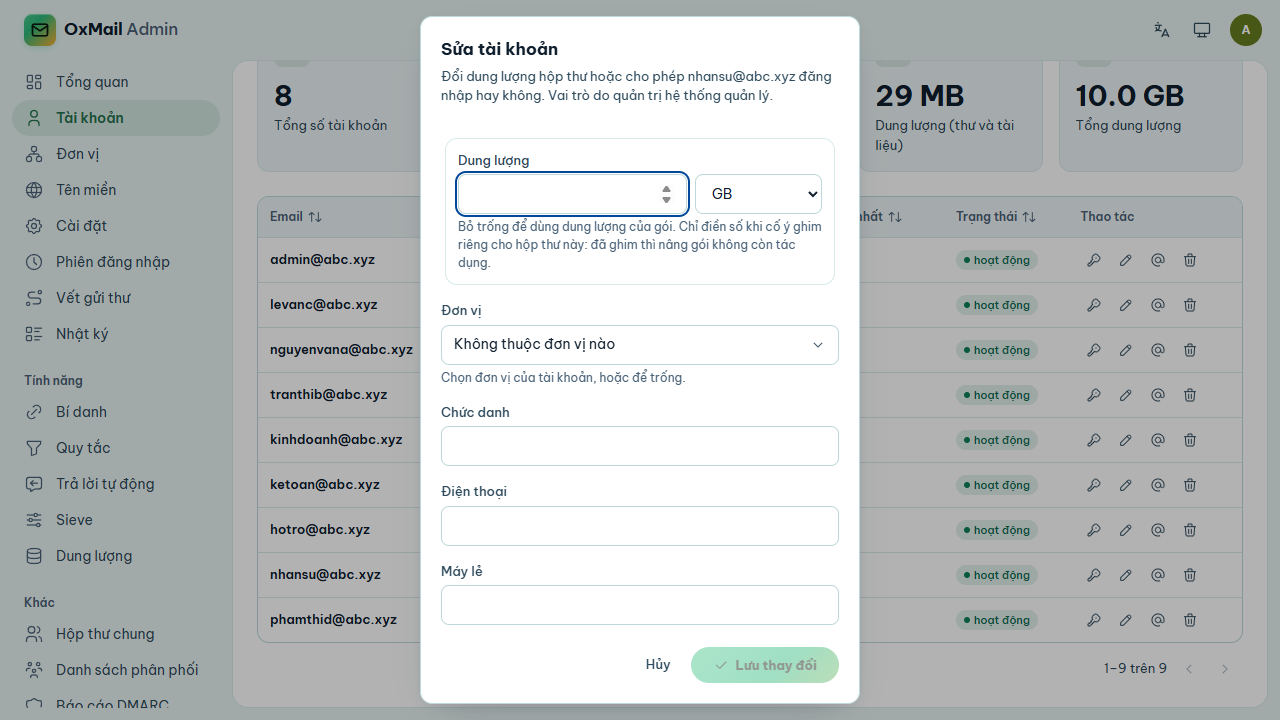
Hình 20: Hộp thoại Sửa tài khoản.
Đặt lại mật khẩu
- Nhấn biểu tượng Đặt lại mật khẩu ở dòng tài khoản.
- Nhập Mật khẩu mới hoặc nhấn Tạo mật khẩu.
- Nhấn Lưu.
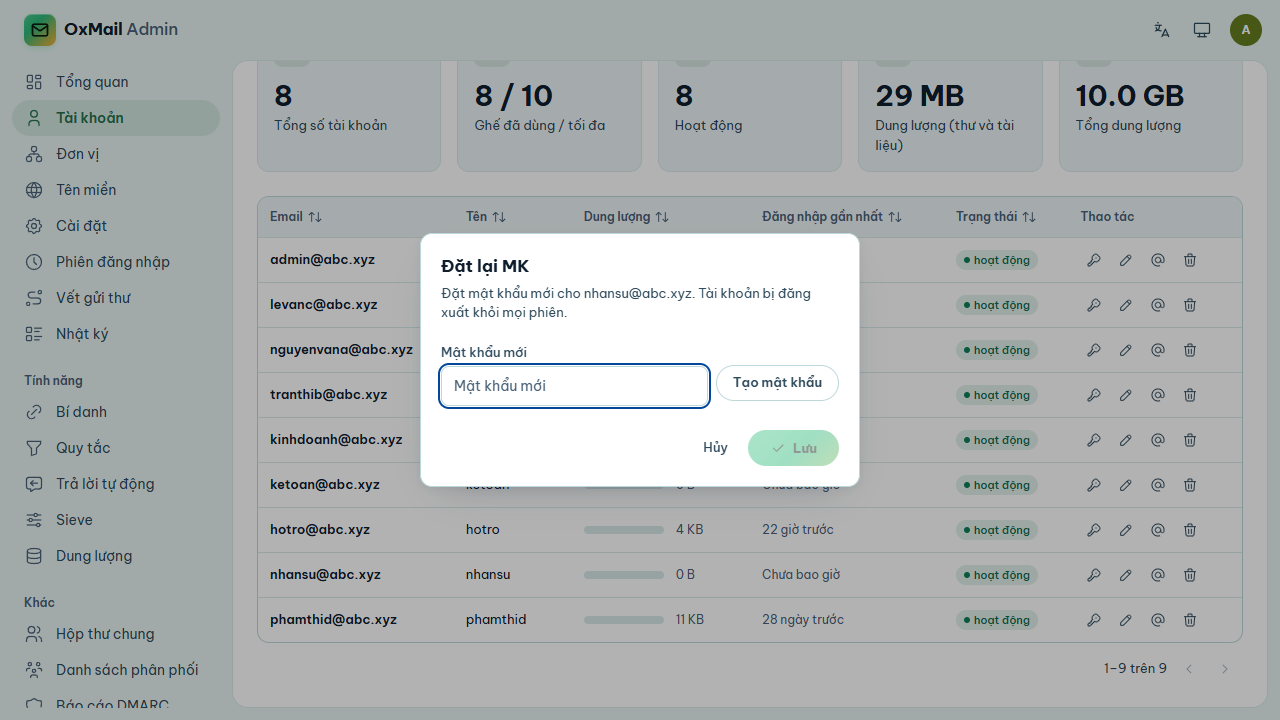
Hình 21: Hộp thoại Đặt lại mật khẩu.
Lưu ý: Sau khi đặt lại, tài khoản bị đăng xuất khỏi mọi phiên. Gửi mật khẩu mới cho chủ tài khoản qua kênh an toàn.
Đổi địa chỉ email
- Nhấn biểu tượng Đổi địa chỉ.
- Nhập phần trước
@mới. - Nhập Lý do (bắt buộc, được ghi nhật ký).
- Gõ lại địa chỉ cũ để xác nhận rồi nhấn Đổi địa chỉ.
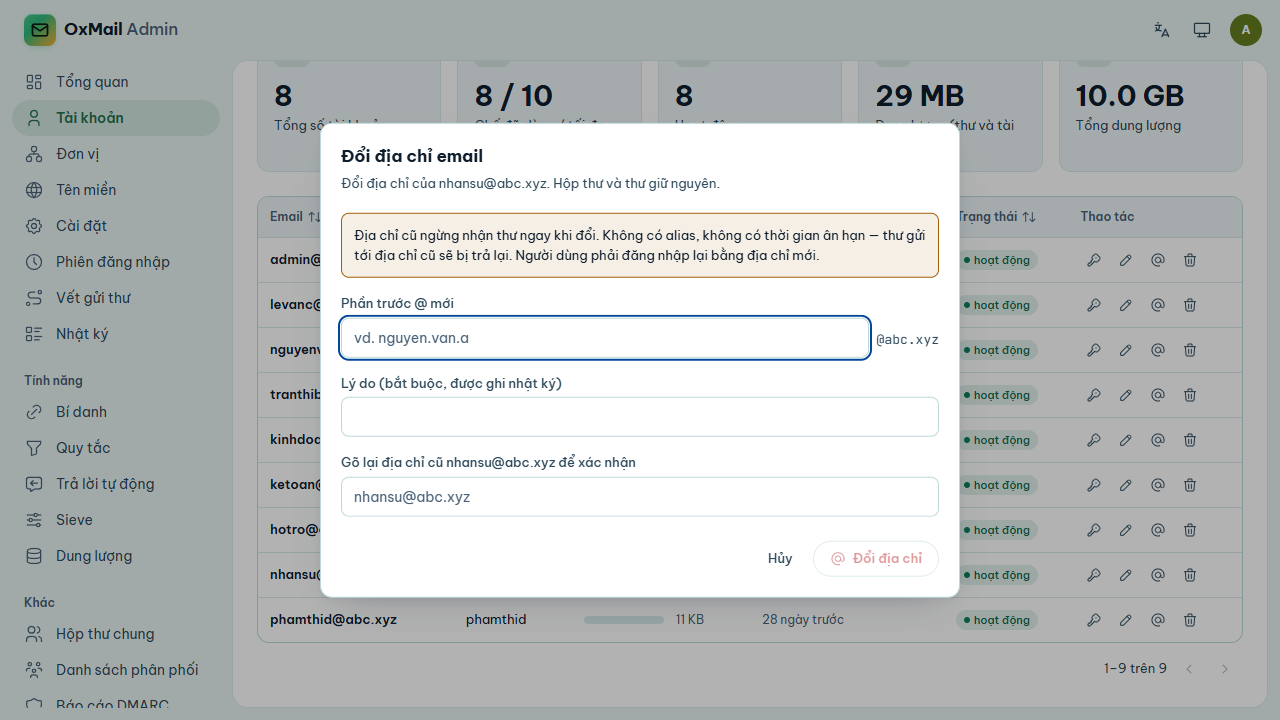
Hình 22: Hộp thoại Đổi địa chỉ email.
Cảnh báo: Địa chỉ cũ ngừng nhận thư ngay, không có bí danh và không có thời gian ân hạn; thư gửi tới địa chỉ cũ sẽ bị trả lại. Người dùng phải đăng nhập lại bằng địa chỉ mới. Hộp thư và thư giữ nguyên.
Xoá tài khoản
- Nhấn biểu tượng Xoá ở dòng tài khoản.
- Nhập Lý do (bắt buộc, được ghi vào nhật ký kiểm toán).
- Nhấn Xác nhận.
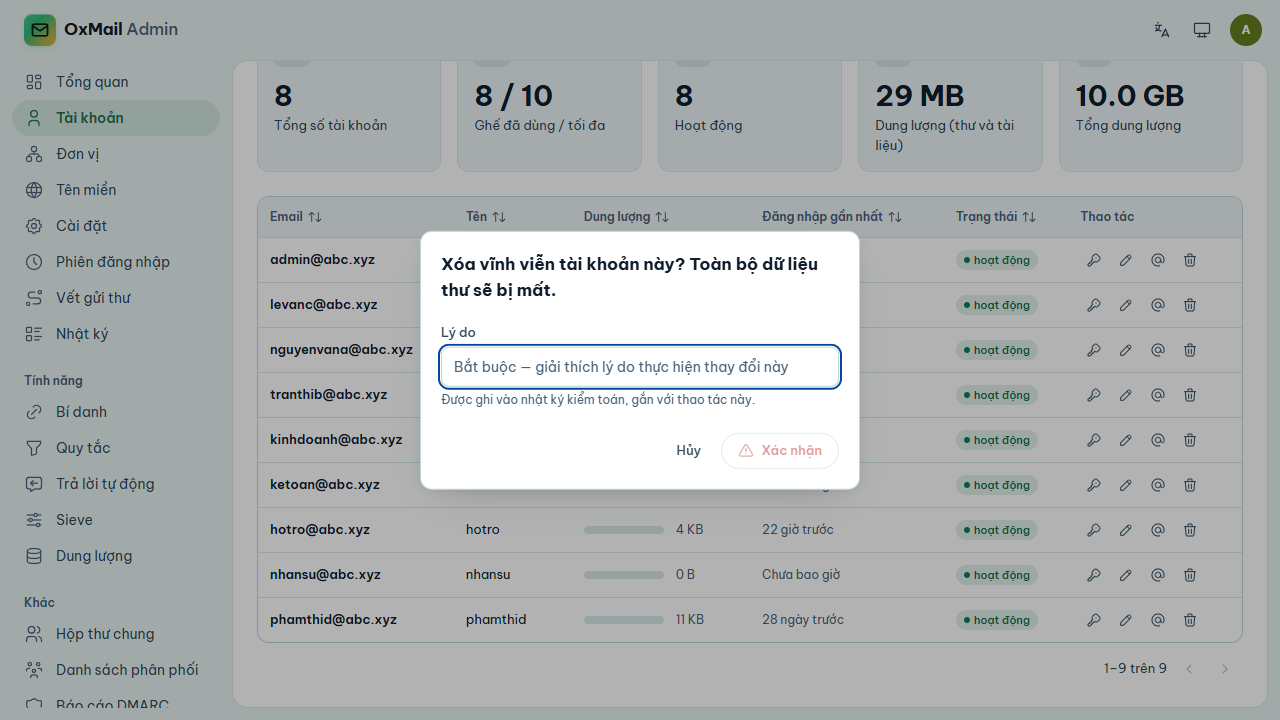
Hình 23: Hộp thoại xác nhận xoá tài khoản.
Cảnh báo: Xoá là vĩnh viễn: toàn bộ dữ liệu thư sẽ mất khỏi tài khoản. Có thể khôi phục vào một tài khoản mới như mục Tài khoản đã xoá bên dưới.
Tài khoản đã xoá
Khi xoá, hệ thống tạo sẵn một checkpoint (bản lưu ngay trước lúc xoá). Từ đó có thể khôi phục thư vào một tài khoản mới trong thời hạn ở cột Còn lại.
- Ở trang Tài khoản, nhấn Tài khoản đã xoá.
- Tìm theo địa chỉ, xem Ngày xoá và Còn lại, rồi dùng nút ở cột Thao tác để khôi phục.
- Nhấn ← Tài khoản để quay lại.
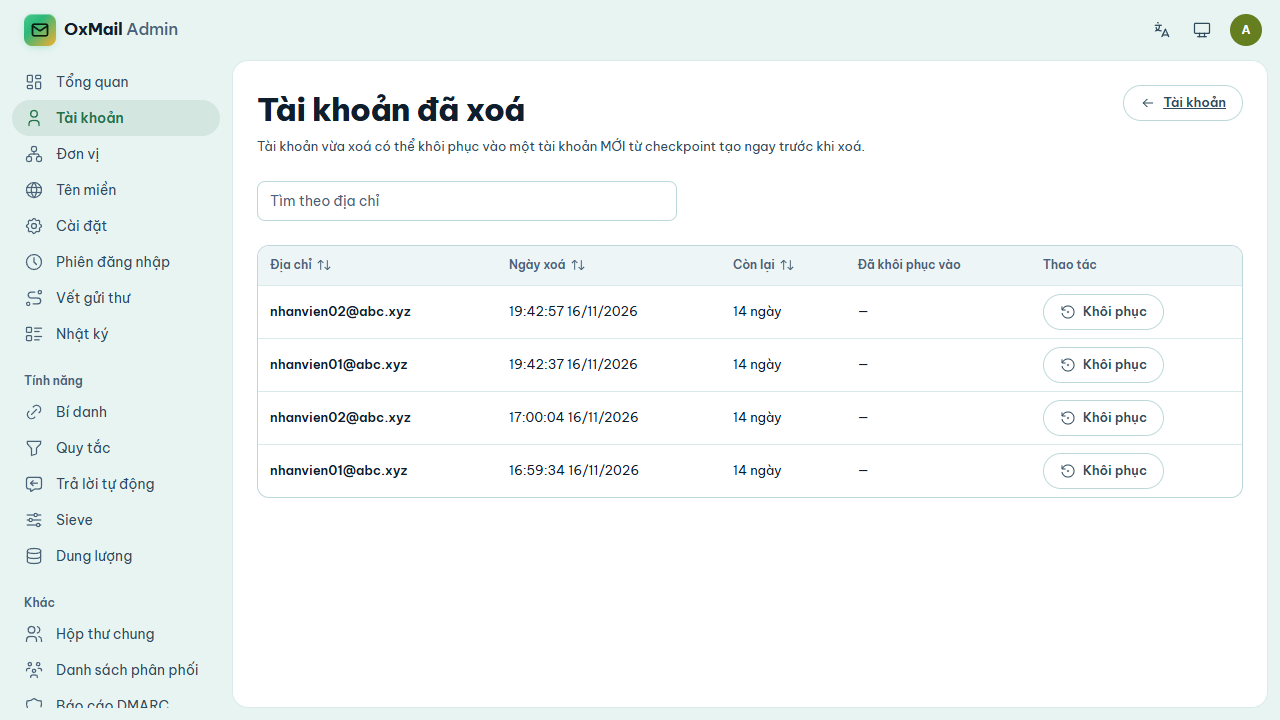
Hình 24: Danh sách tài khoản đã xoá.
Đơn vị
Đơn vị là cây tổ chức của doanh nghiệp: khối, phòng, nhóm (ví dụ Khối Tài chính › Phòng Kế toán). Mỗi tài khoản thuộc tối đa một đơn vị. Đơn vị giúp sắp xếp tài khoản theo cơ cấu công ty, khác với danh sách phân phối là địa chỉ để gửi thư cho cả nhóm.
- Chọn Đơn vị ở menu bên trái.
- Nhấn Thêm đơn vị để tạo đơn vị đầu tiên, rồi thêm đơn vị con theo cây.
- Khi nhập tài khoản từ CSV, cột
org_unitsẽ tự tạo cây đơn vị.
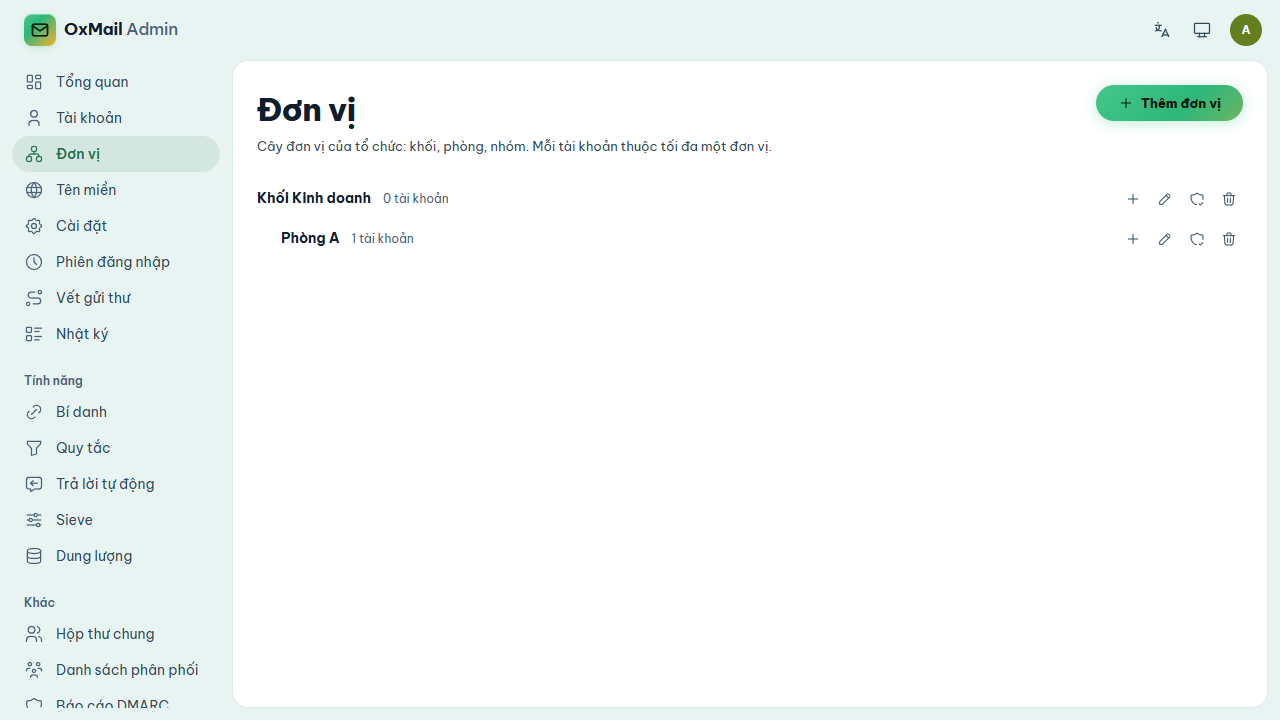
Hình 25: Trang Đơn vị.
Tên miền và bản ghi DNS
Tên miền là phần sau @ của địa chỉ email. Để email hoạt động và không bị coi là thư rác, tên miền cần các bản ghi DNS khai báo tại nhà cung cấp DNS:
- CNAME: đưa địa chỉ webmail về hệ thống OxMail.
- MX: cho biết máy chủ nhận thư.
- SPF: liệt kê máy chủ được phép gửi thư thay tên miền.
- DKIM: chữ ký số gắn vào thư gửi đi.
- DMARC: chính sách xử lý thư giả mạo và nơi nhận báo cáo.
Việc thêm hoặc gỡ tên miền do nhà cung cấp dịch vụ thực hiện; tại đây chỉ kiểm tra bản ghi và đặt chính sách chống giả mạo.
- Chọn Tên miền. Mỗi tên miền có nhãn đã xác minh và 4 ô trạng thái: Bản ghi MX, SPF, DKIM, DMARC (Đã có hoặc Chưa kiểm tra).
- Cuộn xuống phần Bản ghi DNS, nhấn Sao chép ở từng dòng rồi dán vào trang quản lý DNS của tên miền.
- Sau khi DNS cập nhật, nhấn Làm mới danh sách tên miền để kiểm tra lại.
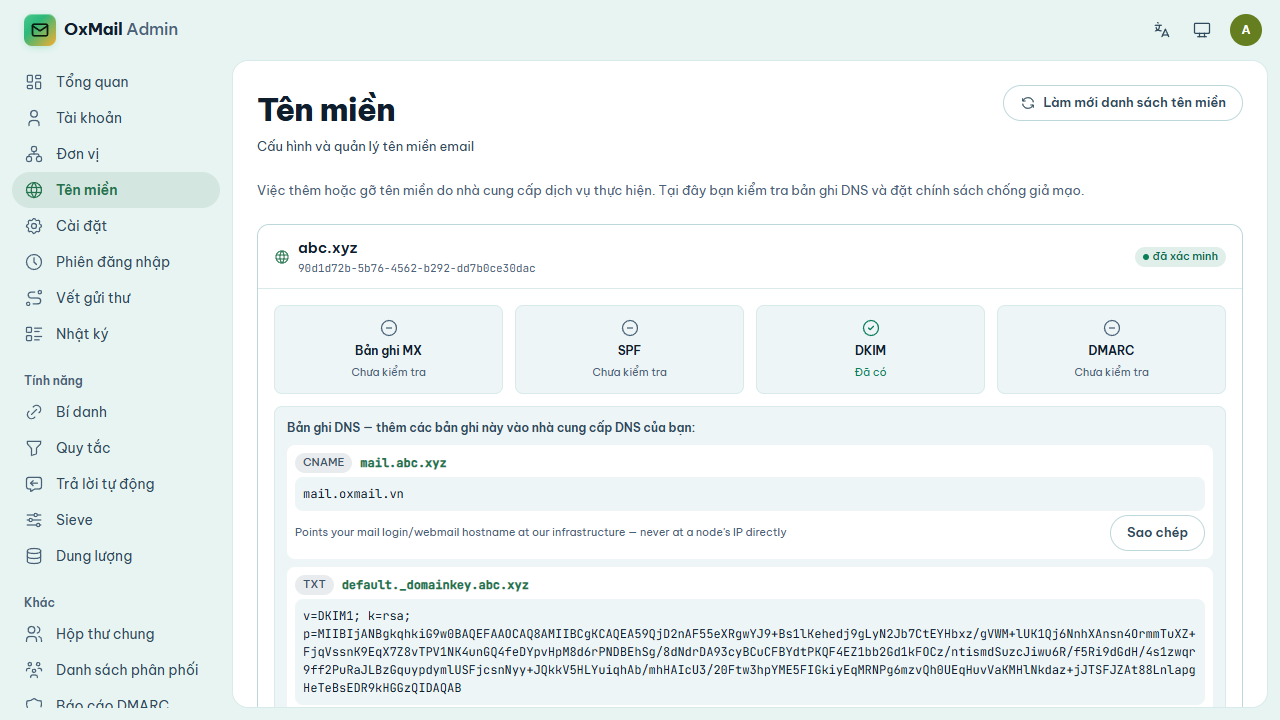
Hình 26: Trạng thái tên miền và 4 ô kiểm tra.
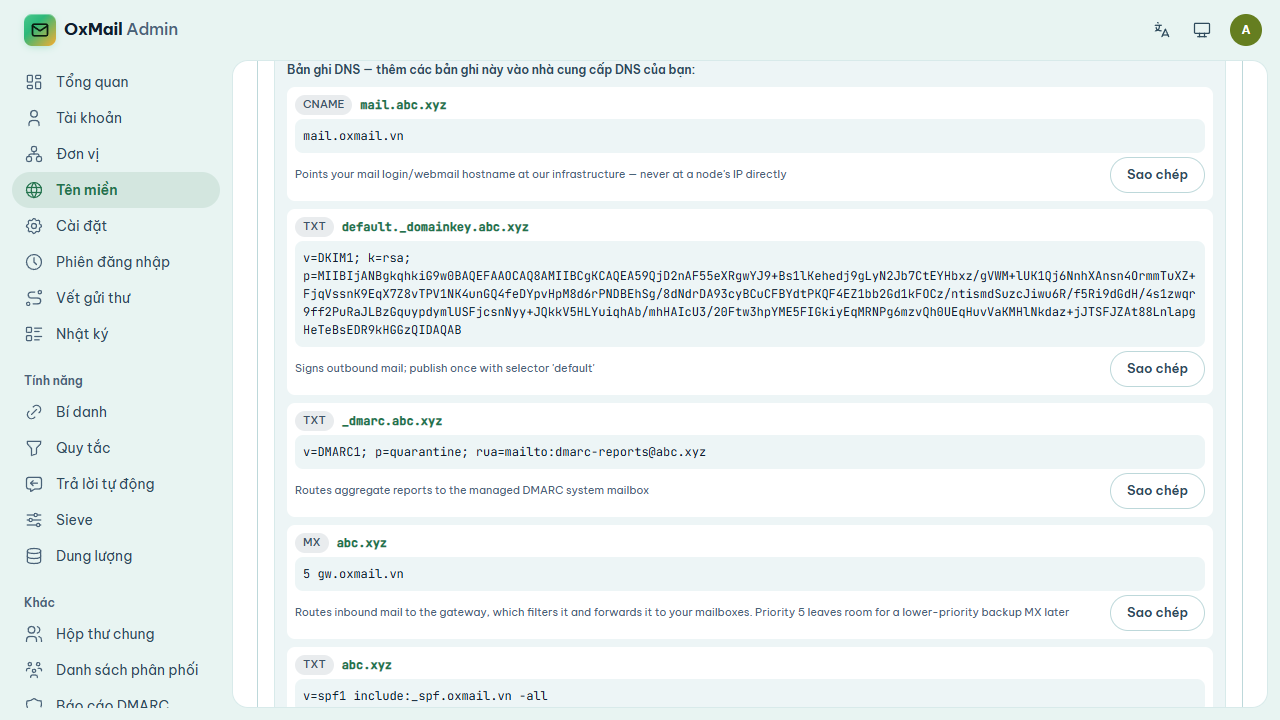
Hình 27: Các bản ghi DNS cần khai báo.
| Loại | Tên | Giá trị |
|---|---|---|
| CNAME | mail.<tên miền> | mail.oxmail.vn |
| TXT (DKIM) | default._domainkey.<tên miền> | Chuỗi v=DKIM1; k=rsa; p=… |
| TXT (DMARC) | _dmarc.<tên miền> | v=DMARC1; p=quarantine; rua=mailto:dmarc-reports@<tên miền> |
| MX | <tên miền> | 5 gw.oxmail.vn |
| TXT (SPF) | <tên miền> | v=spf1 include:_spf.oxmail.vn -all |
Lưu ý: Giá trị DKIM khác nhau theo từng tên miền; sao chép đúng giá trị hiển thị trên trang.
Chống giả mạo
Giả mạo là kẻ xấu gửi thư mang tên miền (hoặc tên lãnh đạo) của tổ chức. Mục này cho OxMail xử lý thư đến từ tên miền không có hoặc có DMARC yếu mà mạo danh tổ chức và các thương hiệu được liệt kê.
- Ở cuối trang Tên miền, mở mục Chống giả mạo.
- Chọn Mức xử lý: Tắt, Giám sát (chỉ ghi log), Cách ly hoặc Từ chối.
- Nhập Tên miền thương hiệu được bảo vệ và Tên lãnh đạo/thương hiệu theo dõi, cách nhau bằng dấu phẩy.
- Nhấn Lưu.
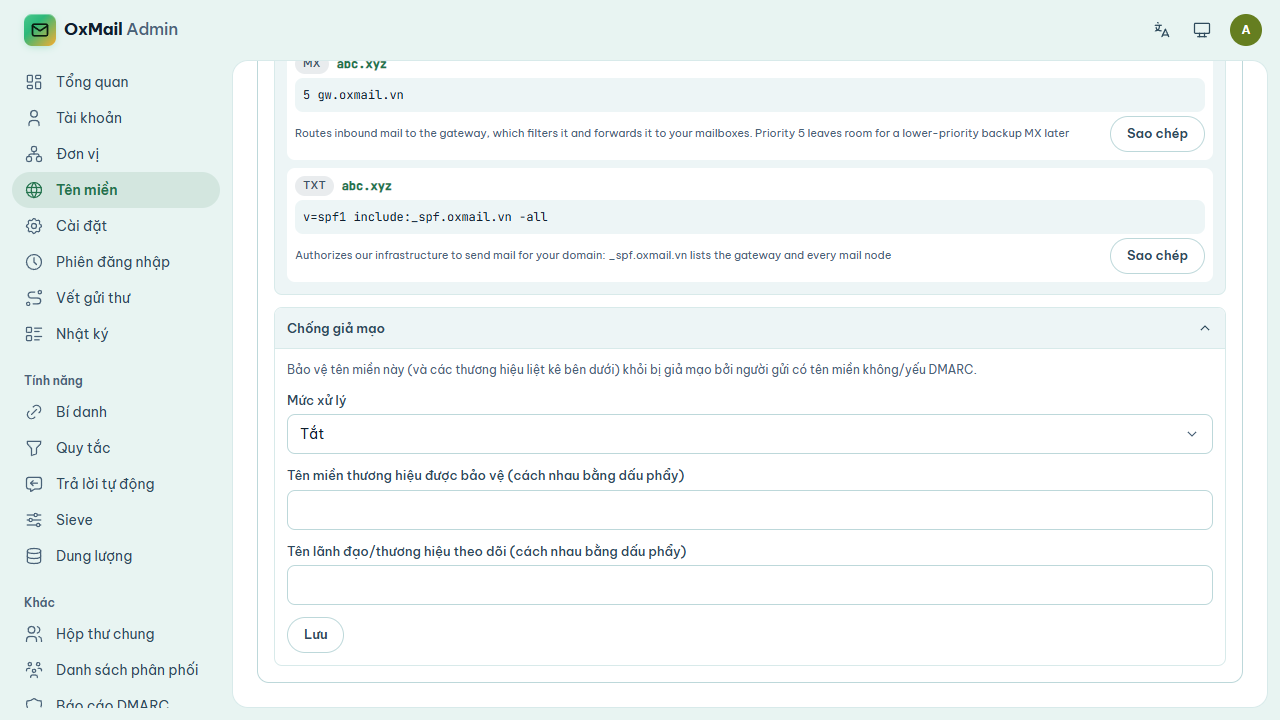
Hình 28: Mục Chống giả mạo đã mở.
Lưu ý: Nên bắt đầu bằng Giám sát để xem ảnh hưởng, sau đó mới chuyển sang Cách ly hoặc Từ chối.
Cài đặt tổ chức
- Thương hiệu là logo hiển thị trên trang đăng nhập webmail.
- Catch-all là địa chỉ nhận mọi thư gửi tới một địa chỉ không tồn tại trong tên miền (nếu tắt, thư đó bị từ chối).
- Thư hệ thống là thư gửi tới
postmaster@,abuse@,dmarc-reports@,admin@.
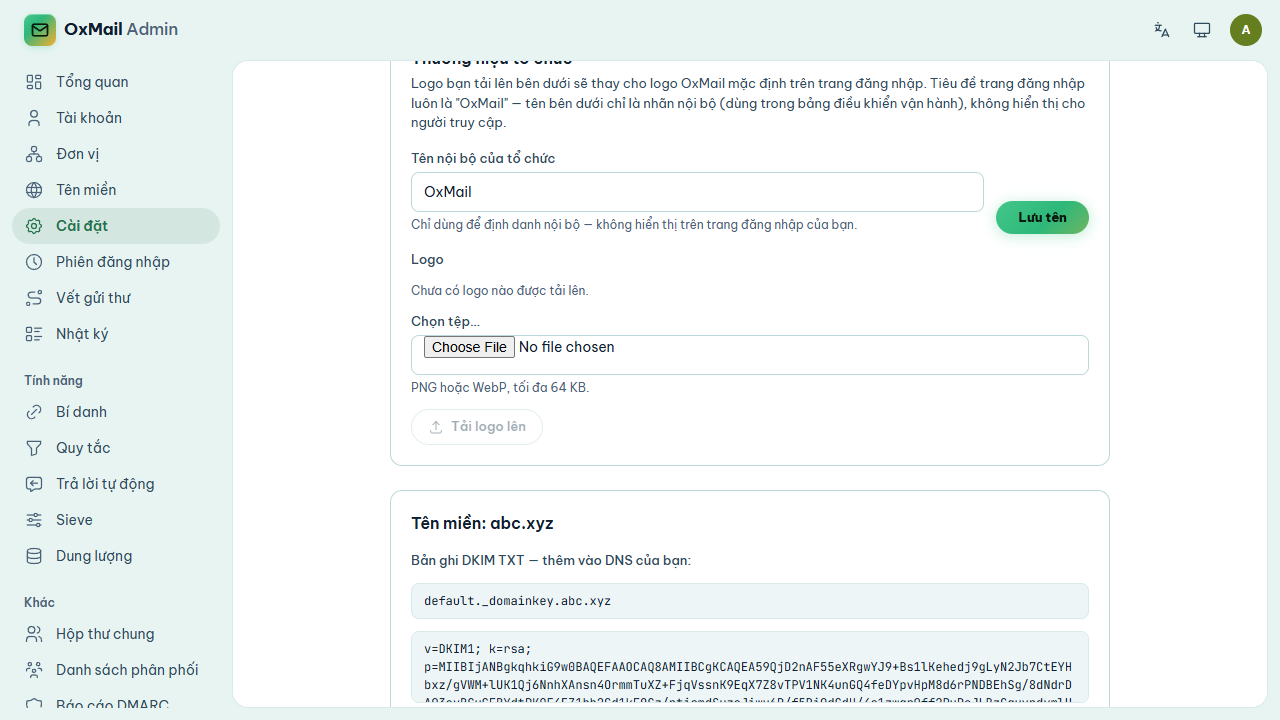
Hình 29: Trang Cài đặt tổ chức.
Đổi tên nội bộ và logo
- Chọn Cài đặt.
- Sửa Tên nội bộ của tổ chức rồi nhấn Lưu tên. Tên này chỉ dùng cho bảng điều khiển vận hành, không hiện trên trang đăng nhập.
- Ở mục Logo, nhấn Chọn tệp… (PNG hoặc WebP, tối đa 64 KB) rồi nhấn Tải logo lên.
Bản ghi DKIM
Phần Tên miền hiển thị bản ghi DKIM TXT để thêm vào DNS. Nhấn Sao chép giá trị TXT để lấy giá trị.
Địa chỉ catch-all
- Tích Bật catch-all.
- Chọn hộp thư nhận thư.
- Nhấn Lưu.
Lưu ý: Bật catch-all có thể nhận nhiều thư rác gửi dò địa chỉ. Chỉ bật khi thật sự cần.
Người nhận thư hệ thống
- Ở Chuyển thư hệ thống tới, chọn tài khoản nhận. Mặc định là hộp thư thường đang hoạt động được tạo sớm nhất.
- Nhấn Lưu. Người nhận hiện tại bị thay ngay lập tức. Báo cáo DMARC vào thư mục Báo cáo DMARC.
Phiên đăng nhập
Phiên đăng nhập là một lần đăng nhập của người dùng trên một thiết bị. Quản trị viên xem được các phiên và các thao tác thư đã thực hiện trong từng phiên.
- Chọn Phiên đăng nhập.
- Ở ô Người dùng, chọn một tài khoản.
- Xem danh sách phiên và thao tác thư của tài khoản đó.
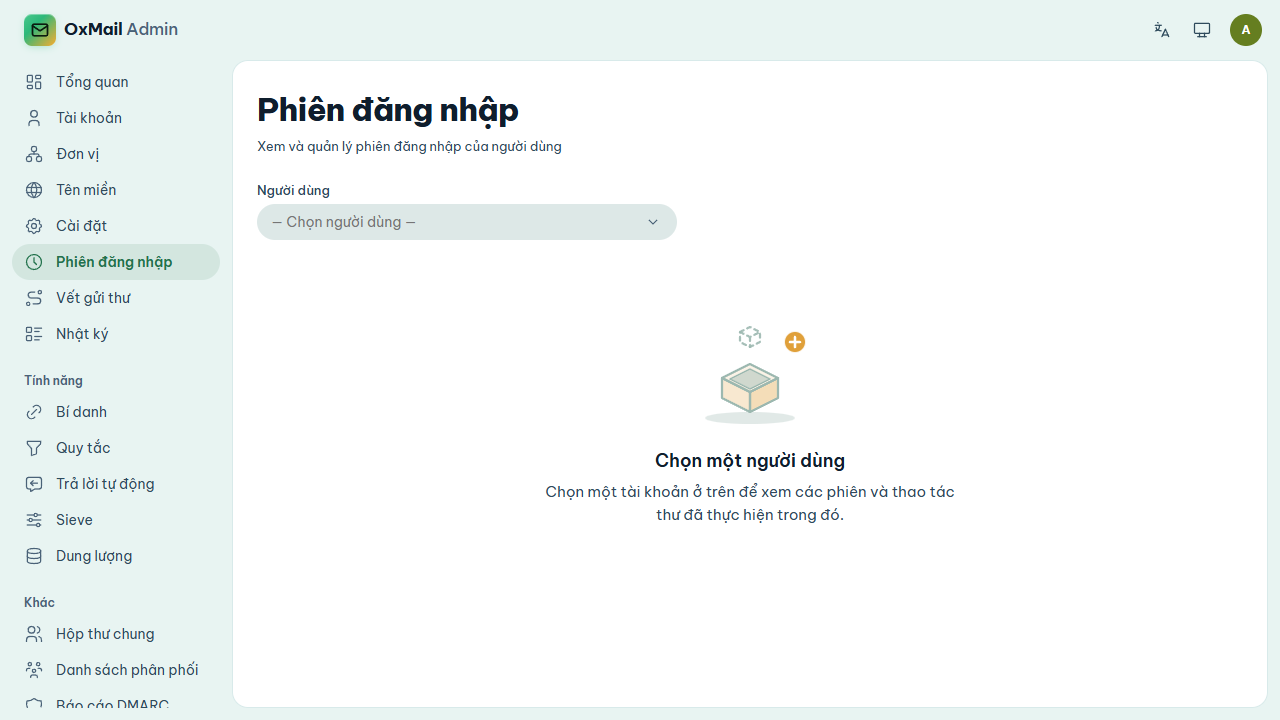
Hình 30: Trang Phiên đăng nhập, chưa chọn người dùng.
Vết gửi thư
Vết gửi thư cho biết một thư đã đi đến đâu: đang chờ, hoãn chờ thử lại, đã giao, thất bại hoặc bị giữ. Dùng khi người dùng hỏi thư đã gửi tới nơi chưa.
- Chọn Vết gửi thư.
- Điền Người gửi, Người nhận, khoảng Từ/Đến (mặc định 7 ngày gần nhất).
- Chọn Chiều thư (thư đến, thư đi), Trạng thái và Múi giờ theo dõi (mặc định
Asia/Ho_Chi_Minh). - Nhấn Tìm kiếm; nhấn Làm mới để tải lại.
- Đọc kết quả ở các cột: thời gian, chiều thư, người gửi, người nhận, tiêu đề, trạng thái, kết quả SMTP, đường gửi, số lần thử.
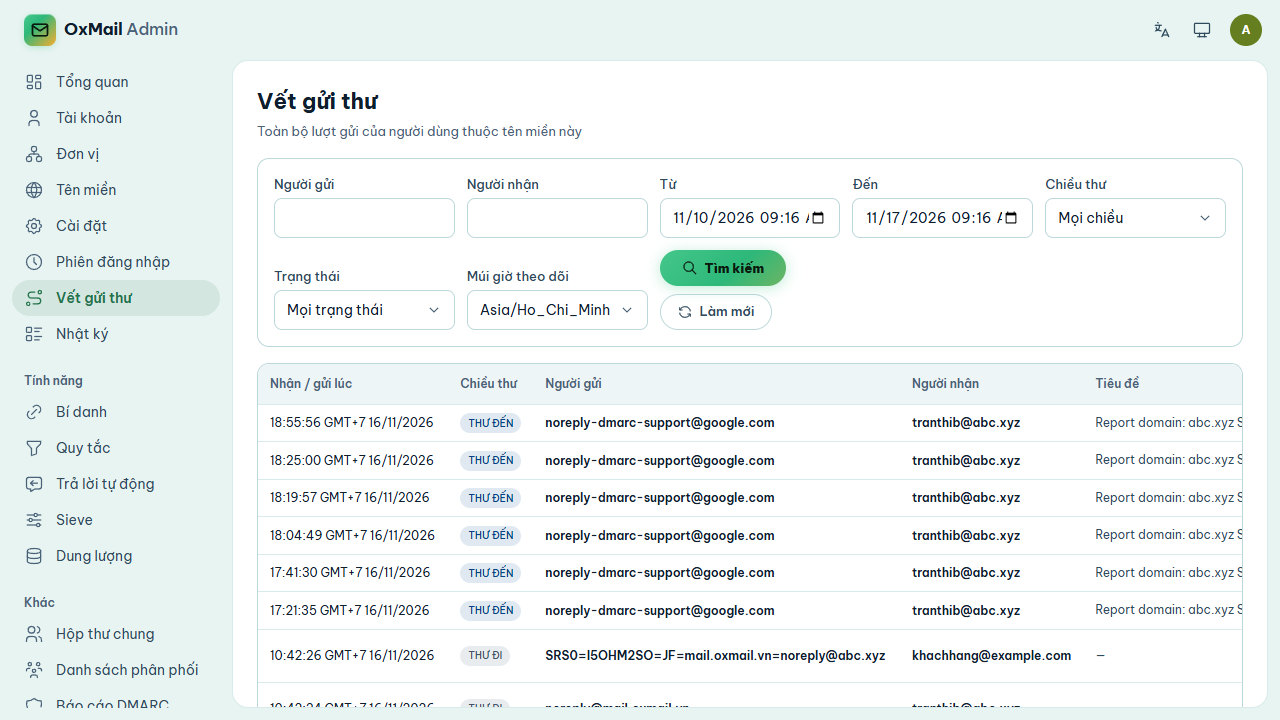
Hình 31: Bộ lọc Vết gửi thư.
Nhật ký
Nhật ký lưu 365 ngày hoạt động của hệ thống. SPF/DKIM/DMARC là kết quả xác thực người gửi; điểm spam là điểm chấm của bộ lọc thư rác; DLP là chặn rò rỉ dữ liệu.
- Chọn Nhật ký và chọn thẻ: Gửi / nhận, Đăng nhập & client hoặc Thao tác webmail.
- Nhập Địa chỉ email hoặc IP, chọn Kết quả (
delivered,rejected,deferred,held,sent,failed,dlp_blocked) và Khoảng thời gian (1 giờ đến 365 ngày). - Tích Chỉ thư có virus nếu cần, rồi nhấn Tìm.
- Khi không có dữ liệu, bảng báo Không có dòng log nào khớp.
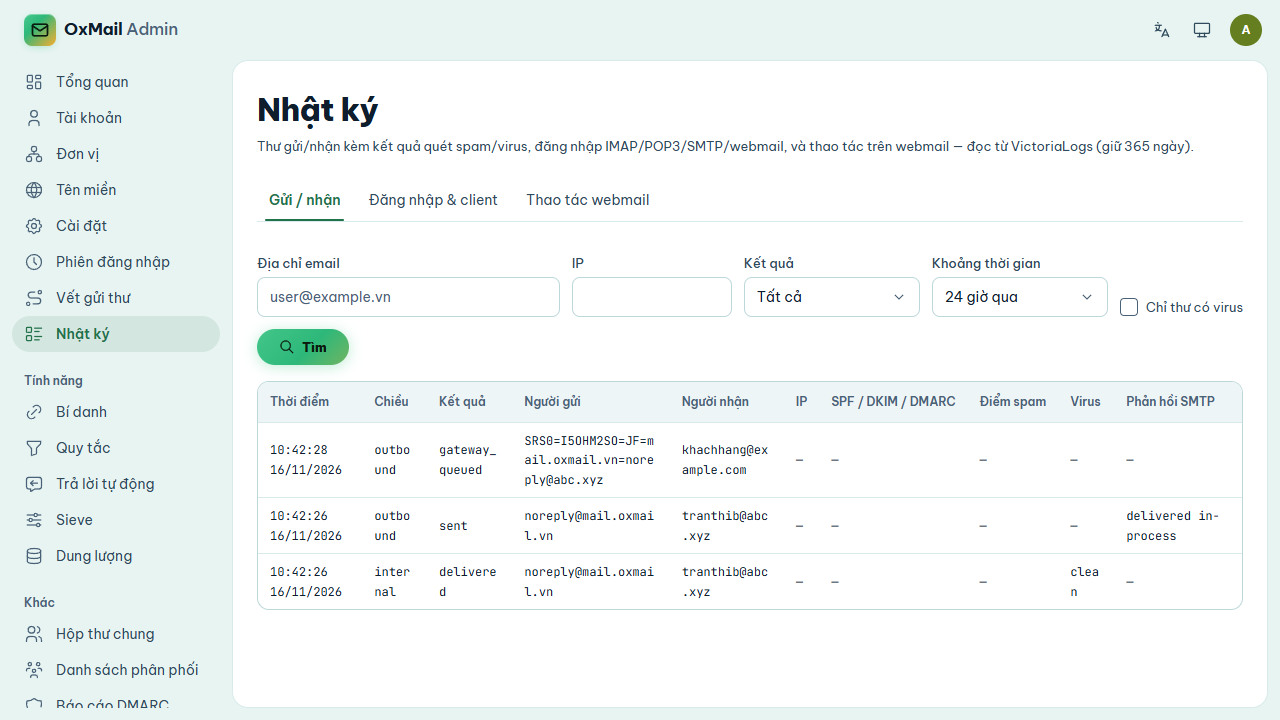
Hình 32: Trang Nhật ký, thẻ Gửi / nhận.
Bí danh
Bí danh (alias) là địa chỉ phụ chuyển thư vào một hộp thư có sẵn, ví dụ info@ chuyển vào hộp của một nhân viên. Bí danh không có mật khẩu và không có hộp thư riêng.
- Chọn Bí danh và chọn tên miền ở ô bên phải.
- Nhấn Thêm bí danh.
- Nhập Tên bí danh (phần trước
@) và Chuyển đến (địa chỉ nhận thư). - Nhấn Tạo bí danh.
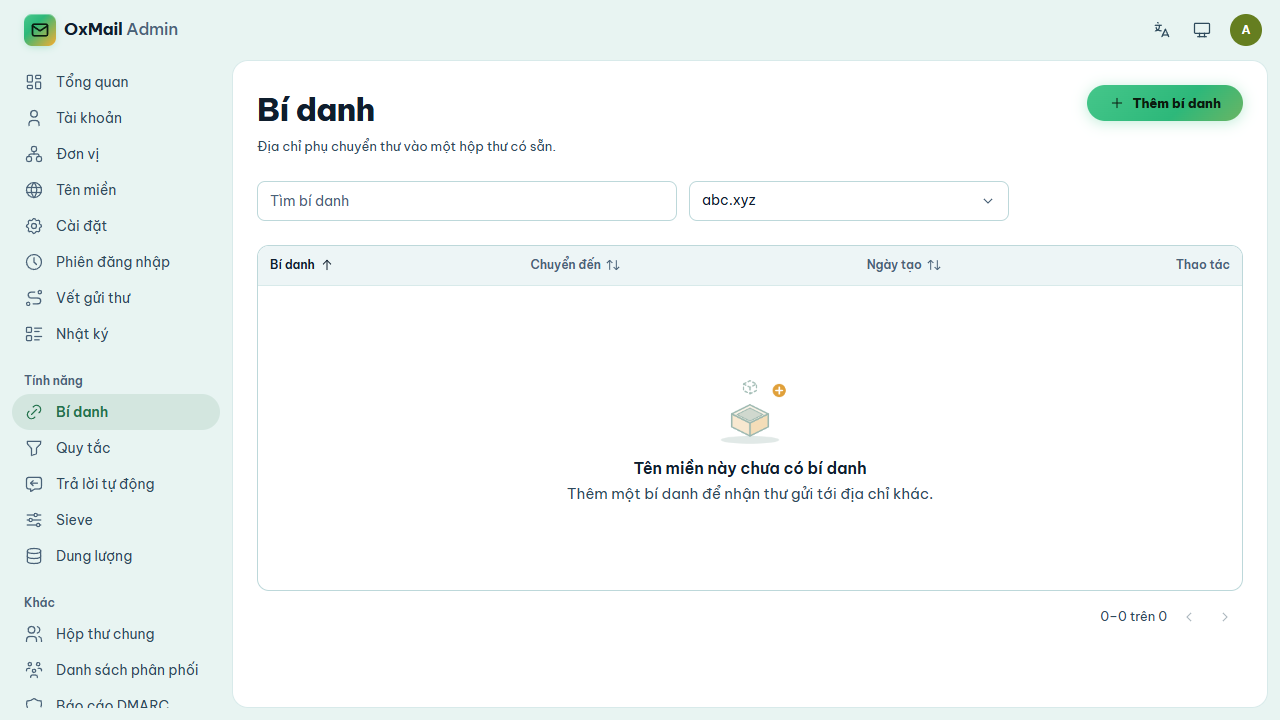
Hình 33: Danh sách bí danh (đang trống).
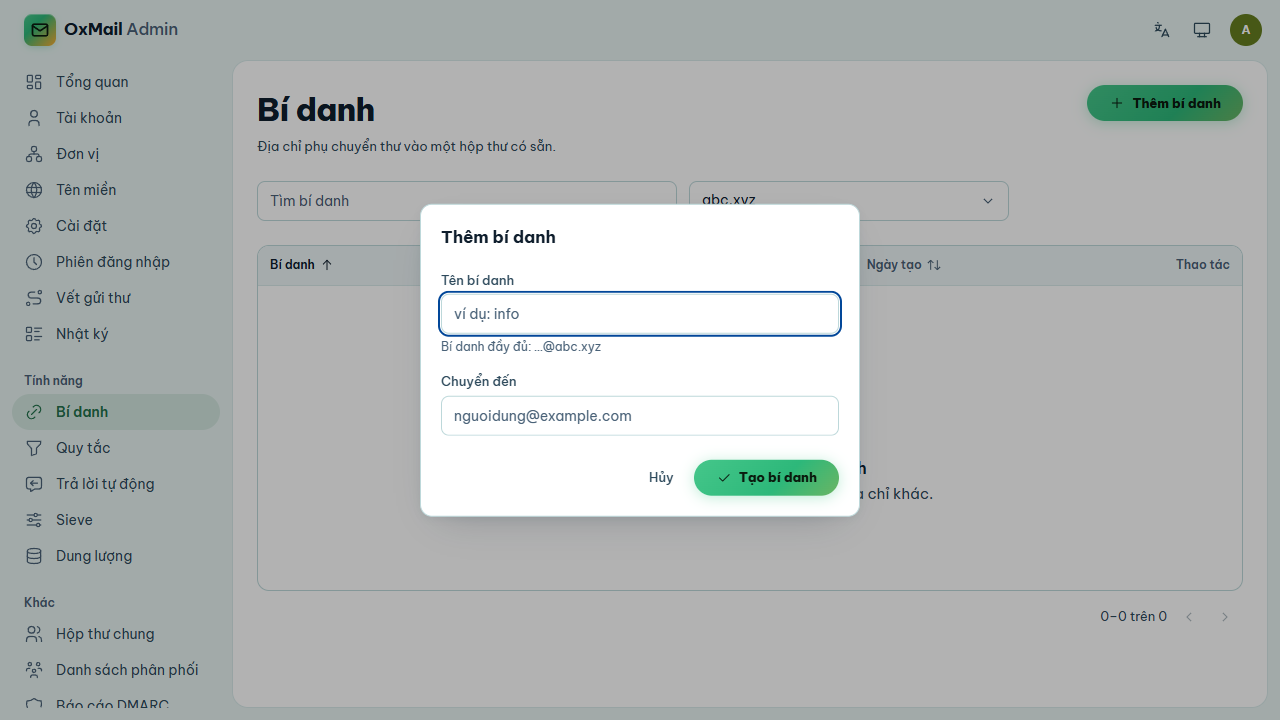
Hình 34: Hộp thoại Thêm bí danh.
Quy tắc
Quy tắc là bộ lọc tự động cho thư đến của một tài khoản: nếu thư thoả điều kiện thì chuyển thư mục, chuyển tiếp, xoá hoặc đánh dấu đã đọc. Số Độ ưu tiên nhỏ chạy trước.
- Chọn Quy tắc rồi chọn tài khoản ở ô Chọn tài khoản.
- Nhấn Thêm quy tắc.
- Phần "Khi một thư…": chọn Phần của thư (Người gửi, Người nhận, Chủ đề, Nội dung, Tiêu đề thư), Điều kiện (chứa, bằng, bắt đầu bằng, kết thúc bằng) và nhập Nội dung cần khớp.
- Phần "…thì": chọn Hành động (Chuyển vào thư mục, Chuyển tiếp đến, Xóa, Đánh dấu đã đọc); chọn Thư mục nếu cần và Độ ưu tiên từ 1 đến 100.
- Nhấn Tạo quy tắc.
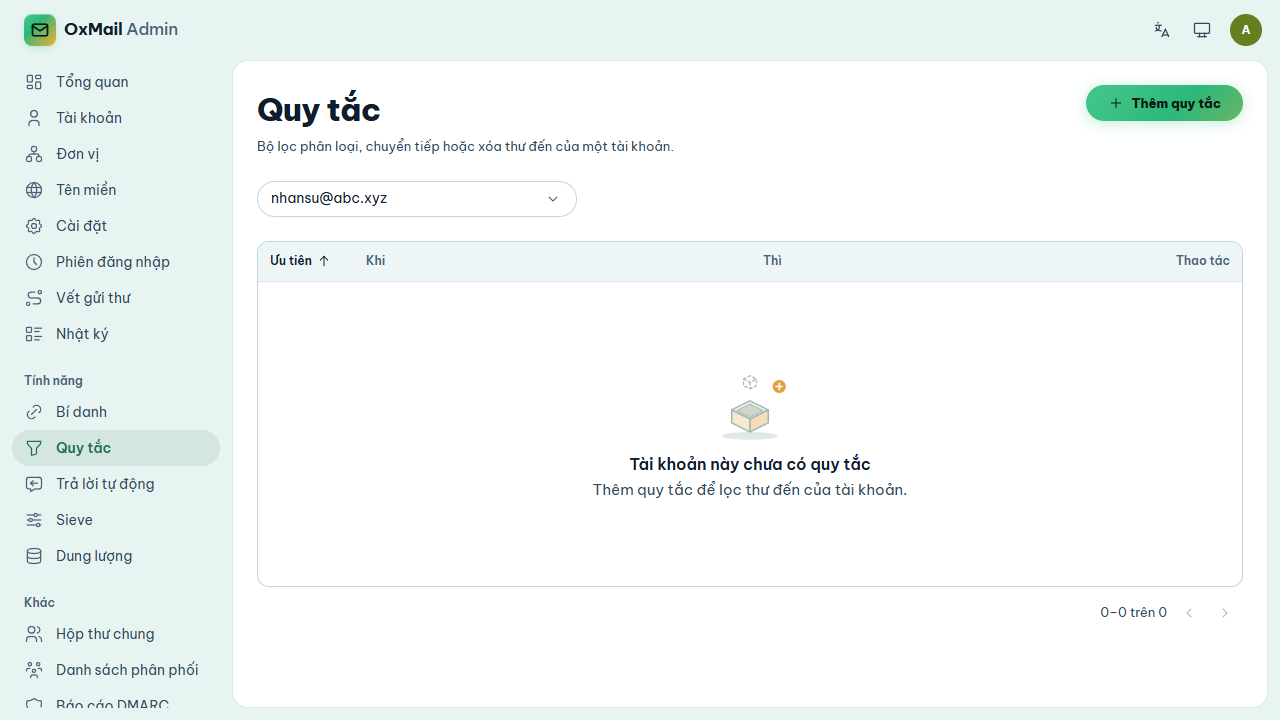
Hình 35: Danh sách quy tắc của một tài khoản.
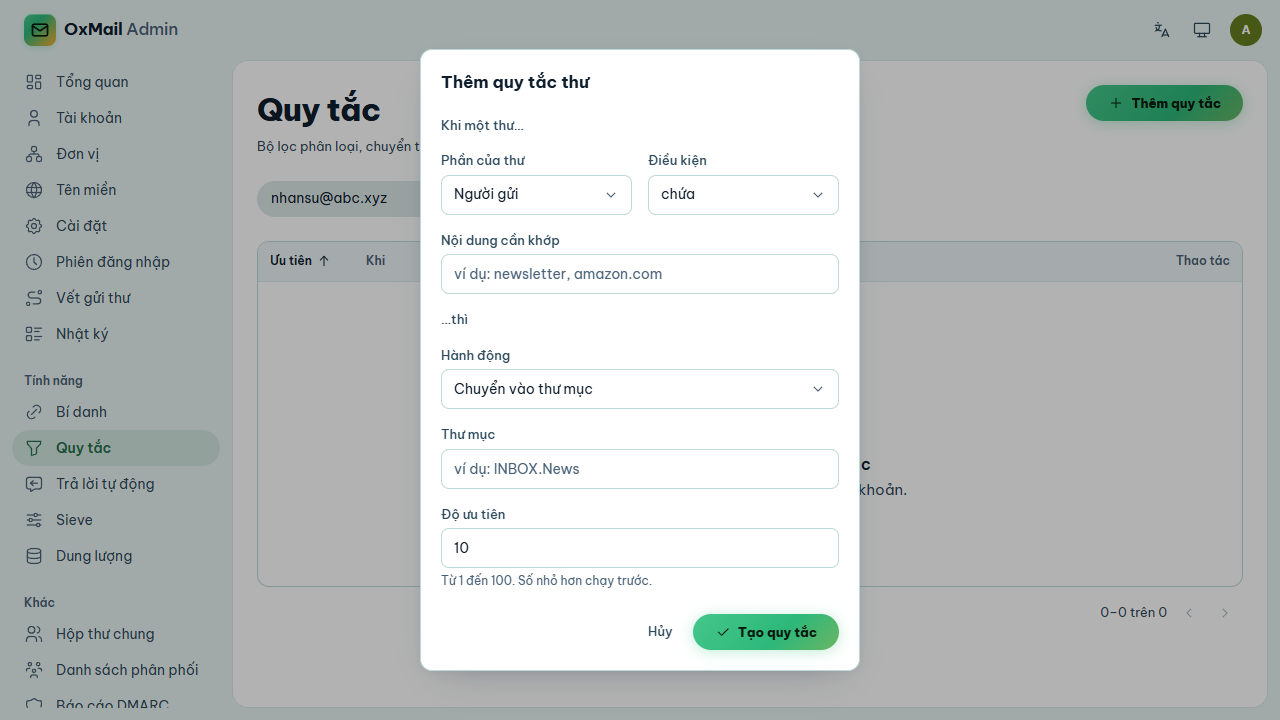
Hình 36: Hộp thoại Thêm quy tắc thư.
Cảnh báo: Hành động Xóa làm thư biến mất ngay; kiểm tra kỹ điều kiện trước khi tạo.
Trả lời tự động
Trả lời tự động (vắng mặt) là thư hệ thống tự gửi lại cho người viết thư tới khi chủ hộp thư đi vắng.
- Chọn Trả lời tự động và chọn tài khoản.
- Gạt Bật trả lời tự động.
- Nhập Chủ đề và Nội dung; chọn Ngày bắt đầu, Ngày kết thúc nếu muốn tự tắt đúng hạn (tuỳ chọn).
- Nhấn Lưu trả lời tự động; nhấn Hủy thay đổi để bỏ chỉnh sửa.
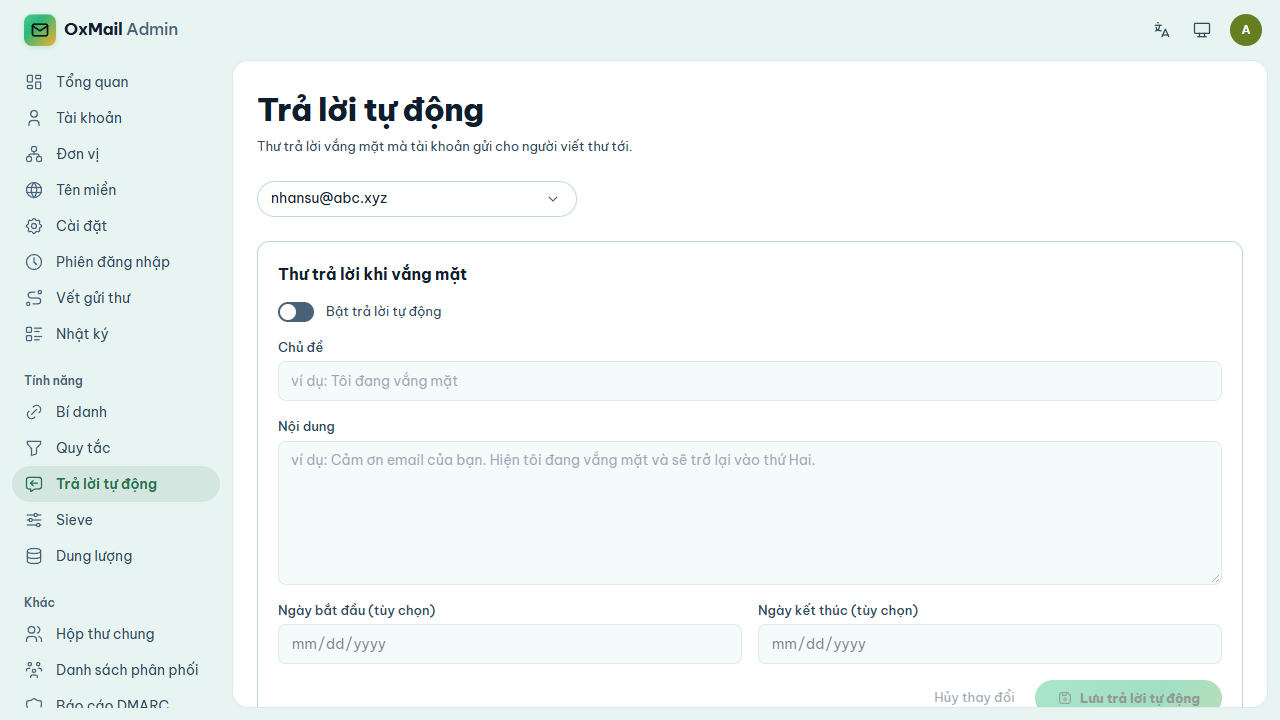
Hình 37: Cài trả lời tự động.
Sieve
Sieve là ngôn ngữ lọc thư chạy trên máy chủ, mạnh hơn Quy tắc nhưng cần viết mã. Mỗi tài khoản chỉ chạy tập lệnh đang dùng.
- Chọn Sieve và chọn tài khoản.
- Nhấn Tập lệnh mới, nhập Tên tập lệnh và soạn mã trong khung (có mẫu sẵn).
- Nhấn Kiểm tra cú pháp trước khi lưu; nhấn Tham khảo cú pháp nếu cần.
- Nhấn Lưu tập lệnh.
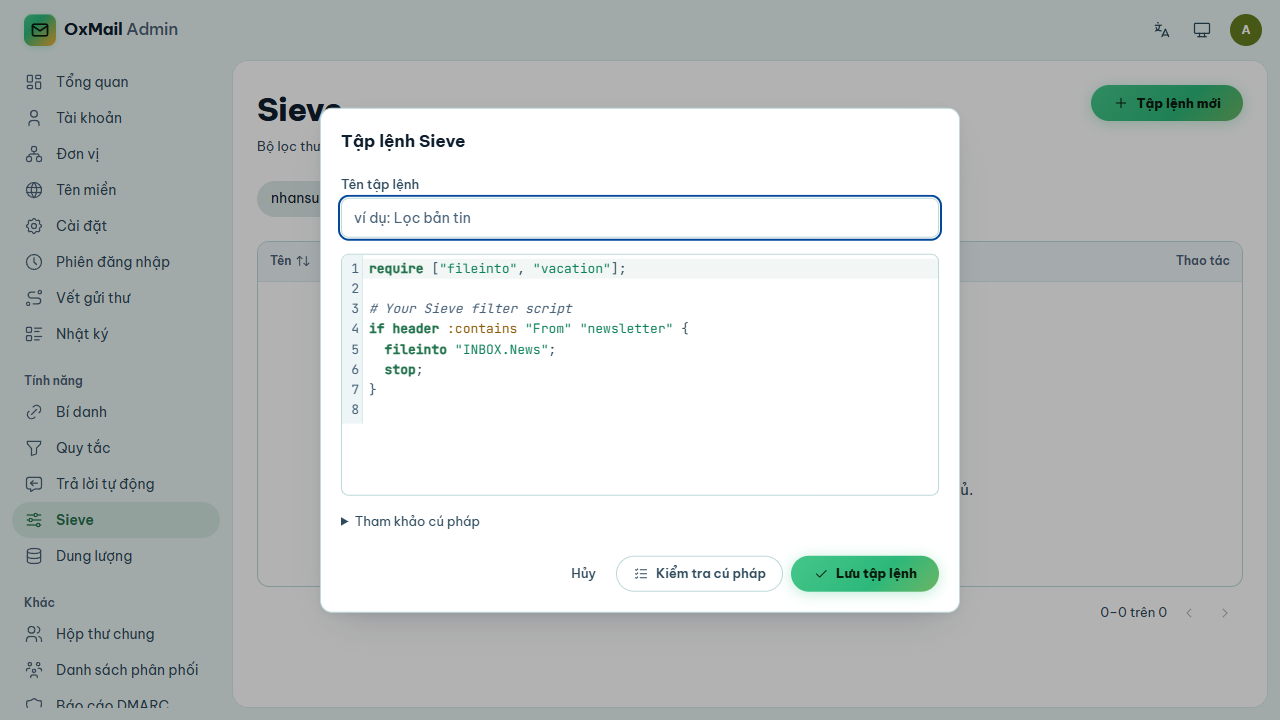
Hình 38: Hộp thoại Tập lệnh Sieve với mẫu có sẵn.
Lưu ý: Nếu không quen viết mã, dùng Quy tắc.
Dung lượng
Dung lượng là tổng chỗ chứa thư và tài liệu. Trang này cho thấy từng người dùng đã dùng bao nhiêu so với giới hạn.
- Chọn Dung lượng.
- Tìm tài khoản hoặc lọc theo tên miền.
- Xem 3 thẻ Người dùng, Tổng đã dùng, Tổng giới hạn, và bảng Mức sử dụng (%) từng người.
- Nhấn Làm mới để cập nhật số liệu.
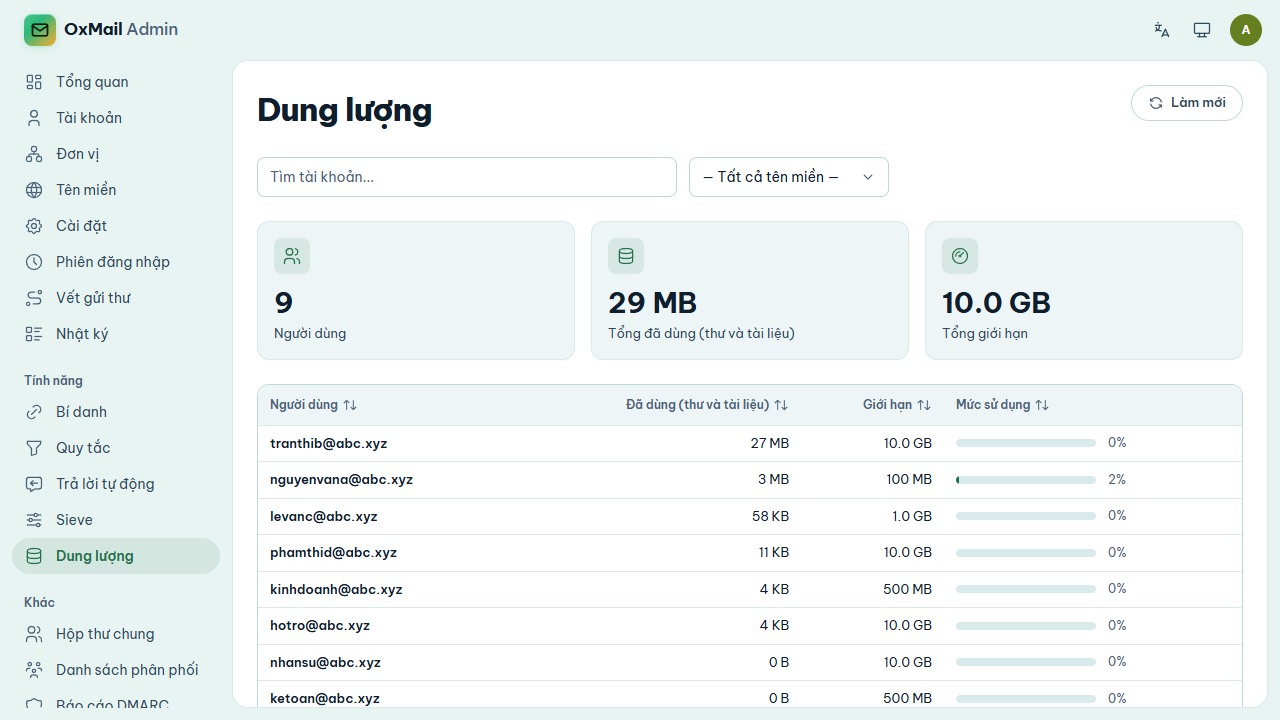
Hình 39: Trang Dung lượng.
Hộp thư chung
Hộp thư chung là hộp thư nhiều người cùng mở (ví dụ support@). Không ai đăng nhập trực tiếp vào hộp này; quyền truy cập được cấp cho từng người.
- Chọn Hộp thư chung.
- Nhấn Tạo hộp thư chung và nhập địa chỉ, tên.
- Cấp quyền cho từng thành viên; xem lại ở cột Quyền truy cập.
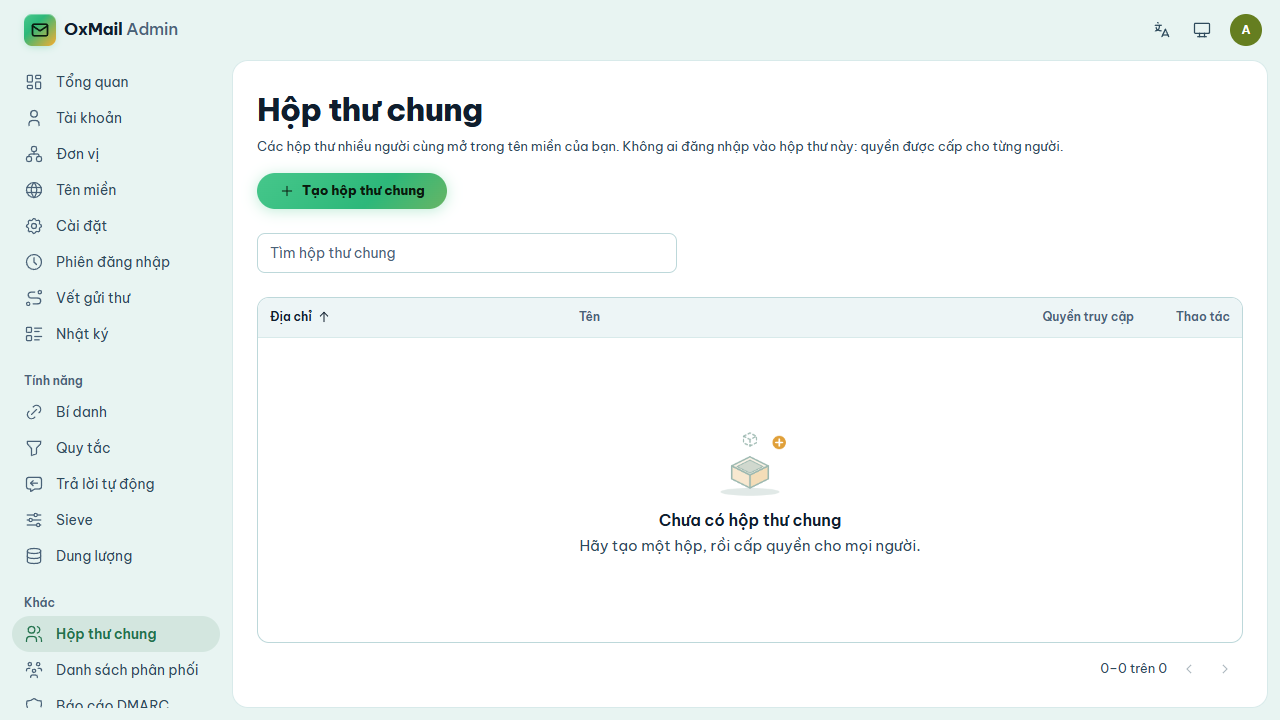
Hình 40: Trang Hộp thư chung (đang trống).
Danh sách phân phối và nhóm thư
Danh sách phân phối là một địa chỉ chung gửi thư tới nhiều người (ví dụ ketoan@ cho cả phòng kế toán): thư gửi tới địa chỉ này thì mọi thành viên đều nhận được. Có hai loại:
- Nhóm: chỉ gồm tài khoản trong tổ chức.
- Danh sách: có thể gồm cả địa chỉ email bên ngoài.
- Chọn Danh sách phân phối, nhấn Tạo danh sách.
- Chọn Loại: Nhóm (tài khoản trong tổ chức của bạn) hoặc Danh sách (địa chỉ bất kỳ).
- Nhập Địa chỉ (phần trước
@), chọn Tên miền và nhập Tên hiển thị, ví dụPhòng Kế toán. - Nhấn Tạo, nhập Lý do (bắt buộc, ghi vào nhật ký kiểm toán) rồi nhấn Xác nhận.
- Nhấn vào số thành viên trên dòng vừa tạo để thêm thành viên: gõ tên tài khoản, chọn trong gợi ý rồi nhấn Thêm.
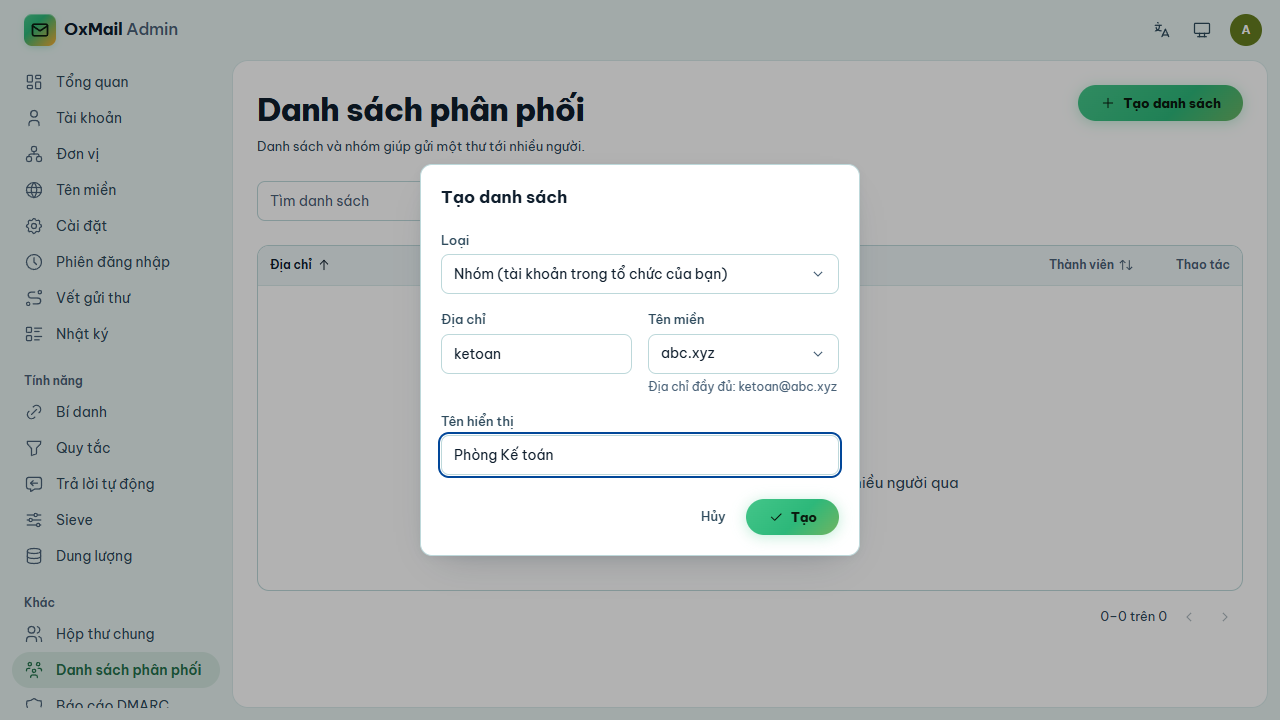
Hình 41: Hộp thoại Tạo danh sách.
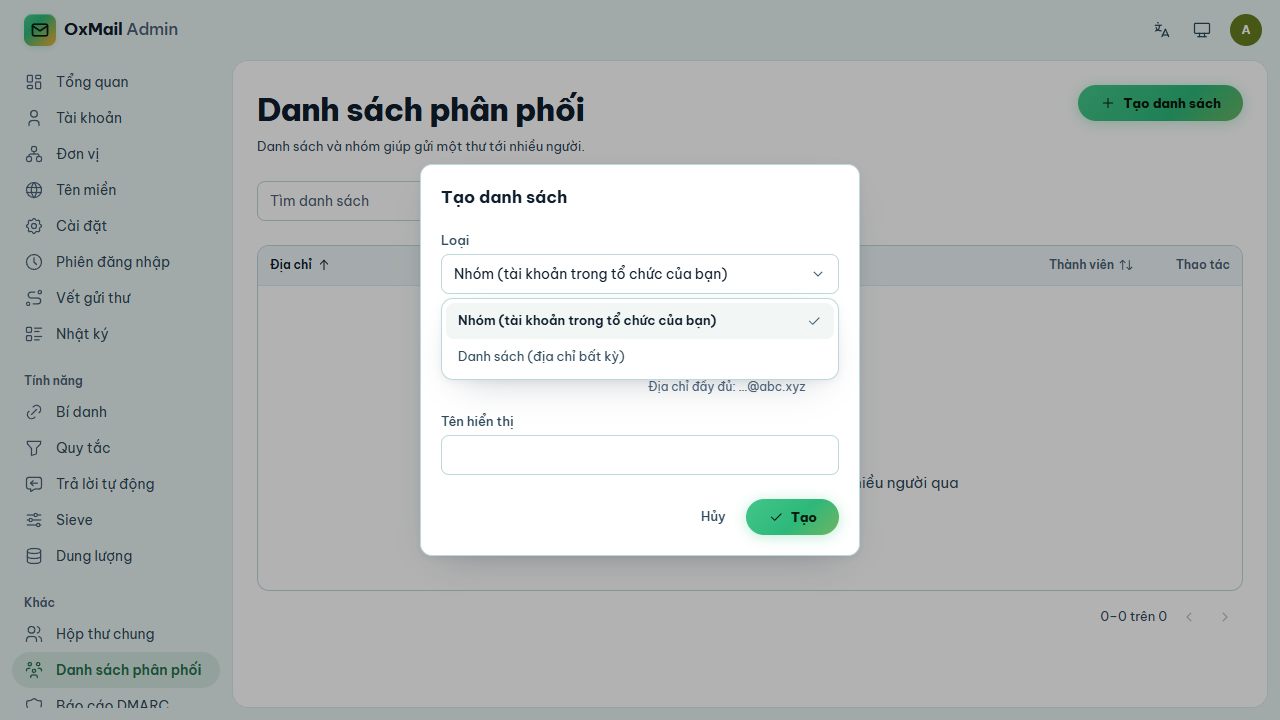
Hình 42: Hai loại: Nhóm và Danh sách.
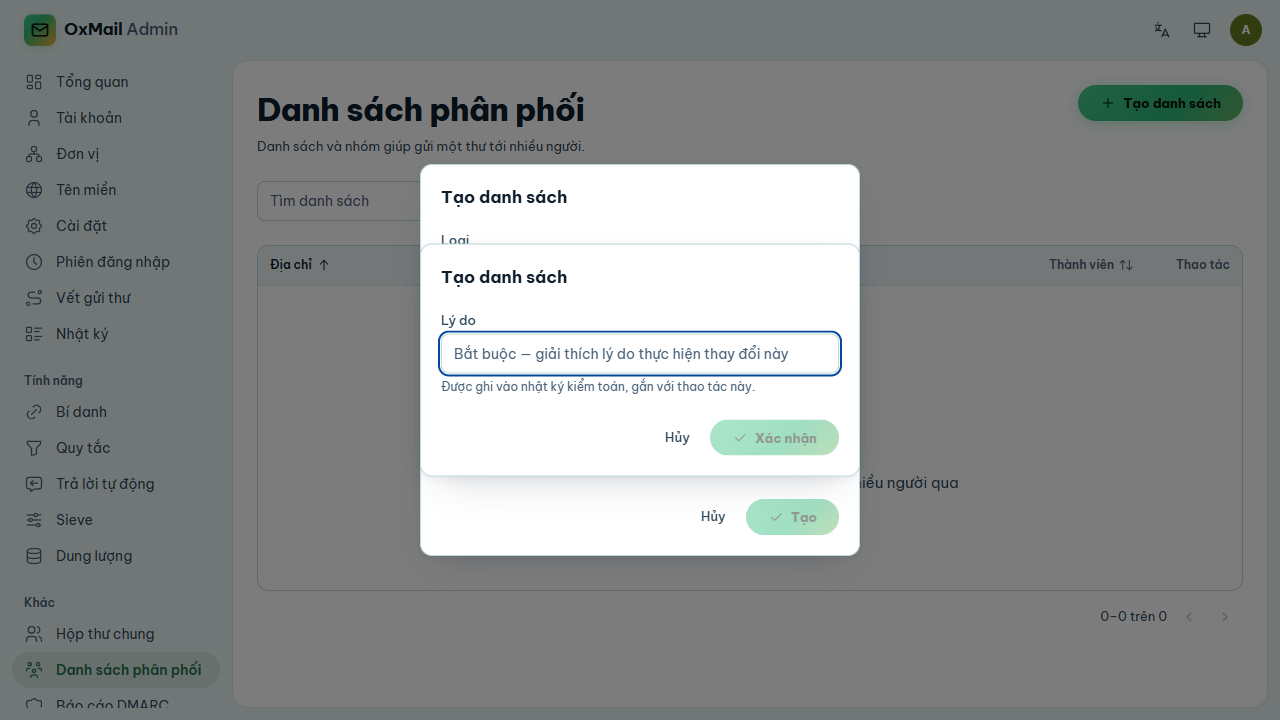
Hình 43: Nhập lý do trước khi tạo.
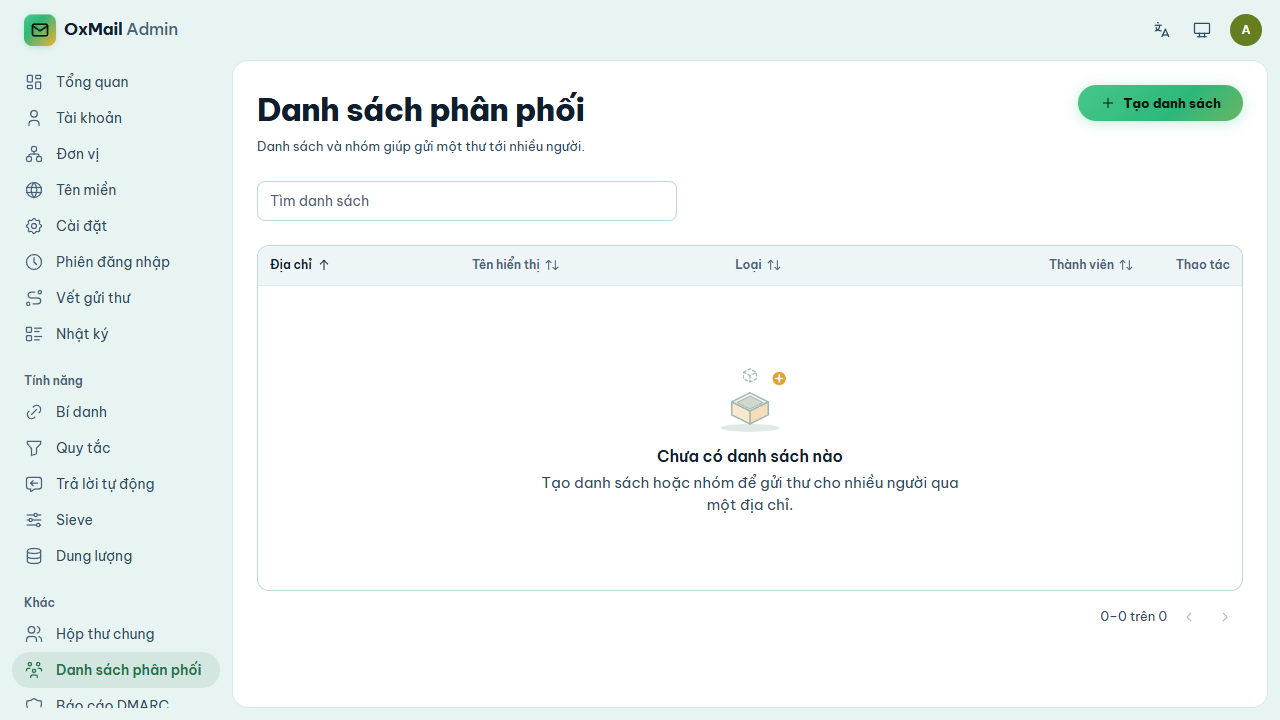
Hình 44: Danh sách phân phối khi chưa có danh sách nào.
Báo cáo DMARC
Báo cáo DMARC là báo cáo các máy chủ nhận thư (như Gmail) gửi về, cho biết ai đang gửi thư mang tên miền của tổ chức và thư đó có vượt qua SPF, DKIM, DMARC hay không. Thư lạ không qua xác thực là nghi vấn giả mạo.
- Chọn Báo cáo DMARC.
- Chọn khoảng Từ – Đến rồi nhấn Truy vấn.
- Xem 3 tỉ lệ SPF, DKIM, DMARC ở thẻ Báo cáo đã nhận; chuyển sang thẻ Nghi vấn giả mạo để xem thư đáng ngờ.
- Chọn một báo cáo để xem Bản ghi chi tiết. Nhấn Xử lý lại XML đã lưu nếu cần phân tích lại báo cáo đã nhận.
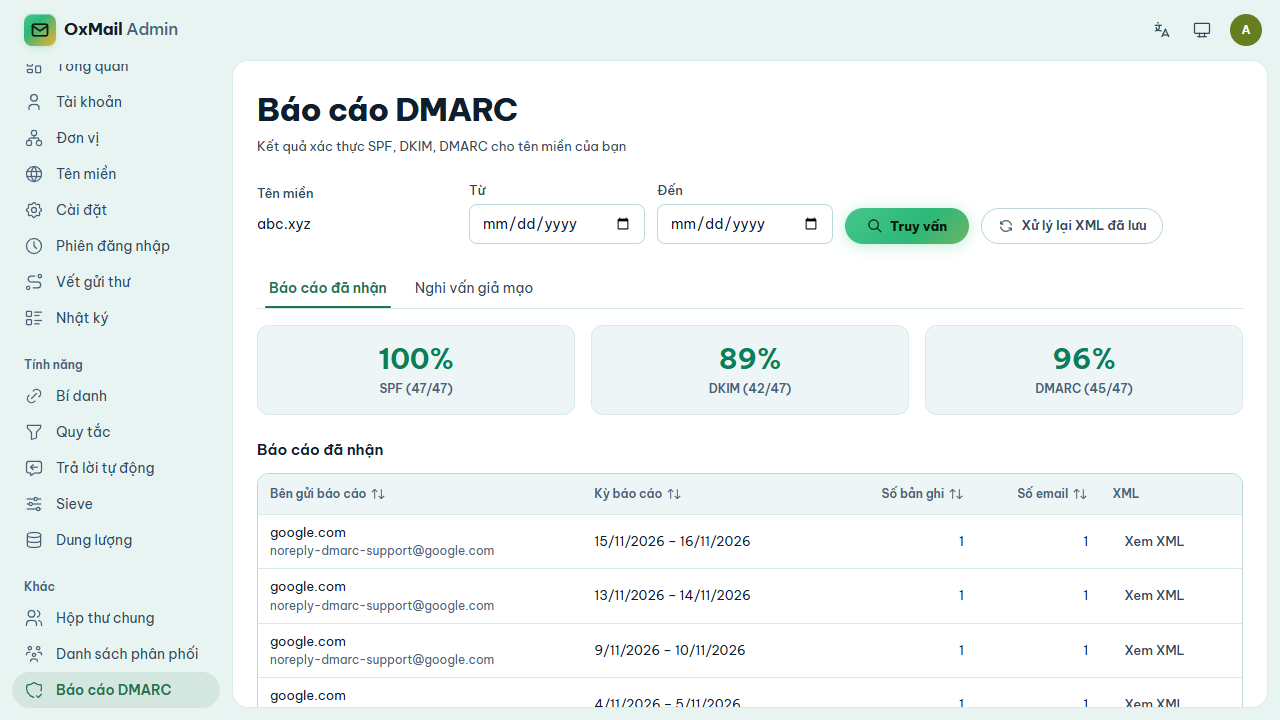
Hình 45: Trang Báo cáo DMARC.
DLP
DLP (chống rò rỉ dữ liệu) quét email gửi đi để chặn thư chứa thông tin nhạy cảm theo chính sách của tên miền.
- Chọn DLP; góc phải cho biết Đã tắt hay đang bật.
- Xem 3 thẻ: Chính sách, Thư bị chặn, Nhật ký quét.
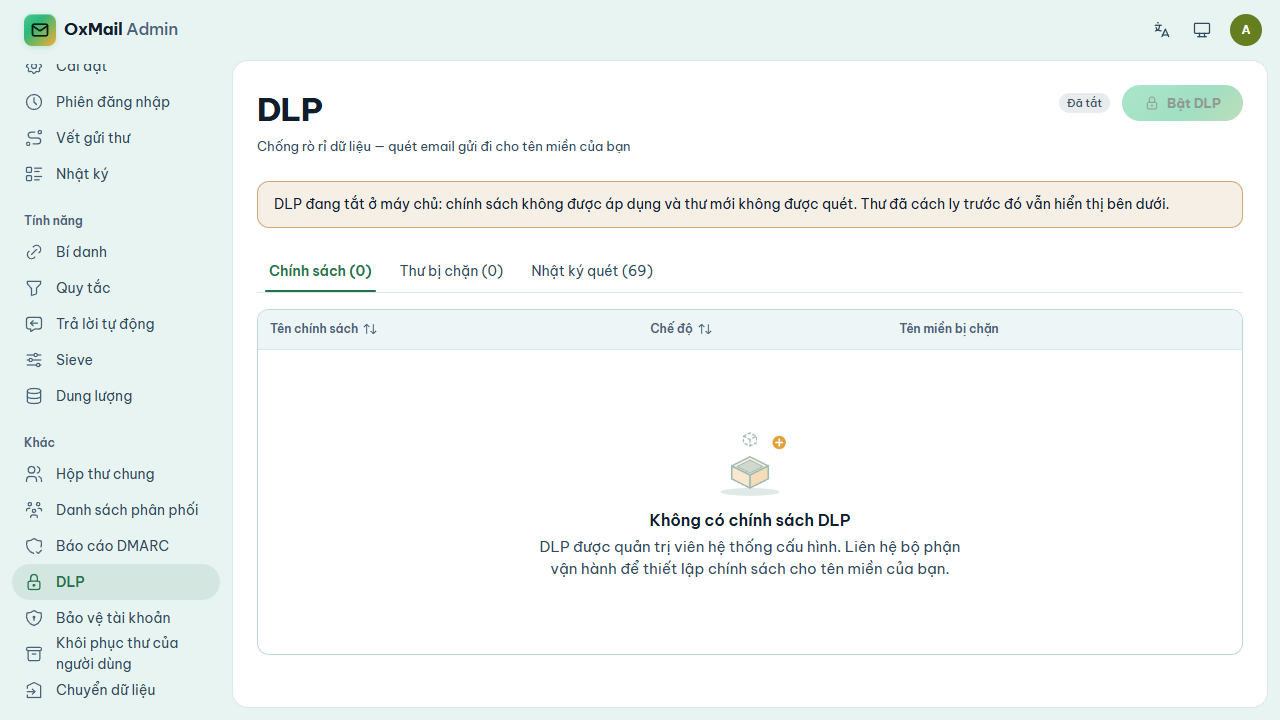
Hình 46: Trang DLP khi đang tắt.
Lưu ý: Khi DLP tắt ở máy chủ, thư mới không được quét. Chính sách DLP do quản trị hệ thống cấu hình; liên hệ bộ phận vận hành khi cần bật.
Bảo vệ tài khoản
Khi một tài khoản bỗng gửi thư bất thường (thường do lộ mật khẩu để phát tán thư rác), hệ thống tự khoá tài khoản. Trang này liệt kê các tài khoản đang bị khoá.
- Chọn Bảo vệ tài khoản và nhấn Làm mới.
- Xác nhận với chủ tài khoản (đã đổi mật khẩu, máy sạch), rồi gỡ khoá; hoặc để chủ tài khoản đăng nhập webmail và tự gỡ khoá bằng TOTP.
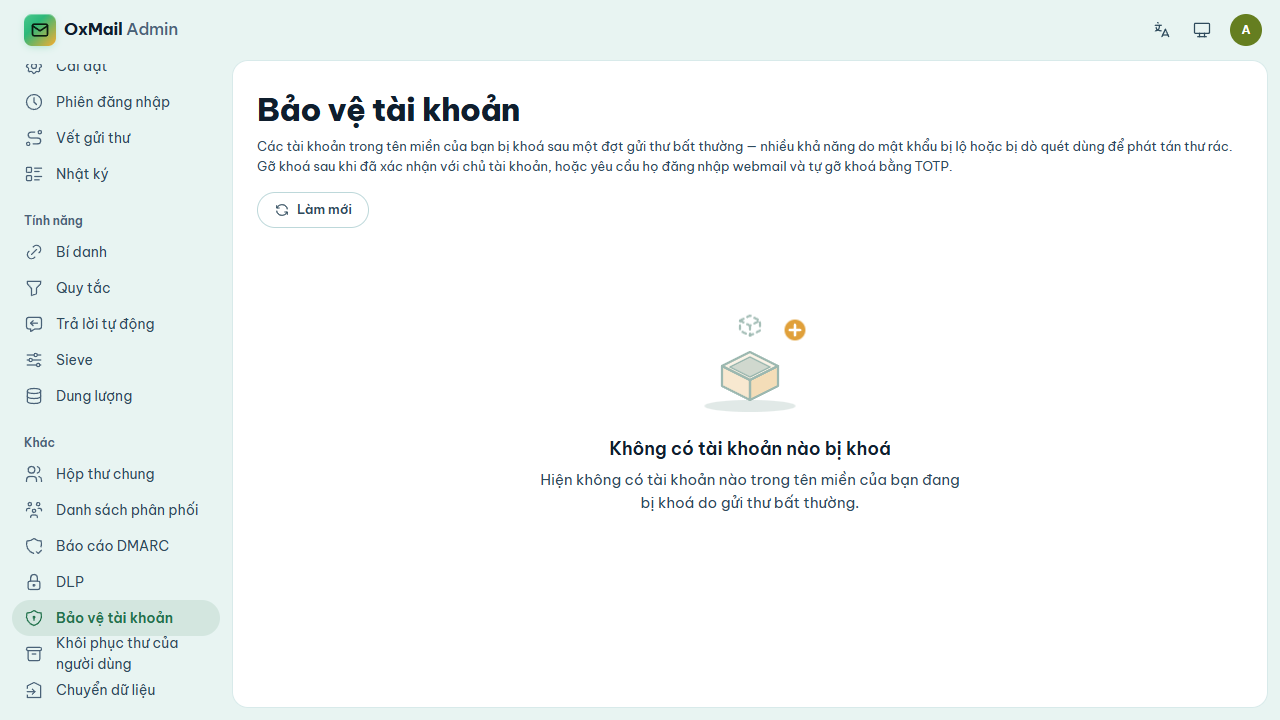
Hình 47: Trang Bảo vệ tài khoản (không có tài khoản bị khoá).
Lưu ý: Đặt lại mật khẩu trước khi gỡ khoá, nếu không tài khoản có thể bị lợi dụng lại.
Khôi phục thư của người dùng
Khôi phục lấy lại thư từ bản sao lưu vào một hộp thư mới, không ghi đè hộp thư hiện tại.
- Chọn Khôi phục thư của người dùng.
- Chọn thẻ: Khôi phục cho một người dùng, Khôi phục cho một domain hoặc Tài khoản đã xoá.
- Chọn người dùng, xem lại các bản sao lưu và chọn bản cần khôi phục.
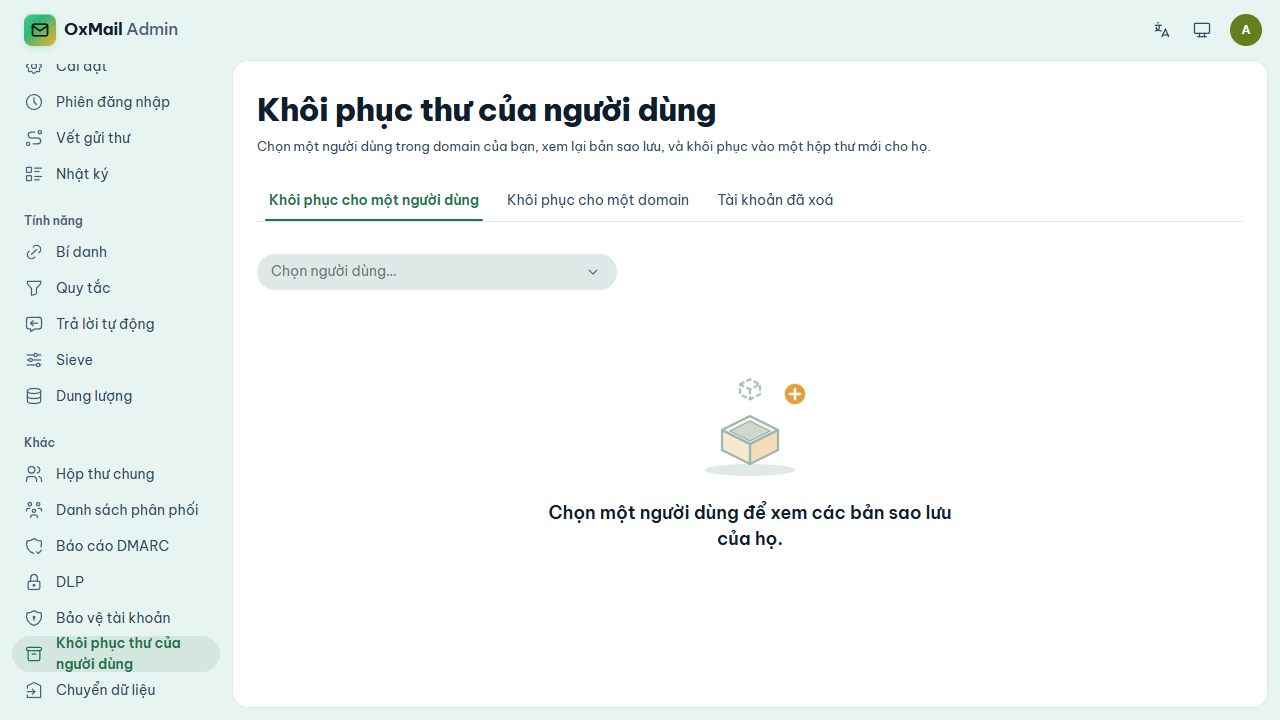
Hình 48: Trang Khôi phục thư.