Sử dụng Lịch
Tạo sự kiện, tạo lịch riêng, chia sẻ lịch và đặt thời gian rảnh ngay trên webmail OxMail.
Lịch nằm trên thanh điều hướng của OxMail, giữa Thư và Danh bạ, hiển thị sự kiện theo tháng. Bài này hướng dẫn tạo và quản lý sự kiện, tạo lịch riêng, chia sẻ lịch và đặt thời gian rảnh.
Màn hình Lịch
Chọn Lịch ở thanh điều hướng để mở dạng xem tháng. Dòng dưới tiêu đề cho biết tháng đang xem và số sự kiện, ví dụ "tháng 10 năm 2026 · 4 sự kiện".
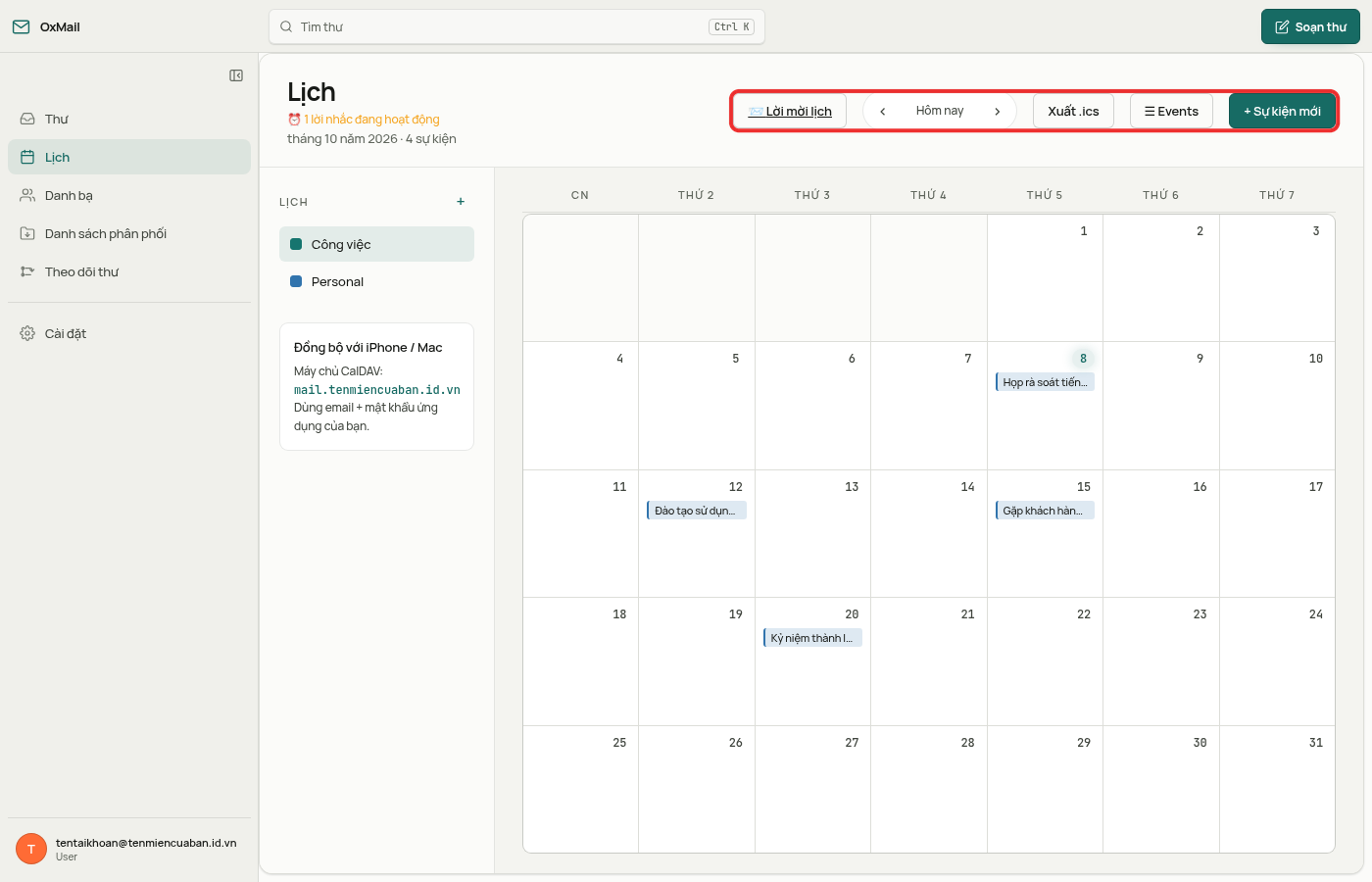
Hình 1: Các nút thao tác ở đầu trang Lịch.
Nút ‹ và › chuyển sang tháng trước hoặc tháng sau, Hôm nay quay về tháng hiện tại. Nút Xuất .ics hiển thị mờ khi chưa có sự kiện. Các nút còn lại được giới thiệu ở những mục bên dưới.
Cột bên trái liệt kê các lịch hiện có, kèm nút + để tạo lịch mới. Lịch mặc định có tên Personal. Thẻ Đồng bộ với iPhone / Mac nêu máy chủ CalDAV (mail.tenmiencuaban.id.vn) và nhắc dùng email cùng mật khẩu ứng dụng. Cách kết nối xem bài Kết nối ứng dụng thư, lịch và danh bạ.
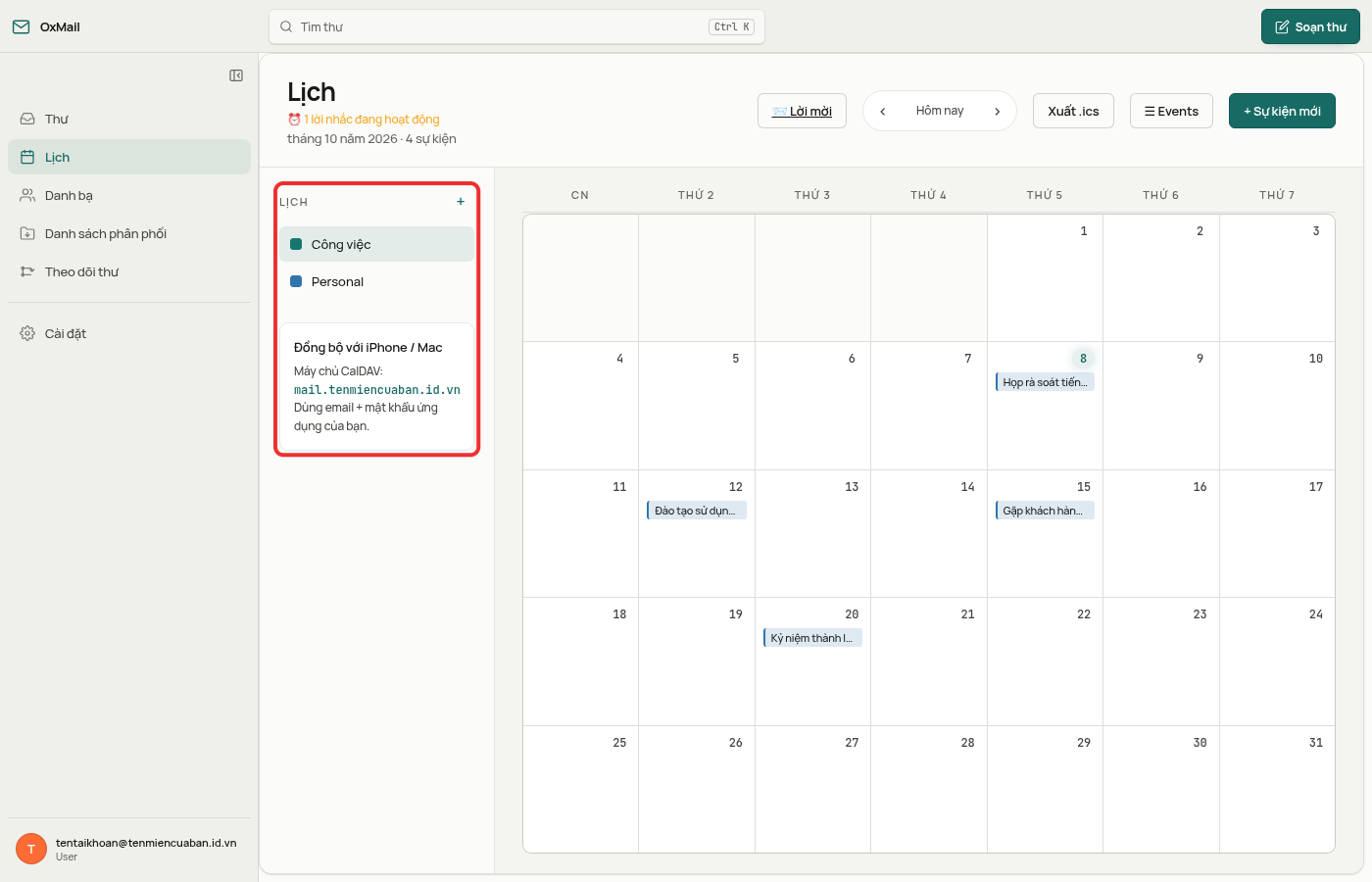
Hình 2: Cột danh sách lịch và thẻ đồng bộ CalDAV.
Tạo sự kiện
Nhấn + Sự kiện mới để tạo sự kiện cho ngày hôm nay, hoặc nhấn vào một ô ngày trên lịch để tạo cho đúng ngày đó. Hộp SỰ KIỆN MỚI hiện kèm ngày đã chọn; ngày không đổi được ngay trong hộp này.
Nhập tiêu đề vào ô Thêm tiêu đề, chọn lịch chứa sự kiện ở ô Lịch, đặt giờ ở Thời gian hoặc bật công tắc Cả ngày, rồi nhấn Tạo sự kiện. Sự kiện xuất hiện trên ô ngày dưới dạng một thẻ mang tiêu đề.
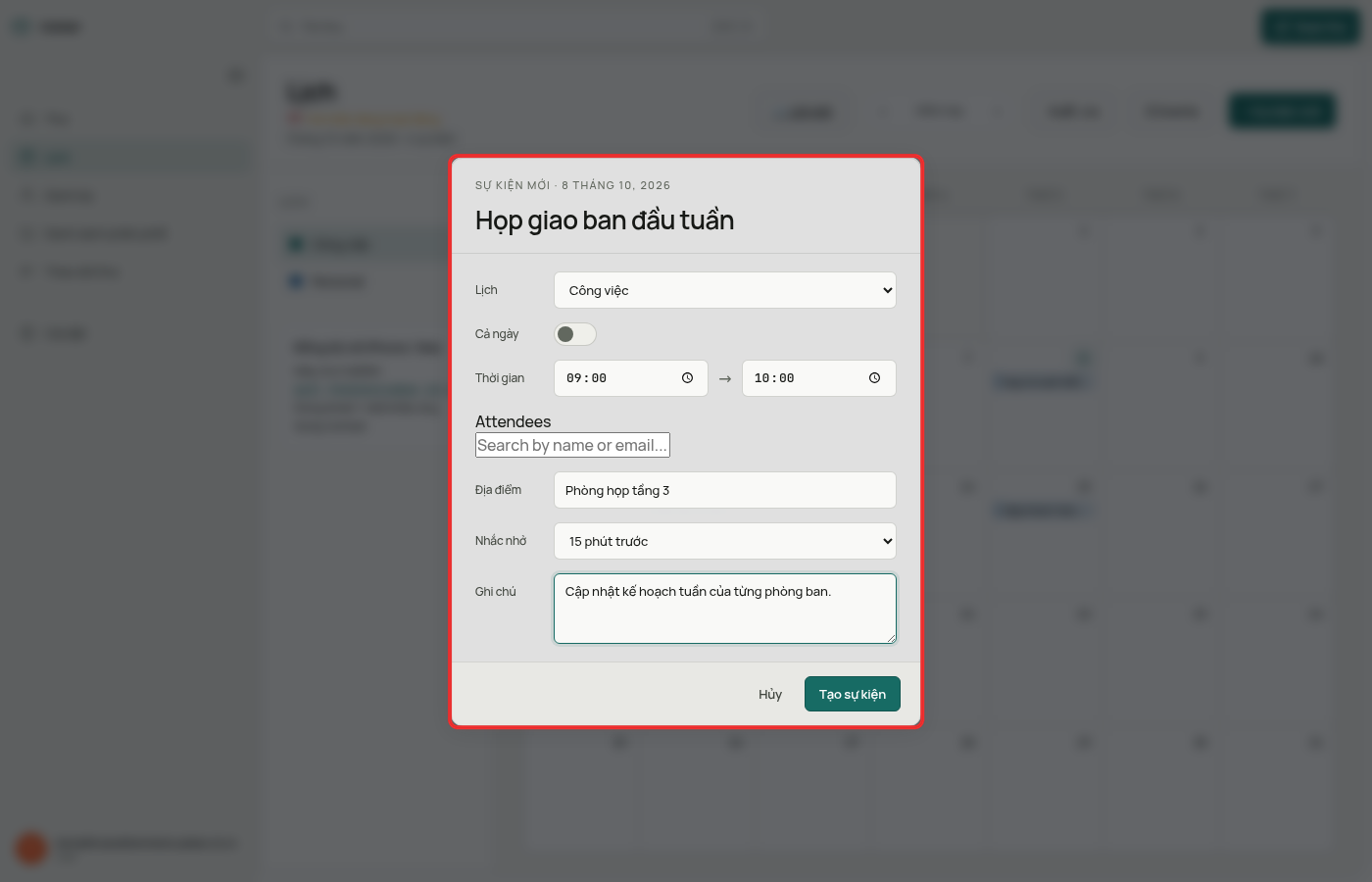
Hình 3: Hộp tạo sự kiện.
Ô Nhắc nhở cho chọn Không hoặc nhắc trước một khoảng: 5 phút · 15 phút · 30 phút · 1 giờ · 1 ngày. Nhắc nhở đã đặt hiển thị ở mục BÁO THỨC của hộp chi tiết sự kiện. Hộp còn có các ô Attendees, Địa điểm và Ghi chú. Nhấn Hủy để đóng hộp mà không tạo sự kiện.
Lưu ý: Múi giờ ở Cài đặt › Hồ sơ được dùng cho thời gian thư và lịch. Sự kiện nhận từ hệ thống khác hiển thị theo giờ địa phương; sự kiện không ghi múi giờ được hiểu là giờ Việt Nam. Xem bài Hồ sơ, danh tính, bí danh và ủy quyền.
Xem, sửa và xóa sự kiện
Nhấn vào sự kiện trên lịch để mở hộp chi tiết gồm tên lịch, tiêu đề, ngày giờ, địa điểm (sau biểu tượng 📍), ghi chú và mục BÁO THỨC (hiển thị nhắc nhở của sự kiện, nếu có). Địa điểm và ghi chú hiển thị đúng như đã nhập, kể cả dấu ;, dấu , và các dòng xuống hàng.
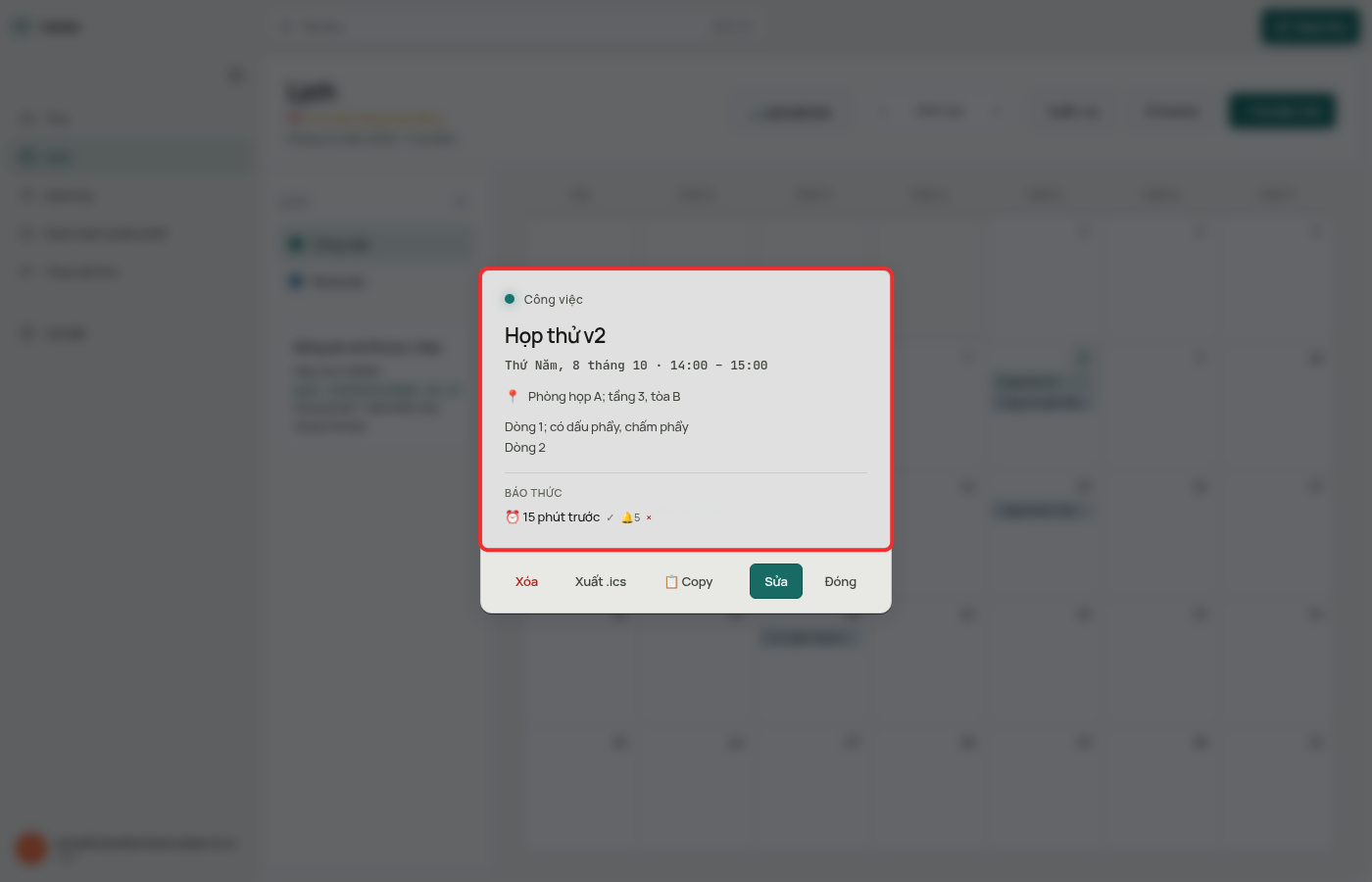
Hình 4: Hộp chi tiết sự kiện.
Hàng nút cuối hộp gồm Xóa, Xuất .ics, Copy, Sửa và Đóng. Nhấn Sửa để mở form chỉnh sửa, rồi nhấn Cập nhật để lưu thay đổi. Form sửa không có ô Nhắc nhở; nhắc nhở đã đặt được giữ nguyên sau khi cập nhật. Nhấn Xóa để xóa sự kiện; hộp xác nhận hỏi lại tên sự kiện, nhấn Xác nhận để xóa hoặc Hủy để bỏ.
Danh sách sự kiện trong tháng
Nhấn ☰ Events để mở hộp liệt kê các sự kiện của tháng đang xem. Mỗi dòng gồm tên sự kiện kèm ngày và giờ; góc trên bên phải ghi số sự kiện, ví dụ "4 event(s)". Nhấn Close để đóng hộp.
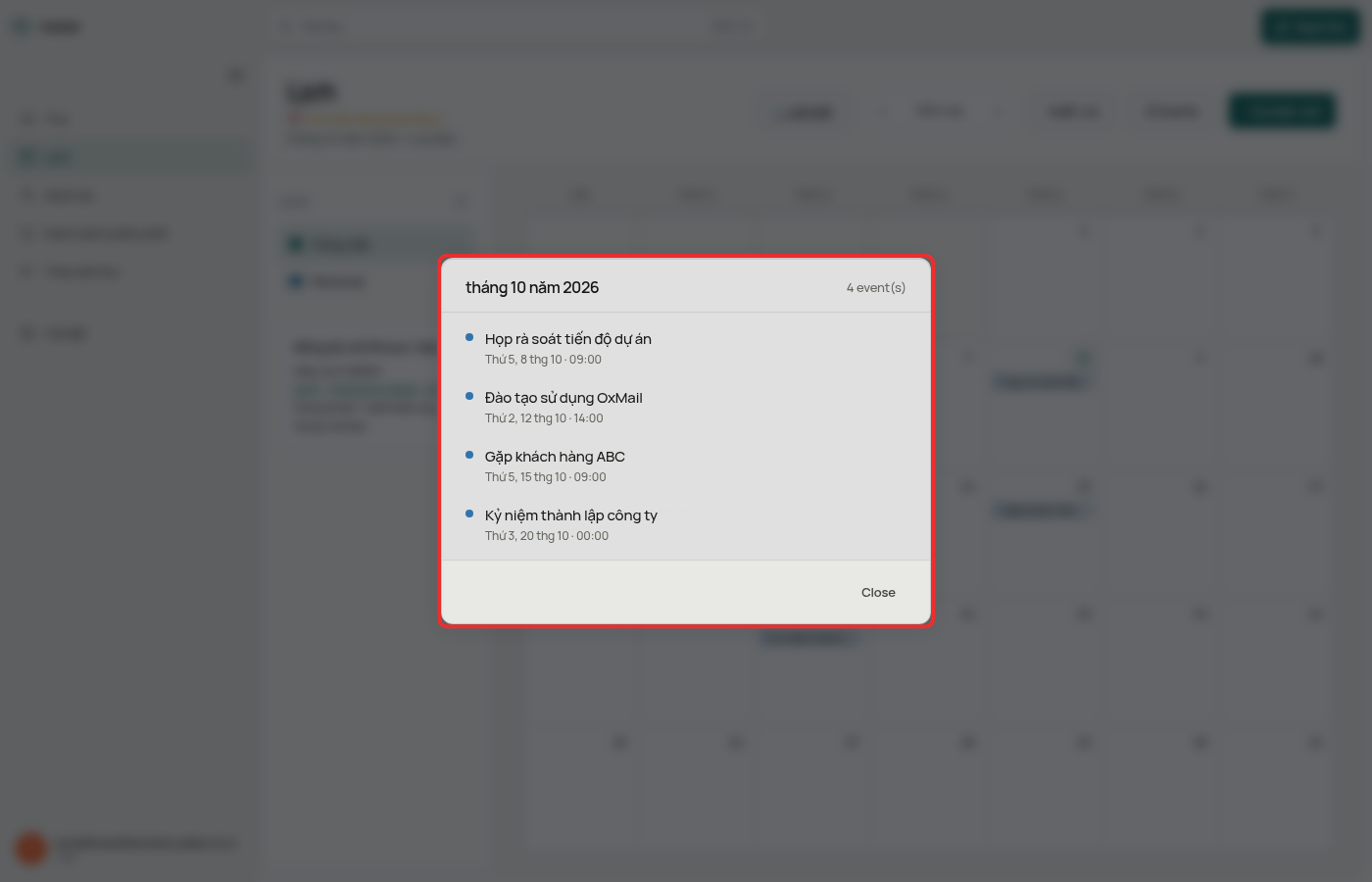
Hình 5: Hộp danh sách sự kiện trong tháng.
Lời mời lịch
Nhấn 📨 Lời mời lịch để mở trang Lời mời lịch. Nút ↻ Làm mới tải lại danh sách; khi chưa có lời mời, trang hiển thị "Không có lời mời lịch".
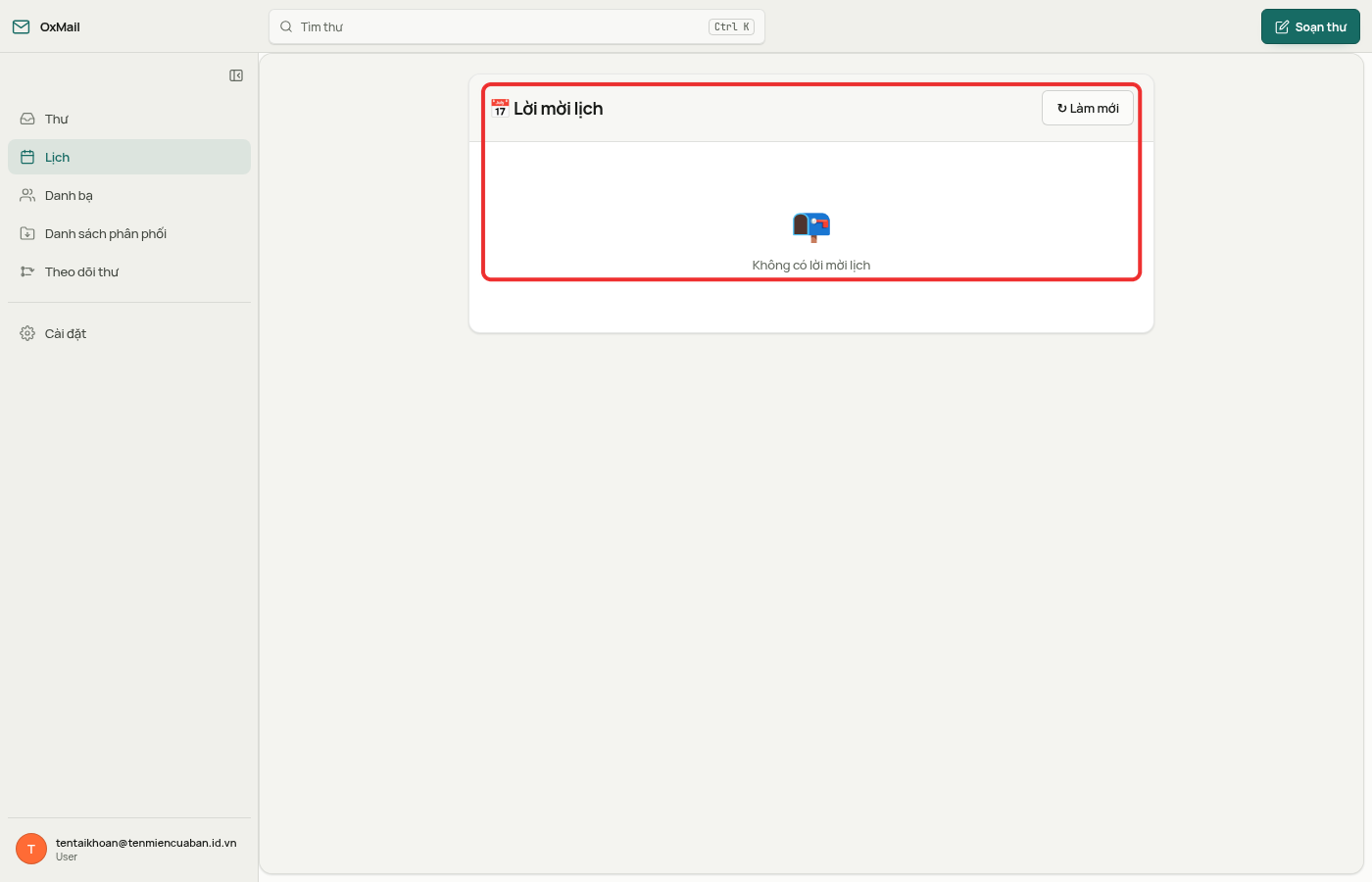
Hình 6: Trang Lời mời lịch khi chưa có lời mời.
Tạo lịch mới
Nhấn + cạnh tiêu đề LỊCH ở cột bên trái để mở hộp Lịch mới. Nhập Tên lịch, chọn Màu lịch, rồi nhấn Tạo lịch. Theo mô tả trong hộp, lịch riêng này dùng để đồng bộ qua CalDAV và sử dụng trên mọi thiết bị.
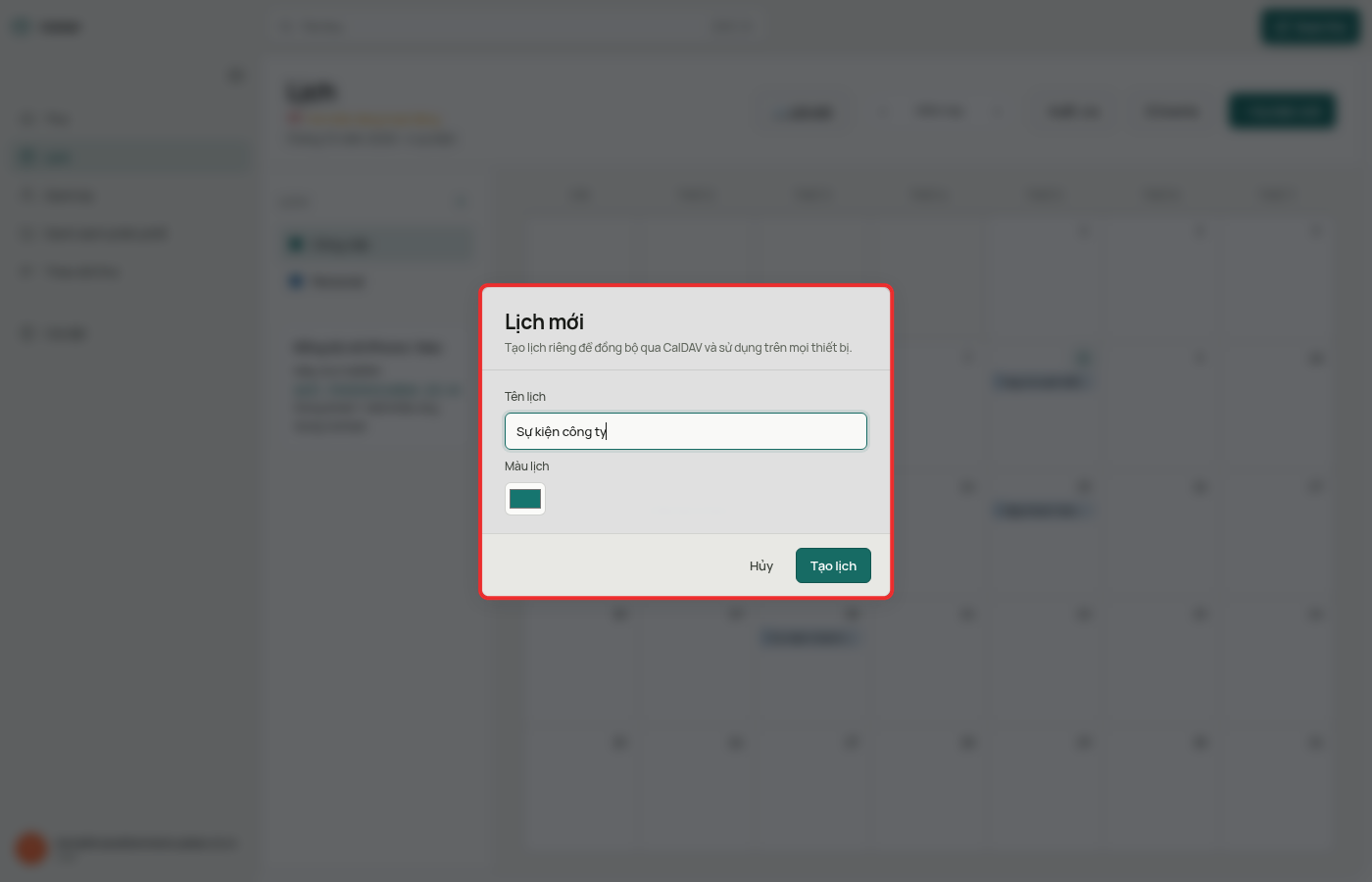
Hình 7: Hộp tạo lịch mới.
Chia sẻ lịch
Vào Cài đặt › Lịch. Đầu trang có mục Kết nối CalDAV hiển thị địa chỉ CalDAV và tên đăng nhập, mỗi dòng có nút Sao chép; cách dùng xem bài Kết nối ứng dụng thư, lịch và danh bạ. Bên dưới là mục Lịch của bạn, liệt kê từng lịch với ô màu, tên và nút Chia sẻ.
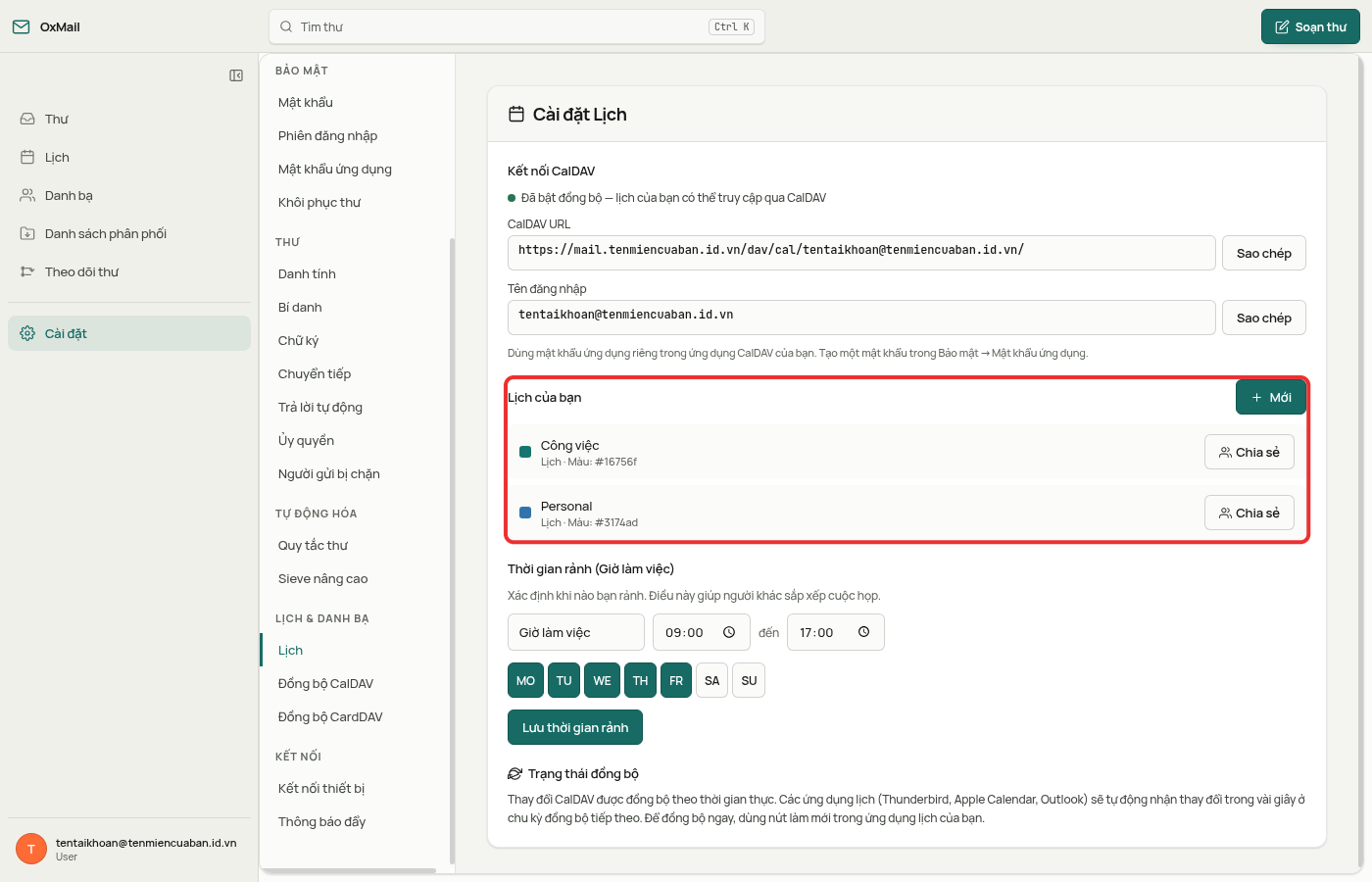
Hình 8: Danh sách lịch trong Cài đặt › Lịch, mỗi lịch có nút Chia sẻ.
Nhấn Chia sẻ cạnh lịch cần chia sẻ để mở hộp chia sẻ của lịch đó, ví dụ Chia sẻ "Công việc". Nhập địa chỉ email vào ô Địa chỉ email..., chọn quyền Đọc, Ghi hoặc Quản trị, rồi nhấn + Chia sẻ. Khi chưa chia sẻ với ai, hộp ghi "Chưa có chia sẻ nào. Thêm ai đó ở trên."
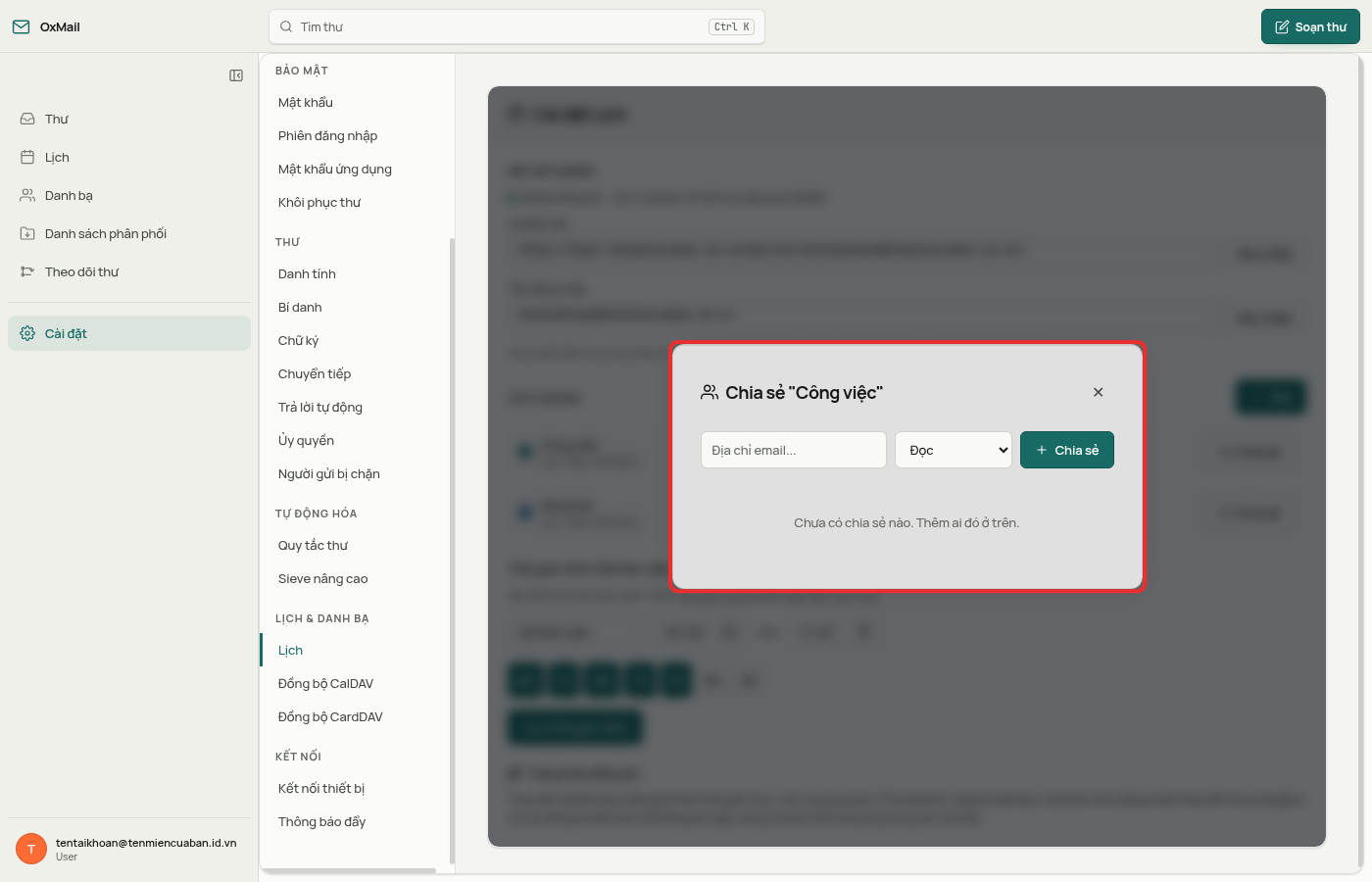
Hình 9: Hộp chia sẻ lịch.
Thời gian rảnh
Mục Thời gian rảnh (Giờ làm việc) nằm dưới danh sách lịch trong Cài đặt › Lịch. Theo mô tả trên trang, mục này xác định thời điểm rảnh, giúp người khác sắp xếp cuộc họp. Thiết lập gồm ô tên, khoảng giờ (ví dụ 09:00 đến 17:00) và các nút ngày trong tuần ký hiệu bằng tiếng Anh, từ MO (thứ Hai) đến SU (Chủ nhật). Nhấn Lưu thời gian rảnh để lưu.
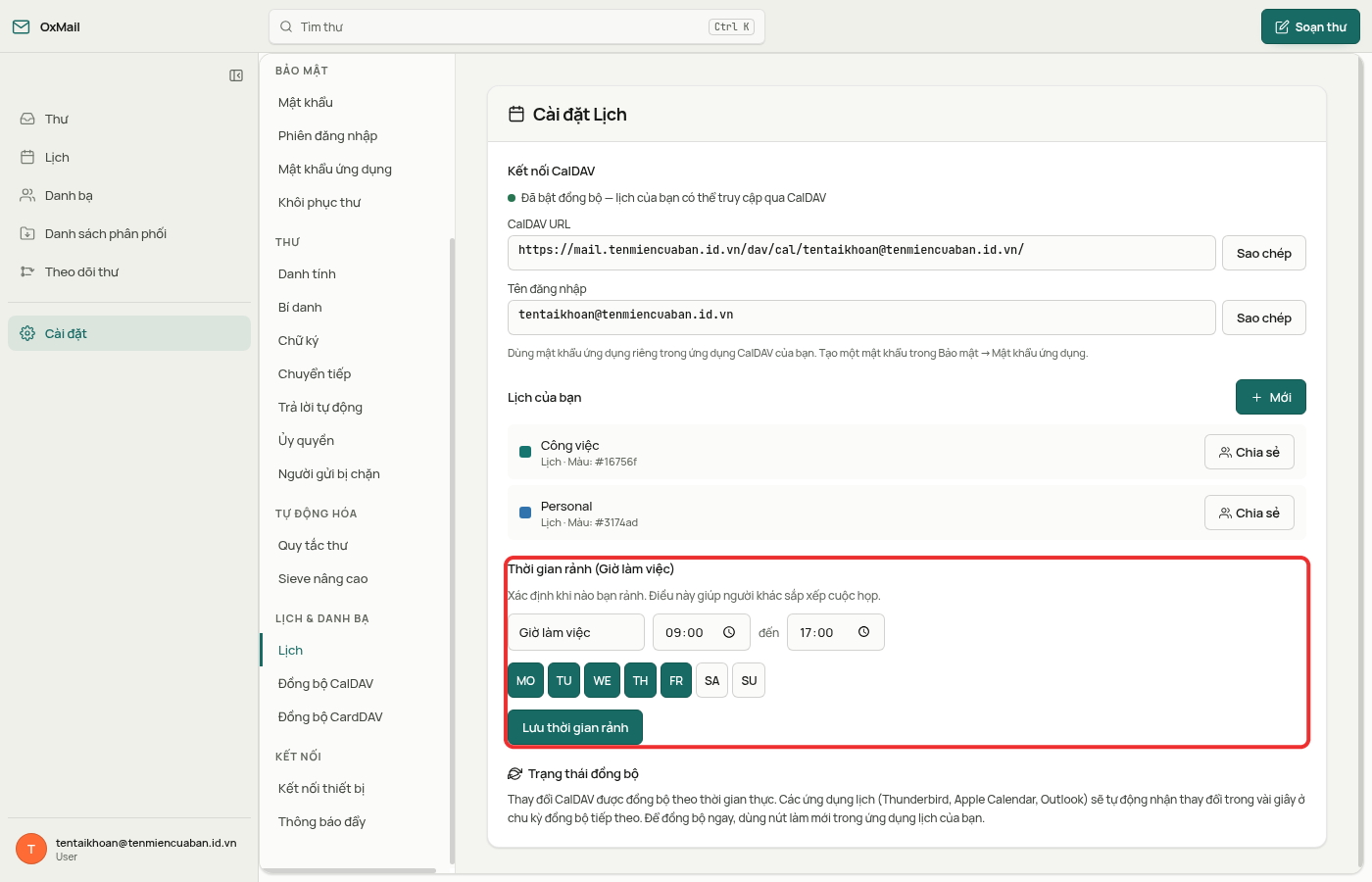
Hình 10: Mục Thời gian rảnh trong Cài đặt › Lịch.