Đọc và quản lý thư
Đọc thư và sắp xếp hộp thư bằng thao tác nhanh, thư mục, nhãn, tìm kiếm và phím tắt.
Hộp thư OxMail gồm danh sách thư và khung đọc. Bài này hướng dẫn đọc thư, thao tác nhanh trên danh sách, xóa và khôi phục thư, sắp xếp thư bằng thư mục và nhãn, tìm kiếm thư và dùng phím tắt.
Đọc thư
Bấm một thư trong danh sách để mở ở khung đọc bên phải. Tệp đính kèm hiện thành thẻ riêng, có nút tải xuống.
Thanh công cụ phía trên khung đọc có ba nút Trả lời · Trả lời tất cả · Chuyển tiếp để soạn thư trả lời hoặc chuyển tiếp; cách soạn xem Soạn và gửi thư. Ba biểu tượng tiếp theo là Gắn cờ (cờ) · Lưu trữ (hộp lưu trữ) · nút xóa (thùng rác, xem mục Xóa thư). Nút ⋮ mở menu thêm.
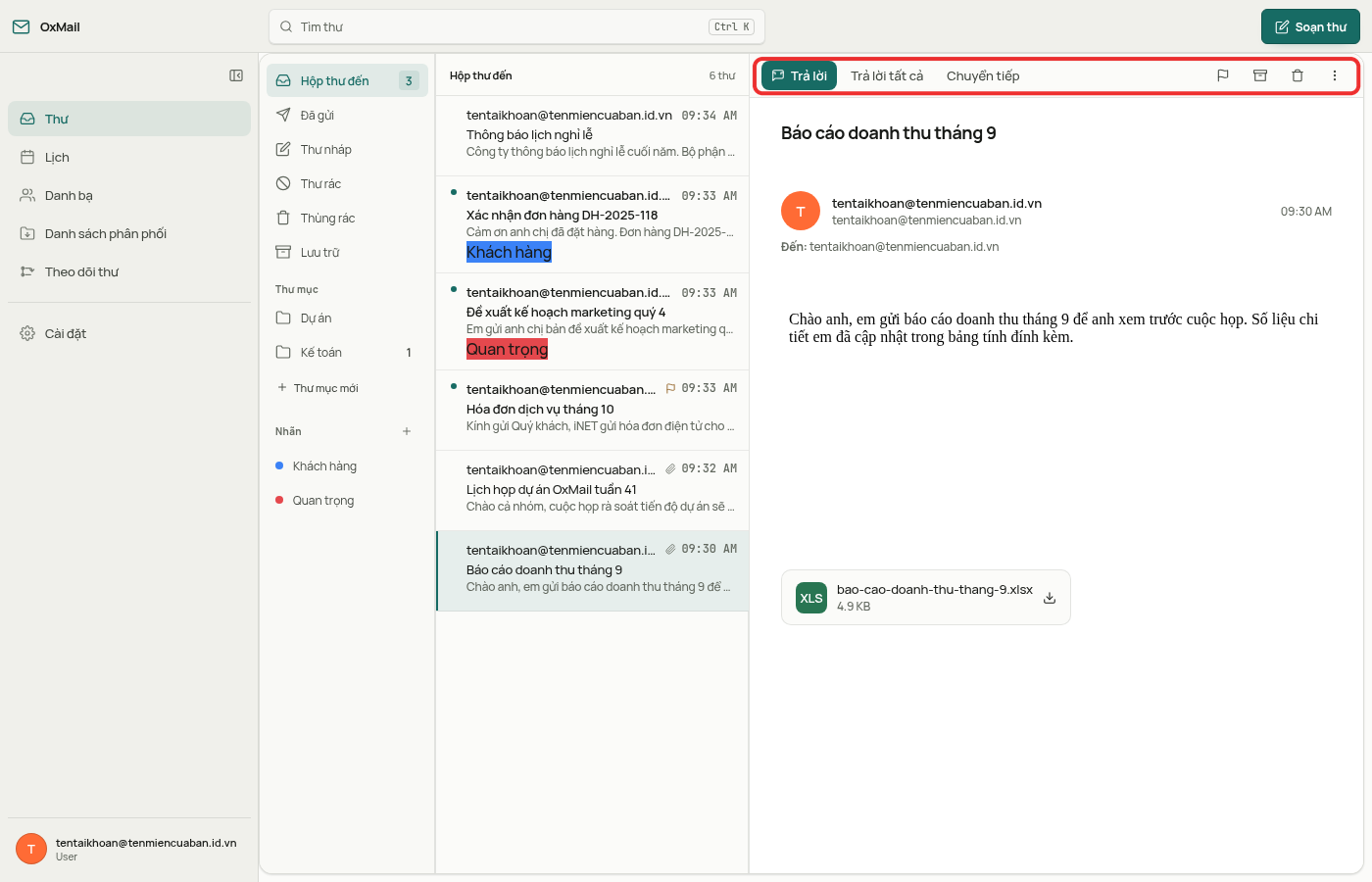
Hình 1: Thanh công cụ của khung đọc.
Menu thêm
Nút ⋮ ở cuối thanh công cụ mở menu thao tác phụ cho thư đang mở.
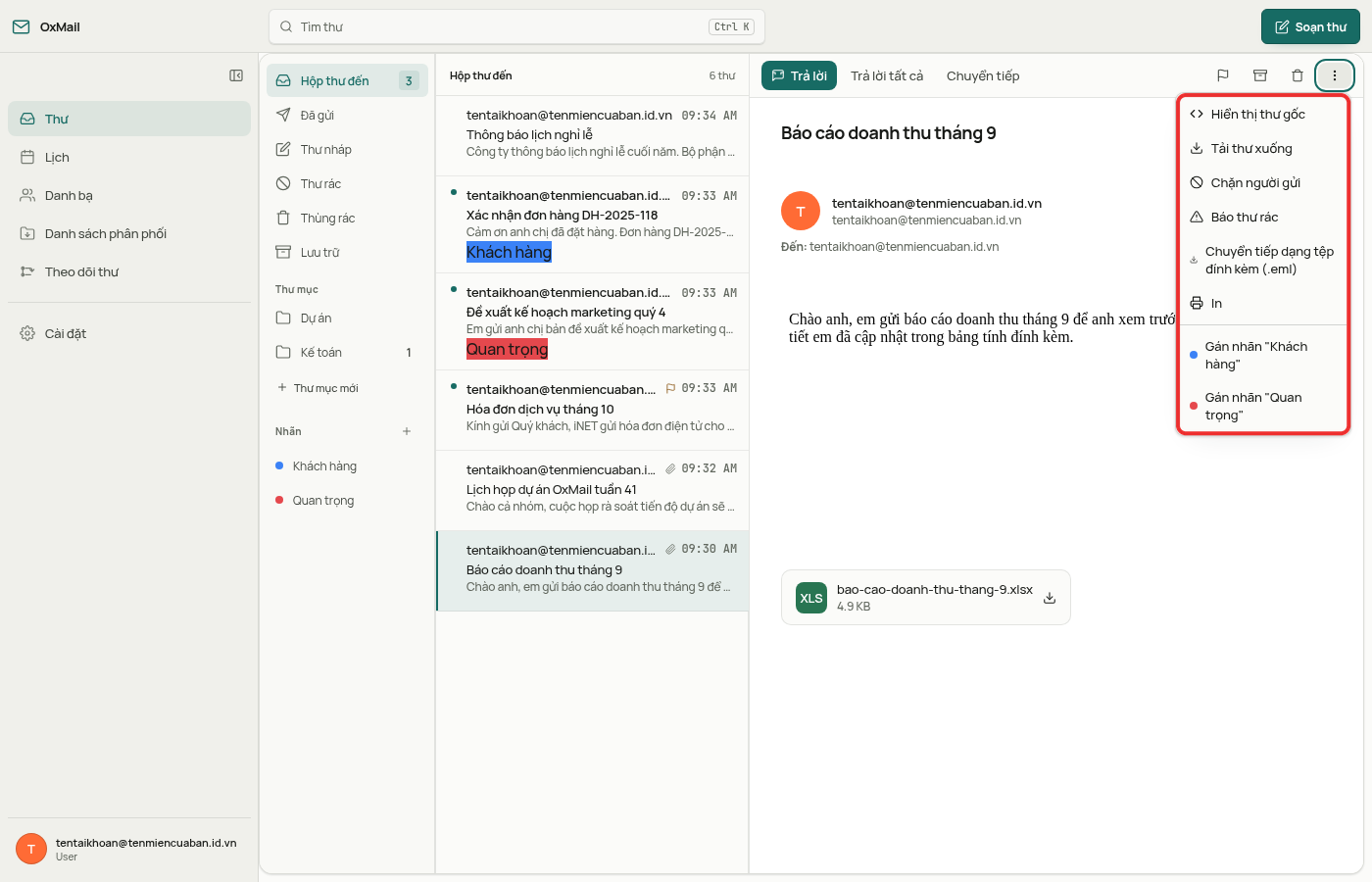
Hình 2: Menu thêm mở từ nút ⋮.
- Tải thư xuống: tải thư về máy.
- In: in thư đang mở.
- Chuyển tiếp dạng tệp đính kèm (.eml): chuyển tiếp thư đang mở dưới dạng tệp đính kèm
.eml. - Gán nhãn: gắn nhãn cho thư. Mỗi nhãn đã tạo là một mục riêng, ví dụ Gán nhãn "Khách hàng"; chưa tạo nhãn thì menu không có các mục này. Cách tạo nhãn xem mục Nhãn bên dưới.
Thao tác nhanh trên danh sách
Có ba cách xử lý thư ngay trên danh sách mà không cần mở thư.
Rê chuột lên một dòng thư
Dải nút nhanh hiện ở dòng đó, theo thứ tự từ trái sang phải: Lưu trữ · Đánh dấu đã đọc/chưa đọc · Gắn cờ · Chuyển đến thư mục · Thêm nhãn · Xóa.
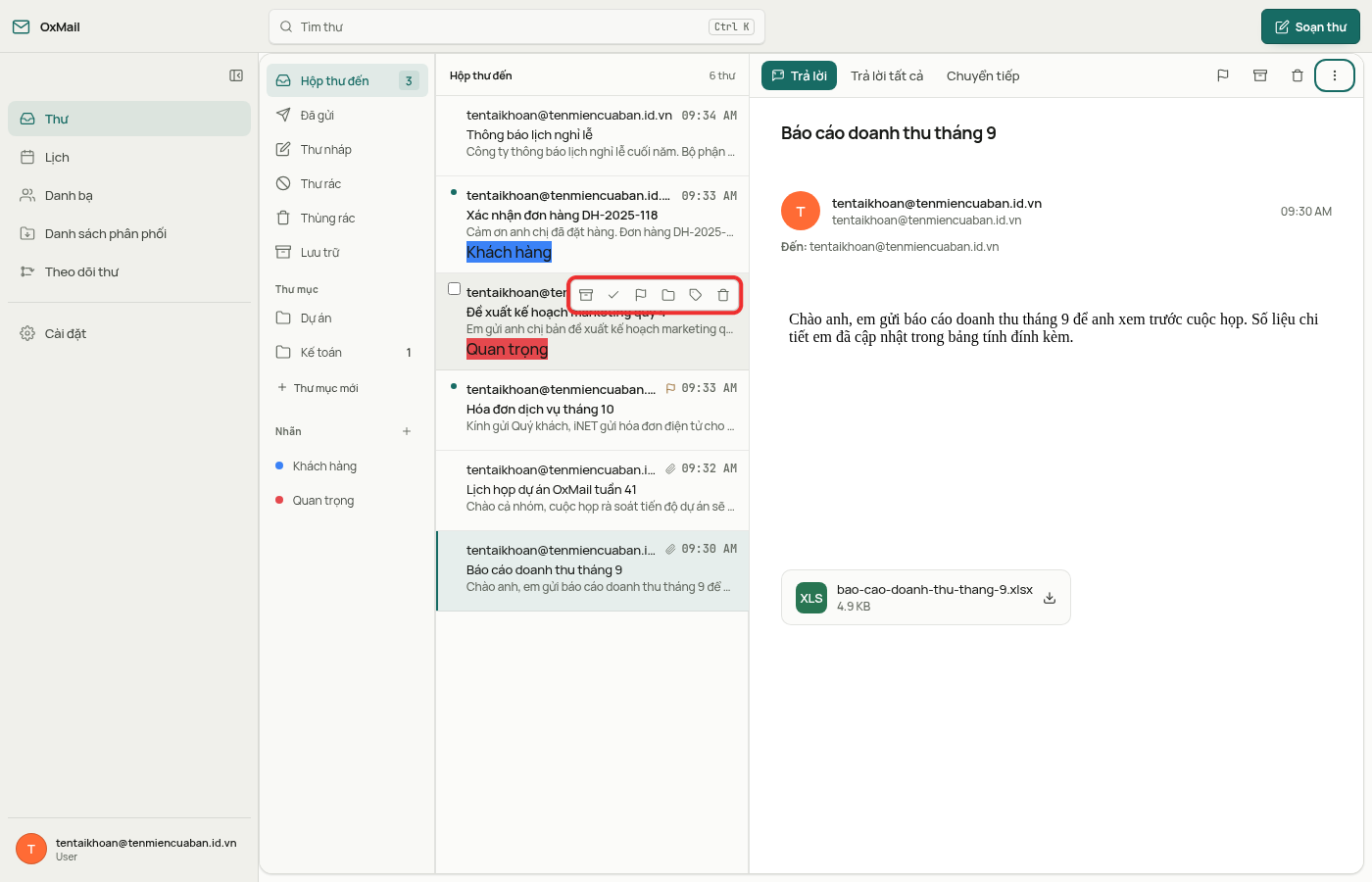
Hình 3: Dải nút nhanh khi rê chuột lên một dòng thư.
Bấm chuột phải lên một dòng thư
Menu chuột phải mở ra, gồm cả thao tác trả lời, chuyển tiếp và sắp xếp thư. Chuyển đến › và Thêm nhãn › mở menu con để chọn thư mục hoặc nhãn.
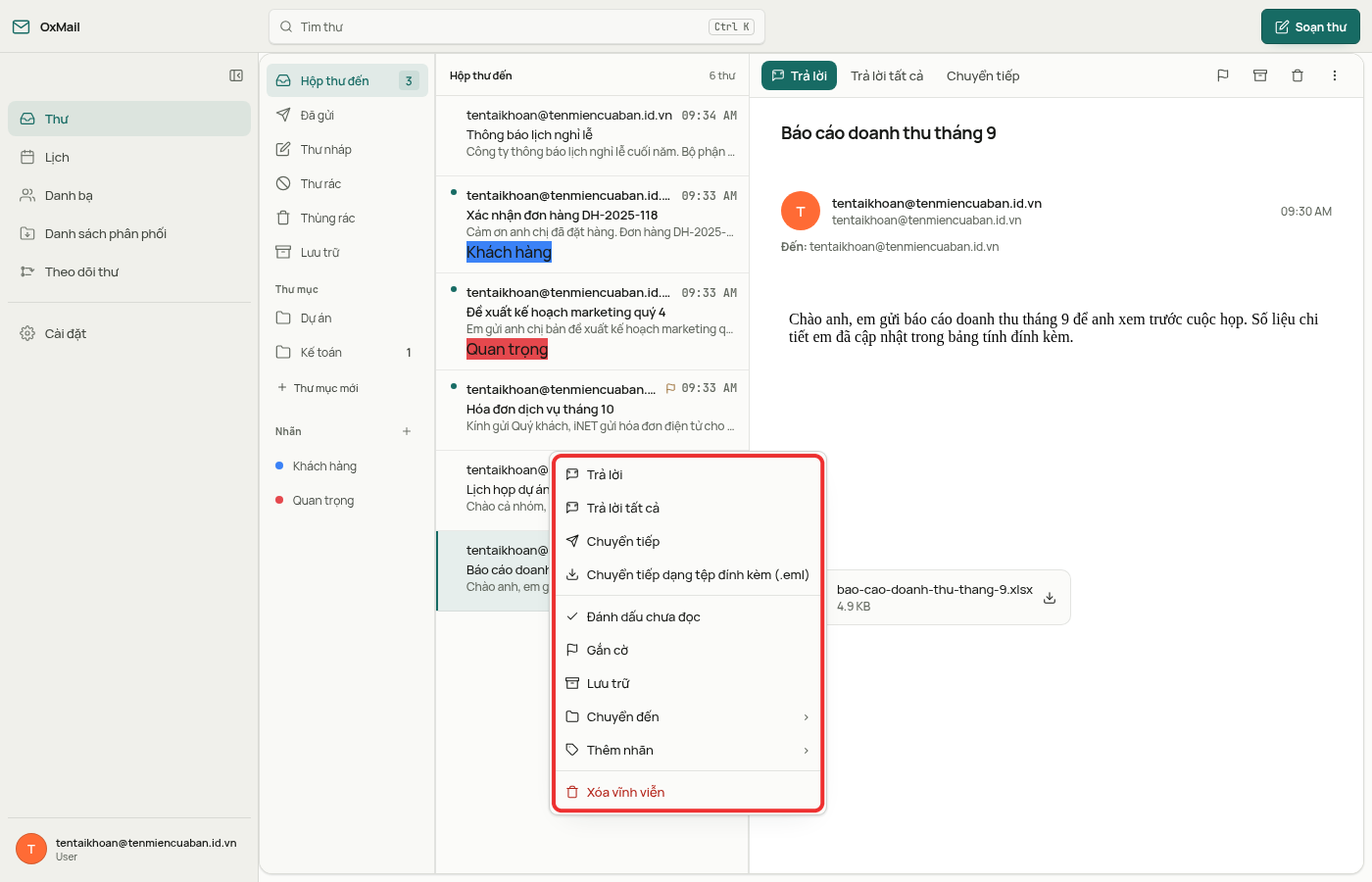
Hình 4: Menu chuột phải trên một dòng thư.
Chọn nhiều thư
Tick ô chọn ở đầu dòng của nhiều thư; ô chọn hiện khi rê chuột lên dòng. Đầu danh sách hiện thanh Đã chọn N, với N là số thư đã chọn. Các nút trên thanh thao tác với những thư này; Tất cả và Bỏ chọn dùng để chọn hết hoặc bỏ chọn.
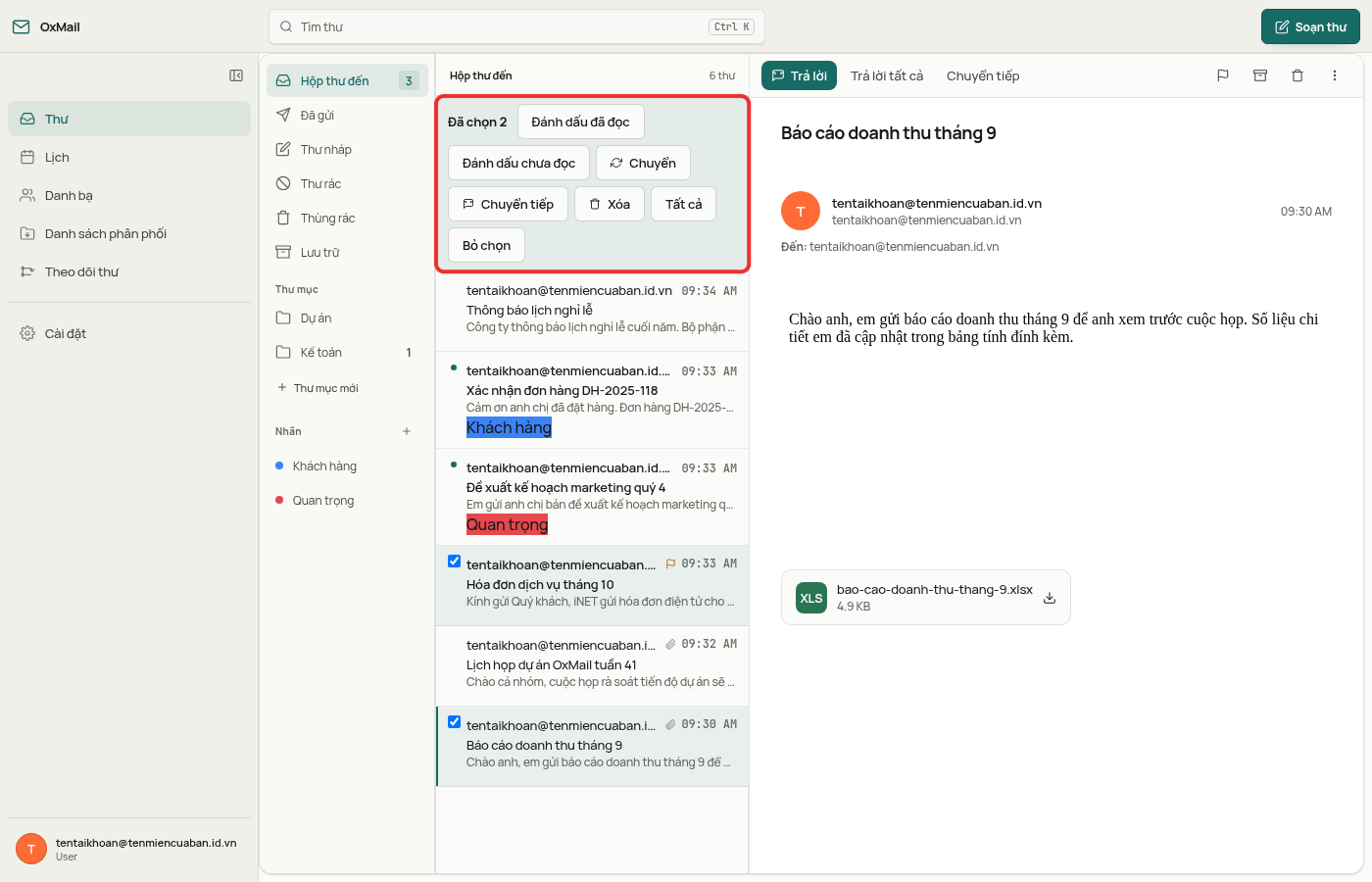
Hình 5: Thanh thao tác khi chọn nhiều thư.
Xóa thư
Chuyển vào Thùng rác
Ở Hộp thư đến, nút xóa chuyển thư vào Thùng rác mà không hỏi xác nhận.
Khôi phục thư
Mở Thùng rác, rê chuột lên dòng thư, nhấn nút Chuyển đến thư mục rồi chọn Hộp thư đến.
Xóa thư vĩnh viễn
Mở Thùng rác, rê chuột lên dòng thư rồi nhấn nút xóa: thư bị xóa vĩnh viễn ngay.
Cảnh báo: Nút xóa trên dòng thư trong Thùng rác xóa vĩnh viễn ngay, không hỏi xác nhận.
Thư mục
Bấm + Thư mục mới ở cột thư mục, nhập tên vào ô Tên thư mục rồi nhấn Tạo. Thư mục vừa tạo hiện dưới nhóm Thư mục, xếp theo thứ tự bảng chữ cái.
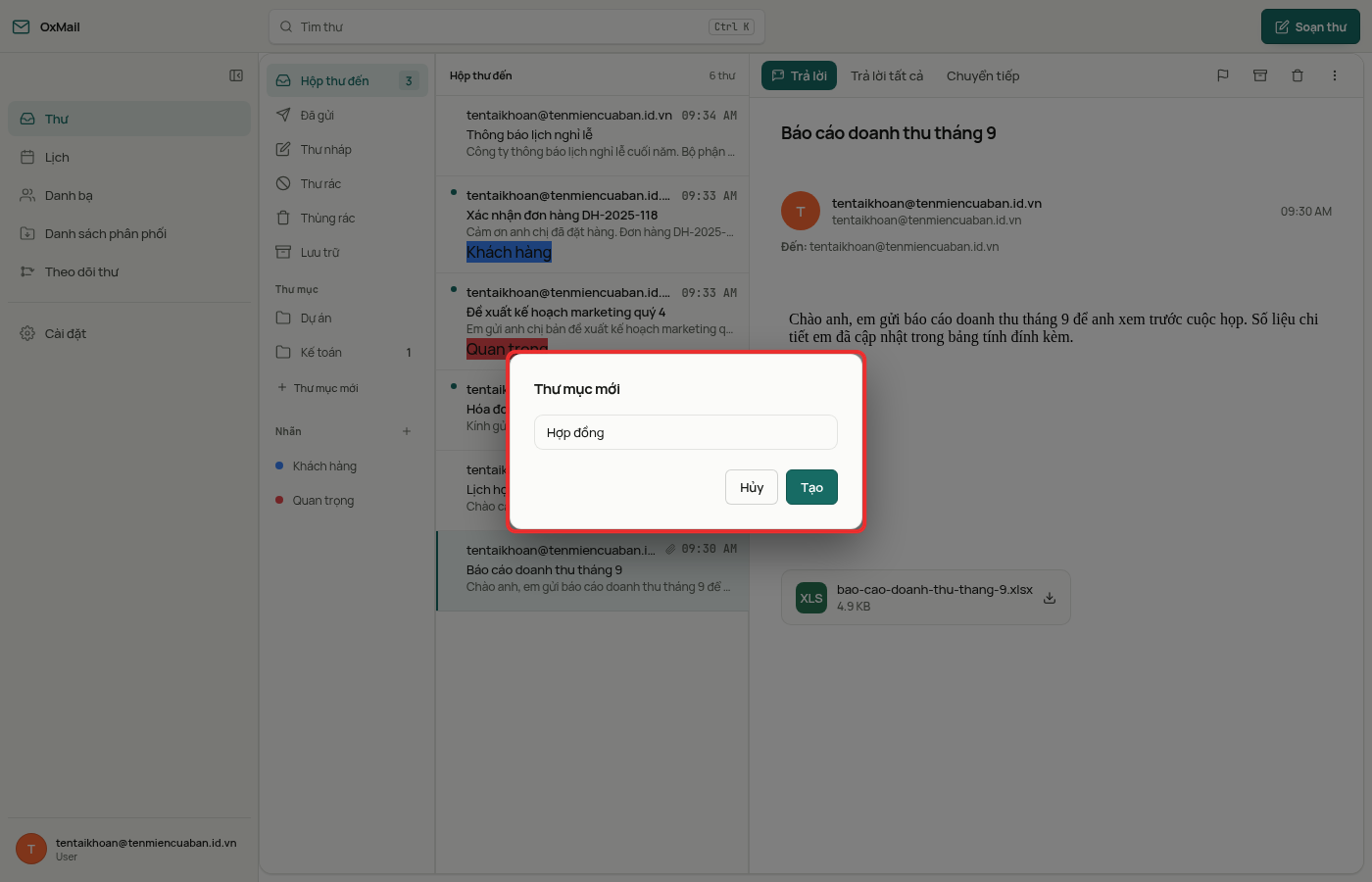
Hình 6: Hộp Thư mục mới.
Chuyển thư vào thư mục bằng nút Chuyển đến thư mục trên dải nút nhanh hoặc mục Chuyển đến › trong menu chuột phải. Thư mới cũng có thể tự vào thư mục theo quy tắc, xem Lọc thư tự động.
Bấm chọn một thư mục tự tạo, hai nút Đổi tên thư mục và Xóa thư mục hiện ngay cạnh tên thư mục. Các thư mục có sẵn như Hộp thư đến, Lưu trữ, Thùng rác không có hai nút này.
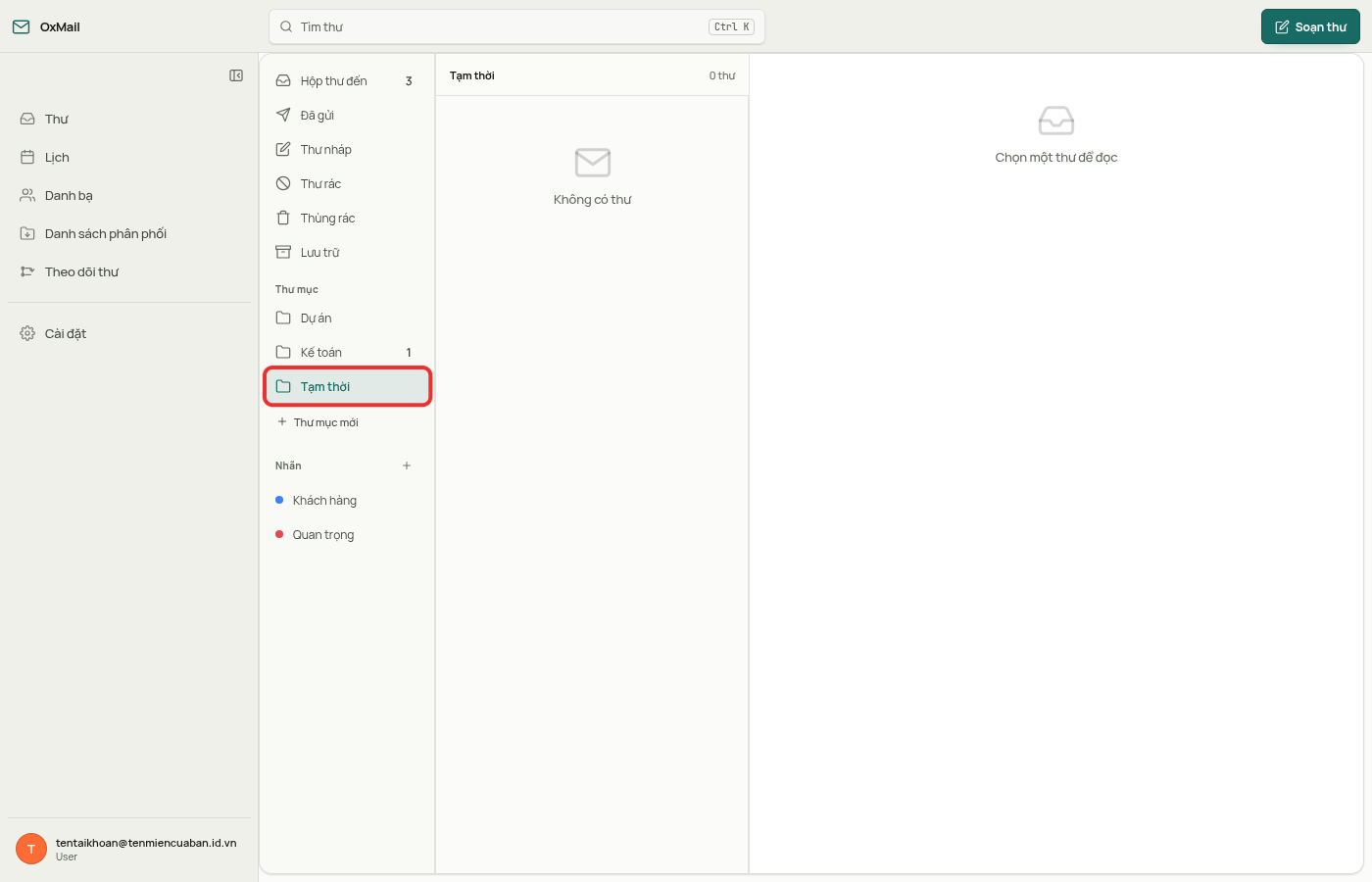
Hình 7: Hai nút đổi tên và xóa của thư mục tự tạo.
- Đổi tên thư mục: mở hộp Đổi tên thư mục, nhập tên mới vào ô Tên thư mục rồi nhấn Đổi tên.
- Xóa thư mục: mở hộp Xóa thư mục hỏi lại tên thư mục cần xóa, nhấn Xóa để xóa hoặc Hủy để bỏ.
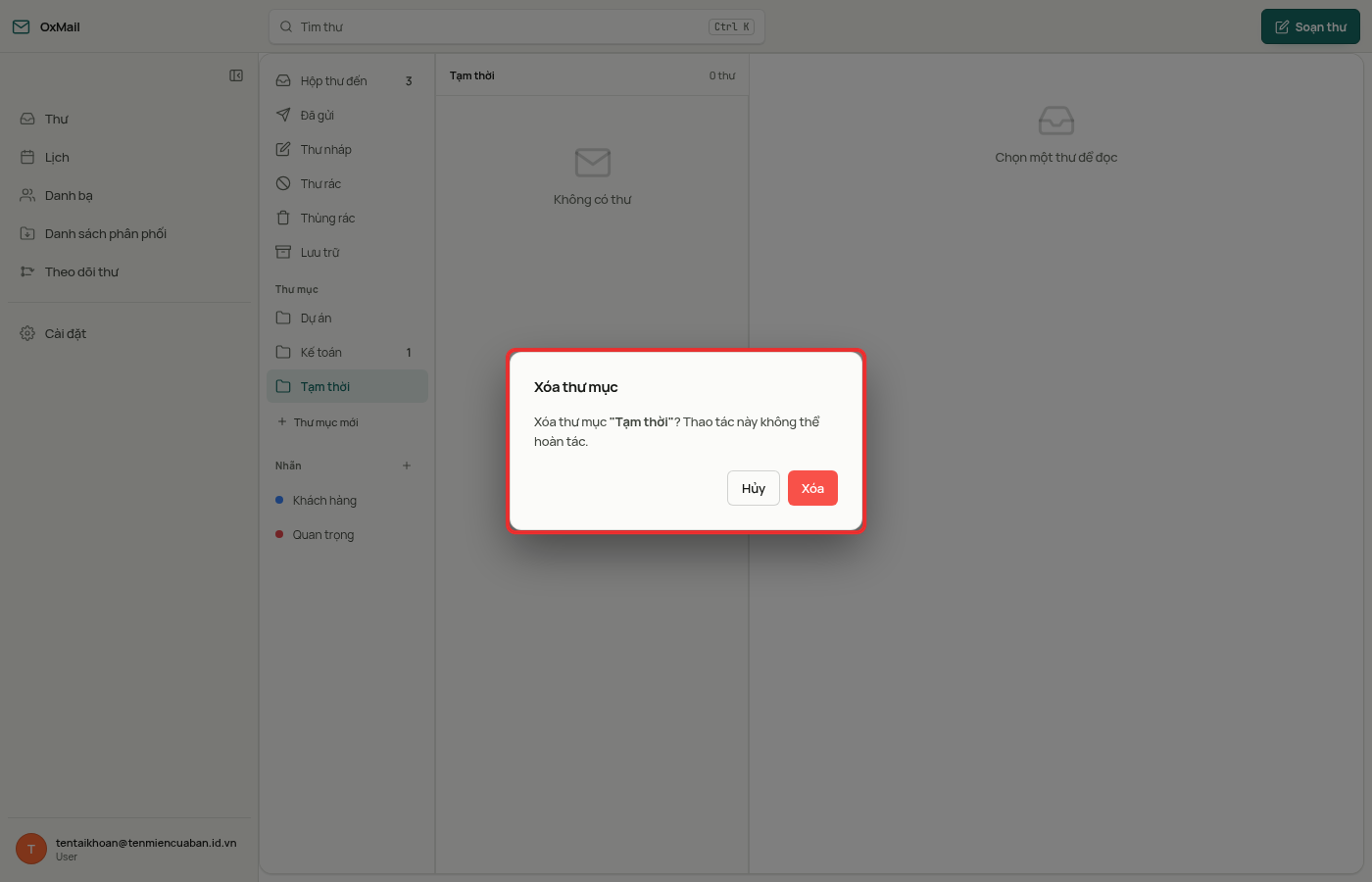
Hình 8: Hộp xác nhận xóa thư mục.
Cảnh báo: Thao tác xóa thư mục không thể hoàn tác.
Nhãn
Tạo nhãn mới
Bấm + cạnh Nhãn (hoặc Nhãn mới) ở cột thư mục. Form hiện ngay trong cột: nhập Tên nhãn, chọn màu ở ô chọn màu, nhấn Tạo nhãn.
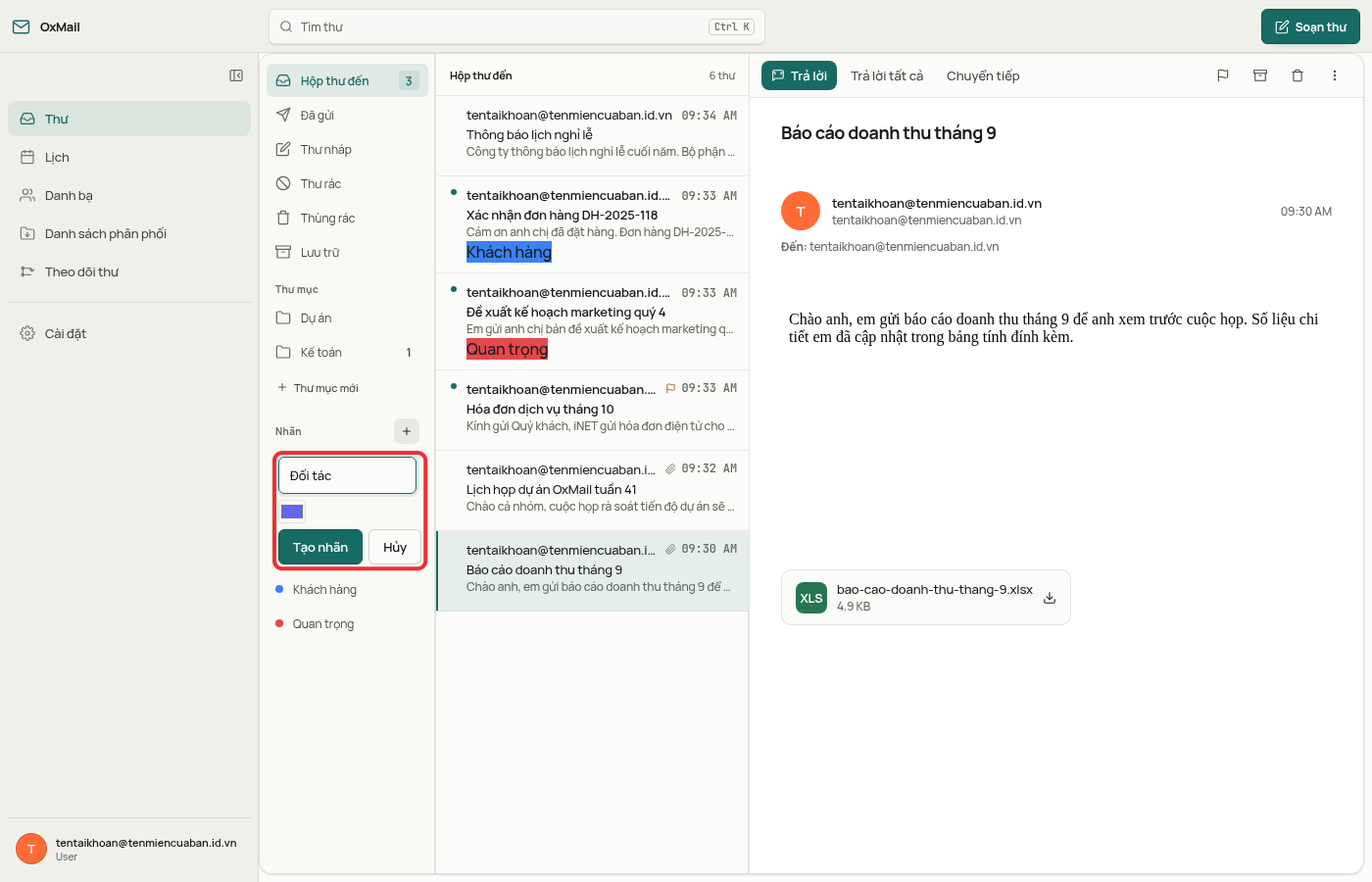
Hình 9: Form tạo nhãn trong cột thư mục.
Gắn nhãn cho thư
Có ba cách: nút Thêm nhãn trên dải nút nhanh, mục Thêm nhãn › trong menu chuột phải, hoặc mục Gán nhãn trong menu thêm của khung đọc. Nút Thêm nhãn mở danh sách nhãn để chọn.
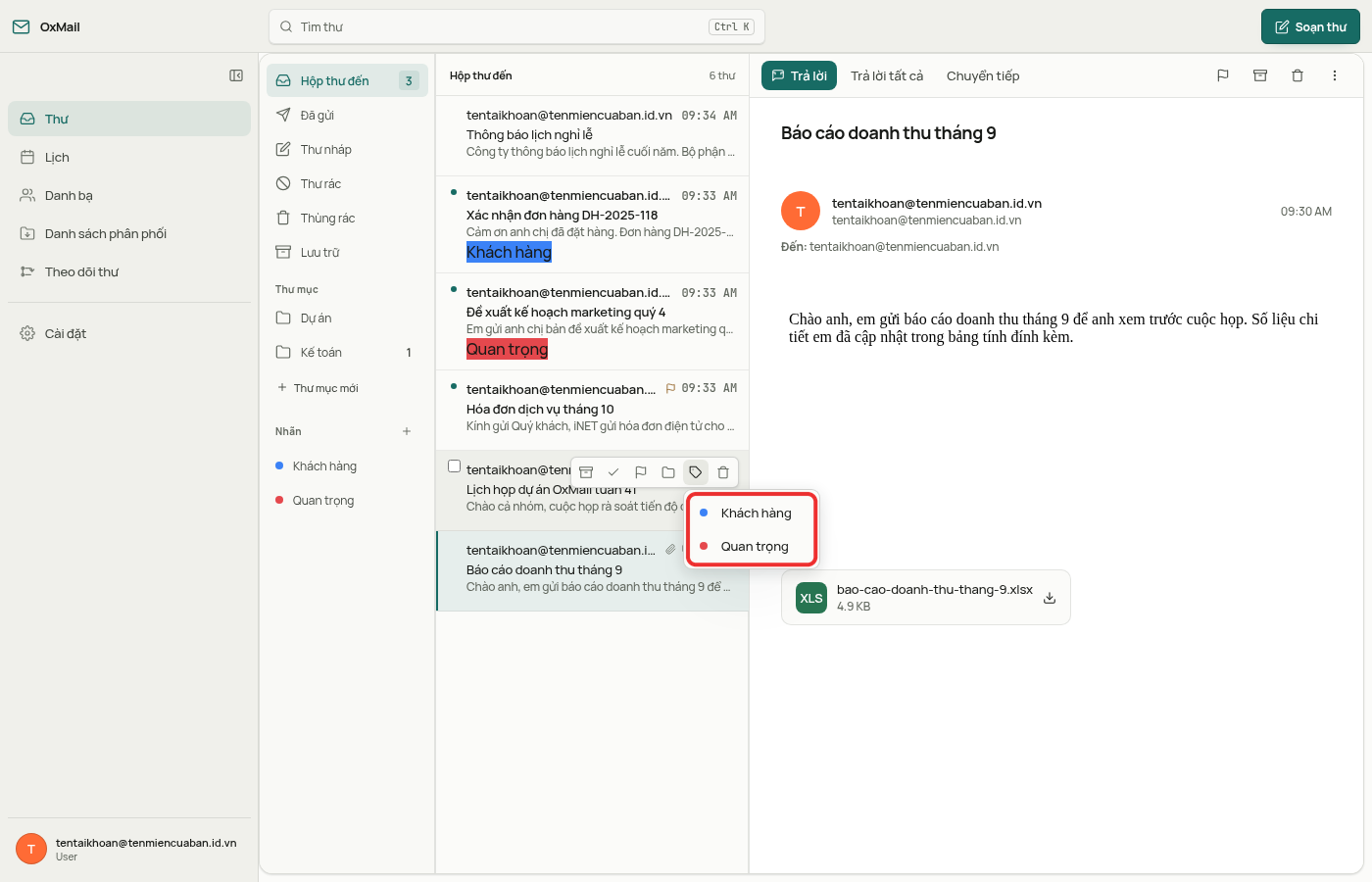
Hình 10: Danh sách nhãn mở từ nút Thêm nhãn.
Lọc thư theo nhãn và xóa nhãn
Bấm tên nhãn ở cột thư mục để lọc thư theo nhãn. Khi một nhãn đang được chọn, dấu × hiện cạnh tên nhãn; bấm dấu × để xóa nhãn đó.
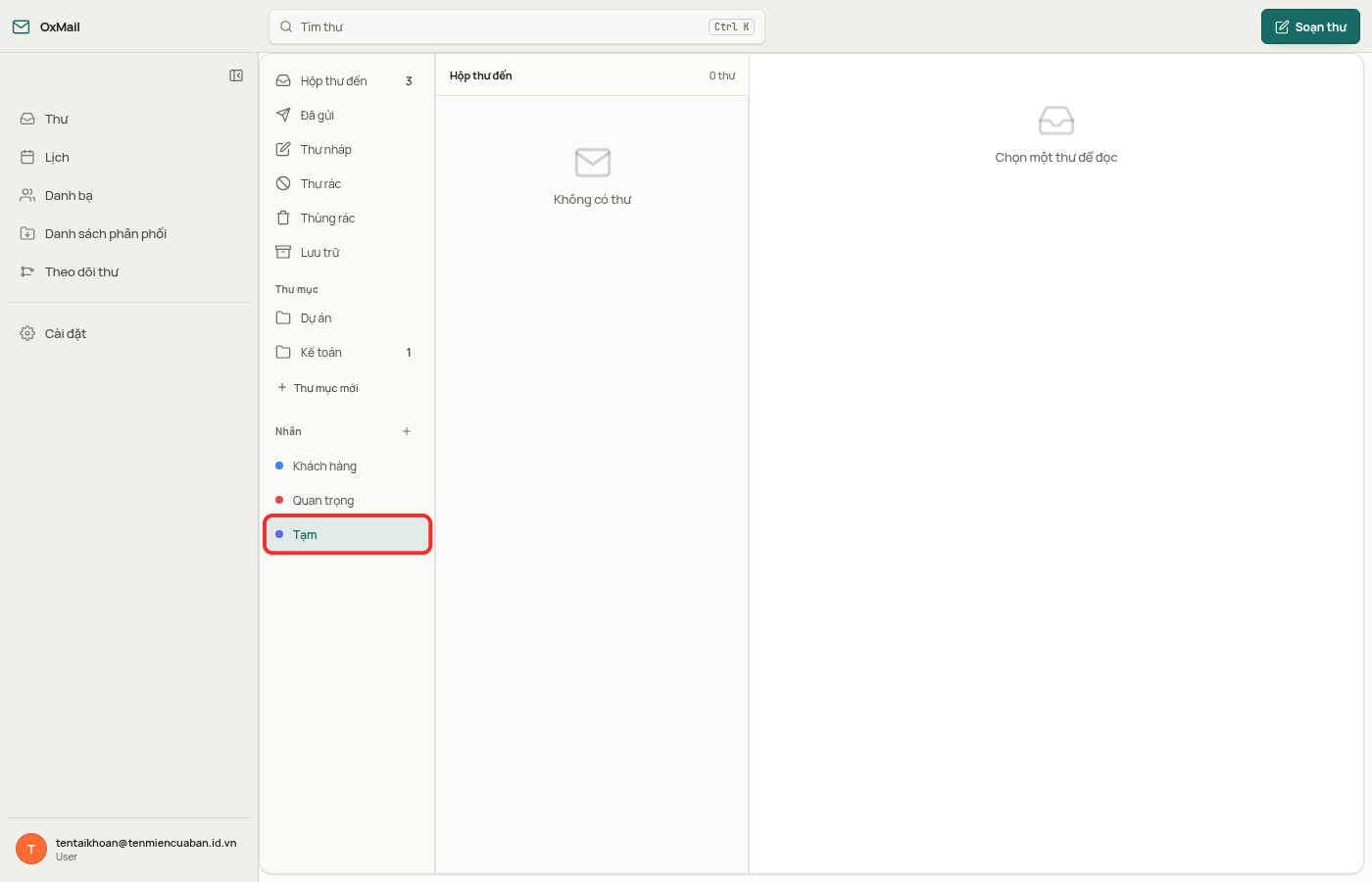
Hình 11: Nhãn đang chọn và dấu × để xóa nhãn.
Cảnh báo: Bấm dấu × là nhãn bị xóa ngay, không có bước hỏi xác nhận.
Tìm kiếm
Nhấn / hoặc Ctrl K, hoặc bấm vào ô Tìm thư ở thanh trên cùng, rồi gõ từ khóa. Kết quả hiện ngay bên dưới ô khi gõ. Hai nút lọc Có tệp đính kèm và Từ tôi nằm ngay dưới ô để thu hẹp kết quả. Kết quả không giới hạn ở thư mục đang mở: thư nằm trong thư mục Kế toán vẫn xuất hiện.
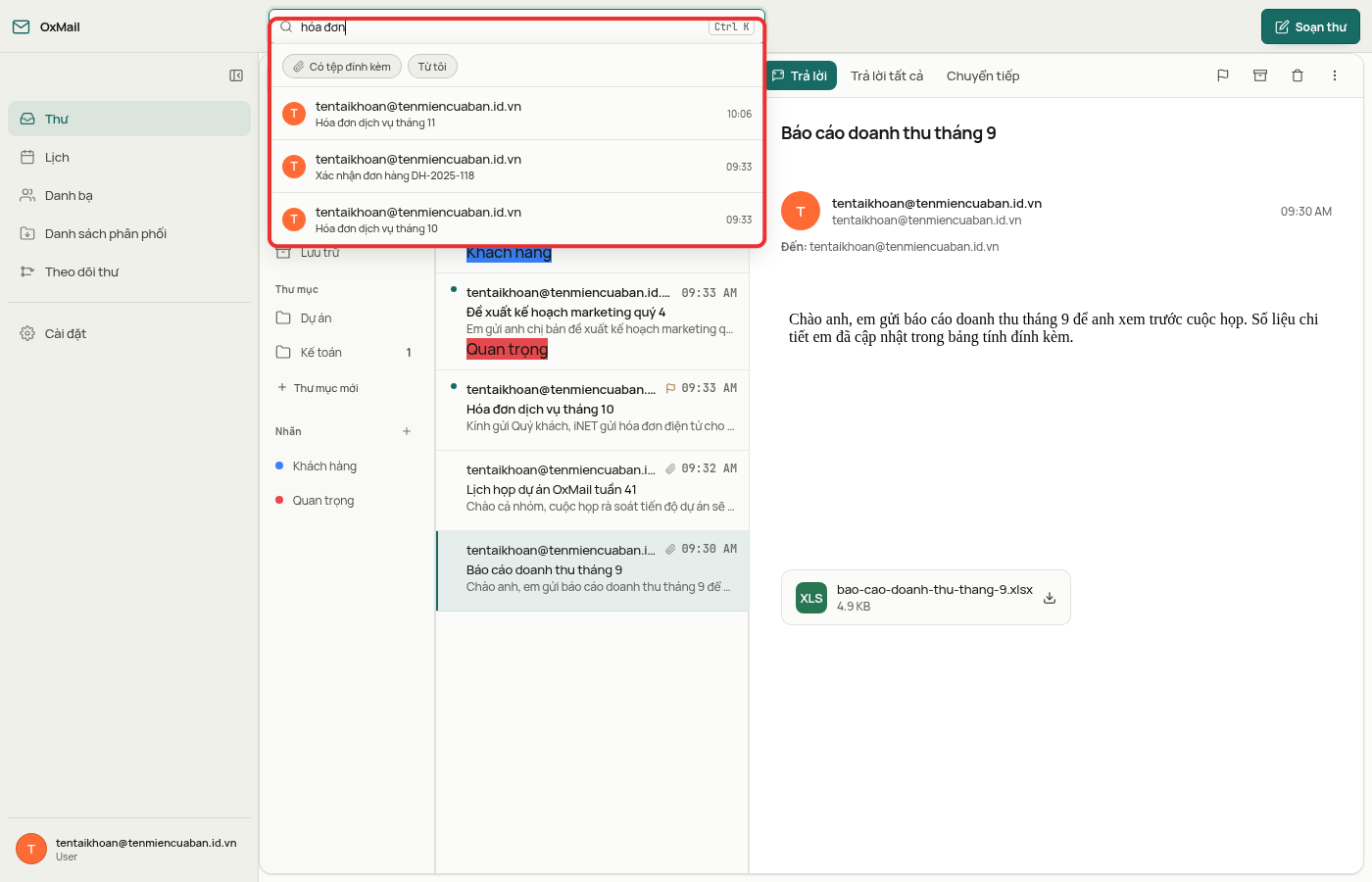
Hình 12: Kết quả tìm kiếm hiện ngay khi gõ.
Phím tắt
Nhấn ? để mở hộp Phím tắt, liệt kê toàn bộ phím tắt kèm tác dụng, ví dụ c để soạn thư, / để tìm kiếm, r để trả lời.
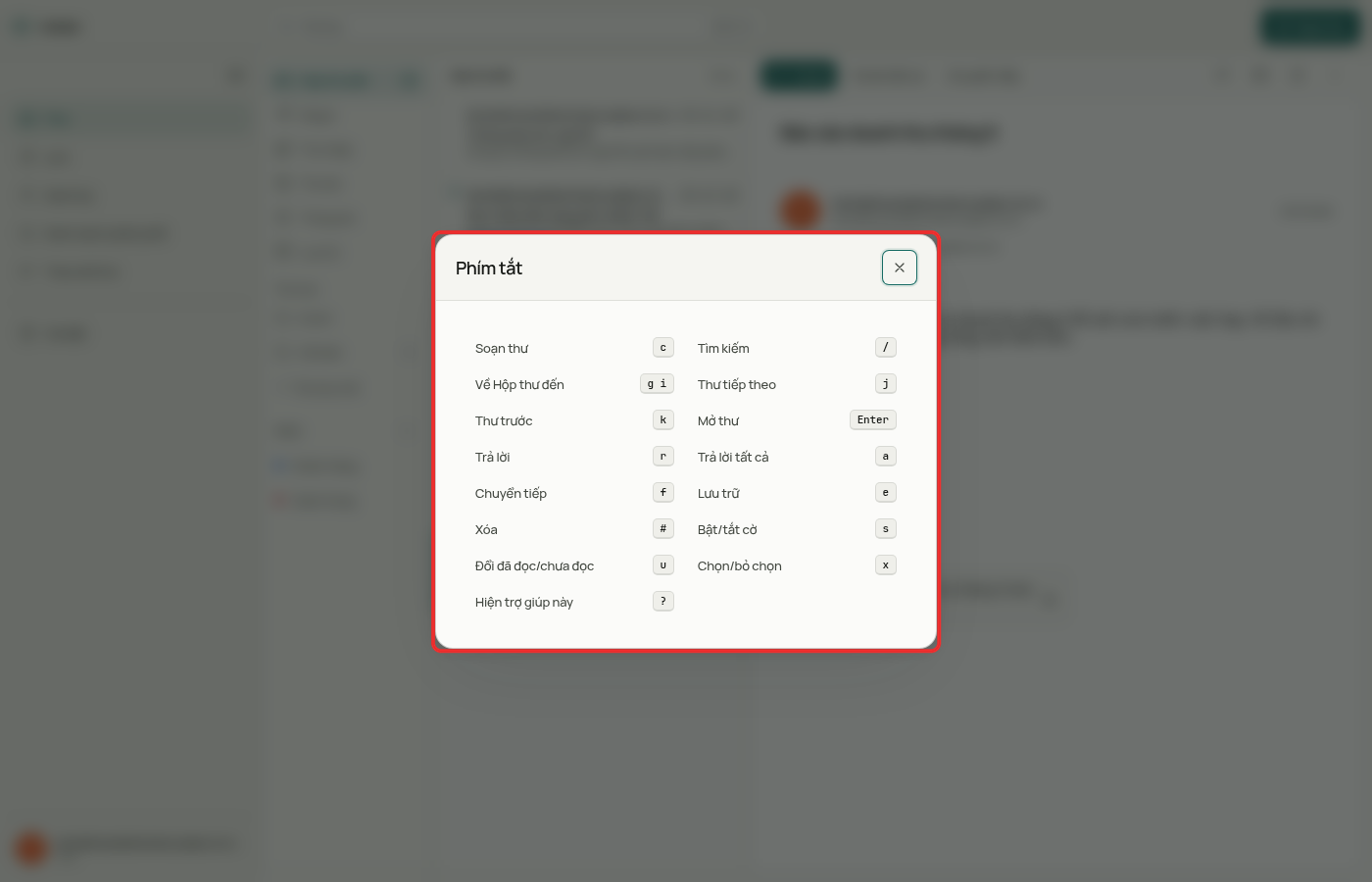
Hình 13: Hộp Phím tắt.