Hồ sơ, danh tính, bí danh và ủy quyền
Bản đồ thiết lập tài khoản OxMail: hồ sơ · tùy chọn · dung lượng · danh tính · bí danh · ủy quyền.
Trong Cài đặt, sáu mục quản lý thiết lập cá nhân của tài khoản: Hồ sơ · Tùy chọn · Dung lượng · Danh tính · Bí danh · Ủy quyền. Bài này mô tả từng mục.
Hồ sơ
Cài đặt › Hồ sơ gồm hai khối: Ảnh đại diện và Hồ sơ.
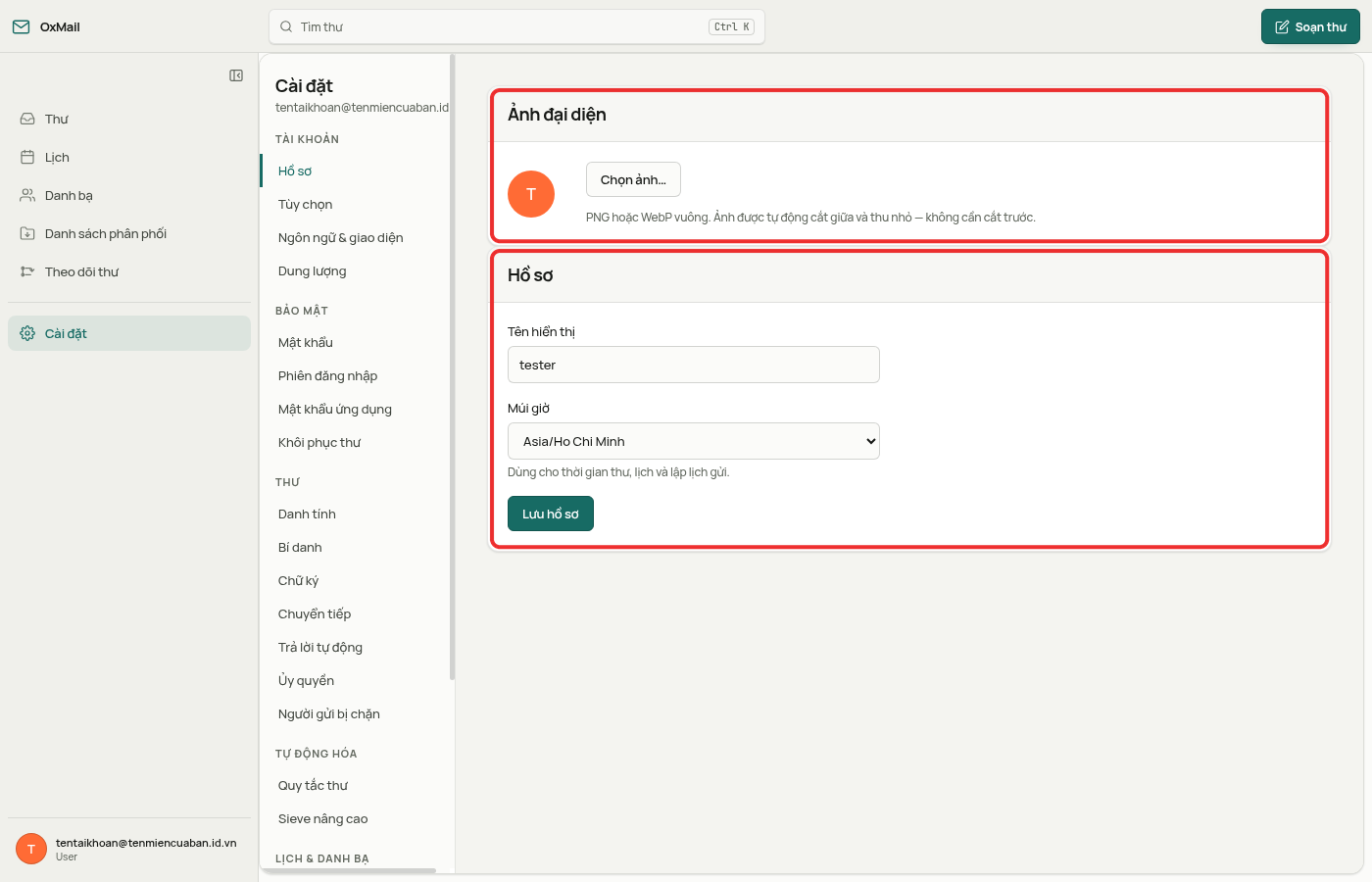
Hình 1: Trang Hồ sơ với khối Ảnh đại diện và khối Hồ sơ.
- Ảnh đại diện: nhấn Chọn ảnh… để chọn ảnh PNG hoặc WebP vuông; ảnh được tự động cắt giữa và thu nhỏ nên không cần cắt trước. Nhấn Lưu ảnh để lưu, thông báo Đã cập nhật ảnh xuất hiện, hoặc Hủy để bỏ.
- Gỡ ảnh: gỡ ảnh đại diện, thông báo Đã gỡ ảnh xuất hiện.
- Múi giờ: dùng cho thời gian thư, lịch và lập lịch gửi.
Sau khi sửa Tên hiển thị hoặc Múi giờ, nhấn Lưu hồ sơ.
Tùy chọn
Mục Cài đặt › Tùy chọn có ô Số mục mỗi trang.
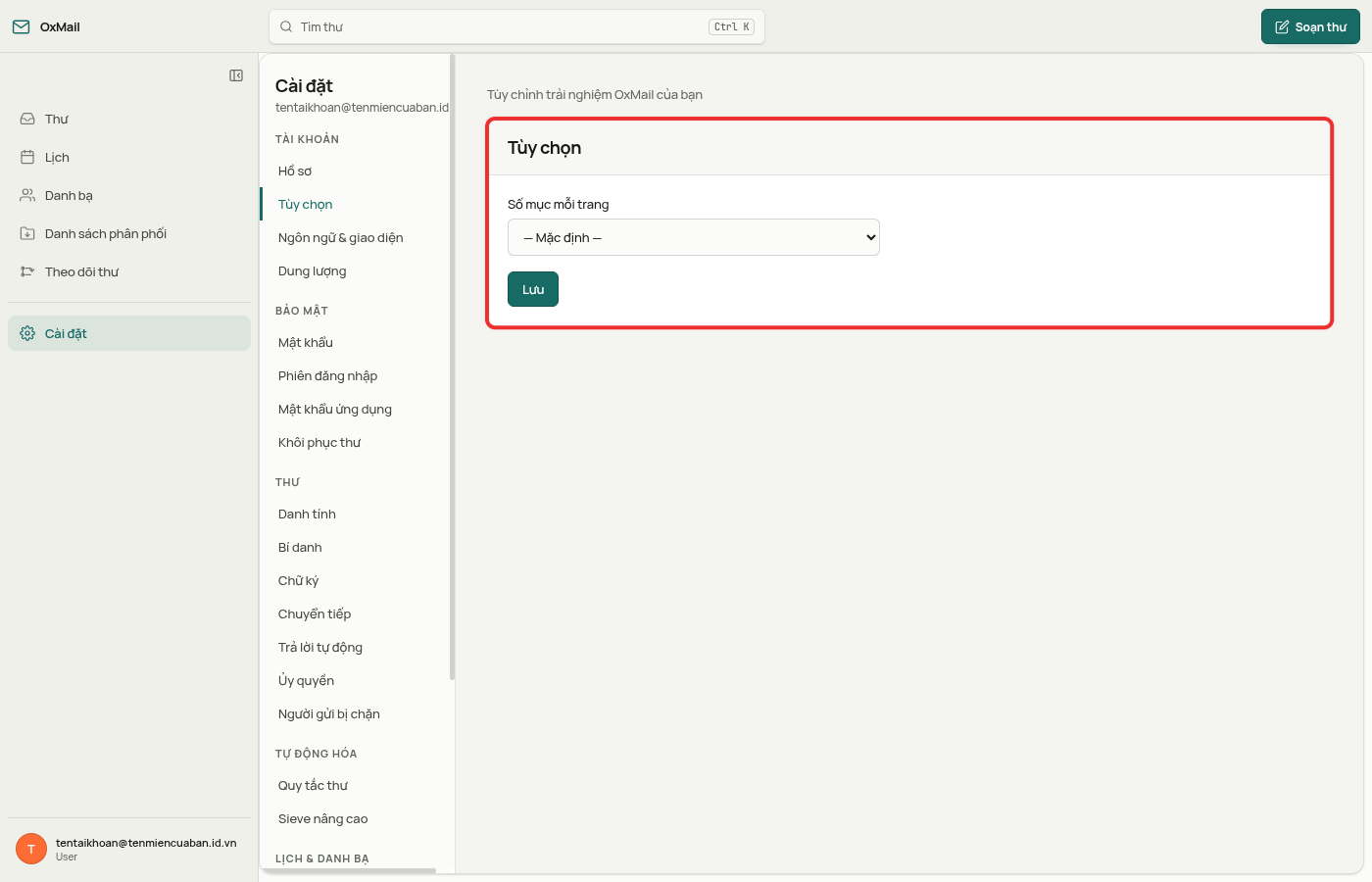
Hình 2: Khối Tùy chọn.
Chọn một trong các giá trị — Mặc định — · 25 · 50 · 100, rồi nhấn Lưu.
Lưu ý: Ngôn ngữ, mật độ danh sách và định dạng ngày nằm ở Cài đặt › Ngôn ngữ & giao diện, xem Tổng quan OxMail.
Dung lượng
Cài đặt › Dung lượng hiển thị mức sử dụng dung lượng hộp thư: Dung lượng đã dùng trên tổng hạn mức, kèm thanh tiến độ và phần trăm Đã dùng.
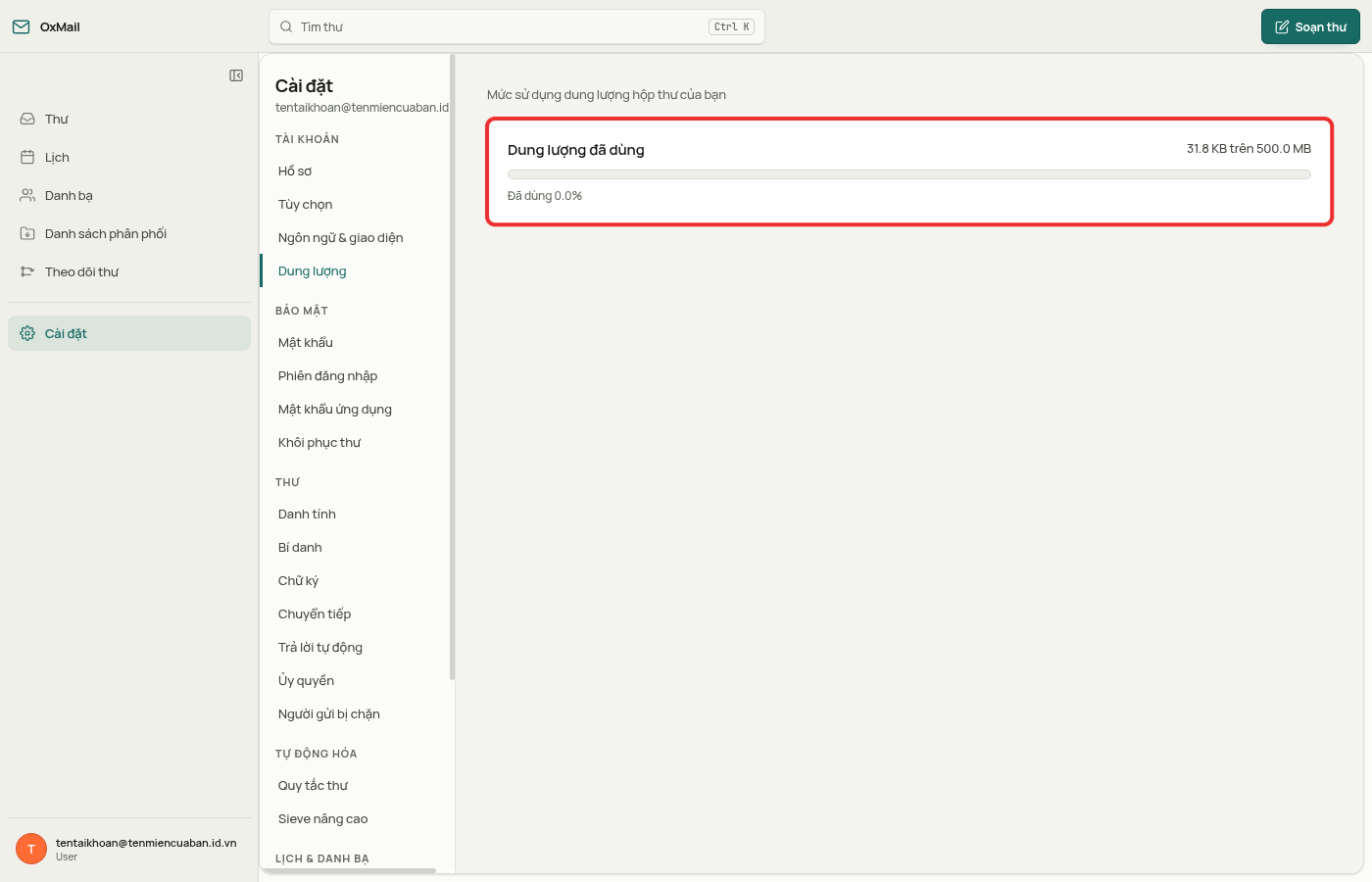
Hình 3: Mức sử dụng dung lượng hộp thư.
Danh tính
Cài đặt › Danh tính quản lý danh tính người gửi để gửi email từ các địa chỉ khác nhau. Nhấn Thêm danh tính để mở biểu mẫu.
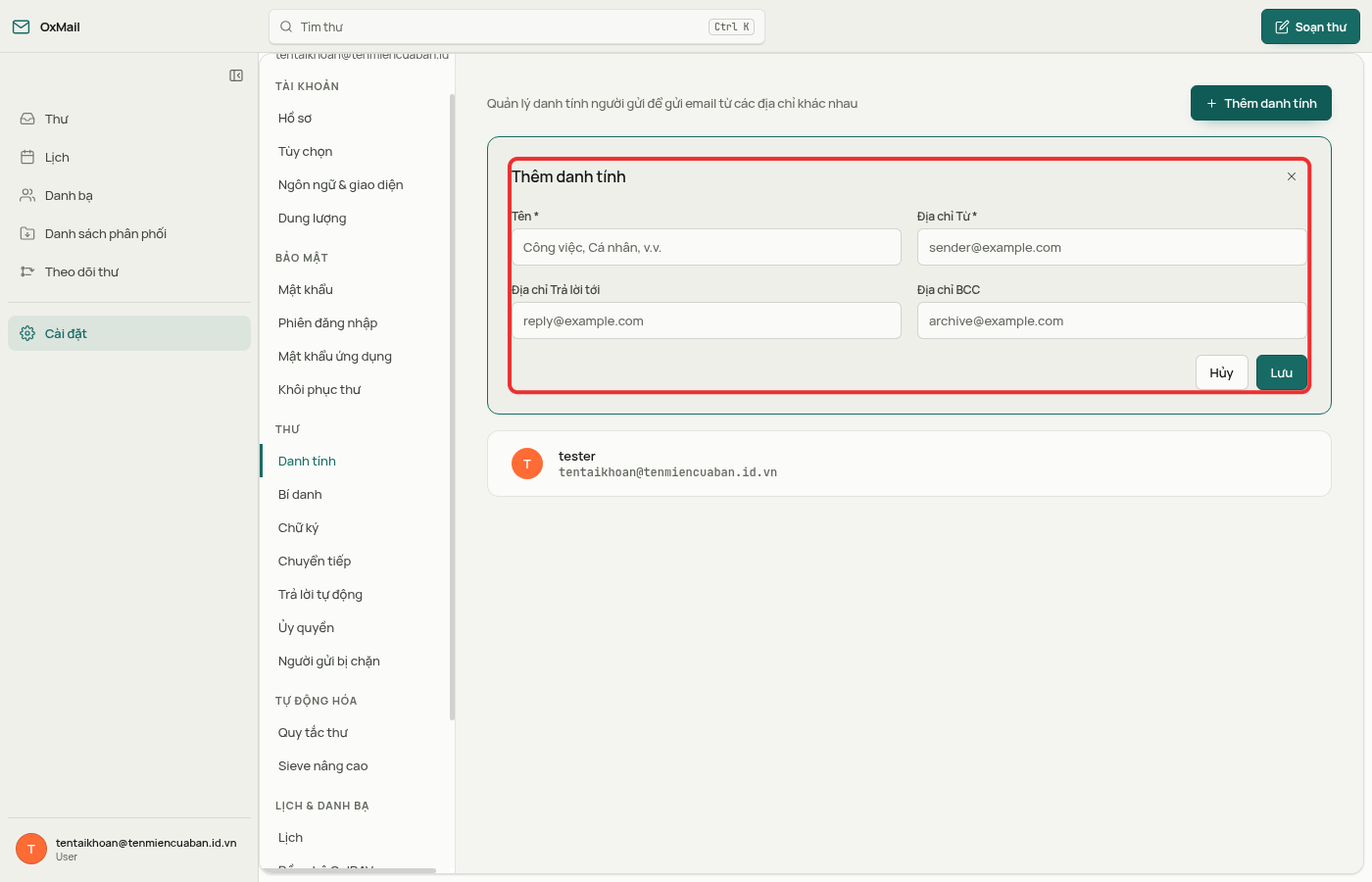
Hình 4: Biểu mẫu Thêm danh tính.
Hai ô có dấu * là bắt buộc: Tên và Địa chỉ Từ. Ô Tên gợi ý đặt theo mục đích như Công việc hoặc Cá nhân. Hai ô còn lại là Địa chỉ Trả lời tới và Địa chỉ BCC. Nhấn Lưu để tạo danh tính, thông báo Đã tạo danh tính xuất hiện, hoặc Hủy để bỏ.
Dưới ô Địa chỉ Từ có dòng gợi ý: "Chỉ dùng địa chỉ của bạn hoặc một alias đang hoạt động của bạn." Nhập địa chỉ không thuộc tài khoản rồi nhấn Lưu thì danh tính bị từ chối, thanh lỗi đỏ hiện ở đầu trang bằng tiếng Anh: You can only create identities for your own address or an active alias of it.
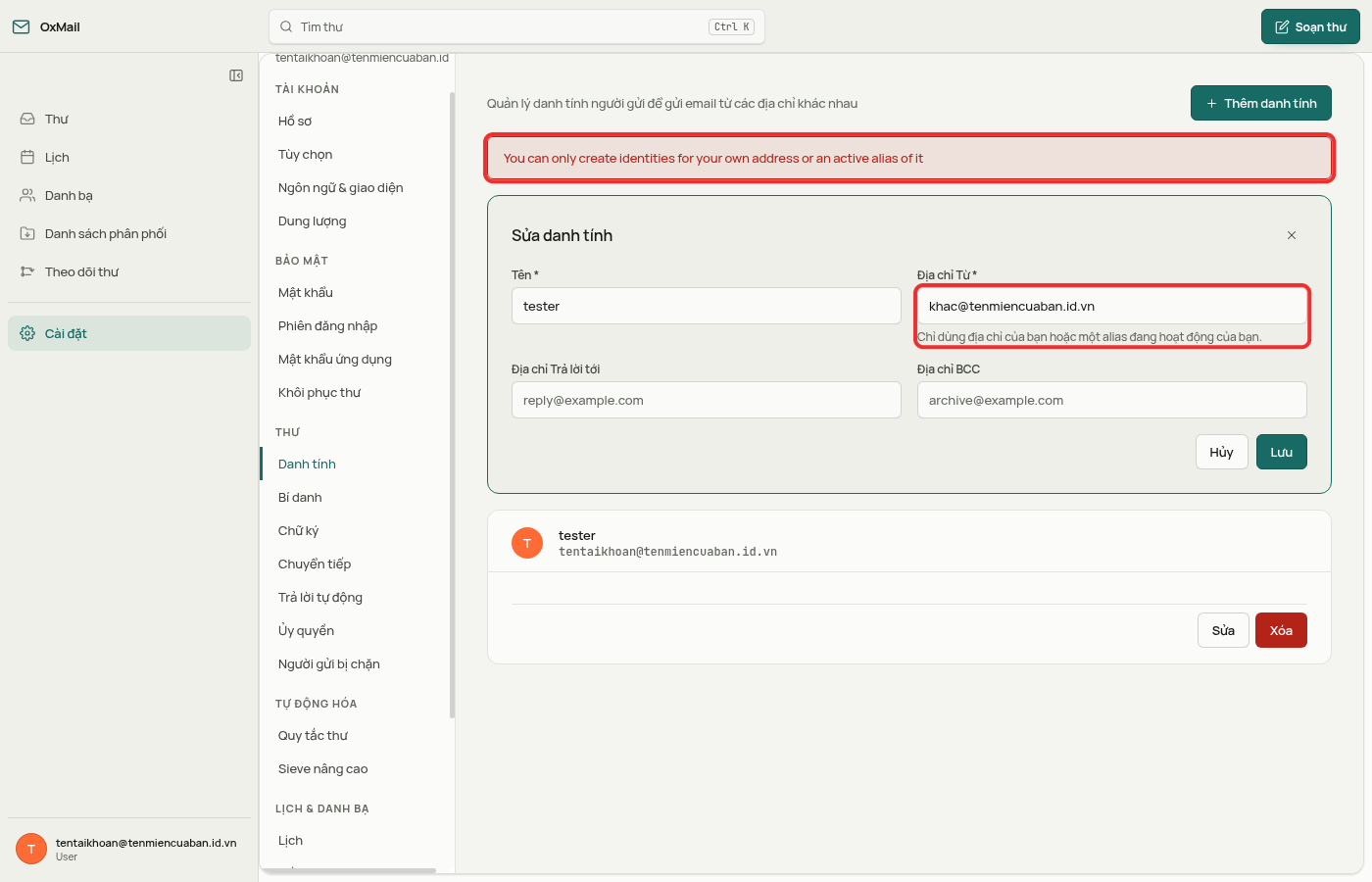
Hình 5: Danh tính bị từ chối khi địa chỉ không thuộc tài khoản.
Nhấn vào một danh tính trong danh sách để mở thẻ thao tác.
- Mặc định: nhãn của danh tính chính của tài khoản. Thẻ của danh tính này chỉ có nút Sửa, không có Xóa.
- Danh tính tự tạo: thẻ có Sửa và Xóa. Xóa mở hộp xác nhận
Xóa danh tính "<địa chỉ>"?với hai nút Hủy · Xác nhận.
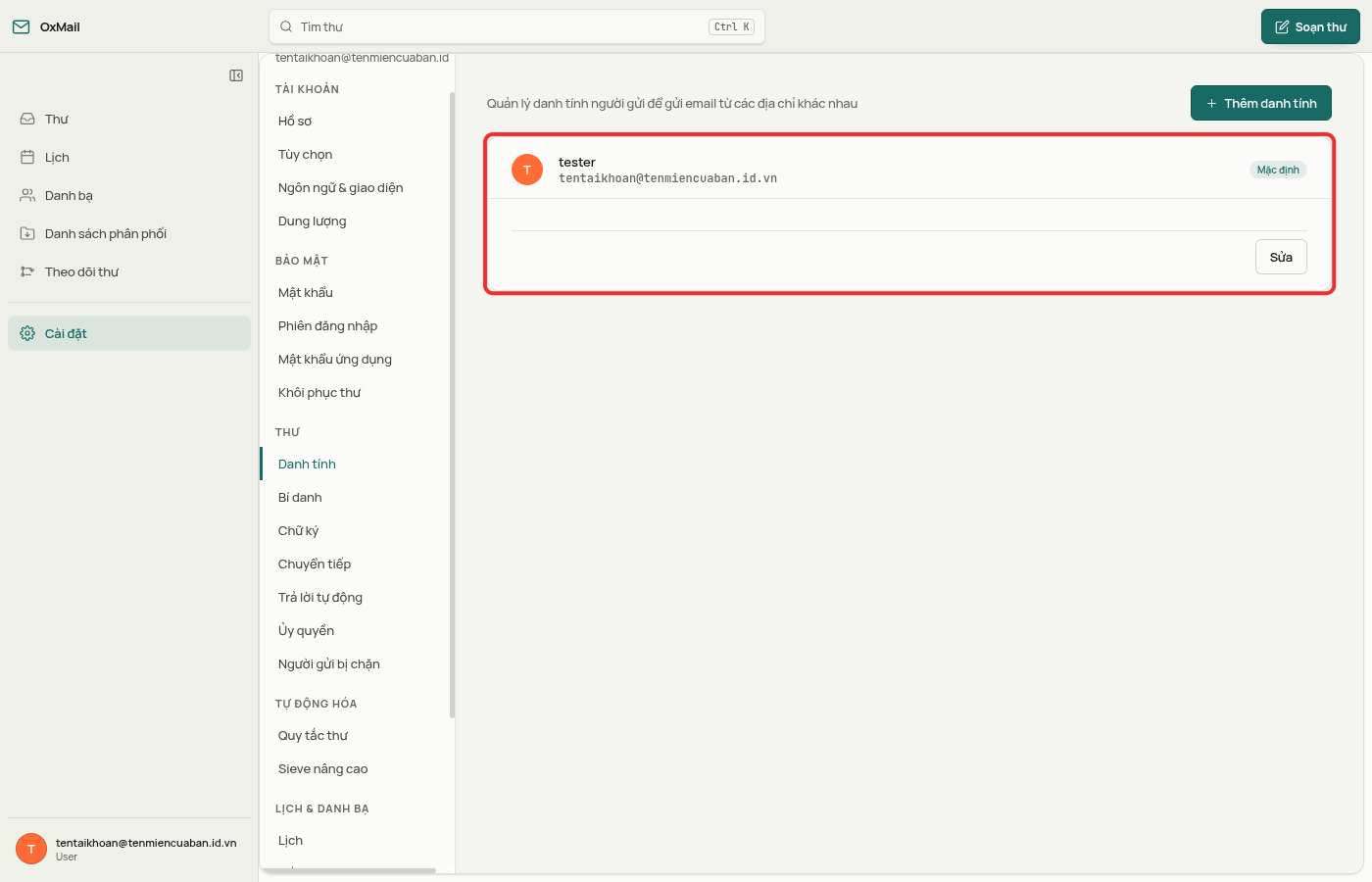
Hình 6: Danh tính Mặc định chỉ có nút Sửa.
Bí danh
Cài đặt › Bí danh liệt kê các địa chỉ email chuyển tiếp về tài khoản. Danh sách do quản trị viên quản lý; muốn thêm bí danh, liên hệ quản trị viên.
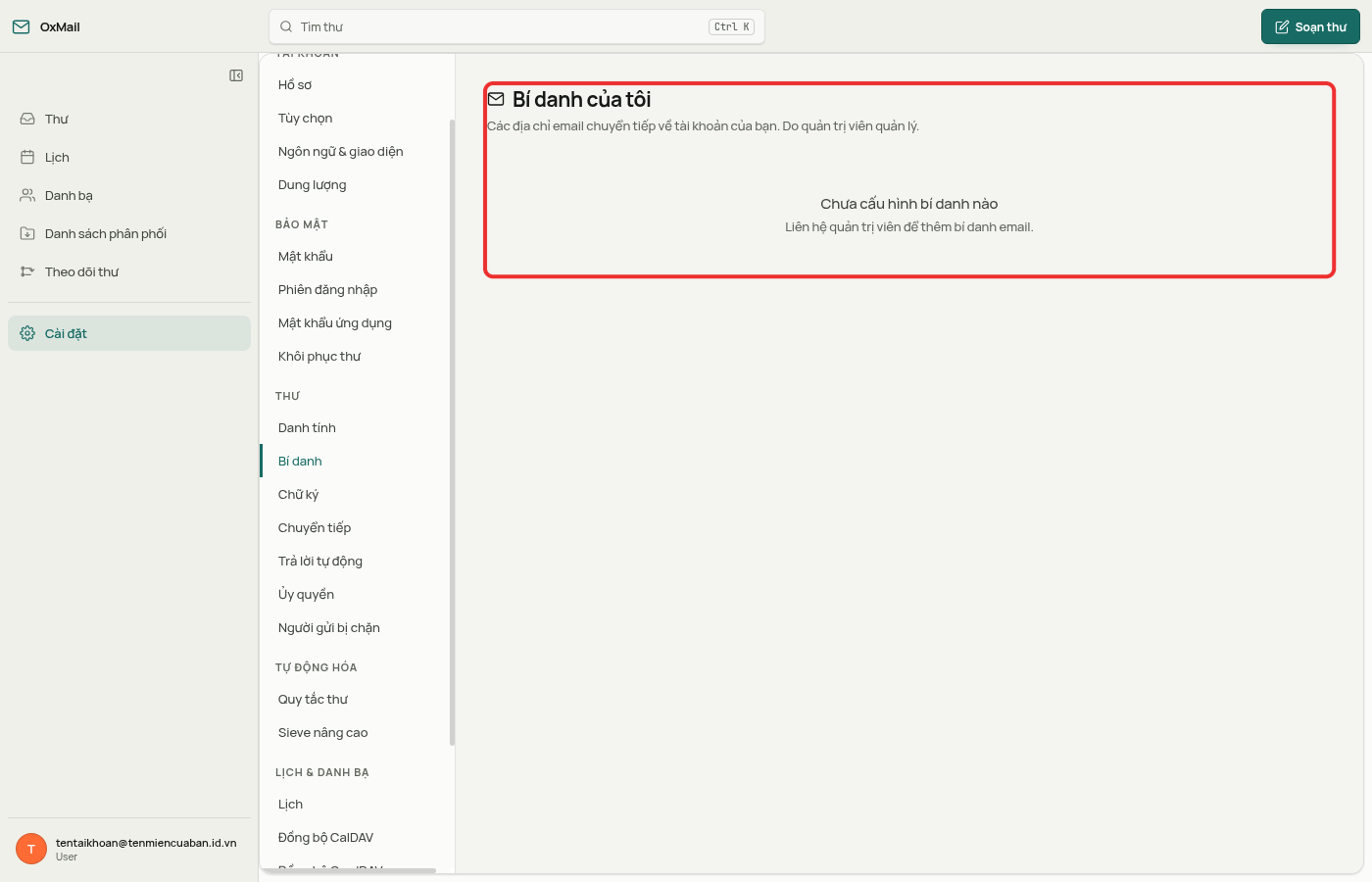
Hình 7: Trang Bí danh khi chưa cấu hình bí danh nào.
Khi chưa có bí danh, trang hiện Chưa cấu hình bí danh nào.
Ủy quyền
Cài đặt › Ủy quyền quản lý việc ủy quyền gửi thay hoặc gửi đại diện cho người dùng khác. Nhấn Cấp quyền để mở hộp Cấp ủy quyền.
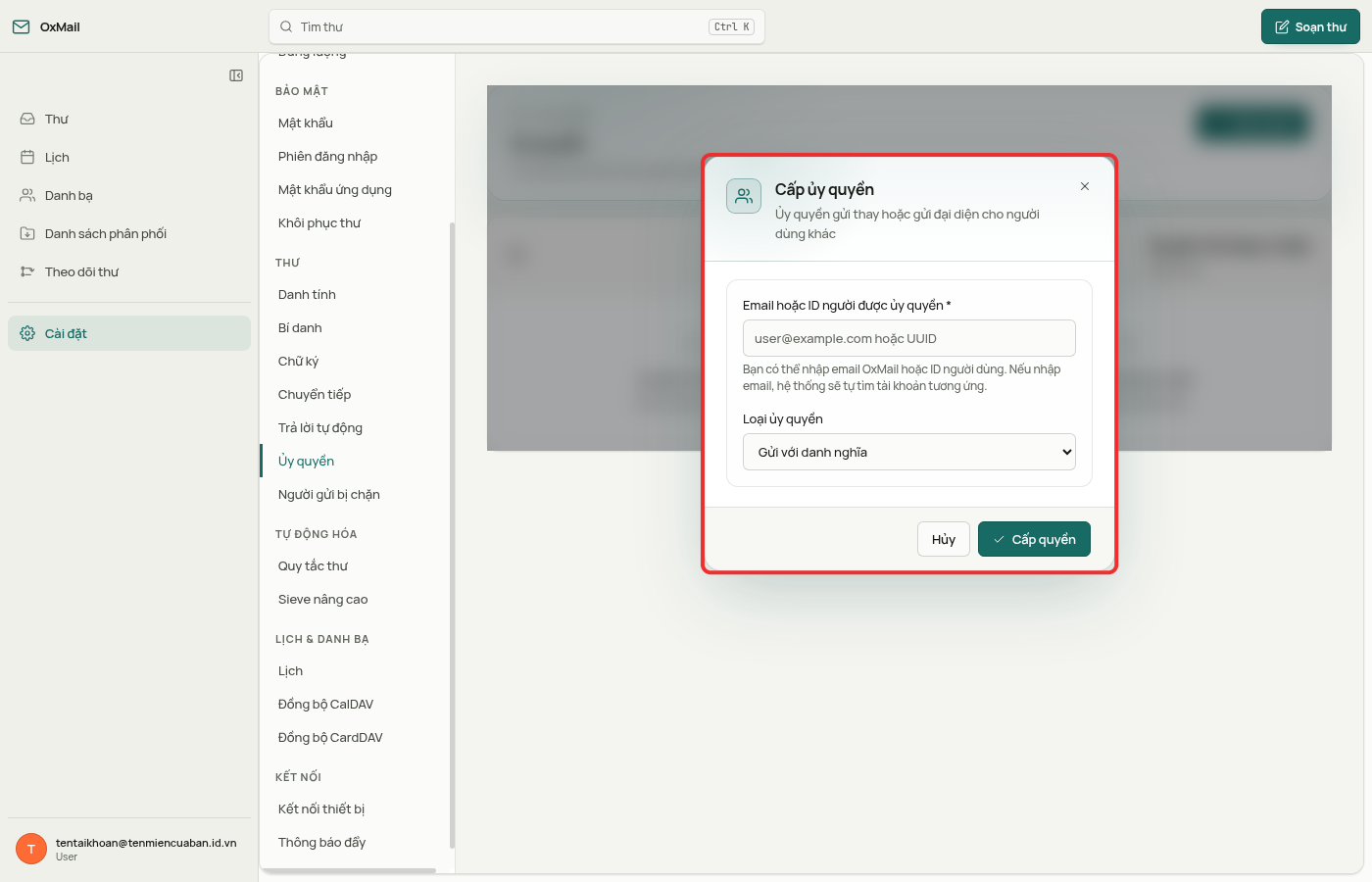
Hình 8: Hộp Cấp ủy quyền.
- Email hoặc ID người được ủy quyền: nhập email OxMail hoặc ID người dùng. Nếu nhập email, hệ thống tự tìm tài khoản tương ứng.
- Loại ủy quyền: Gửi với danh nghĩa hoặc Gửi đại diện cho.
Hai loại ủy quyền khác nhau ở thông tin người gửi mà người nhận thấy.
- Gửi với danh nghĩa: người được cấp gửi thư với
Fromlà người cấp. Người nhận chỉ thấy người cấp. Loại này dùng được cả trên webmail lẫn khi gửi bằng ứng dụng thư qua SMTP. - Gửi đại diện cho: người nhận thấy
Fromlà người cấp vàSenderlà người được cấp; Outlook hiển thị dạng "X thay mặt Y". Máy chủ tự đặtSender, người dùng không tự đặt được. Loại này chỉ dùng được trên webmail, không dùng qua SMTP.
Lưu ý: Ủy quyền chỉ có hiệu lực khi cả quyền lẫn tài khoản của người cấp còn hoạt động. Thu hồi ủy quyền có hiệu lực ngay. Không thể tự cấp ủy quyền cho chính tài khoản của mình.
Nhấn Cấp quyền trong hộp để cấp hoặc Hủy để bỏ. Trang còn hai bảng:
| Bảng | Ý nghĩa |
|---|---|
| Quyền tôi đã cấp | Các ủy quyền đã cấp cho người khác; cột Người được cấp. |
| Quyền tôi được nhận | Các ủy quyền nhận từ người khác; cột Người cấp hiện email người cấp. |