Cấu hình kênh thông báo
Kết nối Telegram, khai báo máy chủ gửi Email và bật thông báo trên trình duyệt để nhận cảnh báo từ OneDash.
Mục Kênh thông báo trong trang Cài đặt cho phép chọn cách nhận cảnh báo và thông báo từ OneDash (ví dụ máy chủ chuyển trạng thái, cảnh báo bảo mật, thông báo hệ thống). Có thể bật song song nhiều kênh và gửi thử để kiểm tra trước.
Vào ở đâu
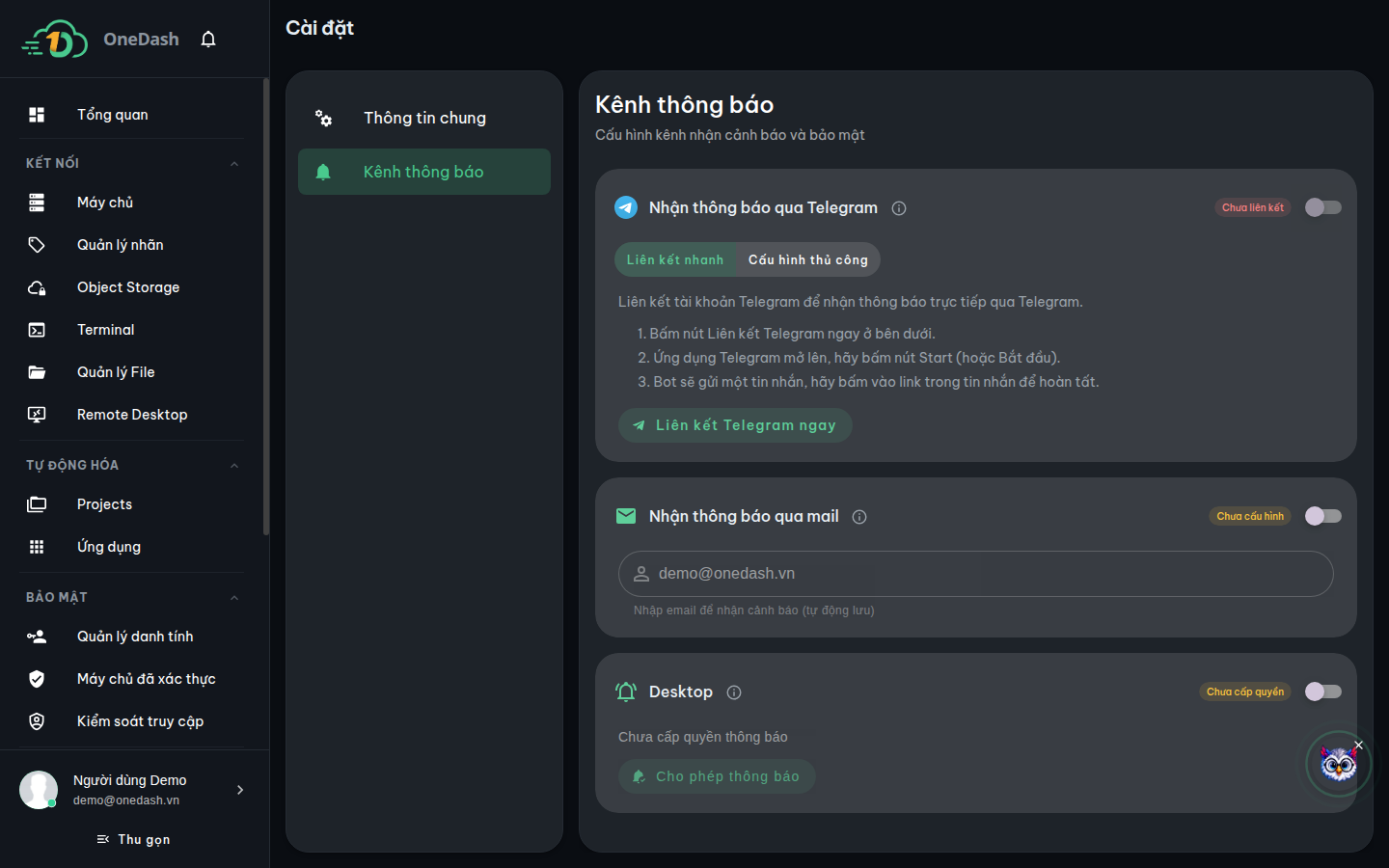
Mở Cài đặt ở menu bên trái → chọn tab Kênh thông báo. Màn hình gồm ba thẻ xếp dọc, mỗi thẻ là một kênh: Telegram, Email, Desktop. Mỗi thẻ có nhãn trạng thái ở góc, có thể là: Đang bật, Chưa cấu hình, Chưa liên kết, Chưa cấp quyền hoặc Đã tắt.
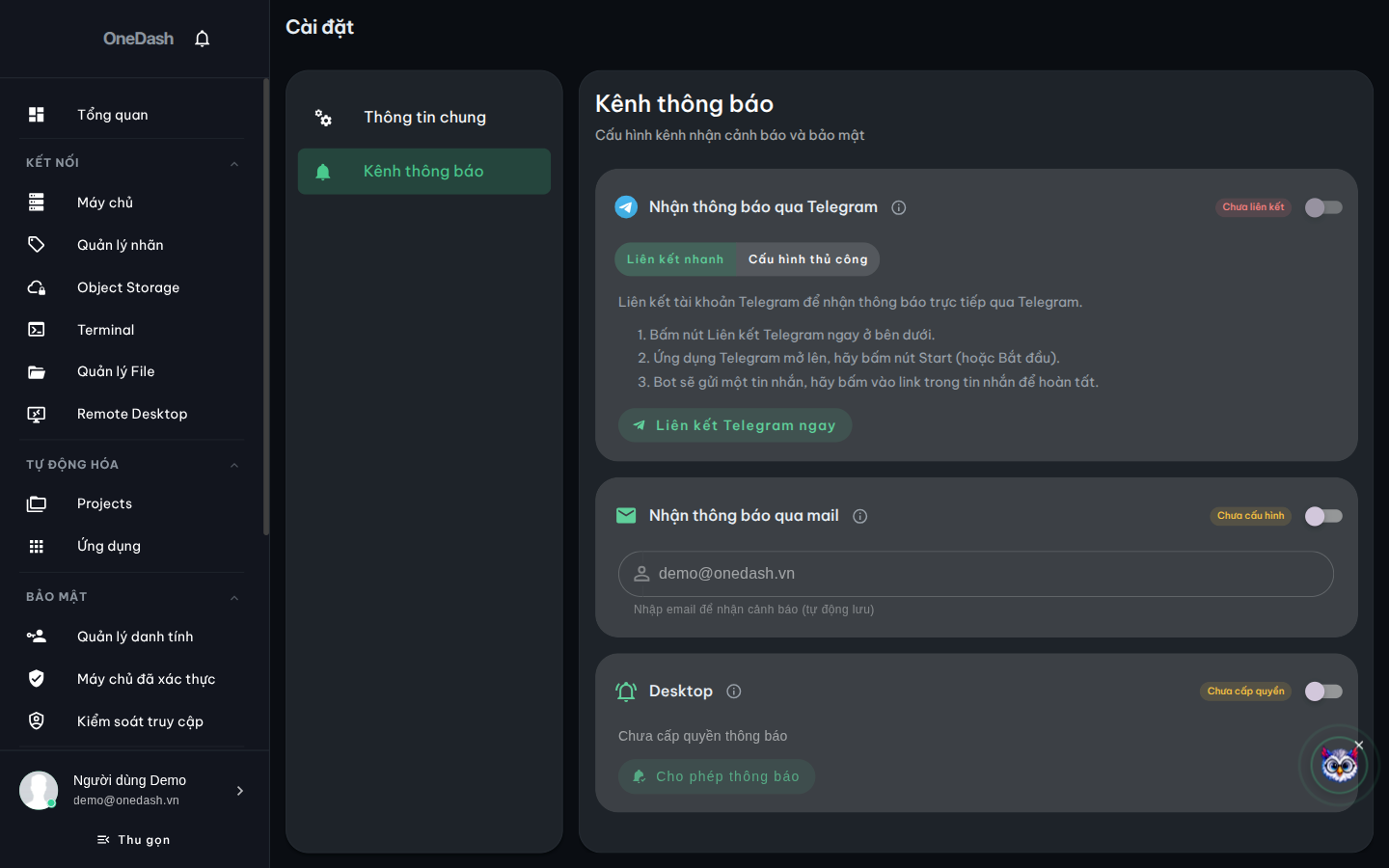
Kênh Telegram
Có công tắc bật/tắt ở đầu thẻ và hai chế độ cài đặt: Liên kết nhanh và Cấu hình thủ công.
Liên kết nhanh (khuyến nghị)
- Bấm Liên kết Telegram ngay.
- Ứng dụng Telegram mở lên, bấm Start (Bắt đầu).
- Bot gửi một tin nhắn — bấm vào liên kết trong tin nhắn để hoàn tất.
- Quay lại OneDash, gạt công tắc để bắt đầu nhận thông báo. Có thể bấm Gửi tin nhắn thử để kiểm tra.
Khi đã liên kết, thẻ hiển thị tài khoản Telegram đang kết nối kèm hai nút Đổi tài khoản và Hủy liên kết.
Cấu hình thủ công
Dùng khi muốn nhận thông báo qua bot Telegram riêng:
- Chuyển sang chế độ Cấu hình thủ công.
- Nhập Bot Token (tạo bot qua @BotFather trên Telegram).
- Nhập Chat ID (là dãy số; số âm cho nhóm).
- (Tùy chọn) Nhập Topic ID nếu muốn gửi vào một topic trong nhóm.
- Bật công tắc rồi bấm Gửi tin nhắn thử để kiểm tra.
Thông tin được lưu tự động. Bot Token sau khi lưu sẽ hiển thị dạng ẩn; nhập giá trị mới nếu muốn thay.
Kênh Email
- Bật công tắc kênh Email.
- Nhập email nhận thông báo (lưu tự động khi email hợp lệ).
- Mở phần Cấu hình máy chủ SMTP & Gửi thử và nhập:
| Trường | Ý nghĩa |
|---|---|
| Máy chủ SMTP | Tên máy chủ gửi mail (ví dụ smtp.gmail.com). |
| SMTP Port | Cổng kết nối (ví dụ 465 hoặc 587). |
| Bảo mật | Bật nếu dùng kết nối bảo mật SSL/TLS. |
| Người dùng SMTP (Email) | Tài khoản đăng nhập máy chủ gửi mail. |
| Mật khẩu SMTP | Mật khẩu xác thực. Với Gmail bật xác minh 2 bước, dùng Mật khẩu ứng dụng. |
- Bấm Gửi email thử để kiểm tra. Cấu hình được lưu tự động trong lúc nhập.
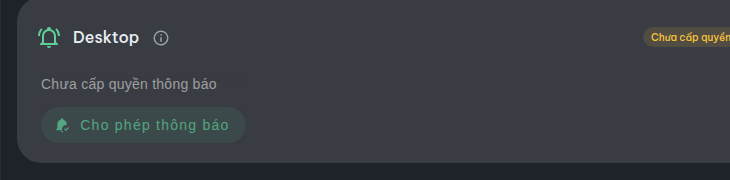
Kênh Desktop (thông báo trên trình duyệt)
Kênh Desktop giúp nhận thông báo ngay trên máy, kể cả khi đã đóng tab. Kênh này phụ thuộc vào trình duyệt hiện tại và cần được cấp quyền thông báo.
- Bấm Cho phép thông báo (hoặc gạt công tắc) → trình duyệt hiện hộp xin quyền.
- Chấp nhận quyền trên trình duyệt.
- Trình duyệt hiện tại được thêm vào danh sách Thiết bị đã đăng ký, đánh dấu Thiết bị này.
- Bấm Gửi thông báo thử để kiểm tra.
Để ngừng nhận trên một thiết bị, trong danh sách bấm Gỡ thiết bị ở dòng tương ứng rồi xác nhận.
⚠️ Lưu ý: thông báo Desktop chỉ áp dụng cho trình duyệt đang dùng. Muốn nhận trên máy hoặc trình duyệt khác, phải bật lại tại nơi đó.
Xử lý sự cố
| Hiện tượng | Cách xử lý |
|---|---|
| Telegram báo "Chat ID phải là số" | Nhập lại Chat ID đúng định dạng (dãy số; số âm cho nhóm). |
| Telegram báo "Định dạng bot token không hợp lệ" | Kiểm tra lại Bot Token lấy từ @BotFather. |
| Telegram báo dán nhầm ID của bot vào ô Chat ID | Nhắn /start cho @userinfobot để lấy đúng Chat ID cá nhân. |
| Email báo "Vui lòng điền đủ Host và Port cho SMTP" | Nhập đủ máy chủ SMTP và cổng trước khi gửi thử. |
| Gửi email thử thất bại | Kiểm tra máy chủ/cổng/tài khoản/mật khẩu; Gmail bật 2 bước cần Mật khẩu ứng dụng. |
| Desktop báo "Quyền bị từ chối" | Trước đó đã chặn — vào cài đặt trình duyệt cho phép thông báo lại cho trang này, rồi bật lại. |
| Desktop báo "Trình duyệt không hỗ trợ thông báo" | Dùng trình duyệt khác (ví dụ Chrome). |