Phân loại bằng Thẻ & nhóm máy chủ
Dùng Thẻ để tổ chức máy chủ theo mục đích, lọc danh sách theo thẻ và hệ điều hành, và ghim các mục hay dùng vào Yêu thích để truy cập nhanh.
Khi quản lý nhiều máy chủ, nhãn (thẻ phân loại) giúp nhóm và lọc nhanh theo mục đích, môi trường hay dự án. Hướng dẫn này trình bày cách tạo, sửa, xóa nhãn, gắn nhãn cho máy chủ, lọc theo nhãn, và ghim mục hay dùng.
Khi nào dùng
Dùng nhãn để phân loại máy chủ theo nhu cầu: theo môi trường (production / staging), theo dự án, theo khách hàng, theo vùng... Sau đó có thể lọc danh sách máy chủ chỉ còn những máy mang nhãn cần xem. Ghim giúp đưa các mục menu hay dùng lên đầu để truy cập nhanh.
Trước khi bắt đầu
- Đăng nhập OneDash.
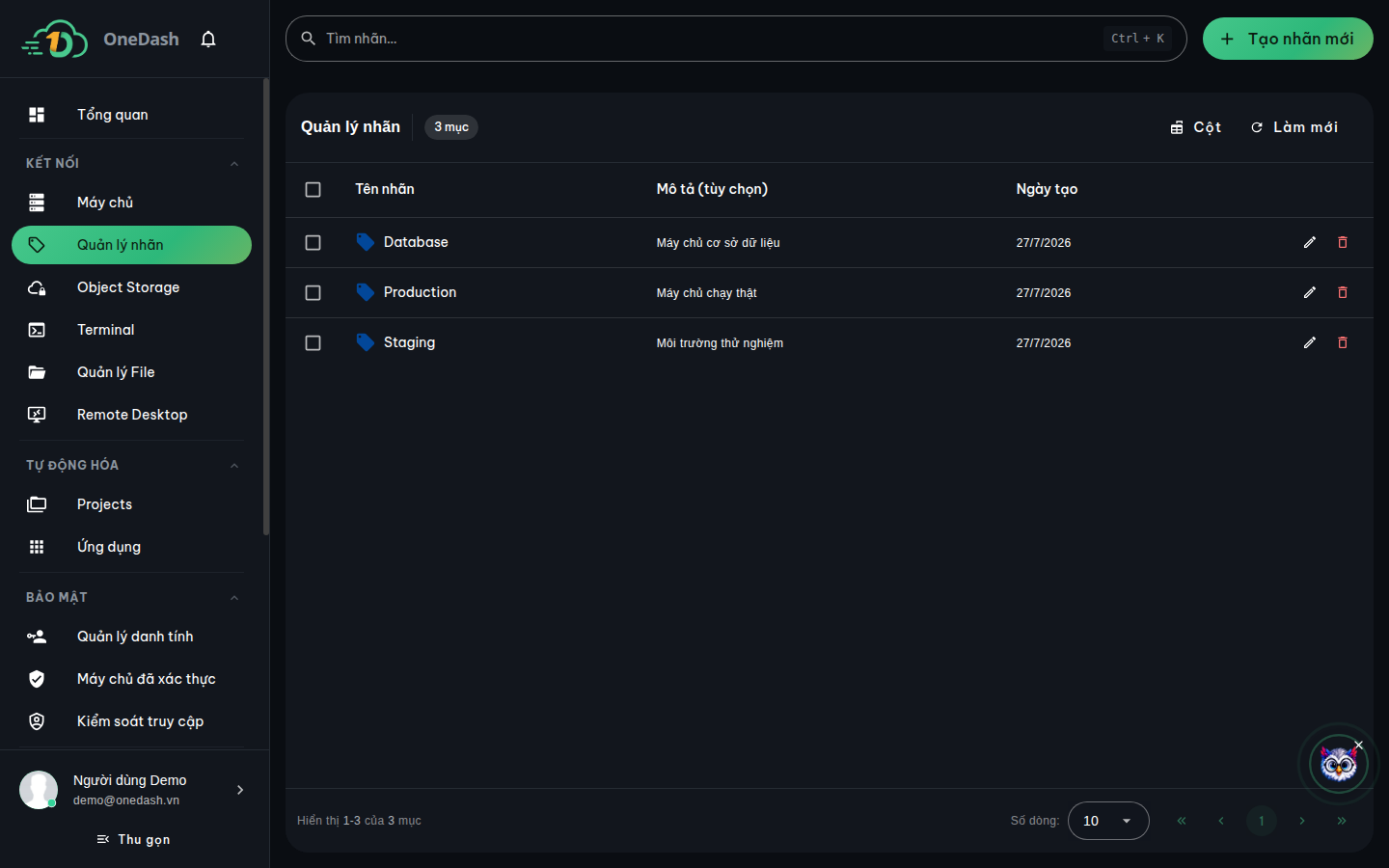
- Để quản lý nhãn tập trung, mở mục Quản lý nhãn — nằm ngay trong nhóm KẾT NỐI của thanh điều hướng bên trái.
- Để gắn nhãn cho máy chủ, cần quyền chỉnh sửa máy chủ đó.
Cách tạo, sửa, xóa nhãn
Tạo nhãn mới
- Vào trang Quản lý nhãn.
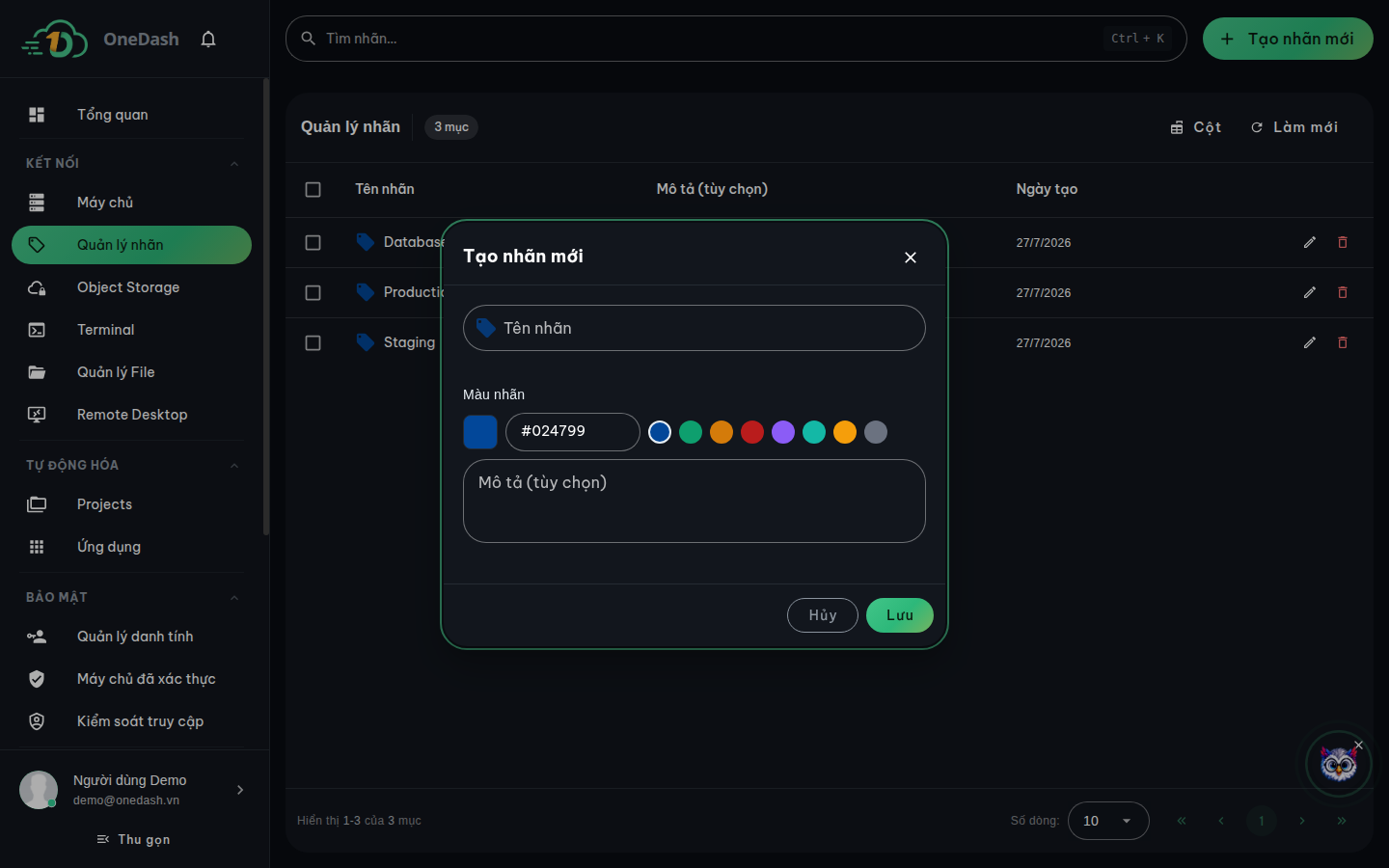
- Nhấn Tạo nhãn mới.
- Trong cửa sổ hiện ra, điền:
- Tên nhãn (bắt buộc, tối đa 50 ký tự).
- Màu nhãn (tùy chọn): chọn màu hoặc dùng các màu gợi ý sẵn.
- Mô tả (tùy chọn, tối đa 500 ký tự).
- Nhấn Lưu.
Sửa nhãn
- Tại danh sách nhãn, nhấn biểu tượng sửa (cây bút) ở dòng nhãn cần đổi.
- Cập nhật tên, màu hoặc mô tả trong cửa sổ Chỉnh sửa nhãn.
- Nhấn Lưu.
Xóa nhãn
- Nhấn biểu tượng xóa (thùng rác) ở dòng nhãn.
- Hộp Xác nhận xóa nhãn hiện ra, cho biết nhãn sẽ bị gỡ khỏi bao nhiêu máy chủ đang dùng.
- Nhấn Xóa để xác nhận. Lưu ý: hành động này không thể hoàn tác.
Cũng có thể chọn nhiều nhãn cùng lúc trong danh sách rồi xóa hàng loạt.
Cách gắn nhãn cho máy chủ
Gắn nhãn ngay khi thêm máy chủ mới, hoặc khi chỉnh sửa máy chủ:
- Mở cửa sổ thêm/sửa máy chủ.
- Tại ô nhãn, chọn các nhãn có sẵn từ danh sách, hoặc gõ tên nhãn mới rồi tạo ngay tại chỗ.
- Lưu máy chủ. Các nhãn đã chọn sẽ hiển thị trên thẻ máy chủ.
Một máy chủ có thể mang nhiều nhãn cùng lúc.
Cách lọc danh sách máy chủ theo nhãn
- Mở trang danh sách máy chủ (tab Của tôi).
- Trên thanh công cụ, nhấn biểu tượng nhãn để mở danh sách nhãn.
- Chọn một hoặc nhiều nhãn — danh sách máy chủ sẽ chỉ còn các máy mang nhãn đã chọn.
- Bỏ chọn nhãn để xem lại toàn bộ.
📷 Ảnh minh hoạ: Bộ lọc nhãn trên thanh công cụ trang danh sách máy chủ đang chọn vài nhãn, danh sách bên dưới lọc theo nhãn.
Cách ghim mục hay dùng
OneDash cho phép Ghim các mục trong thanh điều hướng để đưa chúng lên đầu, giúp truy cập nhanh:
- Ở thanh điều hướng bên trái (menu chính), rê chuột vào một mục sẽ thấy biểu tượng ghim. Nhấn để Ghim; nhấn lại để Bỏ ghim. Các mục đã ghim gom vào khu vực Ghim ở đầu menu.
- Trong trang chi tiết máy chủ, cũng có thể ghim các khu vực (tab) hay dùng theo cách tương tự.
Lưu ý: tính năng ghim ở đây áp dụng cho mục menu / khu vực điều hướng, không phải ghim từng máy chủ.
📷 Ảnh minh hoạ: Thanh điều hướng bên trái với khu vực "Ghim" ở đầu và biểu tượng ghim cạnh các mục menu.
Xử lý sự cố
| Vấn đề | Cách xử lý |
|---|---|
| Không tạo được nhãn, báo lỗi tên | Tên nhãn là bắt buộc và tối đa 50 ký tự. Đảm bảo đã nhập tên hợp lệ. |
| Báo "Màu không hợp lệ" | Màu phải đúng định dạng mã màu (#RRGGBB). Dùng bảng chọn màu hoặc màu gợi ý để tránh sai. |
| Không thấy mục Quản lý nhãn | Có thể chưa được cấp quyền xem danh sách nhãn. Liên hệ quản trị viên. |
| Gắn nhãn nhưng không thấy trên thẻ máy chủ | Đảm bảo đã lưu máy chủ sau khi chọn nhãn, rồi tải lại danh sách. |
| Muốn lọc theo hệ điều hành (Linux/Windows) | Danh sách máy chủ hiện chưa có bộ lọc riêng theo hệ điều hành; hãy dùng nhãn để tự phân loại theo hệ điều hành (ví dụ tạo nhãn "Linux", "Windows"). |
| Lọc nhãn không ra máy chủ nào | Có thể không máy chủ nào mang đủ nhãn đã chọn. Bỏ bớt nhãn trong bộ lọc. |