Đăng nhập và làm quen giao diện
Hướng dẫn đăng nhập OneDash bằng tài khoản iNET và tổng quan bố cục giao diện: thanh điều hướng bên trái, ô tìm kiếm, máy chủ yêu thích, bộ lọc hệ điều hành, chuyển giao diện sáng/tối, đổi ngôn ngữ và khu vực tài khoản.
OneDash dùng chung tài khoản iNET, nên không cần tạo mật khẩu riêng. Bài này hướng dẫn cách đăng nhập và làm quen nhanh với các khu vực chính trên màn hình sau khi vào hệ thống.
Khi nào dùng
- Lần đầu mở OneDash và muốn biết phải đăng nhập như thế nào.
- Vừa được cấp tài khoản iNET và cần truy cập bảng điều khiển quản lý máy chủ.
- Muốn nắm bố cục màn hình để tìm nhanh các tính năng (danh sách máy chủ, terminal, cảnh báo, cài đặt...).
Trước khi bắt đầu
- Cần một tài khoản iNET đang hoạt động. Nếu chưa có, hãy đăng ký tài khoản iNET trước.
- Dùng trình duyệt web hiện đại (Chrome, Edge, Firefox, Safari bản mới).
- Đăng nhập OneDash được thực hiện thông qua trang đăng nhập chung của iNET (SSO) — dùng đúng tài khoản và mật khẩu iNET quen thuộc.
Cách đăng nhập
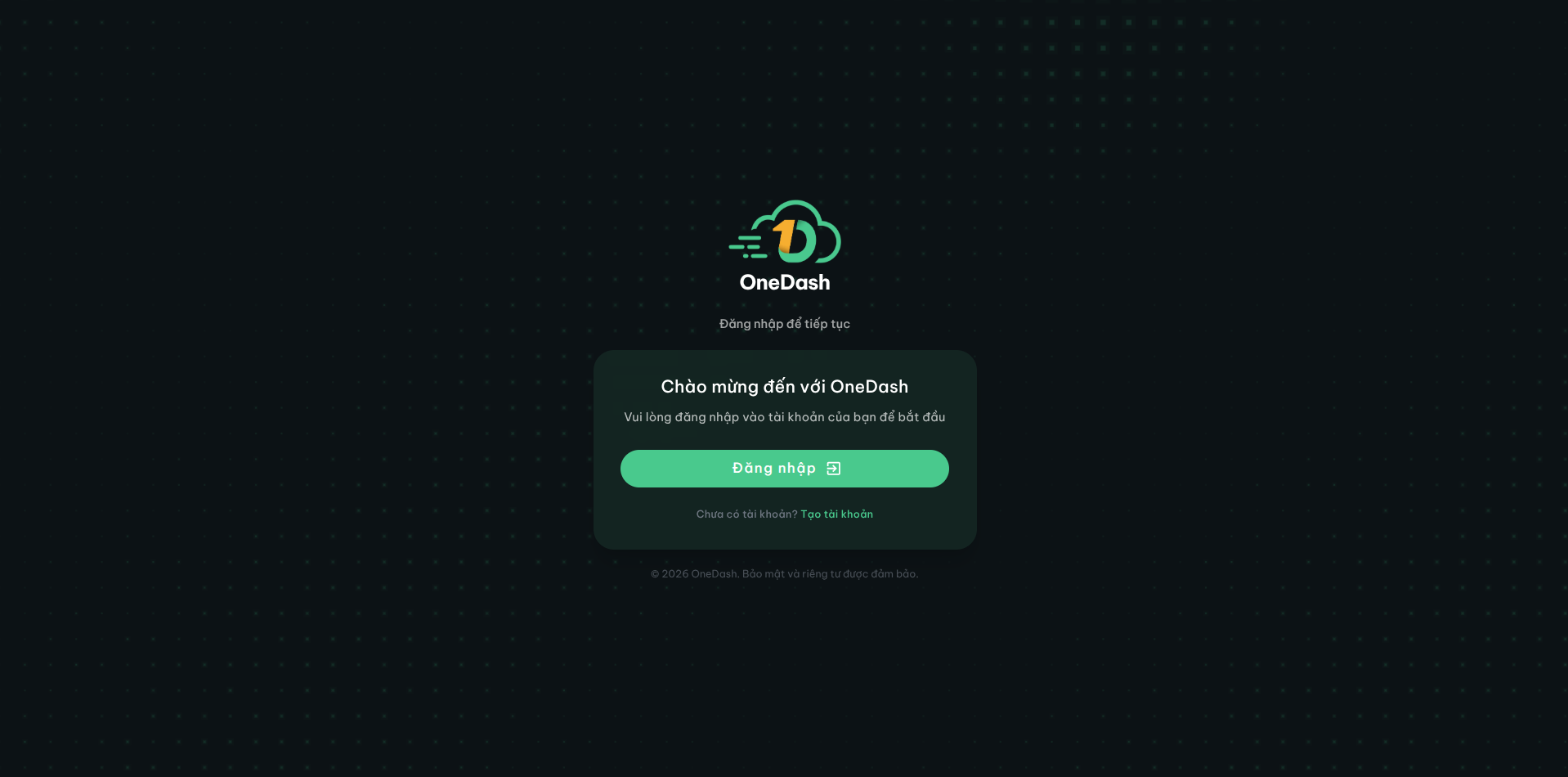
- Mở OneDash trên trình duyệt. Nếu chưa đăng nhập, hệ thống sẽ hiển thị màn hình chào mừng với tiêu đề Chào mừng đến với OneDash.
- Nhấn nút Đăng nhập. Trình duyệt sẽ chuyển sang trang đăng nhập chung của iNET.
- Nhập tài khoản và mật khẩu iNET rồi xác nhận.
- Sau khi đăng nhập thành công, hệ thống đưa trở lại OneDash và mở thẳng màn hình Tổng quan.
Nếu chưa có tài khoản, ngay trên màn hình đăng nhập có dòng Chưa có tài khoản? kèm liên kết Tạo tài khoản để mở trang đăng ký của iNET.
Làm quen giao diện chính
Sau khi đăng nhập, màn hình chia làm hai phần: thanh điều hướng bên trái (sidebar) và vùng nội dung bên phải.
Thanh điều hướng bên trái (sidebar)
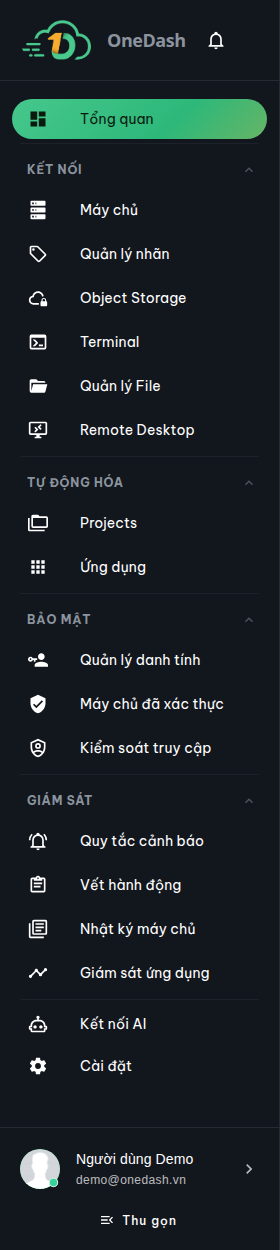
Trên cùng là logo và tên OneDash. Cạnh đó là biểu tượng chuông Thông báo để xem các thông báo của hệ thống. Bên dưới là các mục điều hướng, được gom theo nhóm:
- Tổng quan — màn hình mặc định, tổng hợp tình trạng toàn bộ máy chủ.
- KẾT NỐI — gồm Máy chủ, Quản lý nhãn, Terminal, Quản lý File và Remote Desktop.
- TỰ ĐỘNG HÓA — gồm Projects và Ứng dụng.
- BẢO MẬT — gồm Quản lý danh tính, Máy chủ đã xác thực và Kiểm soát truy cập.
- GIÁM SÁT — gồm Quy tắc cảnh báo, Vết hành động và quản lý log.
- Cài đặt — nằm cuối thanh điều hướng.
Một số mục mới sẽ có nhãn nhỏ báo hiệu tính năng vừa ra mắt; nhấn vào nhãn đó để ẩn đi.
Ở phần trên của danh sách có khu vực Ghim: có thể ghim những mục hay dùng nhất để chúng luôn xuất hiện ở đầu, truy cập nhanh hơn. Di chuột vào một mục để thấy biểu tượng ghim với gợi ý Ghim / Bỏ ghim.
Dưới cùng thanh điều hướng là khu vực tài khoản (ảnh đại diện và email) và nút Thu gọn để rút gọn sidebar lại cho rộng màn hình. Khi đã thu gọn, di chuột vào nút sẽ thấy gợi ý Mở rộng để bung lại.
Khu vực tài khoản — ngôn ngữ, giao diện và đăng xuất
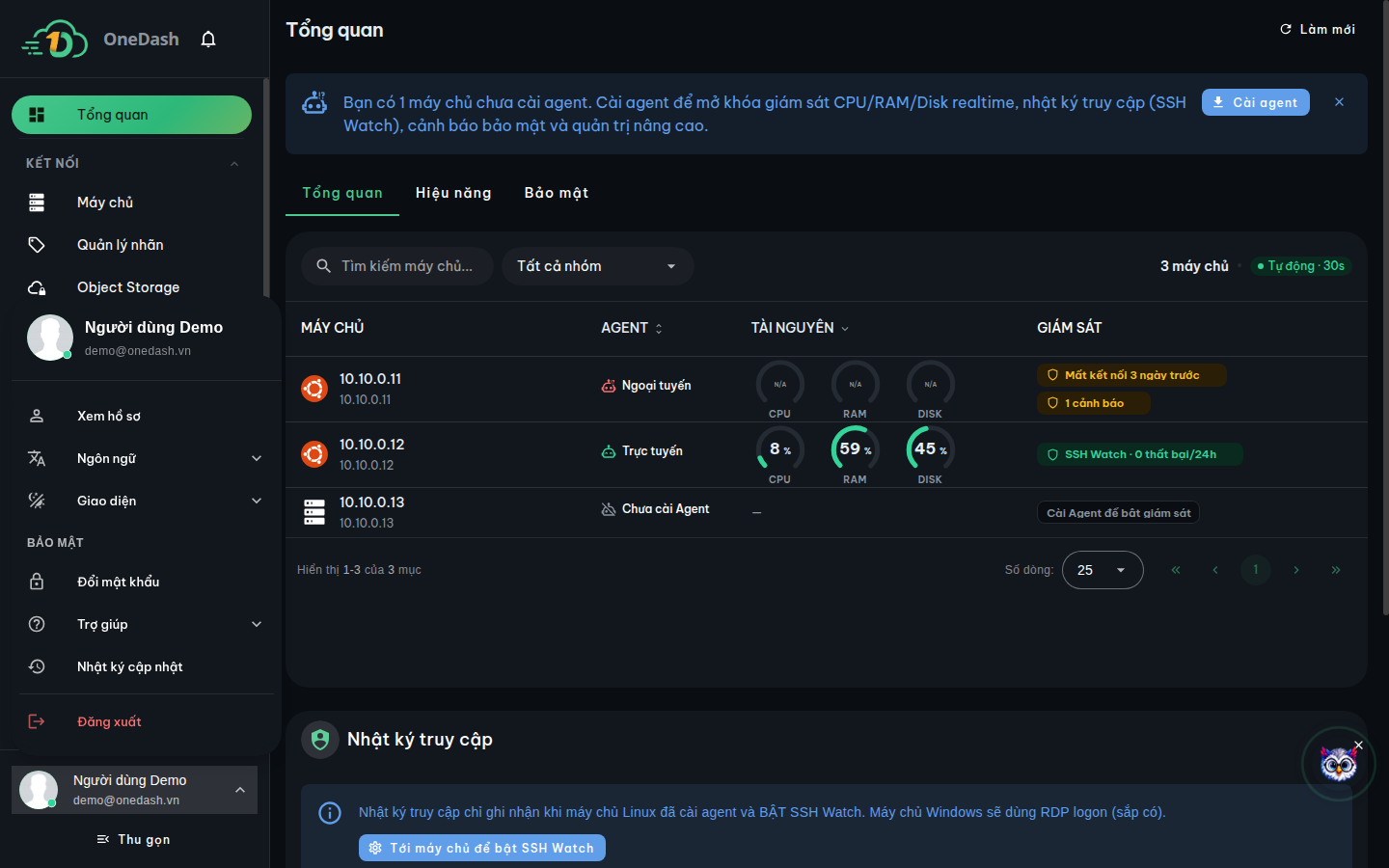
Nhấn vào ô tài khoản (ảnh đại diện + email) ở dưới cùng sidebar để mở menu tài khoản. Tại đây có:
- Xem hồ sơ và Đổi mật khẩu — mở trang tài khoản iNET.
- Ngôn ngữ — chuyển giữa Tiếng Việt và English.
- Giao diện — chọn chế độ hiển thị Sáng, Tối hoặc Hệ thống (tự đổi theo cài đặt của máy).
- Trợ giúp — gồm Hướng dẫn, Báo cáo vấn đề và Đề xuất ý tưởng.
- Nhật ký cập nhật — xem những thay đổi và tính năng mới của OneDash.
- Đăng xuất — thoát khỏi hệ thống (sẽ có bước xác nhận trước khi thoát).
Lựa chọn ngôn ngữ và giao diện được ghi nhớ theo tài khoản, nên khi đăng nhập ở máy khác, OneDash vẫn giữ đúng thiết lập.
Tìm kiếm và lọc trong trang Máy chủ
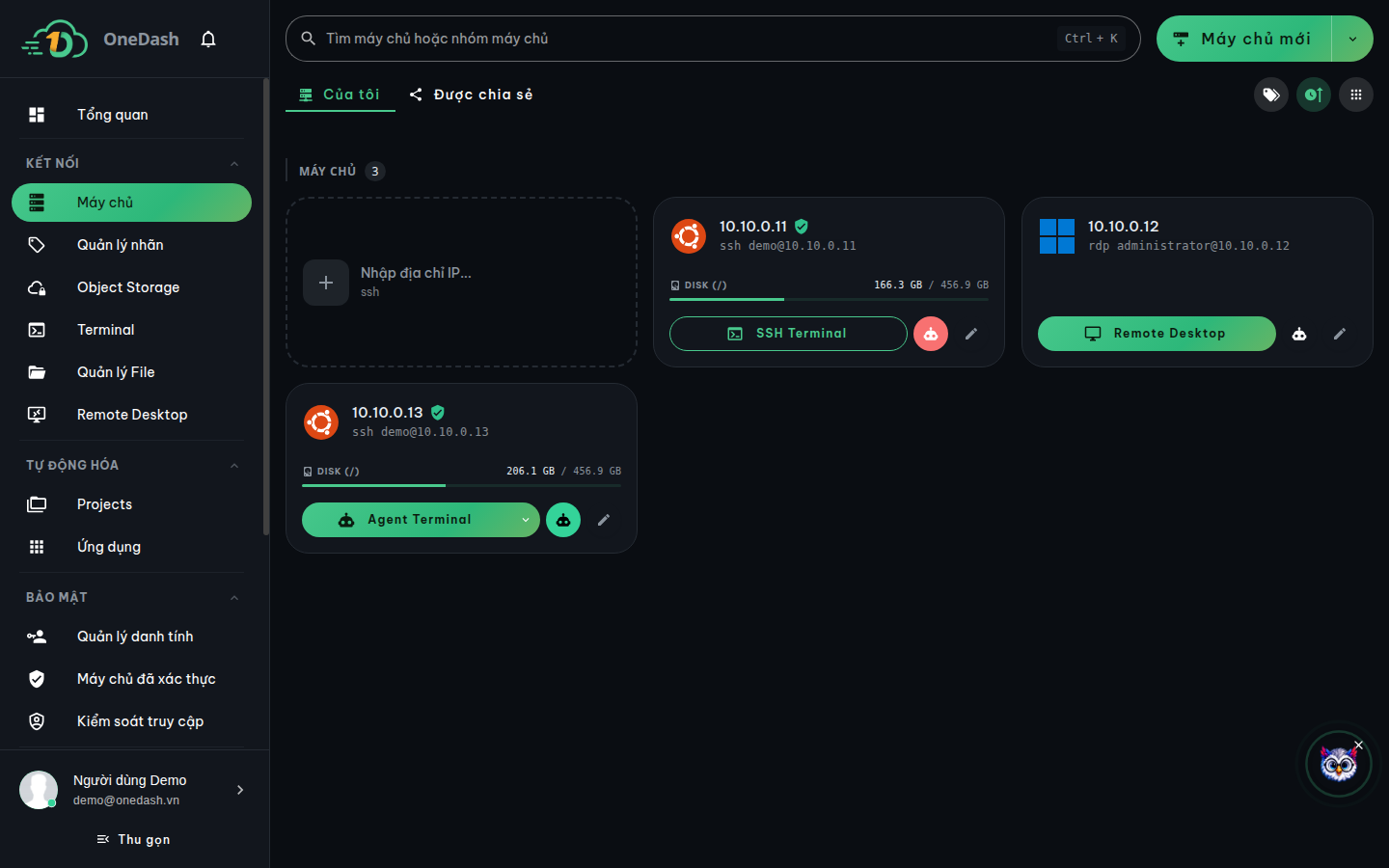
Vào mục Máy chủ ở nhóm KẾT NỐI để xem và quản lý toàn bộ máy chủ. Trên đầu trang có:
- Ô tìm kiếm với gợi ý Tìm máy chủ hoặc nhóm máy chủ — nhập tên hoặc địa chỉ để lọc nhanh.
- Hai thẻ chuyển nhanh: Của tôi (máy chủ đang sở hữu) và Được chia sẻ (máy chủ người khác chia sẻ tới).
- Bộ lọc theo Thẻ, nút sắp xếp danh sách, và nút đổi cách hiển thị (dạng lưới hoặc dạng danh sách).
- Nút Máy chủ mới ở góc phải để thêm máy chủ; menu xổ ra còn có Nhóm mới và Import.
Mỗi máy chủ trong danh sách hiển thị kèm biểu tượng hệ điều hành (Linux/Windows), giúp nhận biết loại máy chủ ngay từ danh sách. Cũng có thể ghim máy chủ hay dùng để chúng được ưu tiên hiển thị.
Xử lý sự cố thường gặp
| Tình huống | Cách xử lý |
|---|---|
| Nhấn Đăng nhập nhưng quay lại màn hình đăng nhập | Tài khoản chưa đăng nhập thành công ở trang iNET. Kiểm tra lại tài khoản/mật khẩu iNET và thử lại; đảm bảo trình duyệt cho phép cookie. |
| Chưa có tài khoản iNET | Nhấn Tạo tài khoản ngay trên màn hình đăng nhập để mở trang đăng ký của iNET. |
| Quên mật khẩu | Dùng chức năng khôi phục mật khẩu trên trang đăng nhập của iNET (cùng tài khoản dùng cho các dịch vụ iNET khác). |
| Không thấy một số mục trong sidebar (ví dụ Kiểm soát truy cập, Quản lý log) | Các mục này hiển thị theo quyền được cấp. Nếu cần dùng, hãy liên hệ người quản trị tài khoản để được cấp quyền. |
| Giao diện quá sáng hoặc quá tối, khó nhìn | Mở menu tài khoản ở dưới cùng sidebar, chọn Giao diện rồi đổi sang Sáng, Tối hoặc Hệ thống. |
| Sidebar chiếm nhiều chỗ | Nhấn nút Thu gọn ở dưới cùng sidebar để rút gọn lại; nhấn lần nữa (Mở rộng) để bung ra. |