Remote Desktop cho máy chủ Windows
Kết nối và điều khiển màn hình máy chủ Windows (RDP) trực tiếp trên trình duyệt, không cần phần mềm riêng. Tìm hiểu điều kiện kết nối, cách mở phiên và gợi ý cài agent để mở khóa thêm tính năng quản lý.
Remote Desktop cho phép điều khiển màn hình máy chủ Windows ngay trong trình duyệt — nhìn thấy desktop, dùng chuột và bàn phím như đang ngồi trước máy. Hướng dẫn này giúp mở phiên điều khiển từ xa và thực hiện các thao tác cơ bản.
Khi nào dùng
- Cần thao tác trên giao diện đồ hoạ của máy chủ Windows (mở ứng dụng, cấu hình, kiểm tra màn hình) thay vì chỉ dùng dòng lệnh.
- Muốn truy cập nhanh nhiều máy chủ Windows trong cùng một màn hình, không cần phần mềm điều khiển từ xa riêng.
Trước khi bắt đầu
- Remote Desktop chỉ hỗ trợ máy chủ Windows. Máy chủ Linux không dùng được tính năng này — hãy dùng Terminal thay thế.
- Máy chủ đã được thêm vào OneDash với loại hệ điều hành là Windows và có quyền truy cập.
- Máy chủ đã bật và cho phép kết nối điều khiển từ xa.
- Máy chủ có sẵn thông tin đăng nhập (tài khoản đăng nhập Windows). Nếu chưa cấu hình, hãy vào trang chỉnh sửa máy chủ để thêm tài khoản trước.
- Nên dùng trình duyệt qua HTTPS để các tính năng như đồng bộ clipboard hoạt động đầy đủ.
Cách mở phiên Remote Desktop
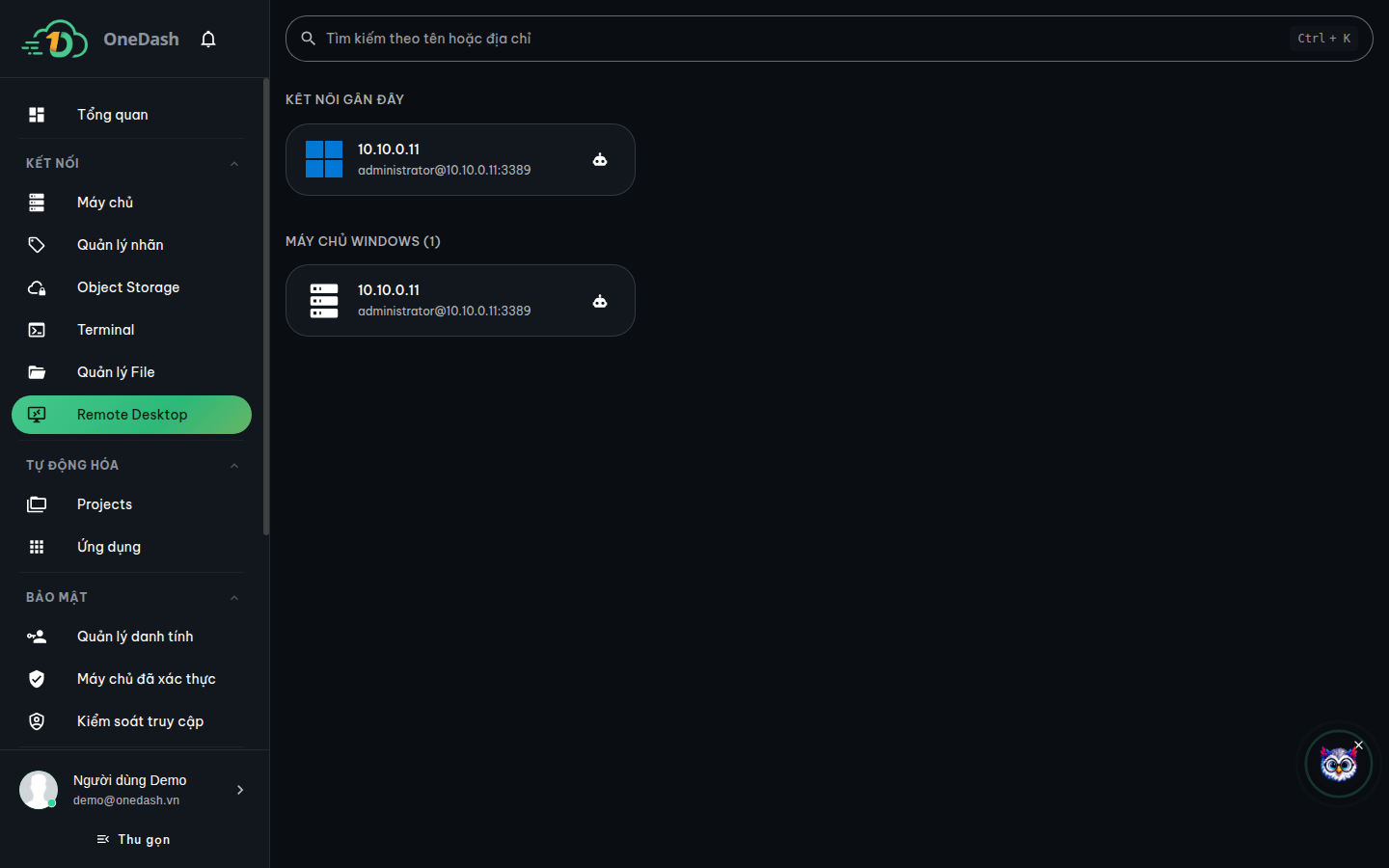
- Mở mục Remote Desktop từ menu bên trái.
- Tại màn hình Chọn máy chủ Windows, dùng ô tìm kiếm theo tên hoặc địa chỉ để lọc, hoặc chọn từ danh sách máy chủ gần đây. Danh sách chỉ hiển thị Máy chủ Windows.
- Nhấn vào máy chủ muốn điều khiển. OneDash sẽ khởi tạo phiên, xác thực với máy đích và mở màn hình điều khiển.
- Khi kết nối thành công, màn hình desktop của máy chủ hiển thị trong trình duyệt và có thể dùng chuột, bàn phím như bình thường.
Nếu máy chủ cần cài agent
Với một số máy chủ Windows chưa cài agent, OneDash sẽ hiển thị gợi ý cài đặt. Cài agent giúp mở rộng khả năng quản lý và giám sát máy chủ; có thể làm theo hướng dẫn cài đặt một lần ngay trên giao diện. Việc cài agent không bắt buộc chỉ để xem màn hình, nhưng được khuyến khích để dùng đầy đủ tính năng quản lý.
Các thao tác cơ bản trong phiên
Khi đang kết nối, mở thanh Công cụ RDP để dùng các thao tác nhanh:
- Ctrl+Alt+Del — gửi tổ hợp phím này tới máy chủ (ví dụ để khoá màn hình hoặc mở trình quản lý).
- Toàn màn hình — mở rộng màn hình điều khiển kín trình duyệt; nhấn nút thoát để trở lại.
- Ngắt kết nối — dừng phiên khi không cần dùng nữa.
Việc đồng bộ nội dung sao chép (clipboard) giữa máy tính và máy chủ diễn ra tự động ngay khi cửa sổ điều khiển đang được chọn, không cần bấm nút nào.
Ngoài ba nút trên, thanh công cụ còn có mục Tải tệp lên để đưa tệp từ máy tính sang máy chủ. Tệp được tải vào một ổ ảo trên máy chủ; mở This PC trong máy chủ để xem và sao chép tệp sang ổ C: hoặc thư mục mong muốn. Cũng có thể kéo & thả tệp vào màn hình điều khiển để tải lên.
Trong phần Hiển thị, có thể bật/tắt các hiệu ứng của Windows (hình nền, giao diện, làm mượt phông chữ, độ sâu màu, âm thanh...). Tắt bớt hiệu ứng giúp tiết kiệm băng thông; các thay đổi này có hiệu lực sau khi Kết nối lại.
📷 Ảnh minh hoạ: màn hình điều khiển Windows kèm thanh Công cụ RDP (Ctrl+Alt+Del, Toàn màn hình, Ngắt kết nối)
Làm việc với nhiều máy chủ cùng lúc
- Nhấn nút + trên thanh tab (Mở tab mới) để mở thêm một máy chủ Windows khác. Mỗi tab là một phiên độc lập.
- Nhấn vào tab để chuyển qua lại; nhấn dấu đóng để Đóng tab.
- Mở nhiều phiên cùng lúc có thể làm chậm trình duyệt và tốn băng thông — nên đóng bớt phiên không dùng.
Rời khỏi trang
Khi còn phiên đang kết nối và chuyển sang trang khác, OneDash sẽ hỏi xác nhận (Rời khỏi Remote Desktop?) vì việc rời trang sẽ ngắt tất cả phiên đang mở.
Xử lý sự cố
| Hiện tượng | Nguyên nhân thường gặp | Cách xử lý |
|---|---|---|
| Báo "Remote Desktop chỉ hỗ trợ máy chủ Windows" | Máy chủ được chọn không phải Windows | Chỉ chọn máy chủ có hệ điều hành Windows; dùng Terminal cho máy chủ Linux |
| Không thấy máy chủ trong danh sách | Máy chủ chưa khai báo loại Windows | Đăng ký/sửa máy chủ với loại hệ điều hành là Windows |
| "Sai thông tin đăng nhập" | Tài khoản đăng nhập Windows không đúng | Kiểm tra lại tài khoản trong trang chỉnh sửa máy chủ |
| "Máy chủ chưa cấu hình credential" | Chưa thêm tài khoản đăng nhập cho máy chủ | Vào trang chỉnh sửa máy chủ để thêm tài khoản đăng nhập |
| Không tìm thấy máy đích / quá thời gian chờ | Máy chủ tắt, chặn kết nối điều khiển từ xa hoặc mạng chậm | Kiểm tra máy chủ đang bật và cho phép điều khiển từ xa; nhấn Thử lại sau ít phút |
| "Có phiên khác đang chiếm máy đích" | Một phiên khác đang điều khiển máy chủ | Chờ phiên kia kết thúc rồi kết nối lại |
| Đồng bộ clipboard không hoạt động | Trình duyệt chặn quyền clipboard hoặc không dùng HTTPS | Cấp quyền clipboard cho trang; truy cập qua HTTPS |
| Màn hình giật, tải chậm | Băng thông hạn chế, nhiều hiệu ứng hiển thị | Tắt bớt hiệu ứng trong phần Hiển thị rồi Kết nối lại |
| Tải tệp lên xong không thấy trên ổ C: | Tệp nằm ở ổ ảo của phiên điều khiển | Mở This PC trong máy chủ, sao chép tệp từ ổ ảo sang ổ/thư mục mong muốn |