Mở Terminal trên trình duyệt: SSH Terminal và Agent Terminal
Mở cửa sổ dòng lệnh kết nối SSH tới máy chủ Linux/Unix ngay trong trình duyệt, không cần cài phần mềm. Hỗ trợ nhiều phiên cùng lúc, lịch sử lệnh, chế độ sáng/tối và kết nối qua agent khi tường lửa chặn SSH.
OneDash cho phép mở phiên dòng lệnh (Terminal) tới máy chủ ngay trên trình duyệt, không cần cài thêm phần mềm SSH. Hướng dẫn này giúp chọn đúng loại terminal, kết nối, làm việc với nhiều phiên cùng lúc và tuỳ chỉnh trải nghiệm gõ lệnh.
Khi nào dùng
- Cần đăng nhập vào máy chủ để chạy lệnh, kiểm tra dịch vụ, xem nhật ký hoặc thao tác quản trị.
- Muốn mở nhiều máy chủ song song trong cùng một màn hình mà không phải mở nhiều cửa sổ phần mềm rời.
- Cần một cách kết nối an toàn, có ghi nhận và quản lý tập trung trong OneDash.
Hai loại terminal
OneDash có hai cách mở terminal. Cả hai đều cho cùng một cửa sổ dòng lệnh với đầy đủ tính năng (nhiều tab, chia màn hình, mẫu lệnh, chọn giao diện), chỉ khác nhau ở đường kết nối tới máy chủ:
- SSH Terminal — OneDash kết nối trực tiếp tới máy chủ qua SSH, dùng tài khoản/khoá đăng nhập đã lưu. Đây là cách phổ thông, dùng được với mọi máy chủ hỗ trợ SSH.
- Agent Terminal — OneDash kết nối thông qua agent đã cài trên máy chủ. Không cần mở cổng SSH và không cần nhập thông tin đăng nhập, nên phù hợp khi đường SSH trực tiếp bị chặn.
Bảng so sánh
| Tiêu chí | SSH Terminal | Agent Terminal |
|---|---|---|
| Đường kết nối | Trình duyệt → OneDash → cổng SSH của máy chủ | Trình duyệt → OneDash → agent trên máy chủ (agent tự kết nối ra) |
| Điều kiện tiên quyết | Máy chủ mở cổng SSH và OneDash kết nối tới được | Máy chủ đã cài agent và agent đang trực tuyến |
| Thông tin đăng nhập | Bắt buộc — mật khẩu hoặc khoá riêng tư | Không cần nhập |
| Xác nhận nhận dạng máy chủ (fingerprint) lần đầu | Có | Không |
| Tài khoản chạy phiên | Đúng tài khoản trong thông tin đăng nhập đã chọn | Tài khoản đang chạy agent — thường là root |
| Khi máy chủ bật Kiểm soát truy cập theo IP | Có thể bị chặn nếu địa chỉ đang dùng không nằm trong danh sách được phép | Không bị chặn |
| Hệ điều hành | Linux/Unix và thiết bị hỗ trợ SSH | Máy chủ Linux (máy chủ Windows dùng lối riêng trong trang chi tiết máy chủ) |
| Cách mở | Mục Terminal ở menu bên trái | Nút Agent Terminal tại danh sách máy chủ |
| Kết nối tạm tới máy chủ chưa thêm vào OneDash | Có | Không |
| Nhiều tab · chia màn hình · toàn màn hình | Có | Có |
| Mẫu lệnh · tìm trong nội dung · chọn giao diện · echo dự đoán | Có | Có |
| Khi kết nối bị gián đoạn | Nhấn Thử lại hoặc Tạo session mới | Agent kết nối lại sẽ đóng phiên đang mở — cần mở phiên mới |
Nên chọn loại nào
- Mặc định dùng Agent Terminal nếu máy chủ đã cài agent: mở nhanh bằng một cú nhấn, không phải nhập mật khẩu/khoá mỗi lần.
- Dùng SSH Terminal khi máy chủ chưa cài agent, agent đang ngoại tuyến, hoặc khi cần làm việc đúng dưới một tài khoản cụ thể (ví dụ tài khoản của ứng dụng thay vì
root). - Bắt buộc dùng Agent Terminal khi máy chủ đã bật Kiểm soát truy cập theo IP và máy đang dùng không nằm trong danh sách được phép.
⚠️ Lưu ý về quyền: phiên Agent Terminal chạy bằng tài khoản của agent (thường là root), tức là có toàn quyền trên máy chủ. Nếu cần giới hạn quyền theo từng người dùng hệ thống, hãy dùng SSH Terminal với thông tin đăng nhập tương ứng.
Trước khi bắt đầu
Áp dụng cho cả hai loại:
- Máy chủ đã được thêm vào OneDash và bạn có quyền kết nối.
Riêng theo từng loại:
- SSH Terminal: có sẵn thông tin đăng nhập (mật khẩu hoặc khoá riêng tư) để xác thực khi kết nối.
- Agent Terminal: máy chủ đã cài agent của OneDash và agent đang ở trạng thái trực tuyến.
Cách mở SSH Terminal
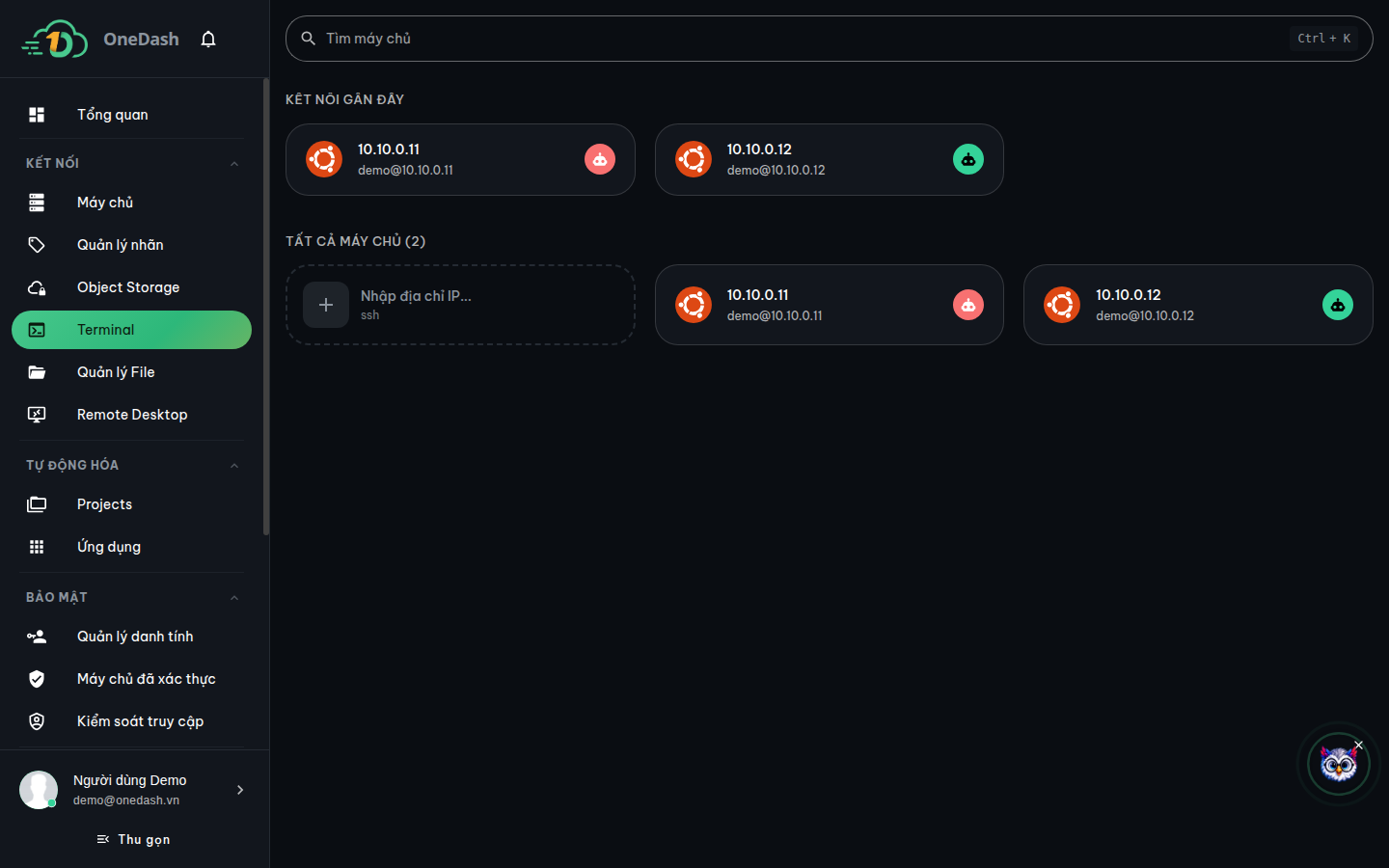
- Mở mục Terminal từ menu bên trái.
- Tại màn hình chọn máy chủ, dùng ô Tìm máy chủ để lọc theo tên hoặc địa chỉ. Cũng có thể chọn từ danh sách Kết nối gần đây để mở lại nhanh máy chủ vừa dùng.
- Nhấn vào máy chủ muốn kết nối.
- Lần đầu kết nối tới một máy chủ mới, OneDash hiển thị thông tin nhận dạng máy chủ (fingerprint) để xác nhận. Nhấn Thêm và tiếp tục nếu đúng là máy chủ cần kết nối.
- Khi được hỏi, nhập thông tin đăng nhập (mật khẩu hoặc khoá riêng tư). Sau khi xác thực thành công, cửa sổ dòng lệnh sẽ sẵn sàng để gõ lệnh.
Cách mở Agent Terminal
- Mở danh sách Máy chủ.
- Tìm máy chủ cần kết nối. Với máy chủ đã cài agent và agent đang trực tuyến, nút hành động chính sẽ là Agent Terminal.
- Nhấn Agent Terminal. Phiên mở ngay, không hỏi thông tin đăng nhập và không cần xác nhận fingerprint.
- Muốn mở thêm máy chủ khác qua agent: nhấn + trên thanh tab rồi chọn máy chủ từ danh sách — danh sách này chỉ hiển thị các máy chủ đã cài agent.
Nếu máy chủ chưa cài agent hoặc agent đang ngoại tuyến, nút sẽ là SSH Terminal — khi đó dùng cách kết nối SSH ở trên.
Chuyển qua lại giữa hai loại
- Tại danh sách máy chủ có agent trực tuyến: nhấn nút mũi tên cạnh Agent Terminal rồi chọn SSH Terminal để kết nối trực tiếp thay vì qua agent.
- Đang trong Agent Terminal mà agent gặp sự cố: nhấn SSH Terminal để chuyển sang kết nối SSH trực tiếp.
Làm việc với nhiều phiên cùng lúc
Áp dụng cho cả SSH Terminal và Agent Terminal:
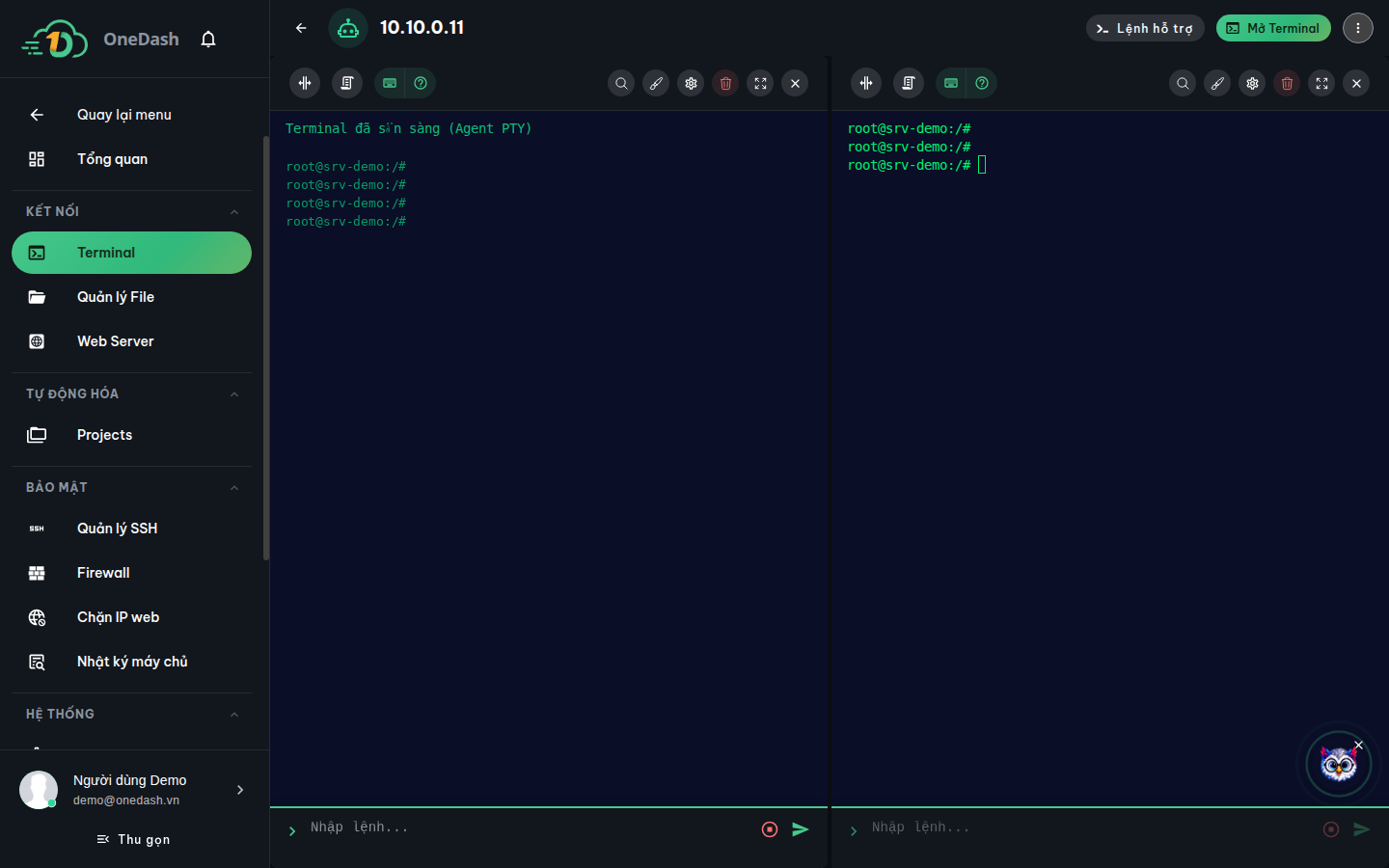
- Mở thêm tab: nhấn nút + trên thanh tab (Thêm tab mới) để mở thêm một phiên tới máy chủ khác. Mỗi tab là một kết nối độc lập.
- Đổi tên / nhân đôi tab: nhấn chuột phải hoặc dùng menu của tab để Đổi tên, Nhân đôi hoặc Nhân đôi trong cửa sổ mới.
- Chia màn hình: dùng tính năng Chia ngang để hiển thị nhiều cửa sổ dòng lệnh cạnh nhau trong cùng một tab (tối đa 4 cửa sổ), tiện theo dõi nhiều việc song song.
- Toàn màn hình: bật Vào chế độ toàn màn hình để tập trung làm việc; nhấn lại để Thoát chế độ toàn màn hình.
Gõ lệnh mượt hơn và tuỳ chỉnh giao diện
Các tuỳ chỉnh dưới đây dùng được ở cả hai loại terminal:
- Giảm cảm giác trễ khi gõ: trong Cài đặt terminal, mục Echo dự đoán hiển thị ký tự ngay khi gõ thay vì chờ máy chủ phản hồi, giúp giảm cảm giác lag khi mạng có độ trễ cao. Có thể để Tự động (tự bật khi mạng chậm), Luôn bật hoặc Tắt.
- Chọn giao diện sáng/tối: nhấn Chọn theme để đổi màu nền và chữ của cửa sổ dòng lệnh giữa nhóm Chủ đề tối và Chủ đề sáng.
- Tìm trong nội dung: dùng ô Tìm kiếm trong terminal để tìm nhanh một chuỗi trong nội dung đang hiển thị.
- Mẫu lệnh: mở Mẫu lệnh để chạy nhanh các lệnh thường dùng. Có thể chọn mẫu hệ thống có sẵn hoặc tạo Mẫu của tôi, điền tham số rồi Chạy trong phiên này.
- Gợi ý khi gõ: nhấn phím Tab để gợi ý tên lệnh. Trên máy chủ dùng Agent Terminal, hãy cập nhật agent lên bản mới nhất nếu gợi ý không hoạt động.
- Lịch sử lệnh: trong cửa sổ dòng lệnh, dùng phím mũi tên lên/xuống để xem lại các lệnh đã gõ trước đó trong phiên.
📷 Ảnh minh hoạ: bảng Cài đặt terminal (Echo dự đoán) và menu chọn giao diện sáng/tối
Rời khỏi trang
Khi còn phiên đang hoạt động và chuyển sang trang khác, OneDash sẽ hỏi xác nhận (Rời khỏi Terminal?). Nhấn Ở lại để tiếp tục làm việc, hoặc Rời khỏi để đóng các phiên và chuyển trang.
Xử lý sự cố
| Hiện tượng | Loại terminal | Nguyên nhân thường gặp | Cách xử lý |
|---|---|---|---|
| Báo "Kết nối thất bại" | SSH Terminal | Sai thông tin đăng nhập, máy chủ tắt hoặc chặn kết nối | Kiểm tra lại mật khẩu/khoá riêng tư; xác nhận máy chủ đang bật. Nhấn Thử lại hoặc Sửa máy chủ để cập nhật thông tin |
| Không kết nối được dù thông tin đúng | SSH Terminal | Máy chủ bật Kiểm soát truy cập theo IP, chặn địa chỉ đang dùng | Dùng Agent Terminal để kết nối qua agent |
| Cảnh báo fingerprint đã thay đổi | SSH Terminal | Máy chủ thay đổi, hoặc dấu hiệu bị can thiệp | Không tiếp tục cho đến khi xác nhận với quản trị viên. Chỉ Thêm và tiếp tục khi chắc chắn an toàn |
| Không thấy nút Agent Terminal ở danh sách máy chủ | Agent Terminal | Máy chủ chưa cài agent, hoặc agent đang ngoại tuyến | Cài/khởi động lại agent trên máy chủ; trong lúc chờ, dùng SSH Terminal |
| Báo mất kết nối với agent | Agent Terminal | Agent ngoại tuyến, hoặc agent vừa kết nối lại (phiên cũ bị đóng) | Mở phiên mới. Nếu vẫn lỗi, kiểm tra agent trên máy chủ hoặc nhấn SSH Terminal để dùng kết nối trực tiếp |
Gõ whoami ra root dù muốn dùng tài khoản khác | Agent Terminal | Phiên qua agent chạy bằng tài khoản của agent | Dùng SSH Terminal với thông tin đăng nhập của tài khoản mong muốn |
| Phiên bị treo, không phản hồi | Cả hai | Mạng chập chờn hoặc phiên hết hạn | Nhấn Kết nối lại / Tạo session mới để mở lại kết nối |
| Gõ chữ thấy trễ trên mạng chậm | Cả hai | Độ trễ mạng cao | Bật Echo dự đoán trong Cài đặt terminal (đóng và mở lại tab terminal để áp dụng) |