Môi trường chạy & ứng dụng mẫu
Chuẩn bị môi trường chạy (Node.js, Python, Go, Ruby…) trên máy chủ: chọn phiên bản, cài đặt, đặt mặc định và xem các môi trường đã có. Đồng thời duyệt thư viện ứng dụng mẫu và cài nhanh lên máy chủ chỉ với vài thao tác.
Để chạy được một ứng dụng trên máy chủ, cần đúng môi trường chạy (Node.js, Python, Go...) với phiên bản phù hợp. OneDash cho phép cài và quản lý các môi trường này tập trung. Ngoài ra, thư viện ứng dụng mẫu giúp cài nhanh các phần mềm thông dụng lên máy chủ chỉ bằng vài cú bấm. Bài này hướng dẫn cả hai.
Khi nào dùng
- Môi trường chạy: khi muốn chuẩn bị sẵn các phiên bản Node.js, Python, Go... trên máy chủ trước khi tạo dự án, hoặc muốn xem máy chủ đang có những phiên bản nào, phiên bản nào đang được dự án sử dụng, và dọn bớt phiên bản không dùng.
- Ứng dụng mẫu: khi muốn cài nhanh một phần mềm thông dụng lên máy chủ mà không cần tự tìm và chạy lệnh cài đặt thủ công.
Trước khi bắt đầu
- Có máy chủ đã thêm vào OneDash, đã cài agent và agent đang trực tuyến.
- Môi trường chạy chỉ áp dụng cho máy chủ Linux. Danh sách máy chủ ở mục Môi trường Runtime chỉ liệt kê các máy chủ Linux có agent.
- Một số phiên bản được biên dịch từ mã nguồn (ví dụ Python) nên có thể mất vài phút khi cài, nhất là trên máy chủ cấu hình thấp.
Phần 1 — Môi trường chạy
Cách mở trang Môi trường Runtime
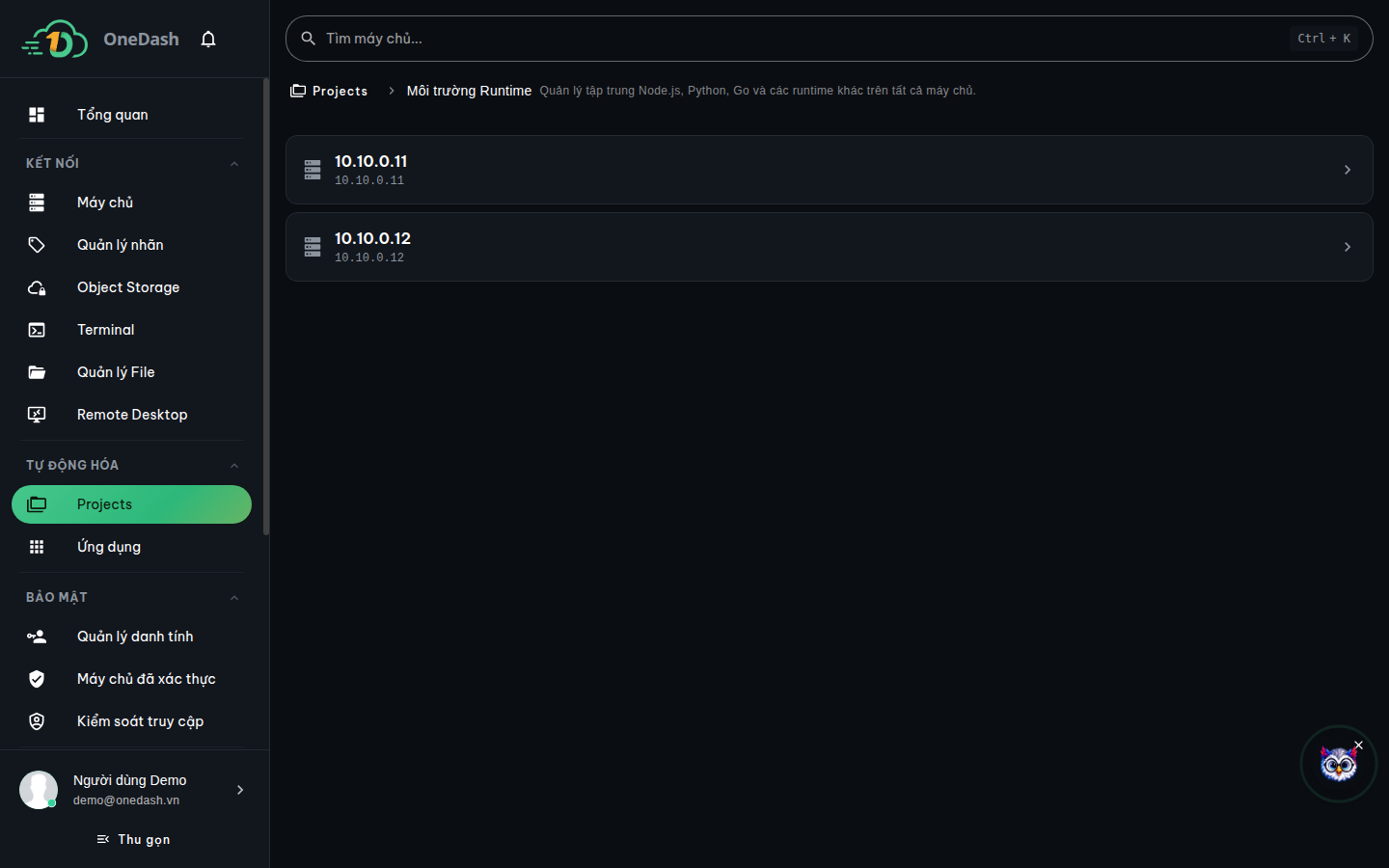
- Vào mục Projects.
- Trên thanh công cụ, bấm Môi trường Runtime.
- Trang hiển thị danh sách các máy chủ đủ điều kiện. Dùng ô tìm kiếm để lọc theo tên hoặc địa chỉ máy chủ, rồi bấm vào một máy chủ để xem chi tiết.
Cách xem và quản lý môi trường trên một máy chủ
Trong trang chi tiết của máy chủ, các môi trường được nhóm theo loại (Node.js, Python, Go...). Mỗi nhóm hiển thị số phiên bản đã cài và phiên bản nào đang đặt làm Mặc định. Mỗi dòng phiên bản kèm thông tin có phải bản LTS hay không và số dự án đang dùng phiên bản đó.
Các thao tác có sẵn:
- Đồng bộ lại: cập nhật lại danh sách phiên bản từ máy chủ. Nếu dữ liệu đã quá cũ, hệ thống sẽ hiện cảnh báo gợi ý đồng bộ.
- Đặt mặc định: chọn một phiên bản làm mặc định cho loại môi trường đó trên máy chủ.
- Gỡ cài: xoá một phiên bản khỏi máy chủ. Nếu còn dự án đang dùng phiên bản đó, OneDash sẽ chặn và cho biết số dự án đang phụ thuộc — cần đổi phiên bản cho các dự án đó hoặc xoá chúng trước.
Cách cài một phiên bản môi trường mới
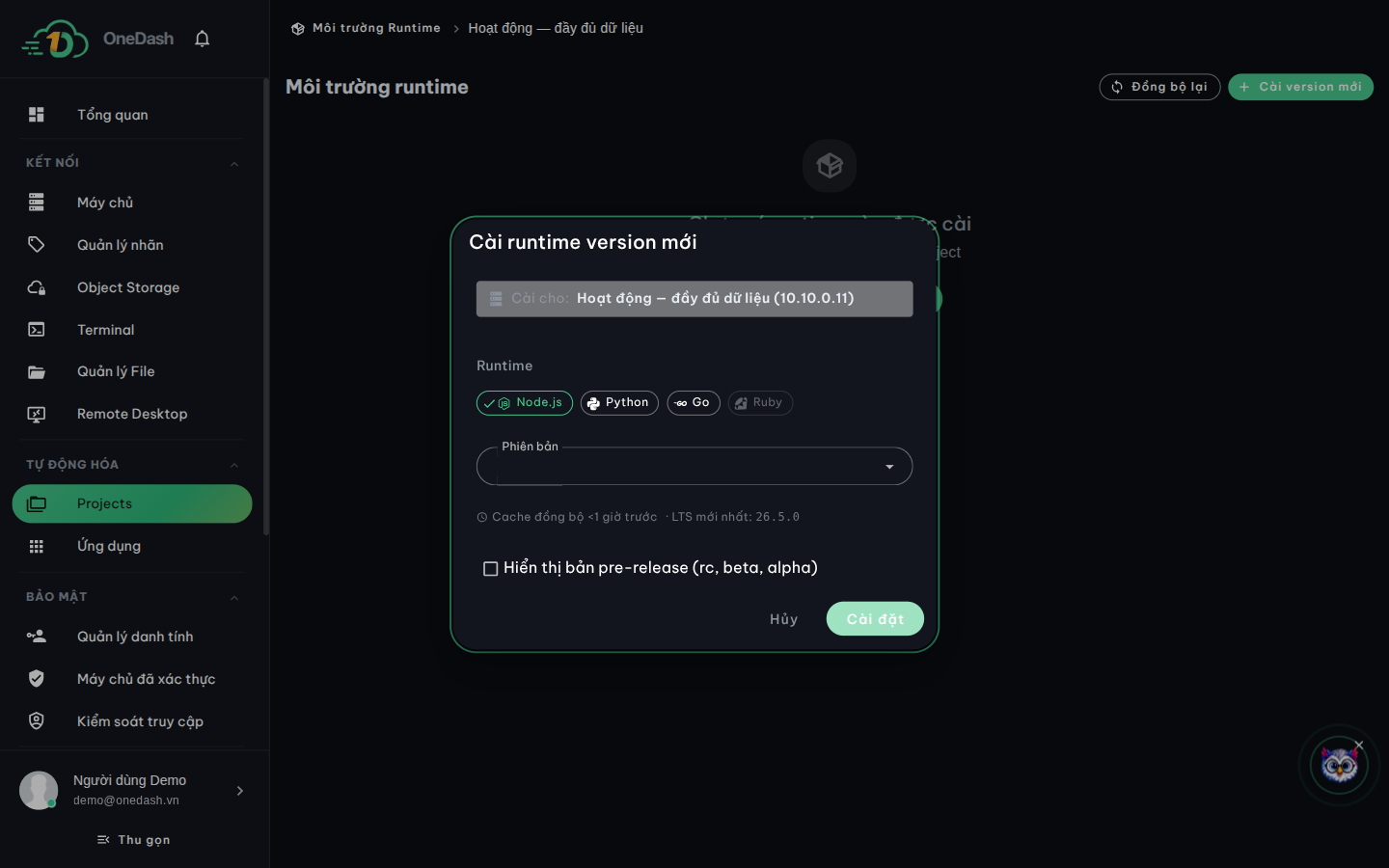
- Trong trang chi tiết môi trường của máy chủ, bấm Cài version mới.
- Chọn Runtime muốn cài (Node.js, Python, Go...).
- Chọn Phiên bản: gõ để tìm trong danh sách gợi ý; các bản LTS được đánh dấu riêng. Bật tuỳ chọn hiển thị bản pre-release nếu cần các bản thử nghiệm (rc, beta, alpha).
- Nếu phiên bản đã gõ không có trong danh sách gợi ý, OneDash hiện cảnh báo và cho phép tích chọn vẫn thử cài (force install).
- Bấm Cài đặt. Quá trình có thể mất từ vài chục giây đến vài phút; với môi trường biên dịch từ mã nguồn có thể lâu hơn. Cửa sổ sẽ hiển thị tiến trình và nhật ký nếu có lỗi.
Mẹo: cũng có thể cài môi trường mới ngay khi tạo dự án — trong bước chọn phiên bản, bấm Cài version mới. Khi xoá dự án, nếu không còn dự án nào khác dùng phiên bản đó, phiên bản có thể cần tải lại ở lần dùng sau.
Phần 2 — Ứng dụng mẫu
Cách duyệt thư viện ứng dụng mẫu
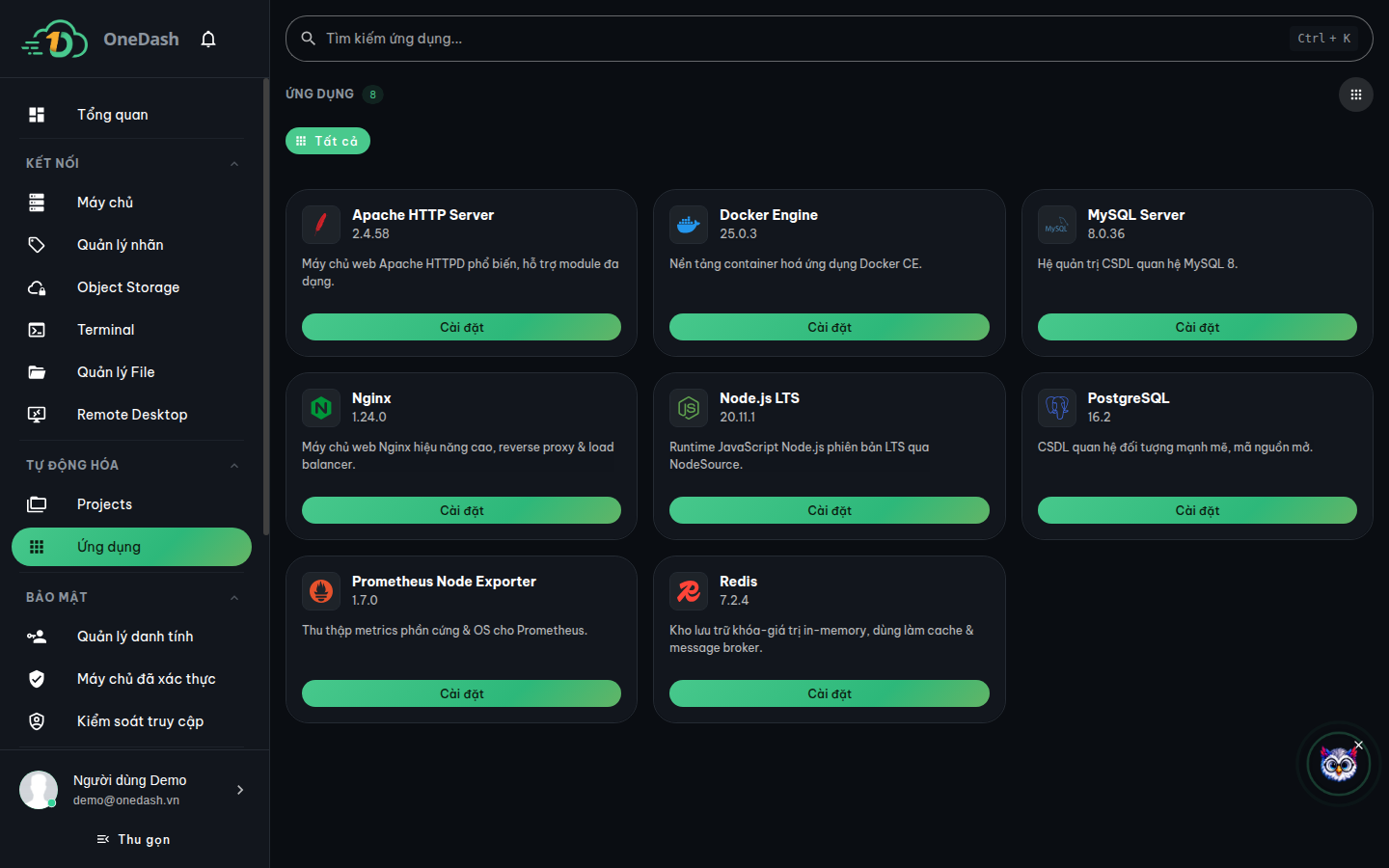
- Vào mục Ứng dụng ở thanh điều hướng.
- Trang hiển thị danh sách ứng dụng mẫu dạng lưới hoặc danh sách (chuyển đổi bằng nút ở góc phải).
- Dùng ô Tìm kiếm ứng dụng để tìm theo tên hoặc mô tả, và lọc theo Danh mục bằng các thẻ phía trên.
- Mỗi ứng dụng hiển thị tên, mô tả ngắn và số máy chủ đã từng cài.
Cách xem chi tiết một ứng dụng
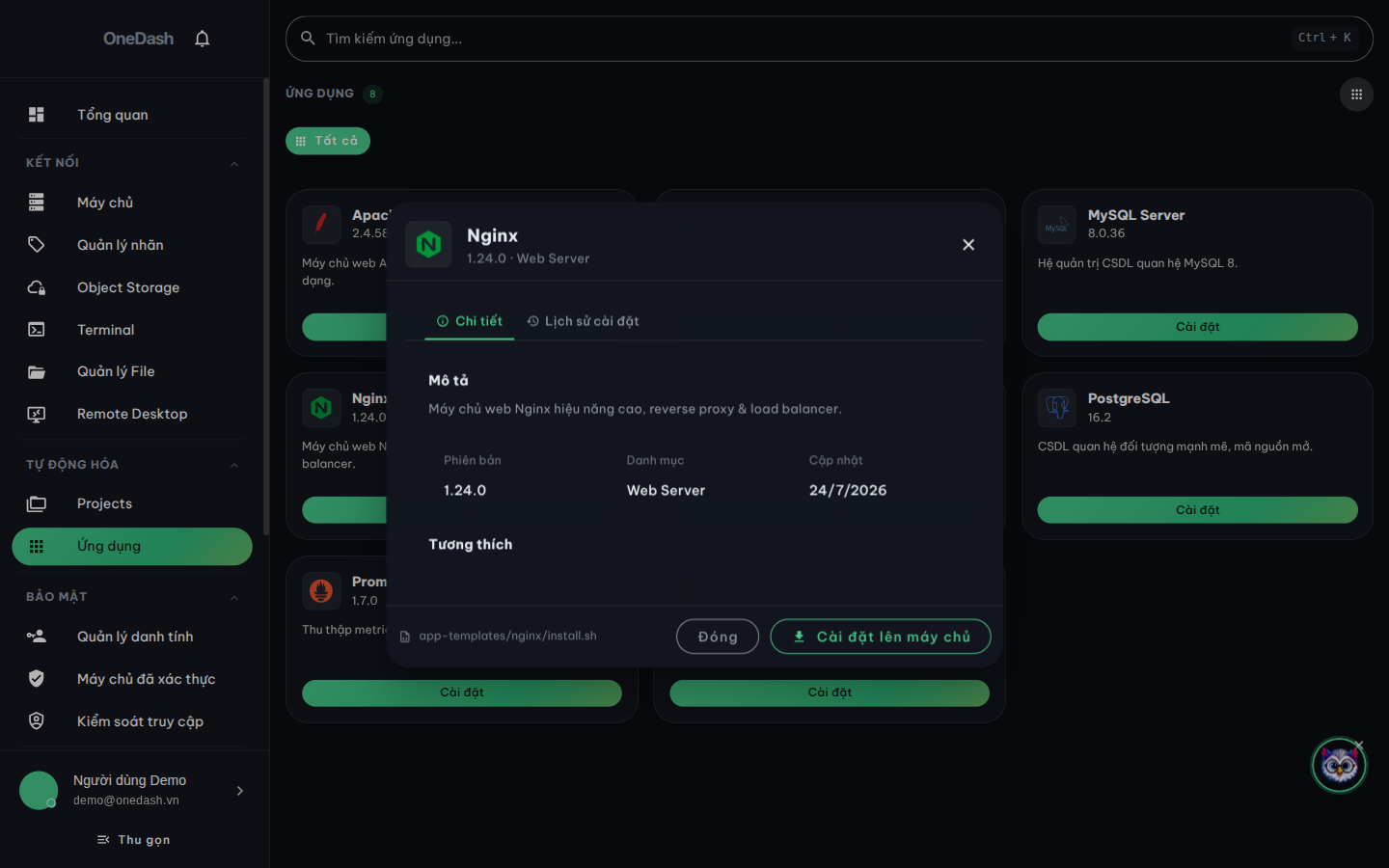
Bấm vào một ứng dụng để mở cửa sổ chi tiết, gồm hai phần:
- Chi tiết: mô tả đầy đủ, phiên bản, danh mục, ngày cập nhật và danh sách hệ điều hành tương thích.
- Lịch sử cài đặt: các lần đã cài ứng dụng này, kèm máy chủ, thời gian và kết quả (Thành công / Thất bại / Đã hủy).
Từ cửa sổ này, bấm Cài đặt lên máy chủ để bắt đầu cài.
Cách cài một ứng dụng lên máy chủ
-
Từ thẻ ứng dụng bấm Cài đặt, hoặc từ cửa sổ chi tiết bấm Cài đặt lên máy chủ.
-
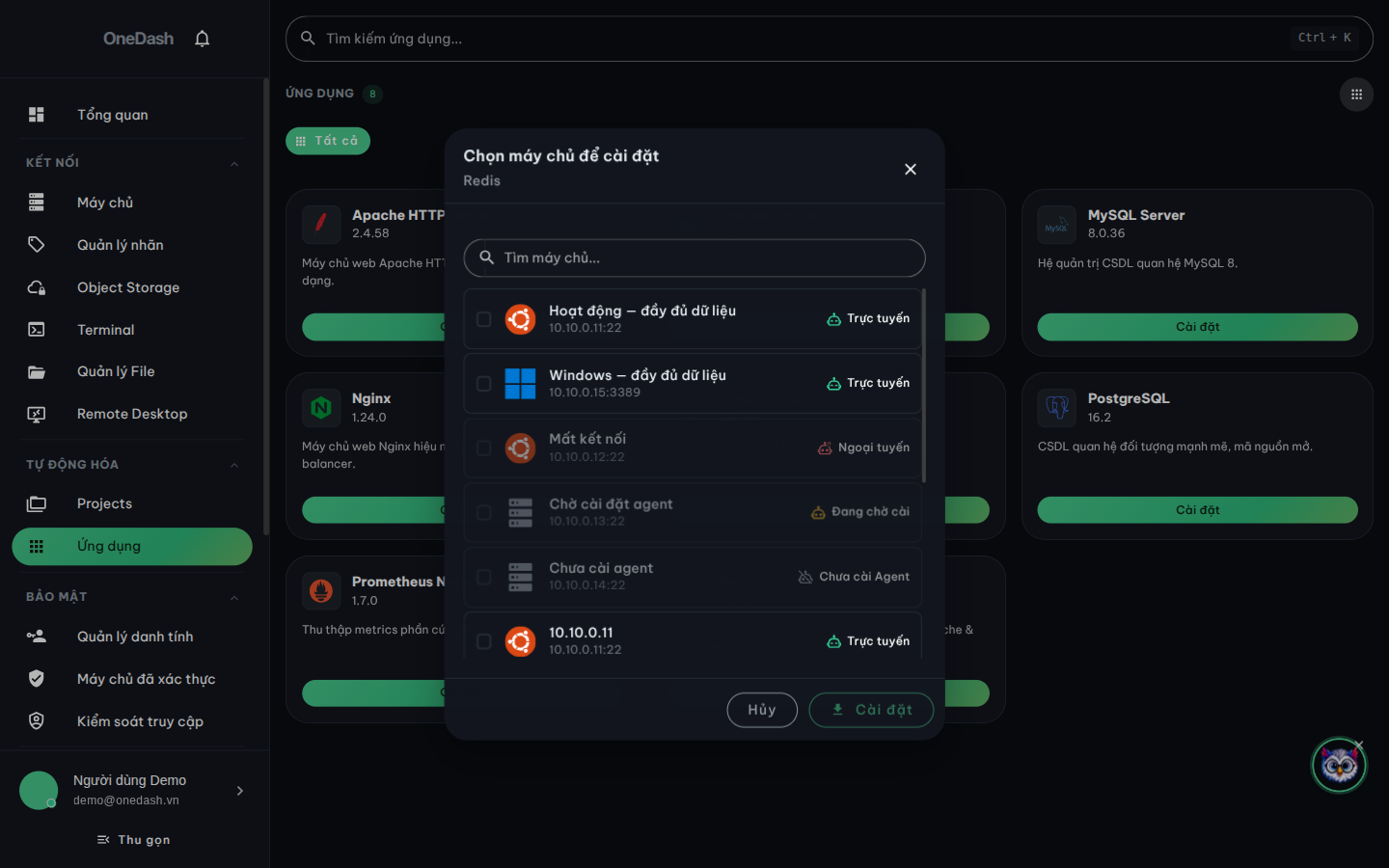
Cửa sổ Chọn máy chủ để cài đặt hiện ra. Dùng ô tìm kiếm để lọc máy chủ, rồi chọn một máy chủ. Máy chủ có agent đang ngoại tuyến sẽ bị mờ và không chọn được.
-
Bấm Cài đặt.
-
Cửa sổ tiến trình hiển thị 4 bước: Tải script → Xác thực → Thực thi → Hoàn tất, kèm nhật ký đầu ra theo thời gian thực. Trong khi đang chạy có thể bấm Hủy cài đặt.
-
Khi hoàn tất, cửa sổ báo Cài đặt hoàn tất!. Nếu thất bại, cửa sổ hiển thị thông báo lỗi và nhật ký để xem; bấm Thử lại để cài lại.
Xử lý sự cố
| Hiện tượng | Nguyên nhân thường gặp | Cách xử lý |
|---|---|---|
| Máy chủ không xuất hiện ở Môi trường Runtime | Máy chủ không phải Linux hoặc chưa có agent | Chỉ máy chủ Linux có agent mới hiện ở đây |
| Không gỡ cài được một phiên bản | Còn dự án đang dùng phiên bản đó | Đổi phiên bản cho các dự án đang dùng hoặc xoá chúng trước |
| Cài phiên bản báo không tìm thấy trong danh sách | Phiên bản chưa có trong dữ liệu gợi ý | Tích chọn "vẫn thử cài" nếu chắc chắn phiên bản tồn tại |
| Cài phiên bản rất lâu | Môi trường được biên dịch từ mã nguồn | Đợi hoàn tất — máy chủ cấu hình thấp sẽ lâu hơn |
| Đang có tiến trình cài runtime khác | Một lượt cài khác chưa xong | Đợi lượt cài hiện tại hoàn tất rồi thử lại |
| Không chọn được máy chủ khi cài ứng dụng mẫu | Agent của máy chủ đang ngoại tuyến | Đợi agent kết nối lại rồi thử lại |
| Cài ứng dụng mẫu thất bại | Script cài đặt gặp lỗi trên máy chủ | Xem nhật ký trong cửa sổ tiến trình, rồi bấm Thử lại |