Chia sẻ máy chủ với người khác
Chia sẻ quyền truy cập một máy chủ cho người khác trong nhóm, chọn mức quyền phù hợp, xem các máy chủ được chia sẻ tới và thu hồi quyền khi cần.
OneDash cho phép chia sẻ một máy chủ (hoặc nhóm máy chủ) cho người dùng khác với từng mức quyền cụ thể. Hướng dẫn này trình bày cách mở chia sẻ, chọn mức quyền, xem máy chủ được chia sẻ tới, và thu hồi quyền đã cấp.
Khi nào dùng
Dùng chia sẻ khi muốn đồng đội hoặc cộng tác viên cùng làm việc trên máy chủ mà không cần đưa thông tin đăng nhập gốc. Có thể kiểm soát mỗi người được làm gì: chỉ xem thông tin, kết nối qua terminal, hay toàn quyền quản lý.
Trước khi bắt đầu
- Phải là chủ sở hữu máy chủ (hoặc có quyền chia sẻ).
- Cần địa chỉ email của người cần chia sẻ.
- Người nhận sẽ thấy máy chủ trong tab Được chia sẻ của họ. Nếu email chưa có tài khoản OneDash, lời chia sẻ vẫn được ghi nhận ở trạng thái chờ xác nhận.
Cách chia sẻ một máy chủ
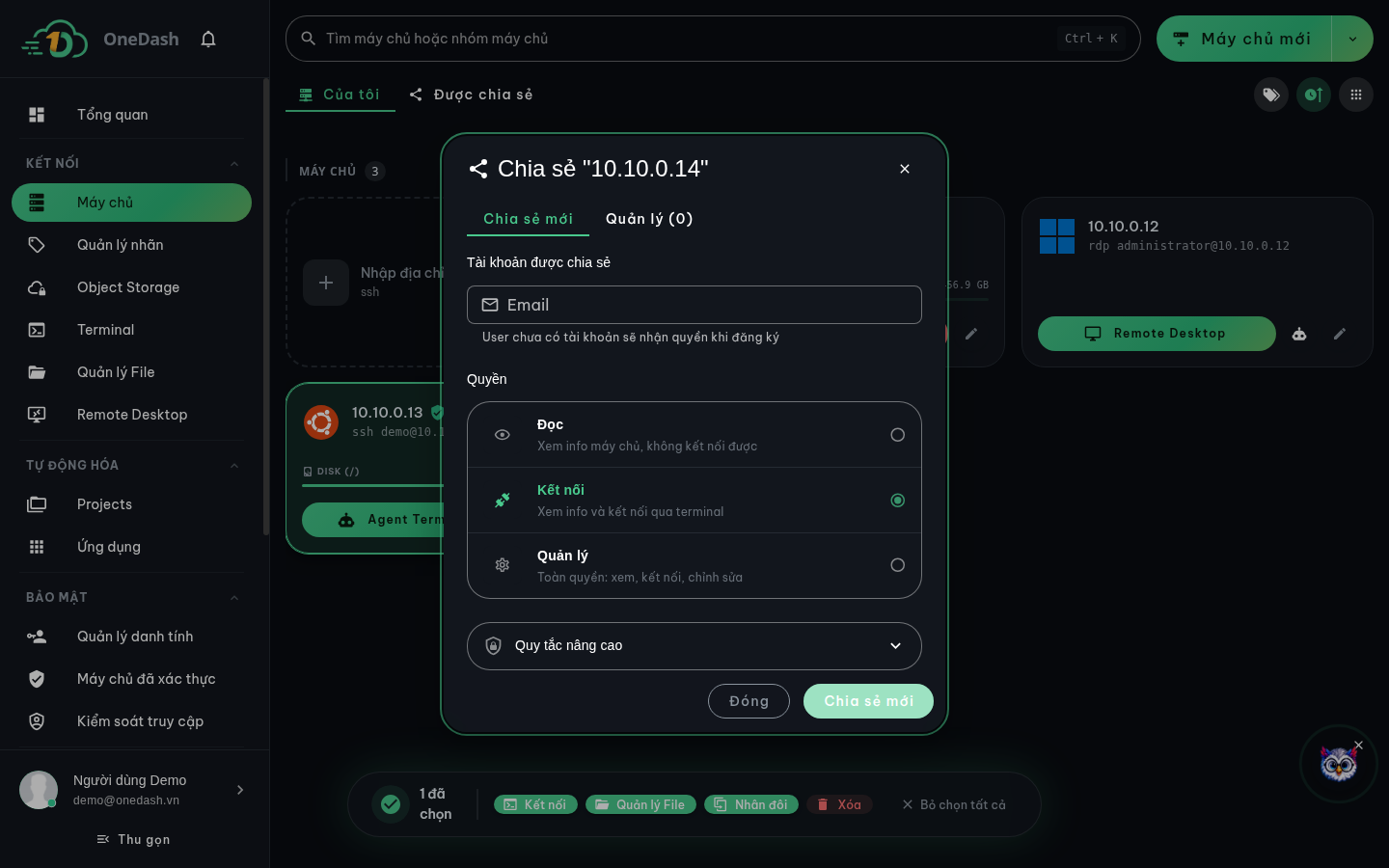
- Tại trang danh sách máy chủ, nhấp chuột phải vào máy chủ (hoặc nhóm) cần chia sẻ để mở menu, chọn Chia sẻ.
- Cửa sổ chia sẻ mở ở tab Chia sẻ mới.
- Nhập email của người nhận. Có thể nhập nhiều email cùng lúc.
- Chọn mức quyền cấp cho họ:
- Đọc — Xem thông tin máy chủ, không kết nối được.
- Kết nối — Xem thông tin và kết nối qua terminal.
- Quản lý — Toàn quyền: xem, kết nối, chỉnh sửa.
- (Tùy chọn) Mở phần quy tắc chi tiết để giới hạn sâu hơn quyền truy cập (ví dụ cho phép/chặn thao tác file, giới hạn phiên SSH).
- Xác nhận chia sẻ. Sau khi chia sẻ thành công, cửa sổ chuyển sang tab Quản lý để xem và điều chỉnh danh sách người đã được chia sẻ.
Với nhóm máy chủ, chỉ có hai mức quyền: Đọc và Quản lý (không có mức Kết nối).
Xem máy chủ được chia sẻ tới
- Vào trang danh sách máy chủ.
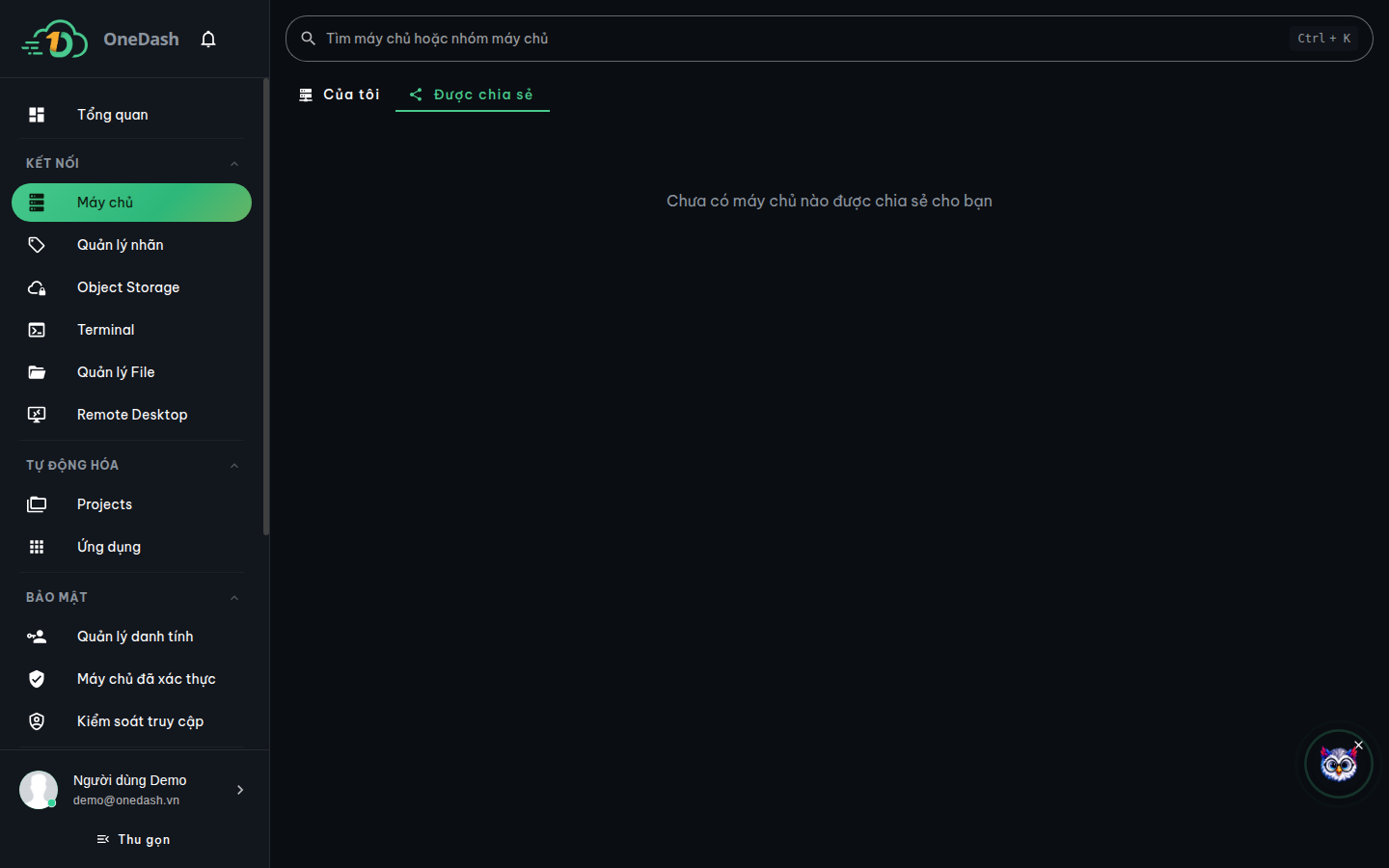
- Chuyển sang tab Được chia sẻ.
- Danh sách hiển thị các máy chủ (và nhóm) người khác đã chia sẻ tới, kèm chỉ báo mức quyền hiện có và thông tin Được chia sẻ bởi ai.
Cách quản lý và thu hồi chia sẻ
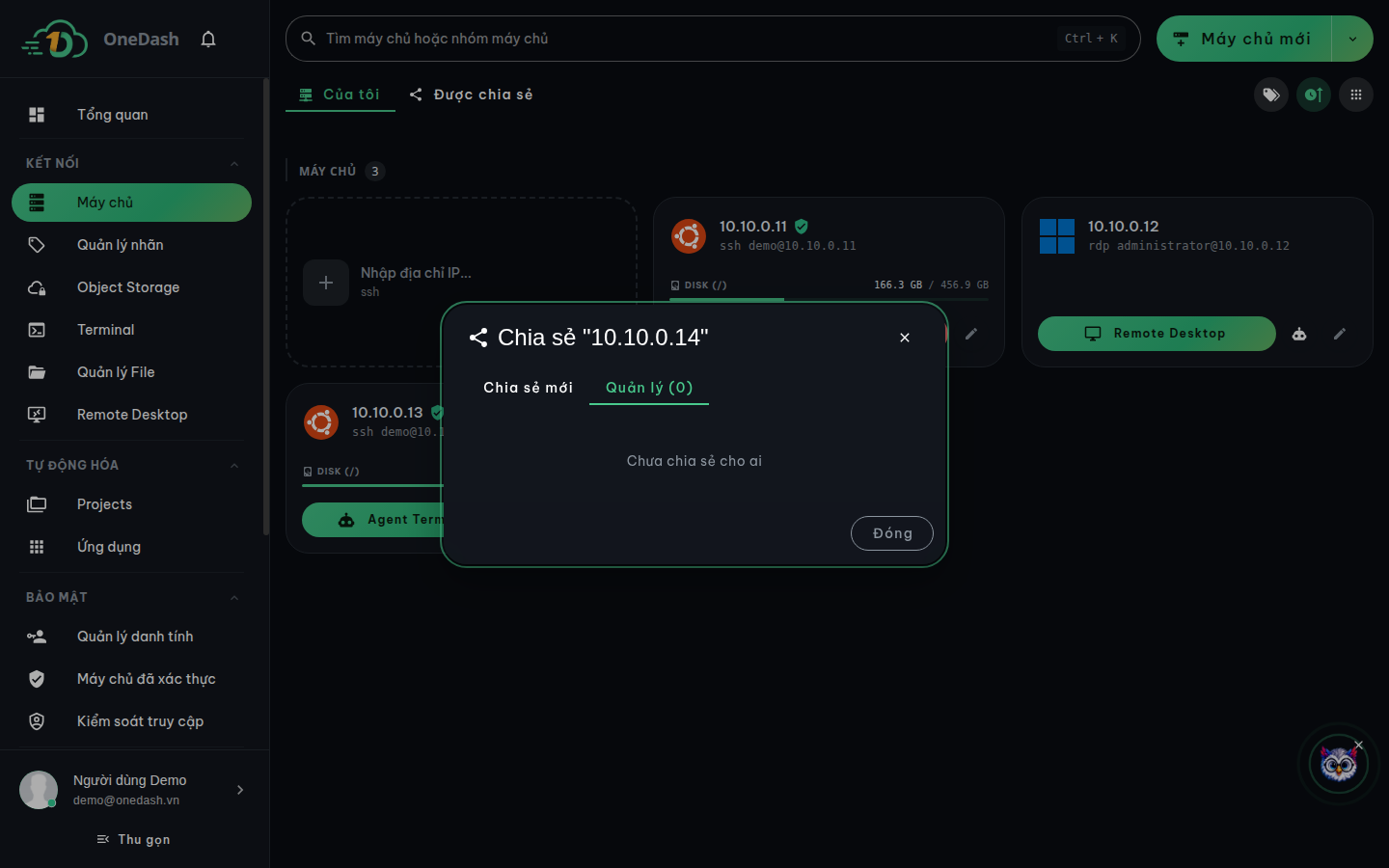
- Mở lại cửa sổ chia sẻ của máy chủ và chuyển sang tab Quản lý.
- Danh sách hiển thị tất cả người đã được chia sẻ, kèm mức quyền và thời điểm chia sẻ. Người có email chưa lập tài khoản hiển thị trạng thái Chờ xác nhận.
- Với mỗi người, mở menu thao tác để:
- Sửa quyền — đổi mức quyền (và quy tắc chi tiết nếu có).
- Xóa — thu hồi quyền truy cập. Sau khi xác nhận, hệ thống báo Đã xóa chia sẻ và người đó không còn truy cập được máy chủ.
Xử lý sự cố
| Vấn đề | Cách xử lý |
|---|---|
| Không thấy mục Chia sẻ khi nhấp chuột phải | Cần quyền chia sẻ máy chủ. Nếu đây là máy chủ được chia sẻ tới (không phải máy chủ sở hữu), có thể không chia sẻ tiếp được. Liên hệ quản trị viên để được cấp quyền. |
| Báo email không hợp lệ | Kiểm tra lại định dạng email. Có thể nhập nhiều email, cách nhau bằng dấu phẩy hoặc khoảng trắng. |
| Người được chia sẻ hiển thị Chờ xác nhận | Email đó chưa có tài khoản OneDash. Quyền sẽ có hiệu lực khi họ đăng ký bằng đúng email. |
| Nhóm máy chủ không có mức quyền Kết nối | Đúng thiết kế: chia sẻ nhóm chỉ có hai mức Đọc và Quản lý. Để cấp quyền kết nối, chia sẻ trực tiếp từng máy chủ. |
| Người được chia sẻ không thấy máy chủ | Nhắc họ chuyển sang tab Được chia sẻ trong trang danh sách máy chủ. |
| Đã thu hồi nhưng muốn chia sẻ lại | Mở lại cửa sổ chia sẻ, vào tab Chia sẻ mới và thêm lại email với mức quyền mong muốn. |