Máy chủ đã xác thực
Tìm hiểu danh sách máy chủ đã xác thực — dấu vân tay của các máy chủ từng kết nối — và cách xử lý an toàn khi dấu vân tay thay đổi để tránh kết nối nhầm máy chủ giả mạo.
Trang Máy chủ đã xác thực lưu lại dấu vân tay (fingerprint) của những máy chủ từng kết nối qua SSH. Đây là cơ chế bảo mật giúp OneDash nhận ra đúng máy chủ ở những lần kết nối sau, cảnh báo nếu danh tính máy chủ thay đổi bất thường.
Vì sao quan trọng
Mỗi máy chủ SSH có một dấu vân tay riêng — giống như chứng minh thư của máy chủ đó. Khi kết nối lần đầu, OneDash ghi lại dấu vân tay này. Ở những lần sau, hệ thống đối chiếu dấu vân tay hiện tại với dấu vân tay đã ghi:
- Khớp: đúng máy chủ cũ, kết nối tiếp tục bình thường.
- Không khớp: có thể máy chủ đã được cài lại, hoặc nguy hiểm hơn là đang bị chuyển hướng tới một máy chủ giả mạo (tấn công xen giữa). Khi đó hệ thống sẽ cảnh báo để xác minh trước khi tiếp tục.
Nhờ vậy, luôn biết đang kết nối đúng máy chủ tin cậy, đúng tinh thần bảo mật của OneDash.
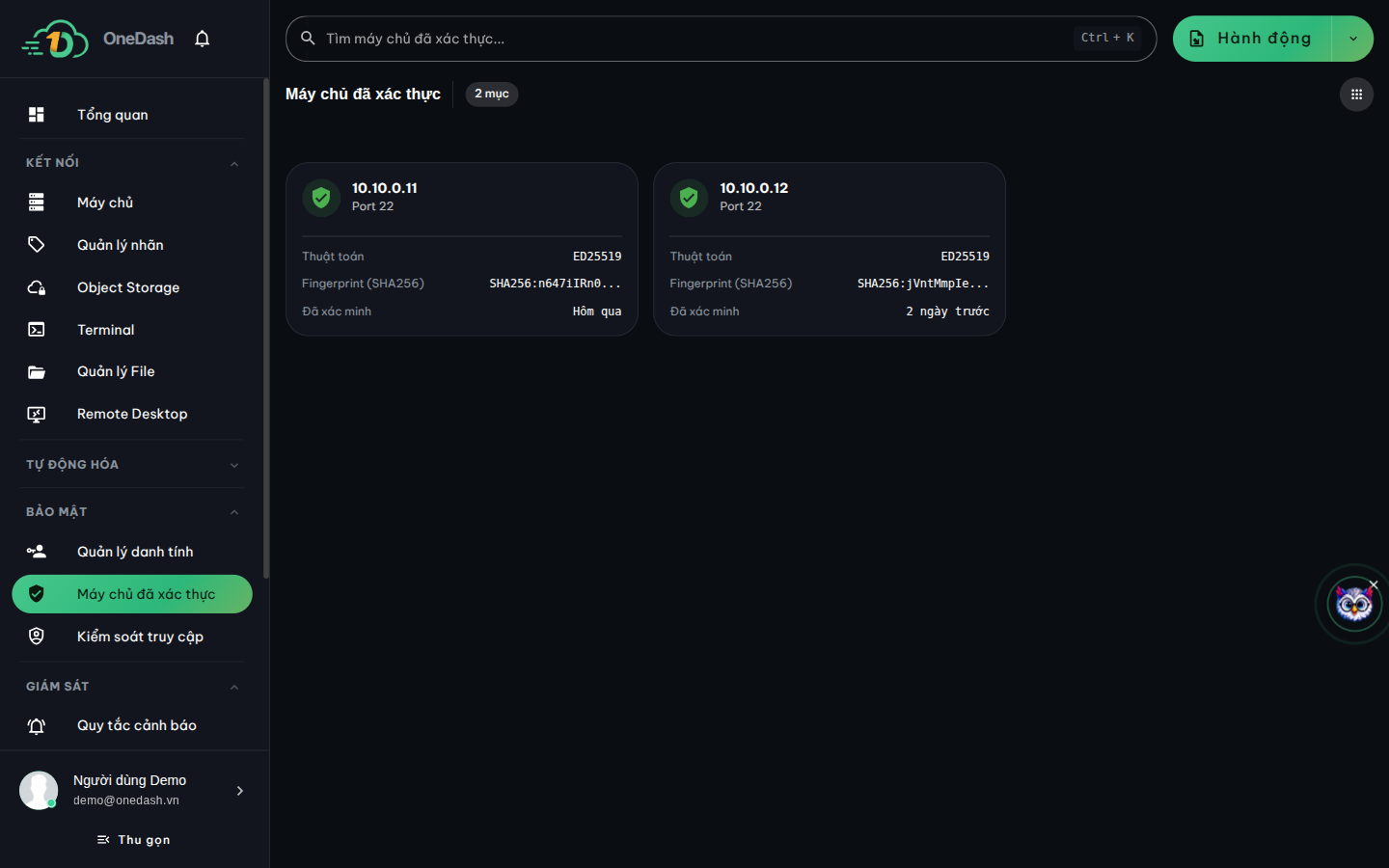
Thông tin của một máy chủ đã xác thực
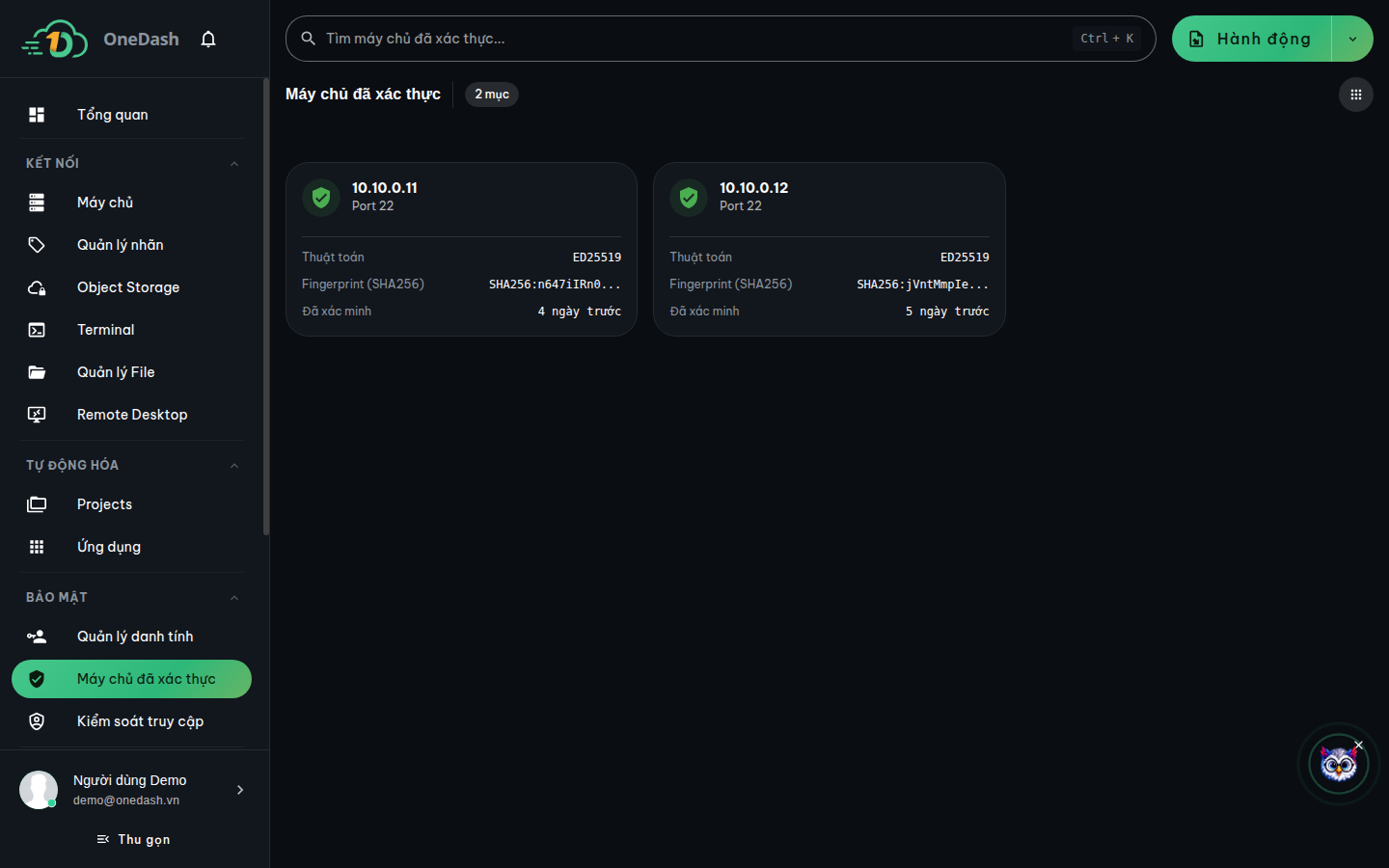
Mỗi mục trong danh sách hiển thị:
- Địa chỉ máy chủ: tên hoặc địa chỉ IP của máy chủ.
- Cổng: cổng SSH đã dùng để kết nối.
- Thuật toán khóa: loại khoá của máy chủ.
- Fingerprint (SHA256): dấu vân tay của máy chủ (trong danh sách hiển thị rút gọn).
- Đã xác minh / Được xác minh lúc: thời điểm dấu vân tay được ghi lại.
Cách xem chi tiết một dấu vân tay
- Vào trang Máy chủ đã xác thực từ thanh điều hướng bên trái.
- Nhấn vào một mục trong danh sách để mở Chi tiết Máy chủ đã xác thực.
- Tại đây xem đầy đủ: địa chỉ máy chủ, cổng, thuật toán khoá, dấu vân tay đầy đủ và thời điểm xác minh. Nhấn nút sao chép cạnh dấu vân tay nếu cần đối chiếu với quản trị máy chủ.
Cách xoá một máy chủ đã xác thực
- Chọn mục cần xoá trong danh sách (hoặc giữ phím chọn nhiều mục để xoá hàng loạt).
- Nhấn Xóa Máy chủ đã xác thực.
- Đọc cảnh báo trong hộp xác nhận — thao tác này không thể hoàn tác, và cần xác minh lại máy chủ ở lần kết nối tiếp theo.
- Nhấn xác nhận để xoá.
Sau khi xoá, lần kết nối kế tiếp tới máy chủ đó sẽ được coi như lần đầu: hệ thống hỏi xác minh và ghi lại dấu vân tay mới.
Khi dấu vân tay thay đổi
Nếu dấu vân tay của máy chủ khác với dấu đã ghi, khi kết nối SSH hệ thống sẽ dừng lại và hiển thị màn hình xác minh với thông điệp "Bạn có chắc chắn muốn kết nối?". Màn hình này cho thấy cả dấu vân tay cũ và dấu vân tay mới, kèm cảnh báo rằng máy chủ có thể đã thay đổi hoặc đang bị tấn công xen giữa.
Có ba lựa chọn:
- Đóng: huỷ kết nối. Hãy chọn cách này nếu không chắc chắn — và liên hệ quản trị máy chủ để xác nhận thay đổi.
- Tiếp tục: kết nối lần này nhưng không lưu lại dấu vân tay mới.
- Thêm và tiếp tục: lưu dấu vân tay mới vào danh sách rồi kết nối. Chỉ chọn khi đã xác nhận việc thay đổi là hợp lệ (ví dụ máy chủ vừa được cài lại).
Xử lý sự cố
| Tình huống | Cách xử lý |
|---|---|
| Kết nối báo dấu vân tay đã thay đổi | Dừng lại, đối chiếu dấu vân tay mới với quản trị máy chủ. Chỉ chọn Thêm và tiếp tục khi xác nhận thay đổi là hợp lệ; nếu nghi ngờ, chọn Đóng. |
| Máy chủ vừa được cài lại, không kết nối được vì dấu vân tay cũ | Xoá mục cũ trong danh sách rồi kết nối lại để ghi dấu vân tay mới; hoặc dùng Thêm và tiếp tục ngay trên màn hình xác minh. |
| Muốn sửa thông tin một mục đã xác thực | Danh sách chỉ cho xem và xoá, không có chỉnh sửa thủ công. Để cập nhật, hãy xoá mục cũ rồi kết nối lại. |
| Lỡ xoá một mục | Không sao — lần kết nối kế tiếp hệ thống sẽ hỏi xác minh và ghi lại dấu vân tay như lần đầu. |
Lưu ý
- Dấu vân tay được ghi tự động ở lần kết nối đầu tiên; không cần thêm thủ công.
- Cảnh báo dấu vân tay thay đổi là tín hiệu bảo mật quan trọng — đừng bỏ qua, hãy luôn xác minh trước khi chọn tiếp tục.
- Sao chép dấu vân tay đầy đủ và đối chiếu với người quản trị máy chủ là cách an toàn nhất để xác nhận đúng máy chủ.