Nhật ký hoạt động
Xem lại mọi hành động đã diễn ra trên hệ thống: ai đăng nhập, chạy lệnh gì, thay đổi cấu hình nào, trên máy chủ nào. Lọc theo máy chủ, người dùng và khoảng thời gian để kiểm tra và truy vết.
Nhật ký hoạt động ghi lại các hành động đã diễn ra trên tài khoản và máy chủ — ai làm gì, vào lúc nào, từ đâu và kết quả ra sao. Đây là nơi tra cứu lại lịch sử để kiểm tra, đối chiếu hoặc điều tra khi có nghi ngờ.
Vì sao nên xem nhật ký
- Kiểm tra bảo mật: phát hiện các truy cập hoặc thao tác bất thường.
- Đối chiếu sự cố: xem lại chính xác hành động nào đã được thực hiện và khi nào.
- Truy vết nguồn gốc: biết được hành động xuất phát từ địa chỉ IP nào.
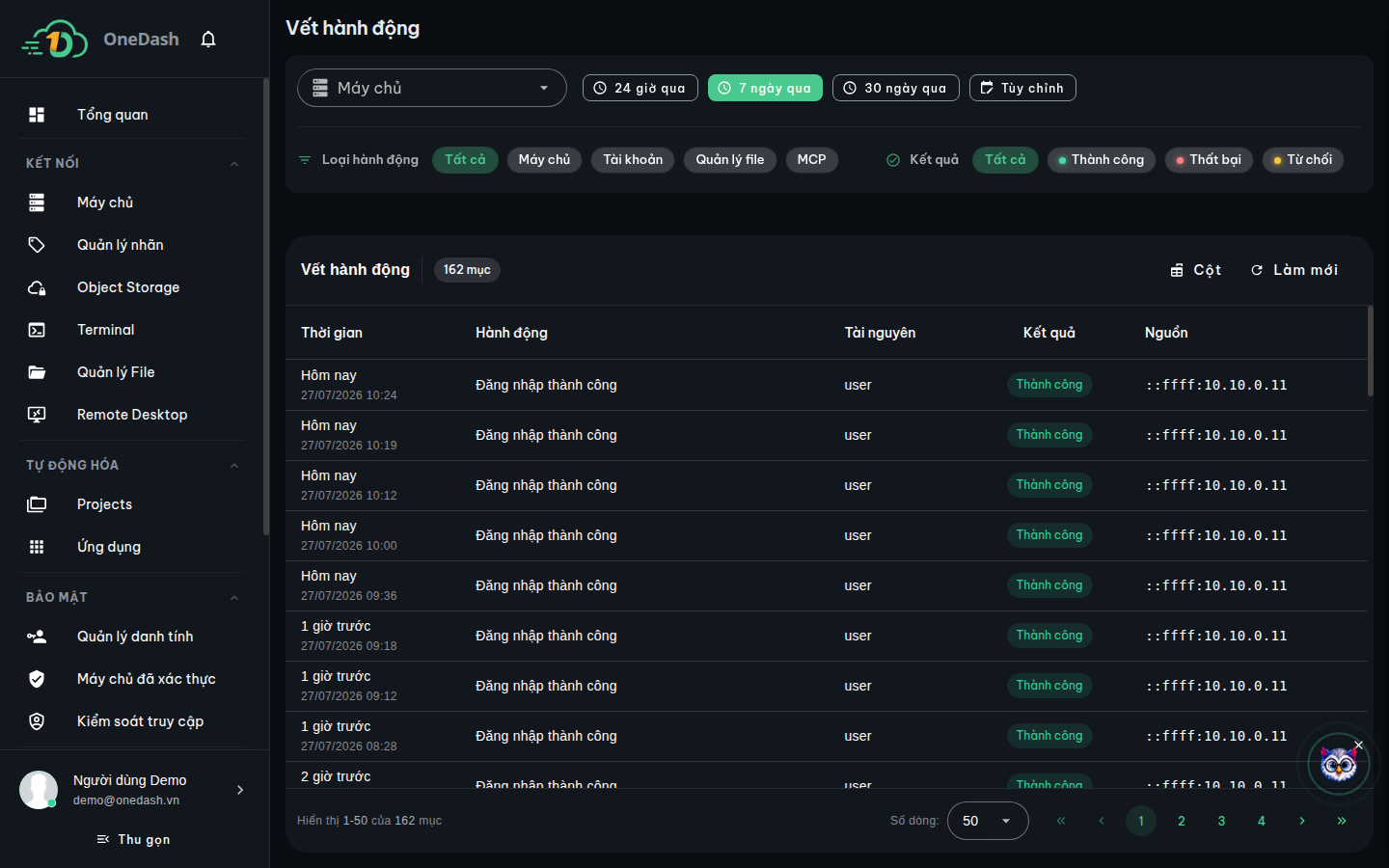
Các cột trong nhật ký
Mỗi dòng nhật ký hiển thị đầy đủ thông tin qua 5 cột:
| Cột | Nội dung |
|---|---|
| Thời gian | Thời điểm xảy ra hành động — hiển thị cả thời gian tương đối (ví dụ "2 giờ trước") và mốc thời gian đầy đủ. |
| Hành động | Mô tả hành động đã thực hiện (với lệnh trên máy chủ sẽ kèm dòng xem trước lệnh). |
| Tài nguyên | Đối tượng bị tác động — tên tài nguyên kèm địa chỉ máy chủ và cổng (hoặc đối tượng liên quan). |
| Kết quả | Trạng thái của hành động: Thành công, Thất bại hoặc Từ chối. |
| Nguồn | Địa chỉ IP nơi phát sinh hành động. |
Cách xem và lọc nhật ký
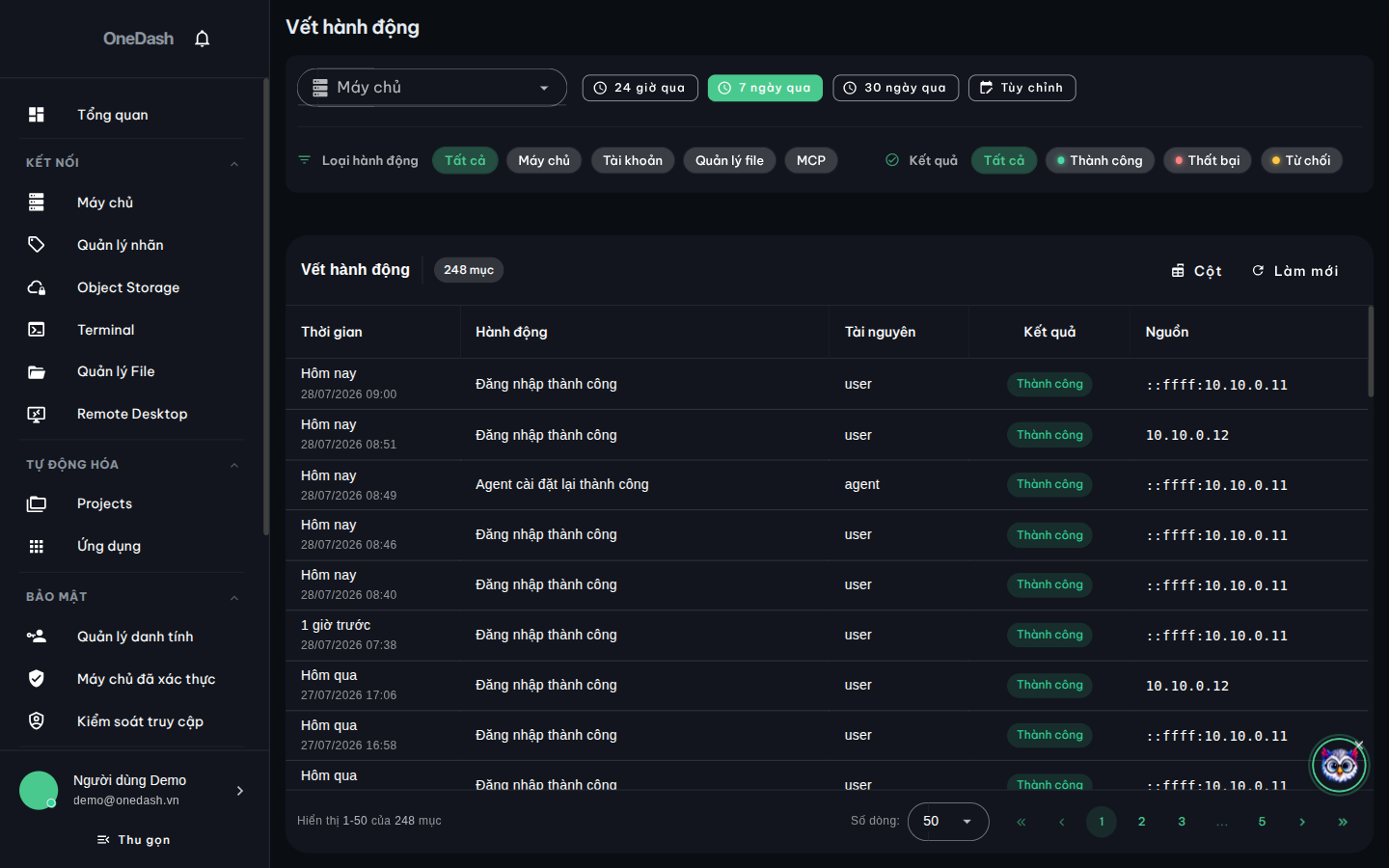
- Vào trang Vết hành động. Danh sách mặc định hiển thị hoạt động trong 7 ngày qua.
- Lọc theo máy chủ: dùng ô Máy chủ để chọn một máy chủ cụ thể. Để mặc định Tất cả máy chủ nếu muốn xem toàn bộ.
- Lọc theo thời gian: chọn nhanh 24 giờ qua, 7 ngày qua, 30 ngày qua, hoặc chọn Tùy chỉnh để mở lịch và chọn khoảng ngày riêng, sau đó bấm Áp dụng.
- Lọc theo loại hành động: chọn một trong các nhóm Tất cả, Máy chủ, Tài khoản, Quản lý file, MCP (các thao tác truy vấn dữ liệu từ ứng dụng AI kết nối vào OneDash qua MCP).
- Lọc theo kết quả: chọn Tất cả, Thành công, Thất bại hoặc Từ chối để khoanh vùng nhanh các sự cố.
- Dùng nút làm mới trên thanh công cụ của bảng để cập nhật dữ liệu mới nhất bất cứ lúc nào.
Xem chi tiết một dòng
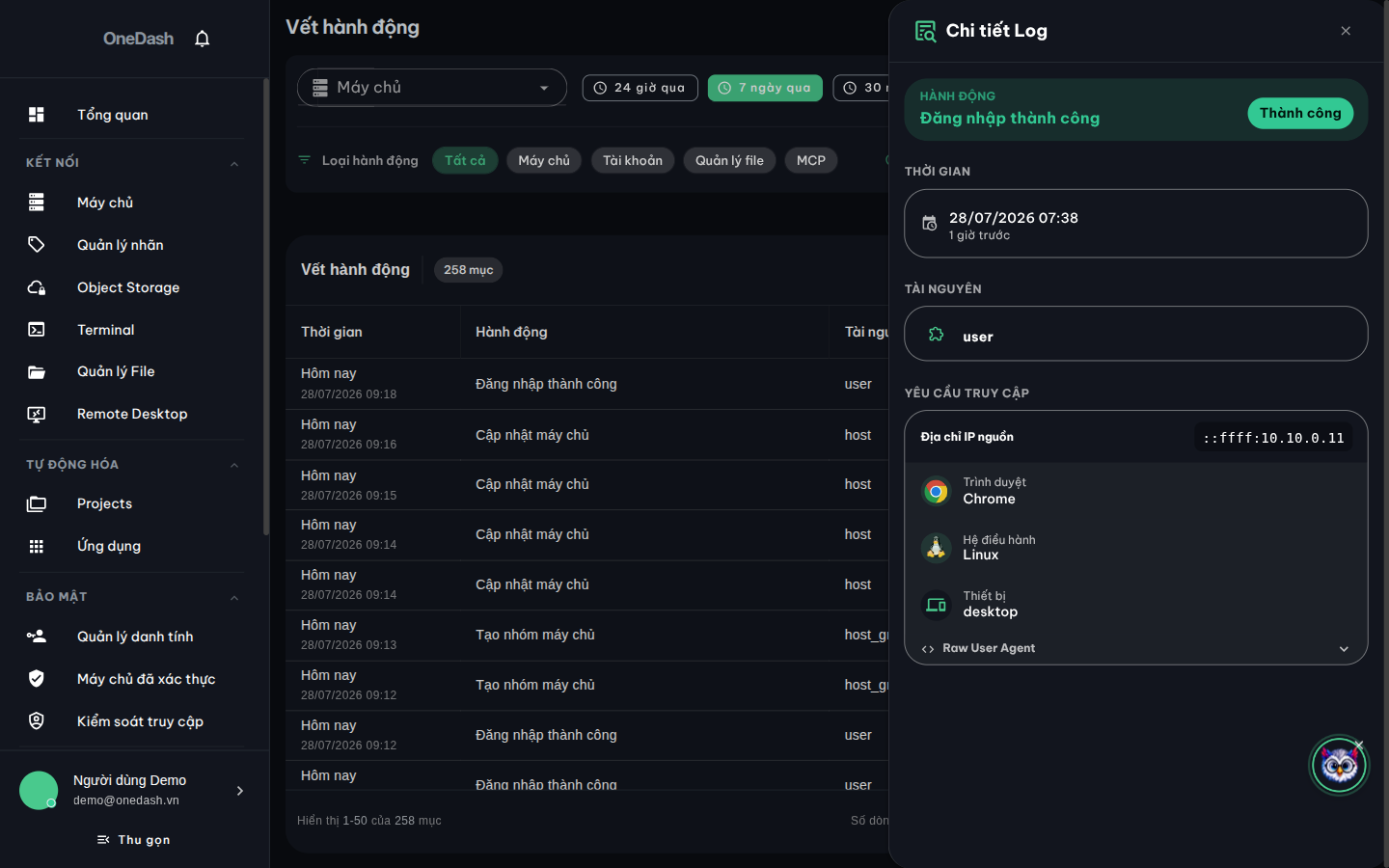
Bấm vào bất kỳ dòng nào trong bảng để mở khung Chi tiết Log ở bên phải. Tùy theo loại hoạt động, khung chi tiết hiển thị các thông tin như:
- Thời gian đầy đủ và thời lượng (nếu có).
- Thông tin tài nguyên hoặc tài khoản liên quan.
- Yêu cầu truy cập: địa chỉ IP nguồn, trình duyệt, hệ điều hành và thiết bị thực hiện hành động.
- Với hành động trên máy chủ: lệnh đã thực thi và kết quả lệnh.
- Với thao tác quản lý file: chi tiết đổi tên, di chuyển, sao chép, đổi quyền hay xóa.
- Với thông báo: kết quả gửi qua từng kênh (Email, Telegram, Desktop).
Lưu ý
- Nhật ký được chia thành nhiều trang theo số trang. Dùng thanh điều hướng trang ở cuối bảng để xem các mục cũ hơn.
- Trang này tập trung vào vết hành động trên tài khoản và máy chủ. Để xem nội dung log hệ thống chi tiết của máy chủ (nginx, mysql, syslog...), dùng trang Quản lý log riêng.
Xử lý sự cố
| Vấn đề | Cách xử lý |
|---|---|
| Không thấy nhật ký nào | Kiểm tra lại khoảng thời gian đã chọn — có thể chưa có hoạt động nào trong khoảng đó. Thử mở rộng sang 30 ngày qua. |
| Không tìm thấy hành động cần xem | Đảm bảo đã chọn đúng loại hành động và kết quả; nếu đang lọc theo một máy chủ, hãy chuyển về Tất cả máy chủ. |
| Không thấy ô chọn máy chủ | Bộ lọc máy chủ chỉ hiển thị khi tài khoản có quyền xem danh sách máy chủ. |
| Cần xem nhật ký một khoảng ngày cụ thể | Chọn Tùy chỉnh ở bộ lọc thời gian, chọn ngày bắt đầu và kết thúc trên lịch rồi bấm Áp dụng. |