Quản lý Web Server
Cài đặt và quản lý website, PHP, SSL, FTP, cơ sở dữ liệu, WAF và sao lưu trên máy chủ Linux qua giao diện.
Tab Web Server trong trang Chi tiết máy chủ giúp cài đặt và quản lý toàn bộ hạ tầng web trên máy chủ Linux (web engine, website, PHP, SSL, FTP, cơ sở dữ liệu, bảo mật, sao lưu) qua giao diện, không cần gõ lệnh.
Vào ở đâu
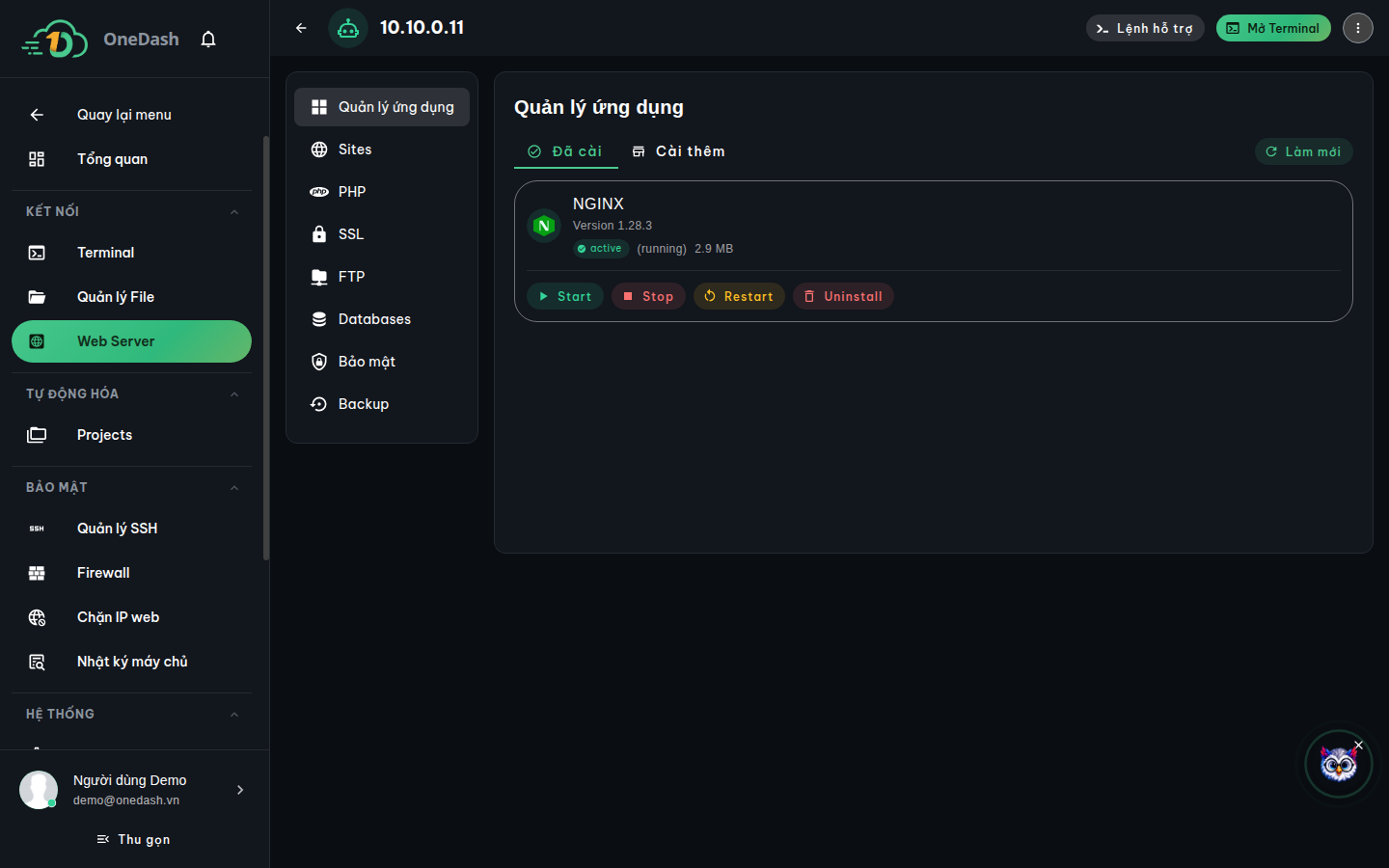
Mở Chi tiết máy chủ → tab Web Server.
Điều kiện:
- Máy chủ Linux, đã cài agent. Nếu chưa cài, OneDash báo "Cần cài đặt Agent để quản lý webserver."
- Đầy đủ tính năng quản lý áp dụng cho Ubuntu 22.04 trở lên.
OneDash tự nhận diện tình trạng máy chủ và chọn một trong ba chế độ:
| Chế độ | Khi nào | Làm được gì |
|---|---|---|
| Quản lý đầy đủ | OS sạch hoặc web server do OneDash cài | Dùng tất cả tính năng. |
| Chế độ giám sát (chỉ xem) | Web server đã cài thủ công, hoặc OS không hỗ trợ | Chỉ xem trạng thái ứng dụng. |
| Không được hỗ trợ | Máy đã có control panel khác (cPanel, aaPanel, DirectAdmin, CyberPanel…) | Không quản lý qua OneDash; cần gỡ panel kia trước. |
Cài đặt web engine (tab Quản lý ứng dụng)
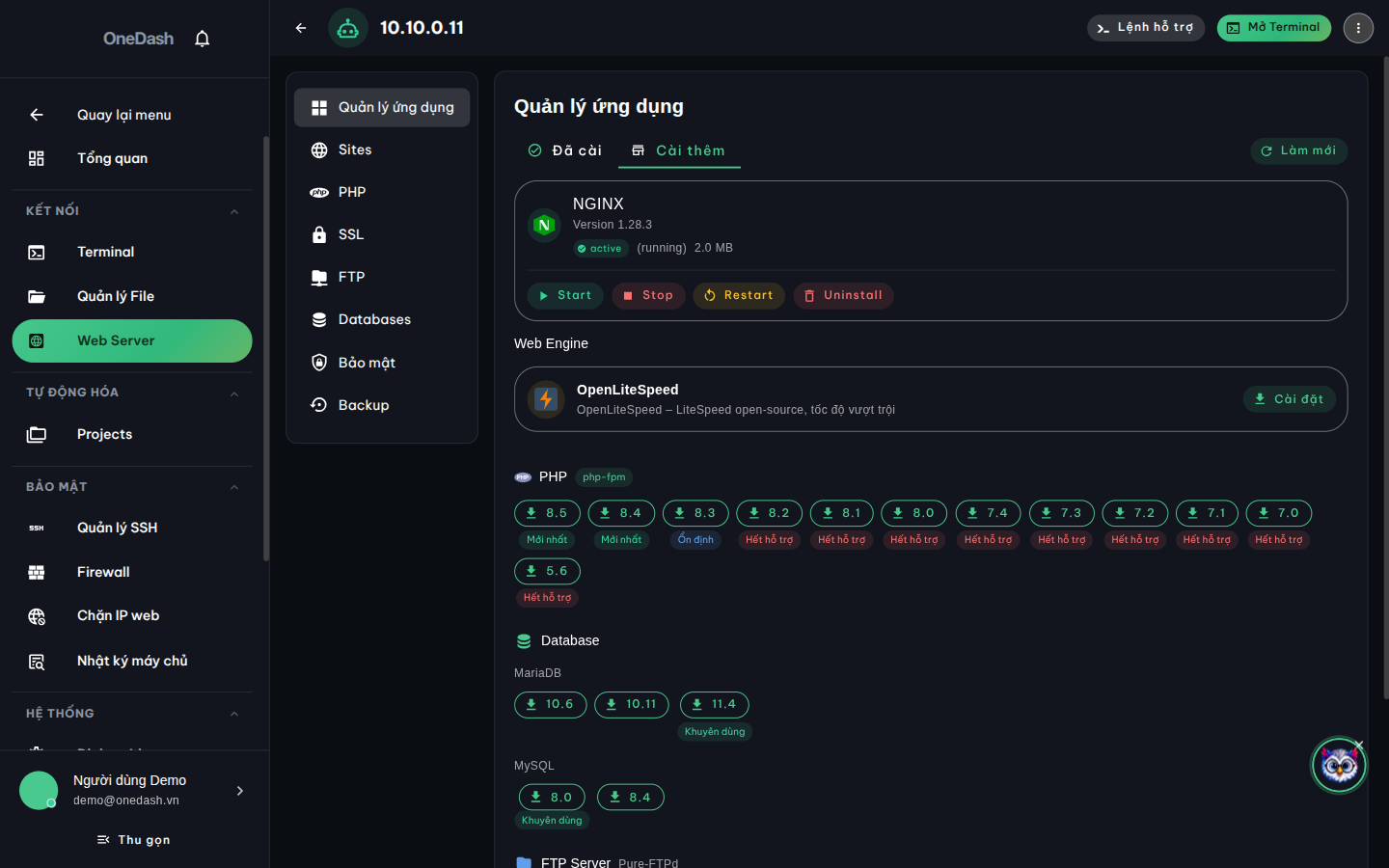
Với máy chủ sạch, vào tab con Quản lý ứng dụng → Cài thêm:
-
Chọn web engine: Nginx hoặc OpenLiteSpeed.
-
Bật thêm các thành phần cần dùng: PHP, MariaDB, FTP, phpMyAdmin.
-
Bấm Cài đặt — OneDash cài tự động và hiển thị tiến trình từng bước (có thể Thu nhỏ hộp tiến trình; bước nào lỗi có nút Thử lại).
Với dịch vụ đã cài, có các nút Start / Stop / Restart / Reload / Uninstall (gỡ) cho từng thành phần.
Tạo và quản lý website (tab Sites)
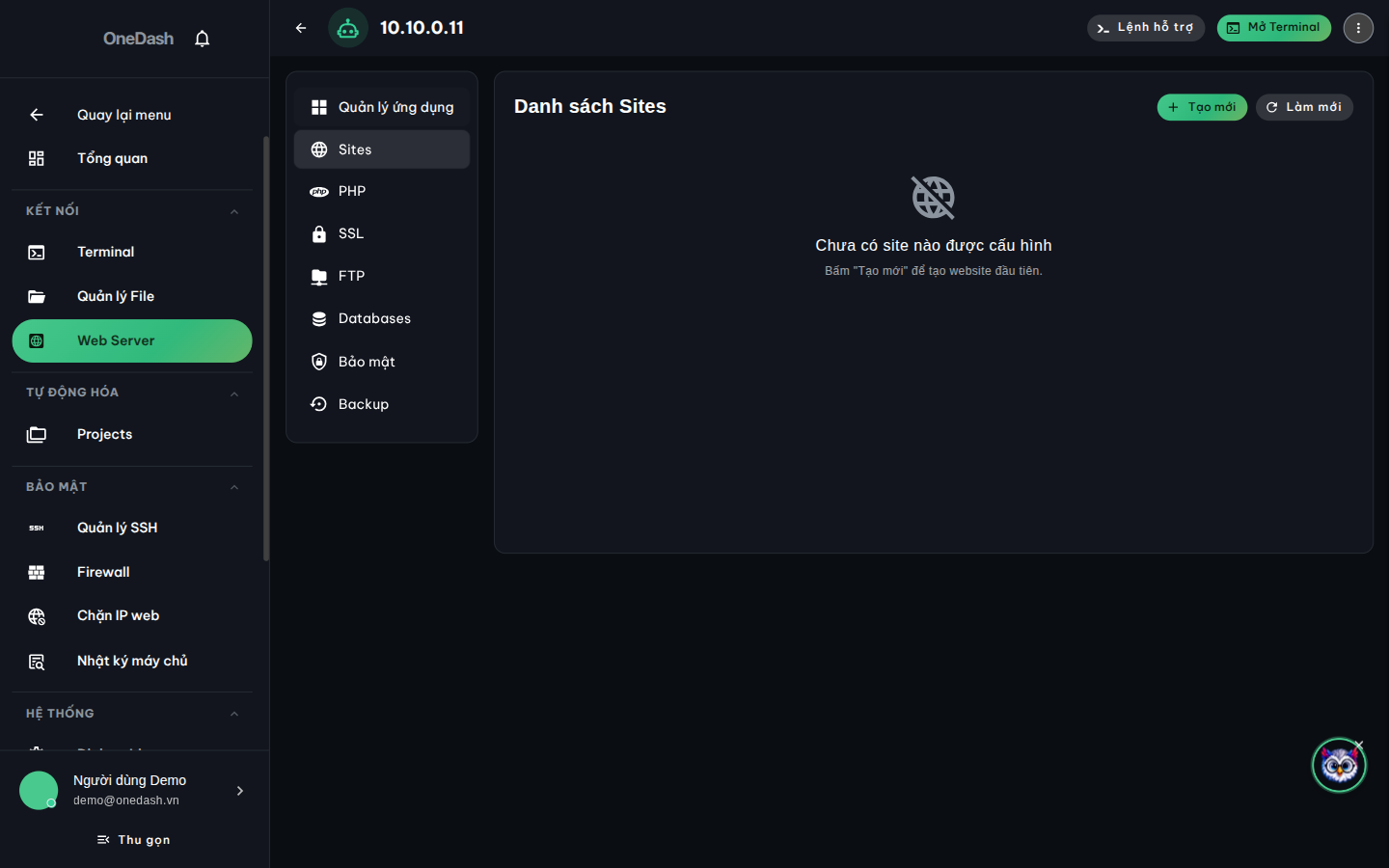
- Bấm Tạo mới → hộp Thêm website.
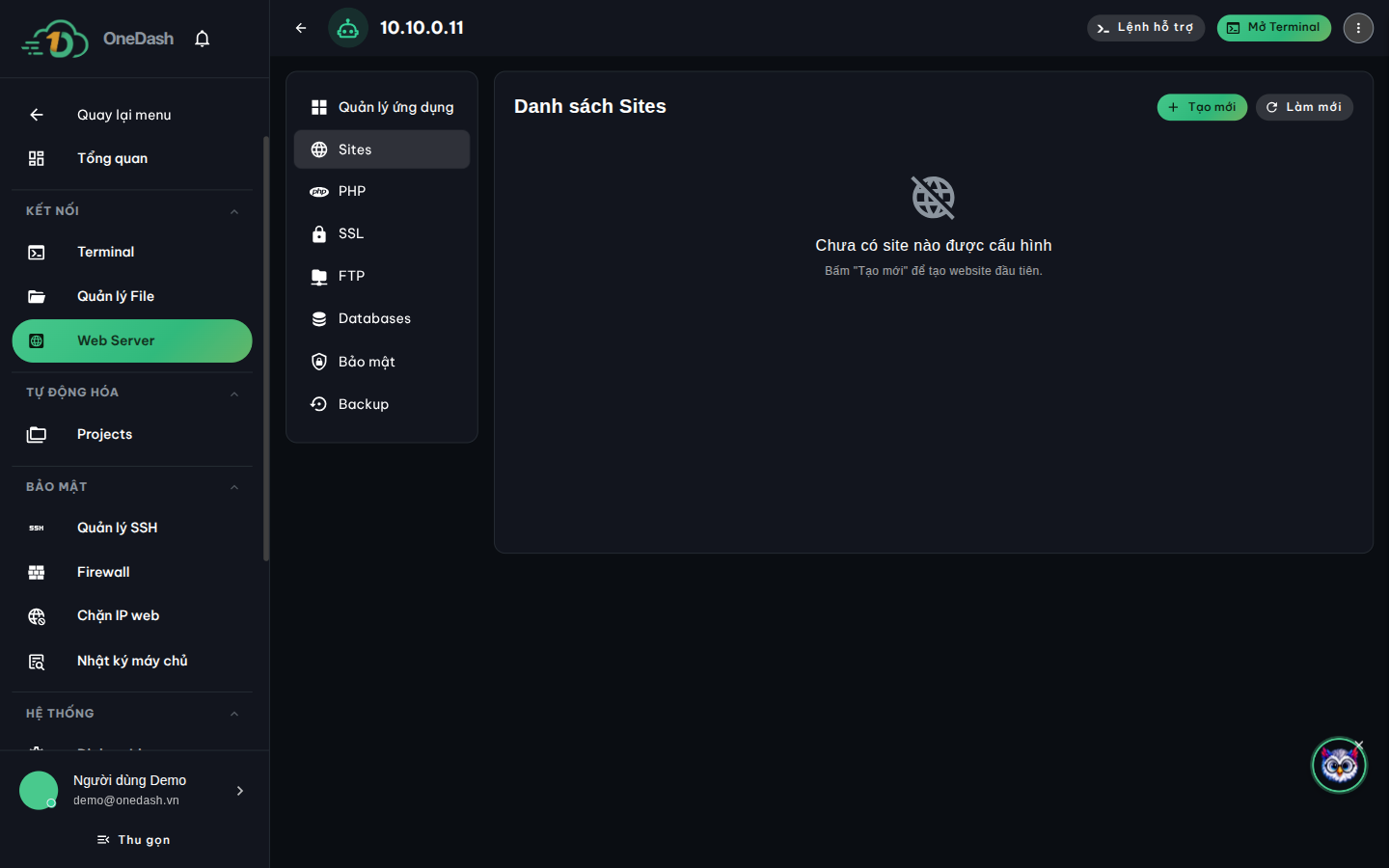
- Nhập Tên miền, chọn Dạng Mã nguồn (WordPress / Laravel / Webapp), Phiên bản PHP, Root document.
- Tùy chọn Tạo cơ sở dữ liệu và Tạo tài khoản FTP cho site này. Với WordPress có thêm: Tiêu đề trang web, Username/Mật khẩu/Email quản trị.
- Sau khi tạo, OneDash hiện hộp Tài khoản đã tạo chứa thông tin đăng nhập — hãy lưu lại vì mật khẩu sẽ không hiển thị lại.
Trên mỗi site có thể: đổi PHP Version, thiết lập URL Redirects (cần SSL trước), bật/tắt cache (FastCGI Cache với Nginx hoặc LSCache với OpenLiteSpeed), Quản lý file, bật Chế độ tạm ngưng hoạt động (bảo trì), hoặc Xóa site.
Chứng chỉ SSL (tab SSL)
Với site chưa có SSL, bấm Cài SSL. Hai cách:
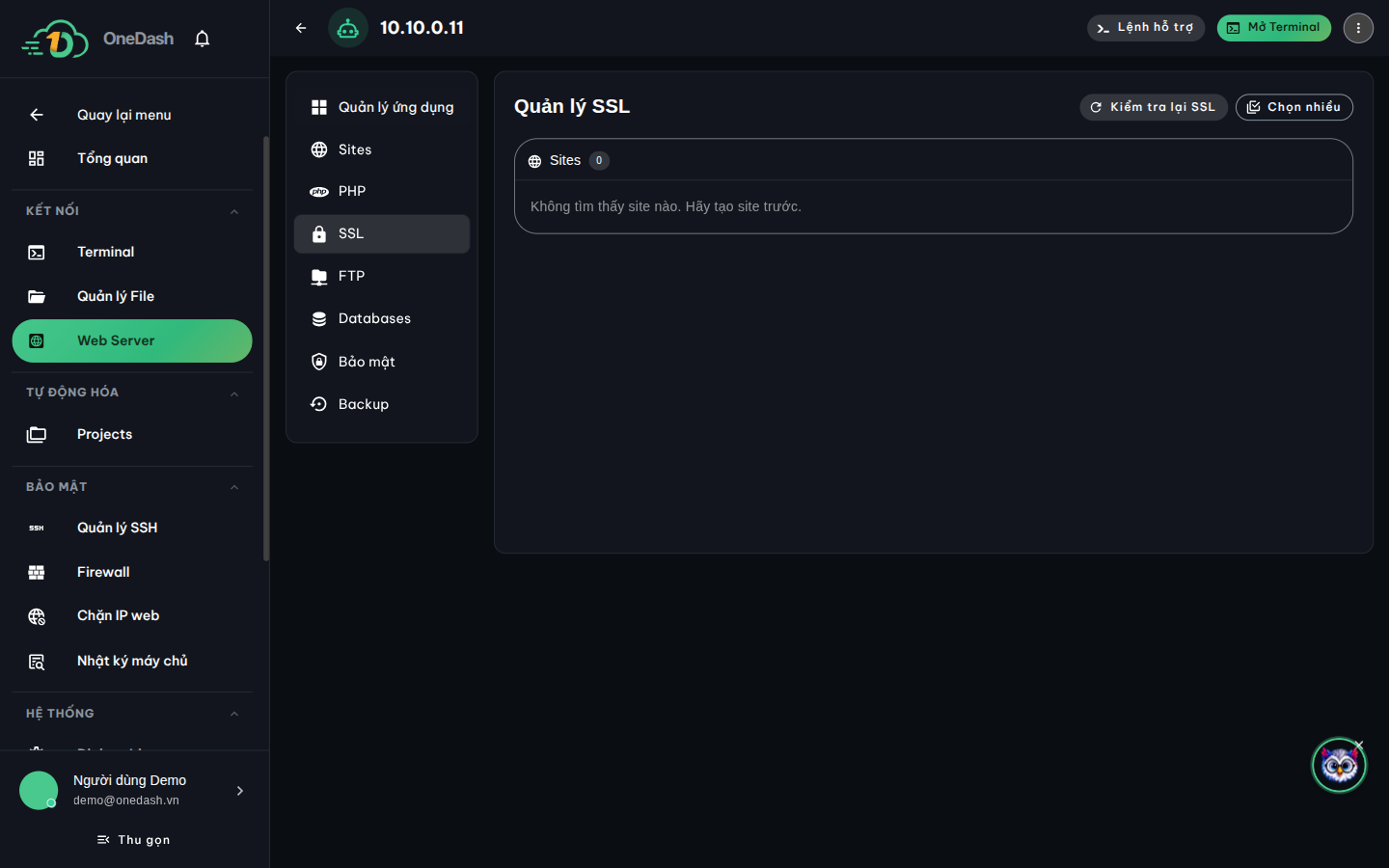
- Let's Encrypt (miễn phí): Bước 1 bấm Kiểm tra DNS (hệ thống báo DNS đúng/chưa đúng kèm IP máy chủ) → Bước 2 nhập Email → bấm Lấy chứng chỉ SSL.
- Chứng chỉ có sẵn: dán Certificate (PEM) và Private Key (PEM) → Cài chứng chỉ.
Danh sách site hiển thị số ngày còn hiệu lực của chứng chỉ ("Còn N ngày"). Có thể chọn nhiều site để cài hàng loạt.
PHP, FTP, Cơ sở dữ liệu
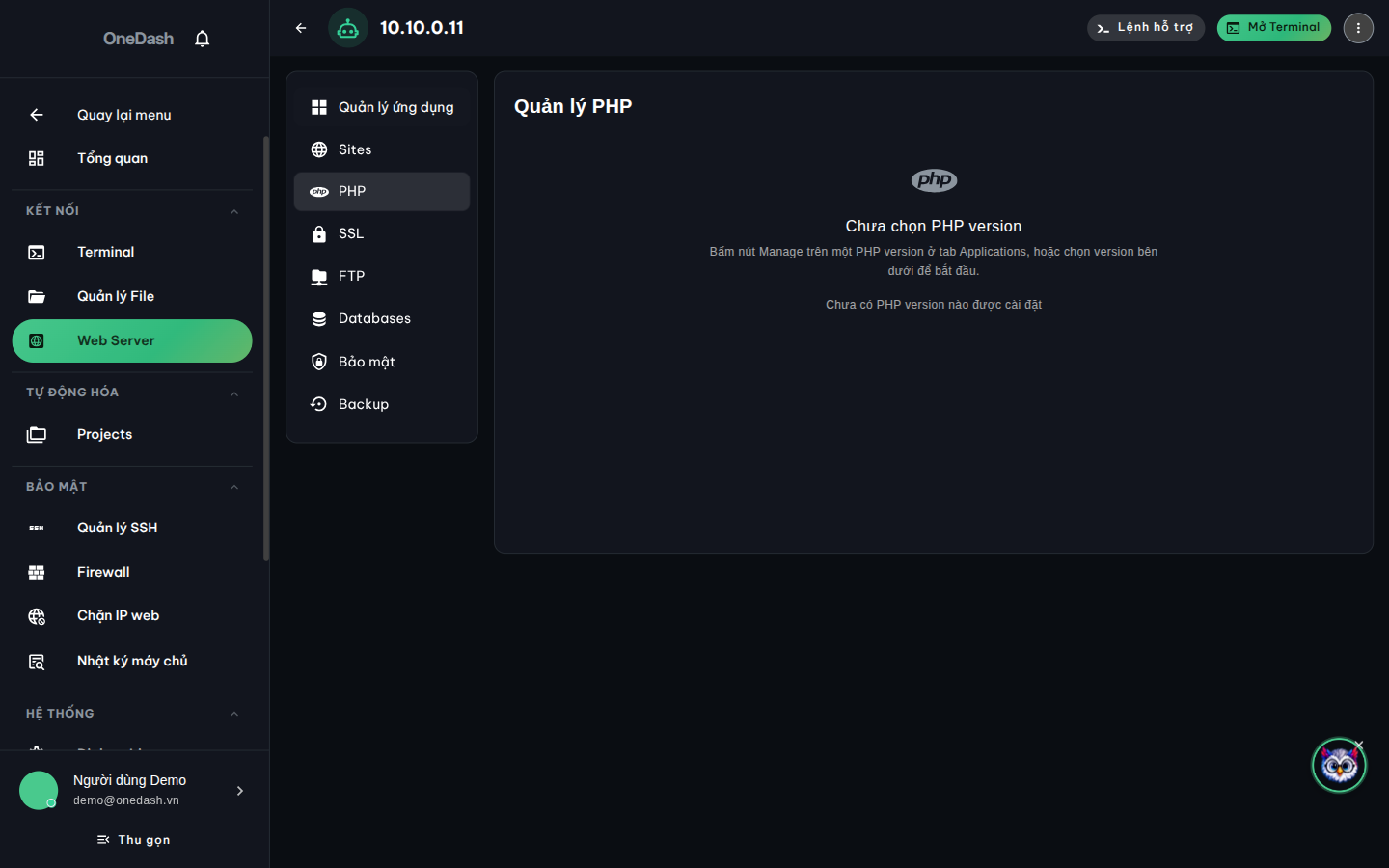
- Tab PHP: chọn phiên bản → chỉnh thông số (giới hạn bộ nhớ, dung lượng tải lên, thời gian thực thi…) và bật/tắt extension → Lưu thay đổi.
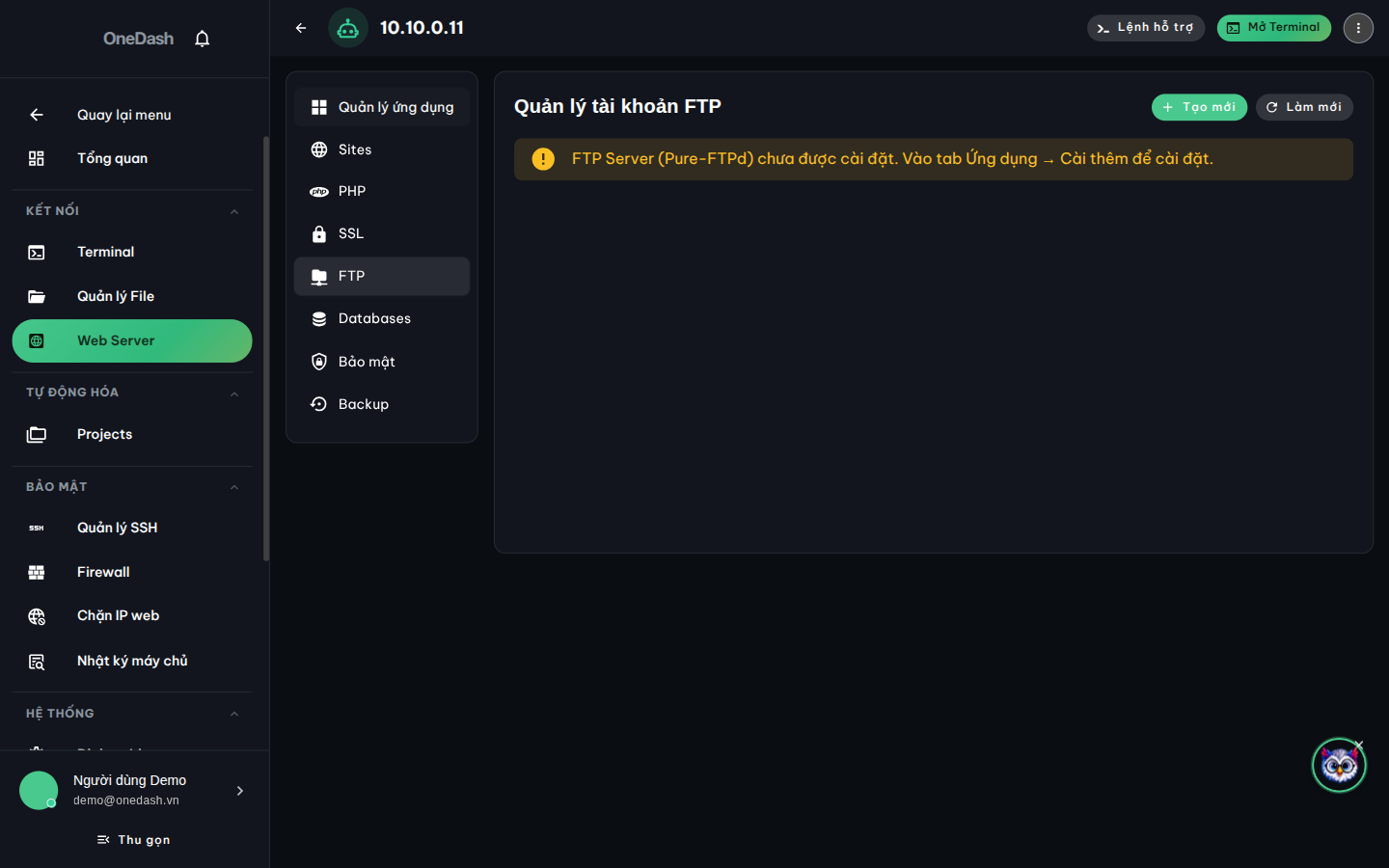
- Tab FTP: Tạo mới tài khoản FTP (chọn site, username/mật khẩu). Cần cài FTP Server trước ở tab Quản lý ứng dụng.
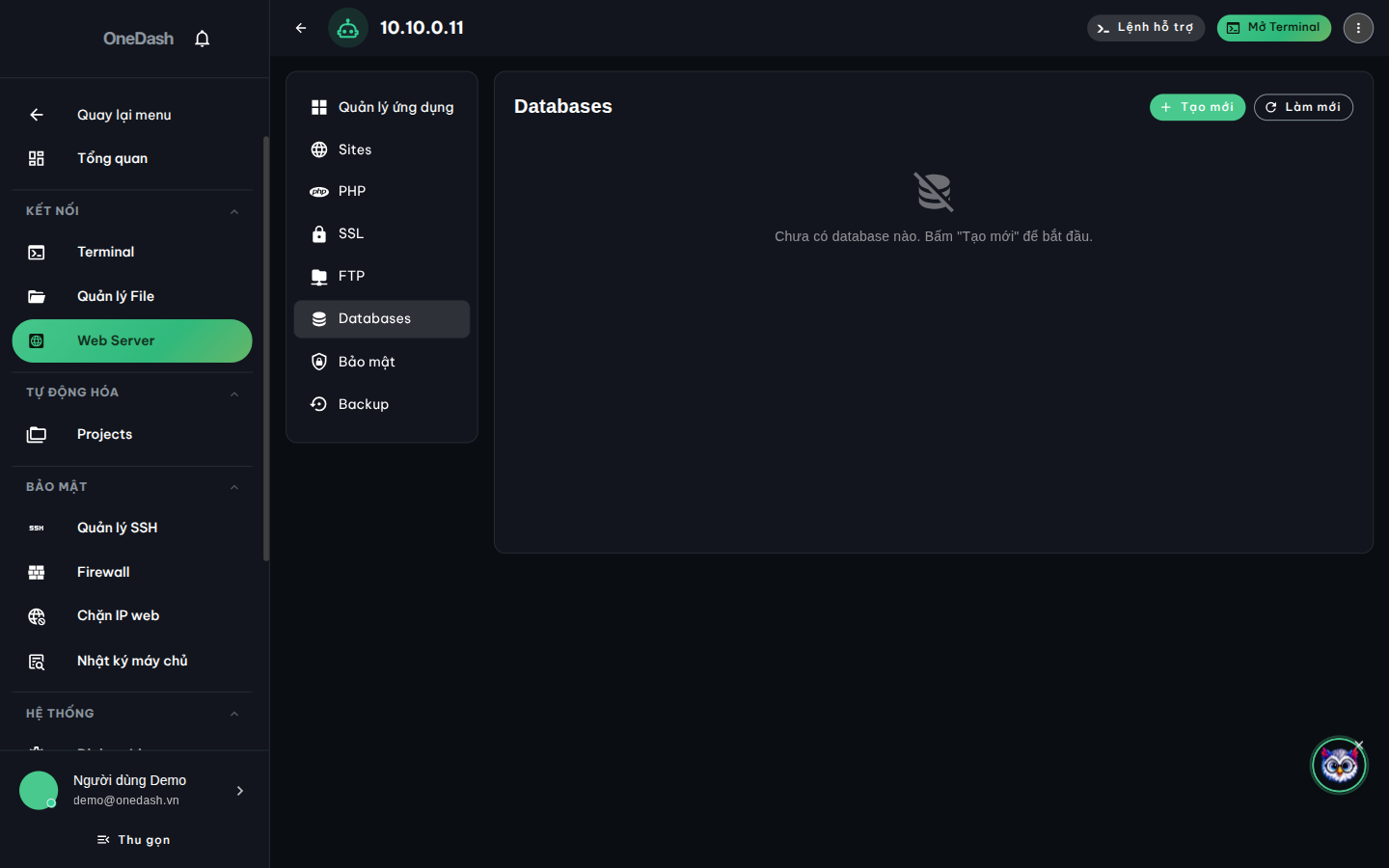
- Tab Databases: Tạo mới cơ sở dữ liệu (tên, username, mật khẩu, collation, Quyền truy cập: chỉ máy chủ nội bộ / mọi nơi / IP chỉ định).
Bảo mật website (tab Bảo mật)
-
Firewall website: thêm quy tắc cho phép/từ chối theo cổng, giao thức, IP (riêng so với tường lửa cấp máy chủ).
-
WAF — Tường lửa ứng dụng web (chỉ với Nginx): chặn các kiểu tấn công phổ biến (SQL Injection, XSS…). Khi bật cho một site, chọn chế độ:
- Giám sát — chỉ ghi log, an toàn, không chặn nhầm.
- Bảo vệ — tự động chặn request tấn công.
Khuyến nghị chạy Giám sát ít nhất 7 ngày rồi mới chuyển Bảo vệ. Tab Hoạt động liệt kê các request bị chặn/ghi log; nếu WAF chặn nhầm request hợp lệ, bấm Bỏ qua để tạo ngoại lệ.
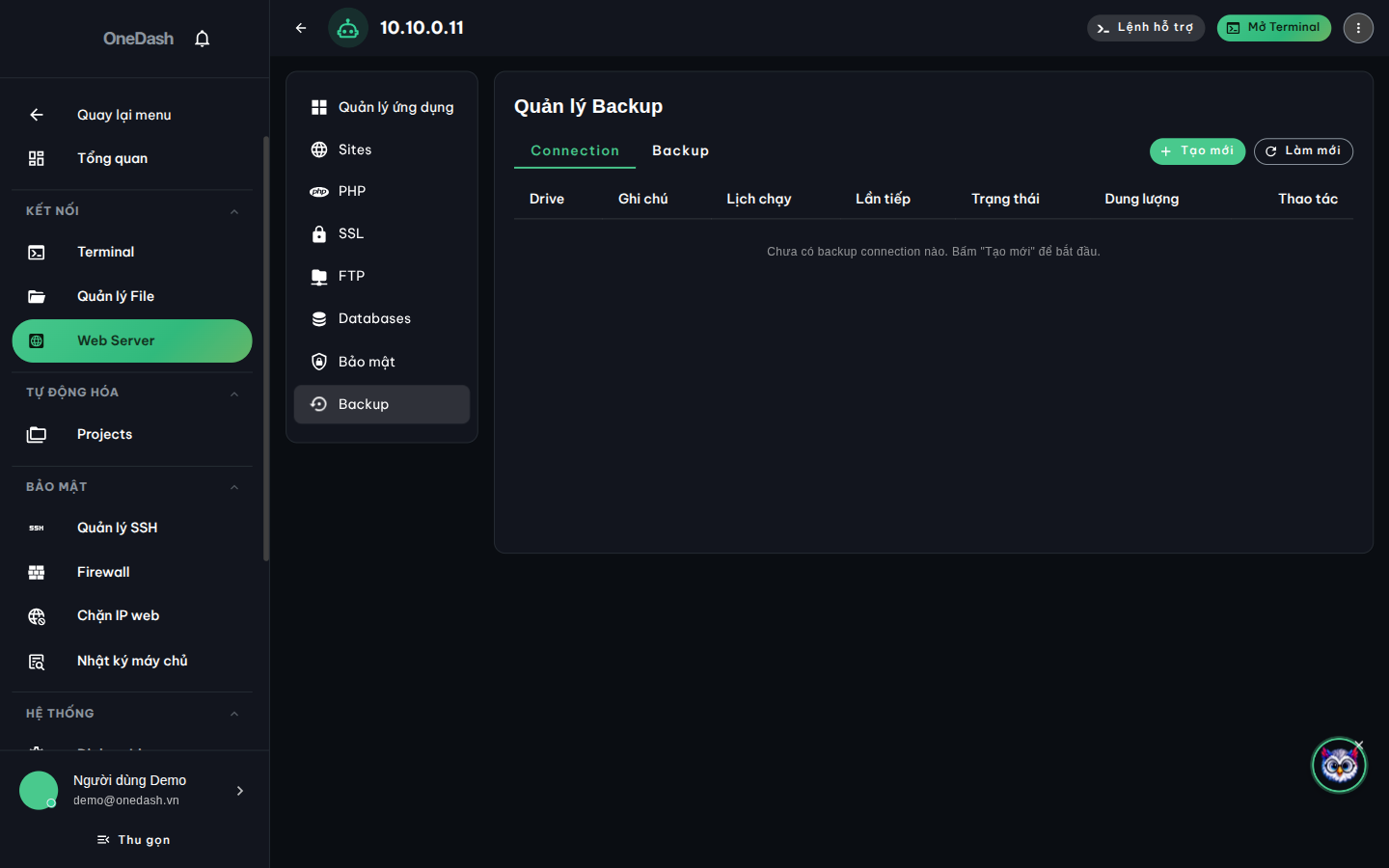
Sao lưu (tab Backup)
Kết nối nơi lưu trữ sao lưu và xem danh sách bản sao lưu để khôi phục khi cần.
Xử lý sự cố
| Hiện tượng | Cách xử lý |
|---|---|
| Báo "Cần cài đặt Agent để quản lý webserver" | Cài hoặc khởi động lại agent trên máy chủ. |
| Chỉ thấy "Chế độ giám sát", thiếu nhiều tab | Web server đã cài thủ công hoặc OS cũ — nâng lên Ubuntu 22.04 trở lên để quản lý đầy đủ. |
| Báo "Hệ thống không được hỗ trợ" | Máy có control panel khác — cần gỡ panel đó mới quản lý qua OneDash. |
| Bật WAF báo lỗi | WAF hiện chỉ hỗ trợ máy chủ chạy Nginx. |
| Không bật được chuyển hướng (redirect) | Cần cài SSL cho site trước. |