Quy tắc cảnh báo
Tạo quy tắc tự động cảnh báo khi máy chủ gặp sự cố: tài nguyên cao, đăng nhập SSH bất thường, theo dõi RDP, dịch vụ ngừng chạy hay sự kiện đặc biệt trên Windows. Tất cả loại cảnh báo nay gộp trong một trang.
Quy tắc cảnh báo giúp hệ thống tự động theo dõi máy chủ và gửi thông báo ngay khi có sự cố quan trọng — máy chủ quá tải, đăng nhập bất thường, mất kết nối hay dịch vụ ngừng chạy. Chỉ cần tạo quy tắc một lần, hệ thống sẽ giám sát liên tục.
Khi nào dùng
Hãy tạo quy tắc cảnh báo khi muốn được báo trước thay vì phát hiện sự cố quá muộn. Một số tình huống điển hình:
- Máy chủ quá tải: CPU, RAM hoặc ổ đĩa vượt ngưỡng an toàn.
- Tấn công bảo mật: phát hiện đăng nhập SSH bất thường, dò mật khẩu (brute force) trên máy chủ Linux.
- Theo dõi đăng nhập từ xa (RDP): đăng nhập thành công hoặc thất bại trên máy chủ Windows.
- Mất kết nối agent: máy chủ ngừng gửi tín hiệu về hệ thống.
- Sự kiện Windows đặc biệt: dò mật khẩu RDP, lỗi hệ thống, cảnh báo từ Windows Defender.
- Giám sát dịch vụ Windows: dịch vụ quan trọng dừng, crash hoặc khởi động lại liên tục.
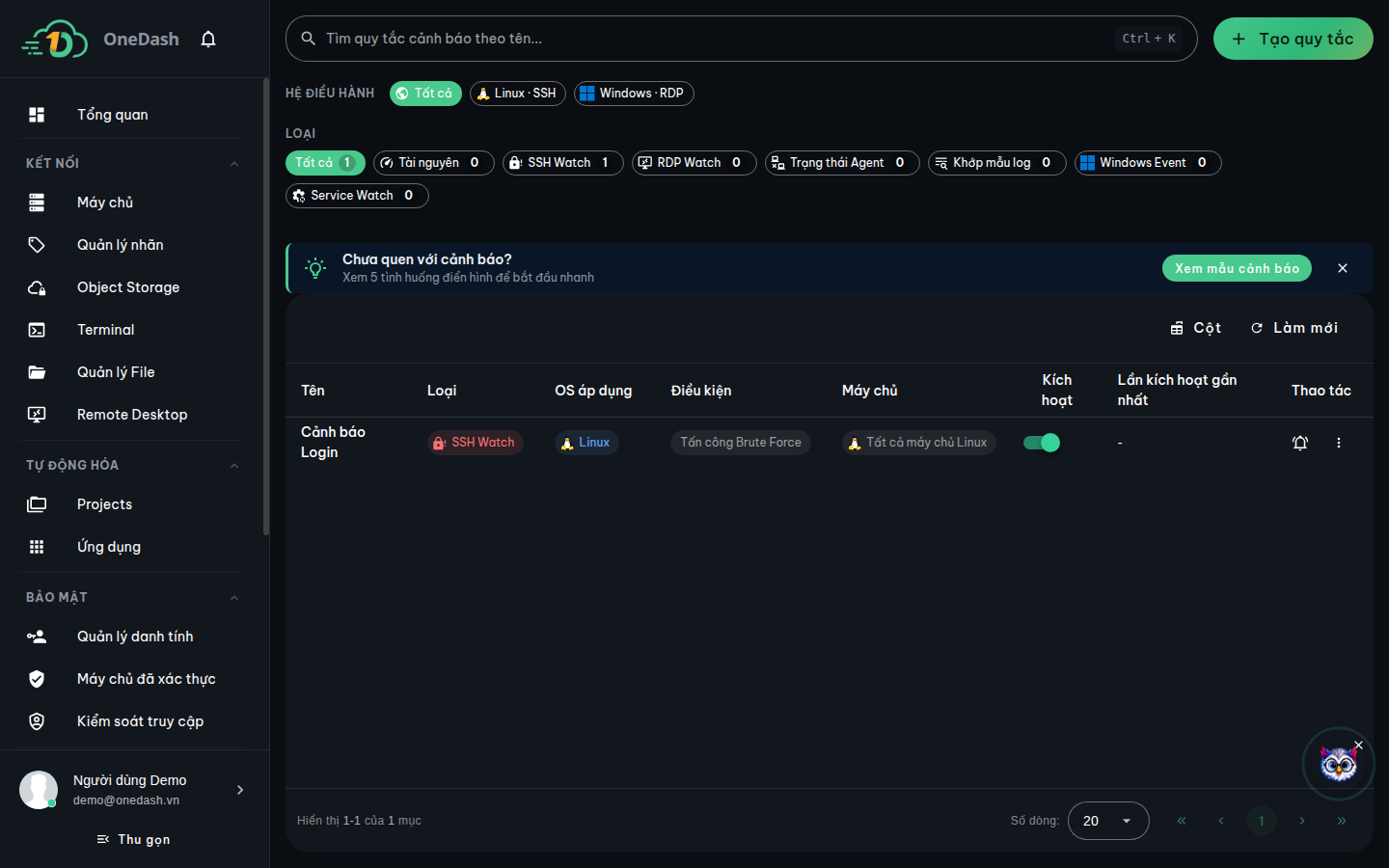
Các loại cảnh báo được hỗ trợ
Hệ thống hỗ trợ nhiều loại điều kiện khác nhau, tự động hiển thị theo hệ điều hành của máy chủ:
| Loại | Theo dõi điều gì | Áp dụng cho |
|---|---|---|
| Ngưỡng tài nguyên | CPU, RAM, ổ đĩa, băng thông mạng vượt mức đã đặt | Mọi máy chủ |
| Giám sát SSH | Đăng nhập SSH thất bại, dò mật khẩu, IP bị chặn | Máy chủ Linux |
| Giám sát RDP | Đăng nhập từ xa thành công/thất bại trên Windows | Máy chủ Windows |
| Trạng thái Agent | Máy chủ chuyển online/offline | Mọi máy chủ |
| Khớp log | Mẫu nội dung log khớp điều kiện đã đặt | Mọi máy chủ |
| Windows Event | Sự kiện hệ thống Windows (đăng nhập, Defender...) | Máy chủ Windows |
| Giám sát dịch vụ | Dịch vụ Windows dừng, crash, khởi động lại liên tục | Máy chủ Windows |
Khi chọn lọc theo Linux, các loại dành cho Windows (RDP, Windows Event, Giám sát dịch vụ) sẽ tự ẩn đi. Ngược lại, chọn Windows sẽ ẩn các loại dành cho Linux (Giám sát SSH).
Cách tạo quy tắc cảnh báo
Quy trình tạo được dẫn dắt qua các bước, không cần am hiểu kỹ thuật vẫn tạo được.
-
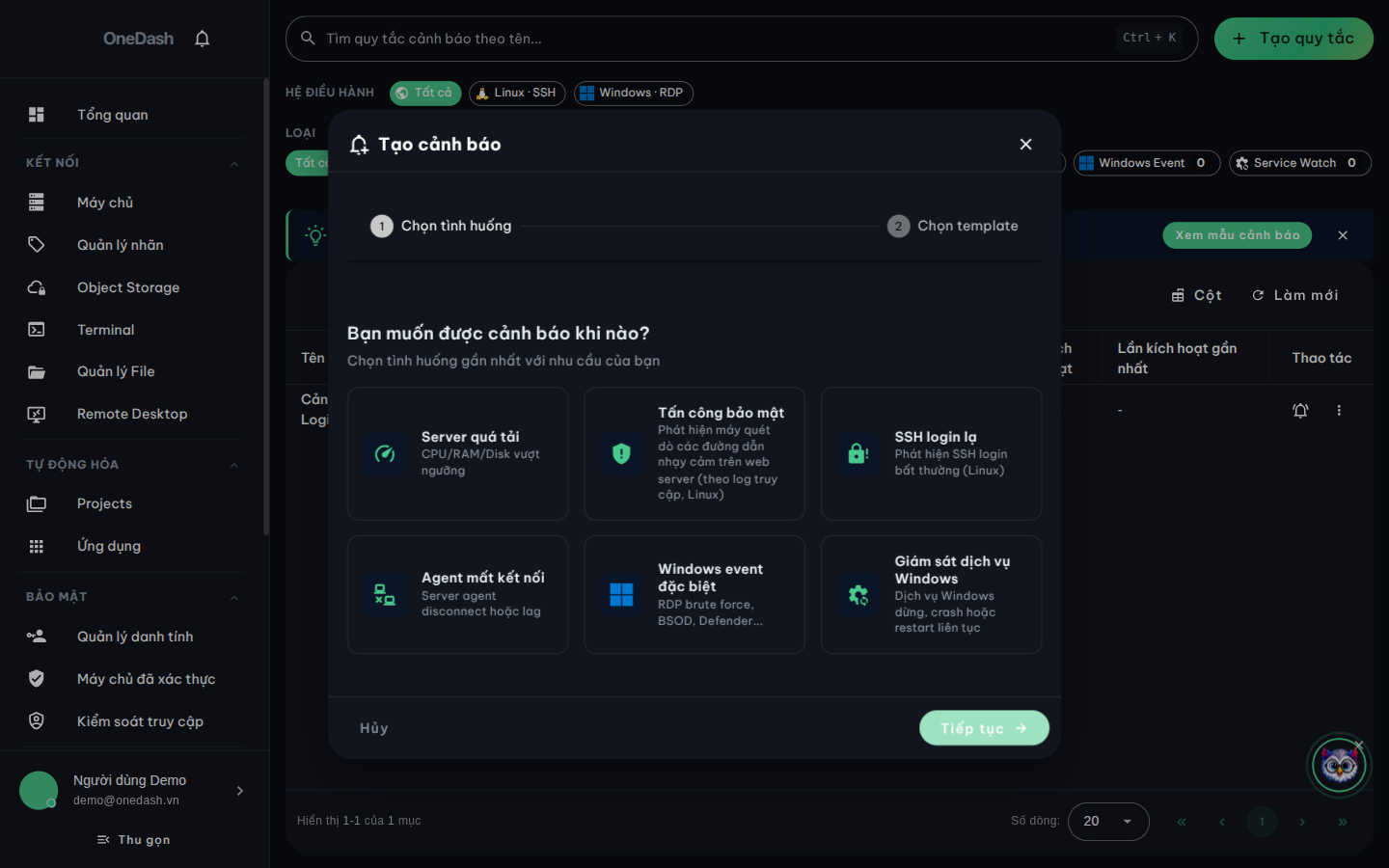
Vào trang Quy tắc cảnh báo, bấm nút Tạo quy tắc ở góc trên bên phải. (Nút này cần có ít nhất một máy chủ.)
-
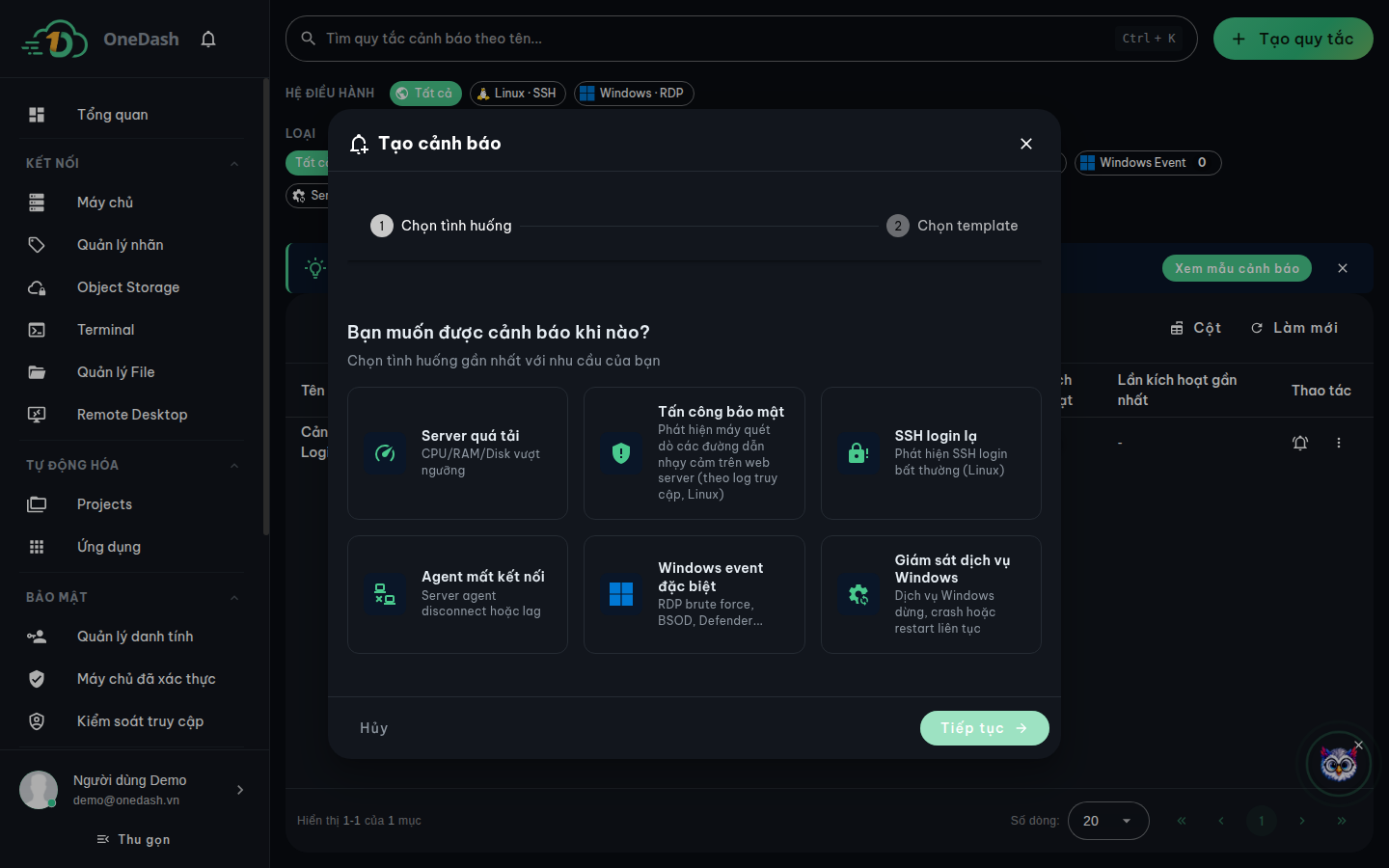
Bước 1 — Chọn tình huống: chọn thẻ mô tả gần nhất với nhu cầu, ví dụ "Server quá tải", "Tấn công bảo mật", "SSH login lạ", "Agent mất kết nối", "Windows event đặc biệt" hoặc "Giám sát dịch vụ Windows".
-
Bước 2 — Chọn mẫu: hệ thống gợi ý các mẫu cấu hình sẵn cho tình huống đã chọn (ví dụ "CPU cao bất thường", "RAM cao bất thường", "Disk gần đầy", "SSH brute force"). Có thể chọn một mẫu hoặc bấm Bỏ qua, tự cấu hình để tự nhập từ đầu.
-
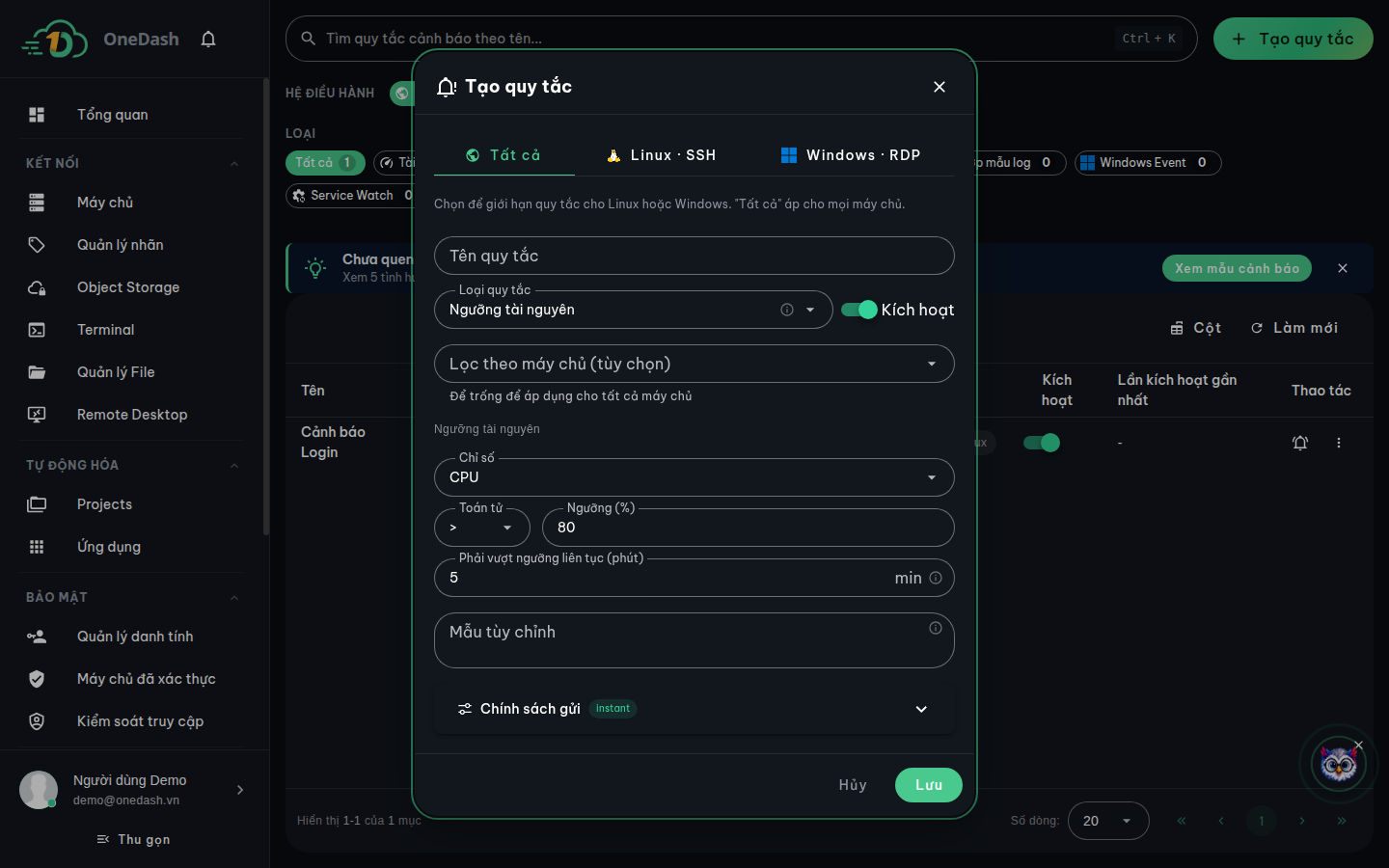
Đặt tên quy tắc rõ ràng để dễ nhận biết sau này (ví dụ: "Cảnh báo CPU cao").
-
Chọn phạm vi máy chủ áp dụng tại mục Lọc theo máy chủ (tùy chọn). Để trống nghĩa là áp dụng cho tất cả máy chủ phù hợp.
-
Thiết lập điều kiện theo loại đã chọn:
- Ngưỡng tài nguyên: chọn Chỉ số (CPU, RAM, Disk, băng thông vào/ra...), chọn Toán tử so sánh (lớn hơn, nhỏ hơn...), nhập Ngưỡng (%) và thời gian Phải vượt ngưỡng liên tục (phút) để tránh báo nhầm khi tăng giảm tức thời.
- Giám sát SSH / RDP: chọn Loại sự kiện muốn theo dõi (đăng nhập thất bại, brute force, đăng nhập thành công...) và có thể giới hạn theo mẫu IP.
- Trạng thái Agent: chọn chiều chuyển đổi trạng thái (Online → Offline hoặc ngược lại).
-
Bật/tắt quy tắc bằng công tắc Kích hoạt ngay trong biểu mẫu. Tắt sẽ ngừng gửi thông báo nhưng không xóa cấu hình.
-
Bấm Lưu để hoàn tất.
Cảnh báo gửi về đâu
Cảnh báo sẽ được gửi qua tất cả các kênh nhận thông báo đã thiết lập trong phần Cài đặt > Thông báo (Email, Telegram, thông báo trên desktop). Vì vậy, nên kết nối ít nhất một kênh trước để chắc chắn nhận được cảnh báo.
Với mỗi quy tắc, có thể mở mục Chính sách gửi để chọn cách thông báo:
- Gửi ngay từng sự kiện: mỗi sự kiện là một thông báo riêng.
- Gửi thông minh: tự động gom nhóm khi có nhiều sự kiện cùng lúc, tránh bị làm phiền liên tục.
Cũng có thể bật Quiet Hours để hệ thống không gửi (hoặc chỉ gửi tổng hợp) trong khung giờ nghỉ đã chọn.
Quản lý quy tắc đã tạo
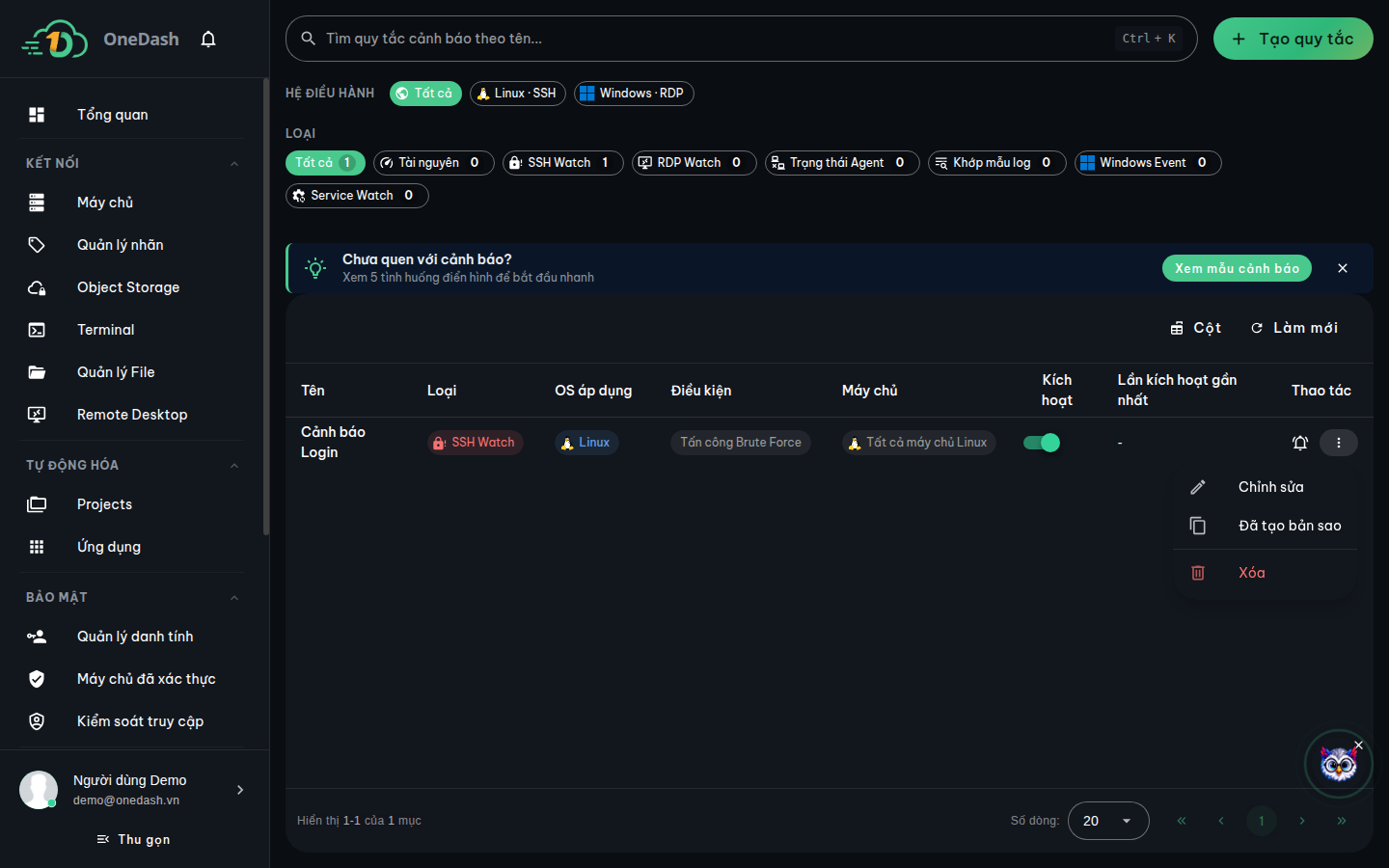
Trên danh sách quy tắc, mỗi dòng hiển thị: tên, loại, hệ điều hành áp dụng, điều kiện, máy chủ, công tắc kích hoạt và lần kích hoạt gần nhất.
- Bật/tắt nhanh: gạt công tắc tại cột Kích hoạt.
- Sửa, xóa, nhân bản: mở menu (biểu tượng ⋮) ở cuối dòng và chọn Chỉnh sửa hoặc Xóa. Khi xóa, hệ thống sẽ hỏi xác nhận vì hành động này không thể hoàn tác.
- Lọc danh sách: dùng bộ lọc Hệ điều hành (Tất cả / Linux / Windows) và Loại ở đầu trang để nhanh chóng tìm quy tắc cần xem.
Xử lý sự cố
| Vấn đề | Cách xử lý |
|---|---|
| Nút "Tạo quy tắc" bị mờ, không bấm được | Cần có ít nhất một máy chủ trước khi tạo quy tắc. Hãy thêm máy chủ trước. Nếu vẫn không bấm được, có thể tài khoản chưa được cấp quyền xem danh sách máy chủ. |
| Không thấy loại cảnh báo mong muốn | Kiểm tra bộ lọc Hệ điều hành ở đầu trang — một số loại chỉ hiển thị cho Linux hoặc Windows. Một vài loại cũng cần được quản trị viên cấp quyền. |
| Đã tạo quy tắc nhưng không nhận được thông báo | Kiểm tra kênh nhận trong Cài đặt > Thông báo đã được bật và kết nối; kiểm tra quy tắc đang ở trạng thái Kích hoạt; và kiểm tra Quiet Hours có đang chặn không. |
| Bị cảnh báo dồn dập | Mở quy tắc, chuyển Chính sách gửi sang chế độ Gửi thông minh để gom nhóm sự kiện. |
| Chỉ số tài nguyên báo lỗi không hỗ trợ trên Windows | Một số chỉ số (như tải trung bình, số tiến trình) chỉ áp dụng cho Linux. Hãy chọn chỉ số khác phù hợp với Windows. |