Quản lý Log & kênh thông báo
Thu thập log từ máy chủ về một nơi tập trung để xem, tìm kiếm và lọc theo thời gian. Cấu hình kênh nhận thông báo qua Email và Telegram để không bỏ lỡ cảnh báo quan trọng.
Bài này hướng dẫn hai việc liên quan đến giám sát: thu thập và xem log của máy chủ tập trung tại một nơi, và thiết lập các kênh nhận thông báo (Email, Telegram, Desktop) để luôn nhận được cảnh báo kịp thời.
Phần 1: Quản lý log máy chủ
Tính năng Quản lý log gom log từ các máy chủ (nginx, mysql, syslog...) về một nơi để tra cứu, tìm kiếm và lọc nhanh — không cần đăng nhập vào từng máy chủ.
Vì sao nên dùng
- Xem log của nhiều máy chủ tập trung trong một giao diện.
- Tìm kiếm nhanh trong nội dung log theo từ khóa.
- Theo dõi log gần như tức thời với chế độ live.
Cách bật thu thập log
Việc thu thập log được bật theo từng máy chủ, thực hiện trong trang chi tiết máy chủ:
- Mở chi tiết một máy chủ, tìm đến mục Nguồn log.
- Bấm Cấu hình nguồn log. Một cửa sổ thiết lập hiện ra, gồm toàn bộ nội dung trên cùng một màn hình (không có bước tiến/lùi).
- Chọn nền tảng: chọn nền tảng thu thập log được hỗ trợ.
- Chọn nguồn log: chọn một hoặc nhiều nguồn cần thu thập (ví dụ nginx, mysql, postgresql, syslog...). Mỗi nguồn sẽ tự điền sẵn đường dẫn mặc định; có thể chỉnh hoặc thêm đường dẫn nếu cần.
- Bật tùy chọn Bật thu thập log sau khi lưu để bắt đầu thu thập ngay.
- Bấm Lưu cấu hình.
Sau khi lưu, mục Nguồn log sẽ hiển thị trạng thái Đang hoạt động kèm danh sách nguồn. Có thể Chỉnh sửa, Tắt thu thập hoặc Bật thu thập lại bất cứ lúc nào.
Lưu ý: chỉ chủ sở hữu máy chủ mới cấu hình và xem được thu thập log của máy chủ đó.
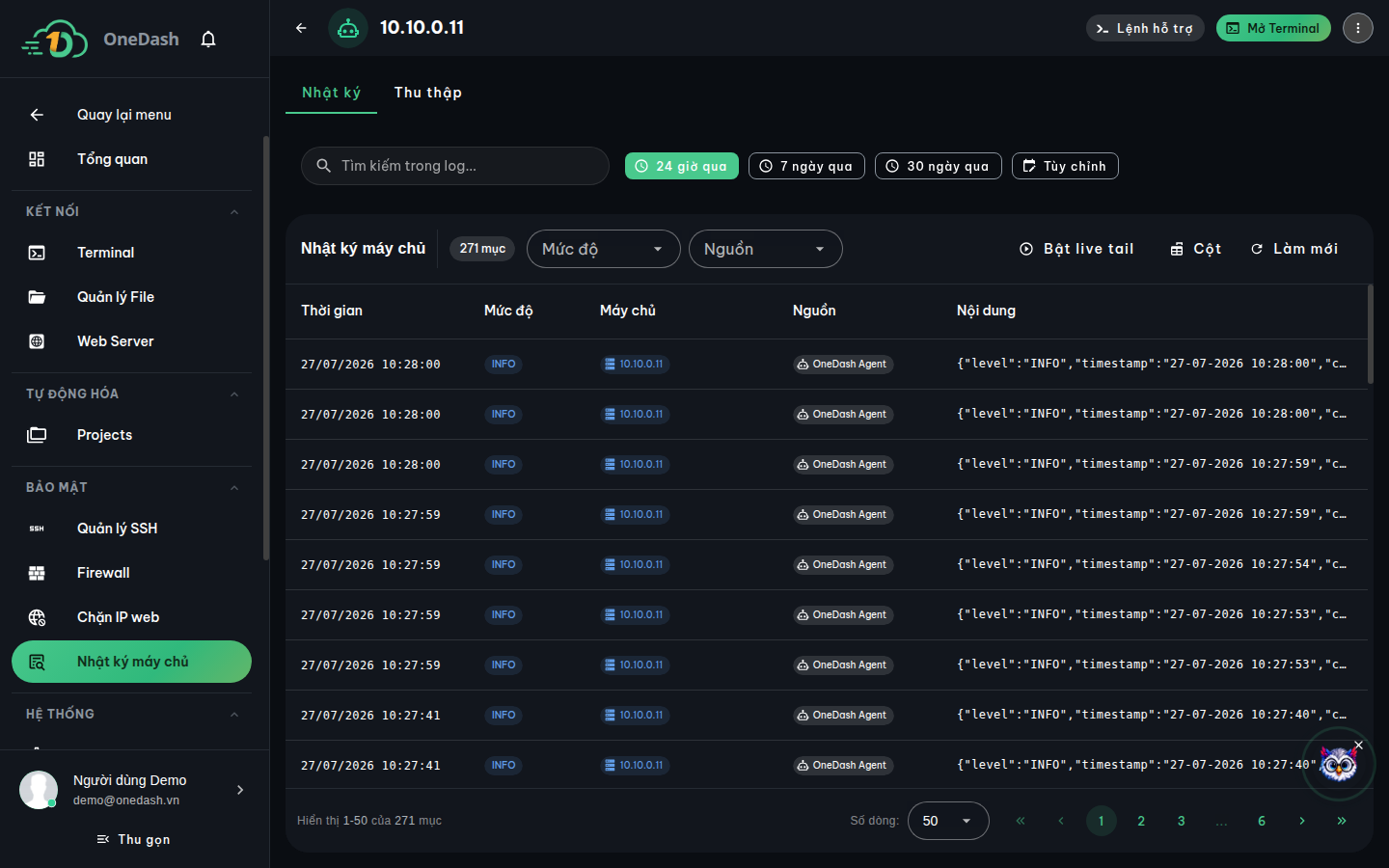
Cách xem, tìm và lọc log
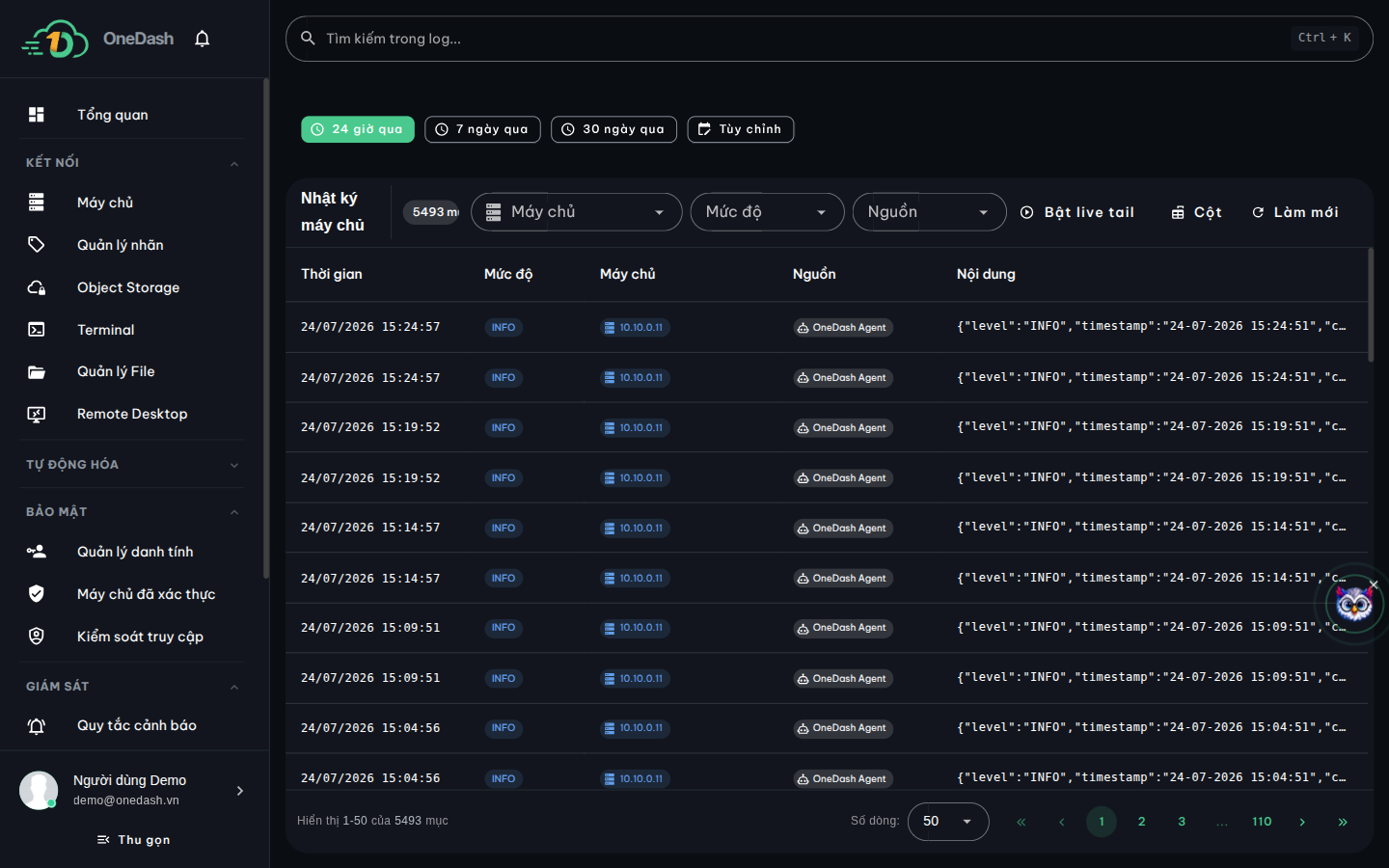
Vào trang Quản lý log để xem toàn bộ log đã thu thập. Mỗi dòng log hiển thị qua 5 cột:
| Cột | Nội dung |
|---|---|
| Thời gian | Thời điểm ghi nhận log, đến từng giây. |
| Mức độ | Mức nghiêm trọng của dòng log (ví dụ thông tin, cảnh báo, lỗi...). |
| Máy chủ | Máy chủ nguồn của dòng log. |
| Nguồn | Nơi phát sinh log (ví dụ nginx, mysql, syslog...). |
| Nội dung | Nội dung log (rút gọn trong bảng; xem đầy đủ khi mở chi tiết). |
Để lọc và tìm kiếm:
- Tìm kiếm theo từ khóa: nhập từ khóa vào ô tìm kiếm để lọc nội dung log.
- Lọc theo thời gian: chọn nhanh 24 giờ qua, 7 ngày qua, 30 ngày qua hoặc Tùy chỉnh để chọn khoảng ngày riêng rồi bấm Áp dụng.
- Lọc theo máy chủ: dùng ô Máy chủ để chỉ xem log của một máy chủ; mặc định là Tất cả máy chủ.
- Xem chi tiết: bấm vào một dòng để mở khung chi tiết, xem đầy đủ thời gian, máy chủ và toàn bộ nội dung log.
Có thể bật live tail trên thanh công cụ để log mới tự động cập nhật theo thời gian thực; khi đang bật sẽ có dấu hiệu "Live đang bật".
Phần 2: Kênh nhận thông báo
Để nhận cảnh báo từ các quy tắc đã tạo, cần kết nối ít nhất một kênh nhận thông báo trong Cài đặt > Thông báo. Hệ thống hỗ trợ ba kênh: Email, Telegram và Desktop. Mỗi kênh có công tắc bật/tắt và nút gửi thử riêng.
Kết nối Email
- Trong thẻ Nhận thông báo qua mail, bật công tắc của kênh.
- Nhập địa chỉ vào ô Email nhận thông báo — hệ thống tự lưu khi email hợp lệ.
- Nếu muốn gửi qua máy chủ email riêng, điền phần Cấu hình máy chủ SMTP: Máy chủ SMTP, SMTP Port, bật Bảo mật (SSL/TLS) nếu cần, Người dùng SMTP và Mật khẩu SMTP.
- Bấm Gửi email thử để kiểm tra. Nếu nhận được email thử nghĩa là kênh đã hoạt động.
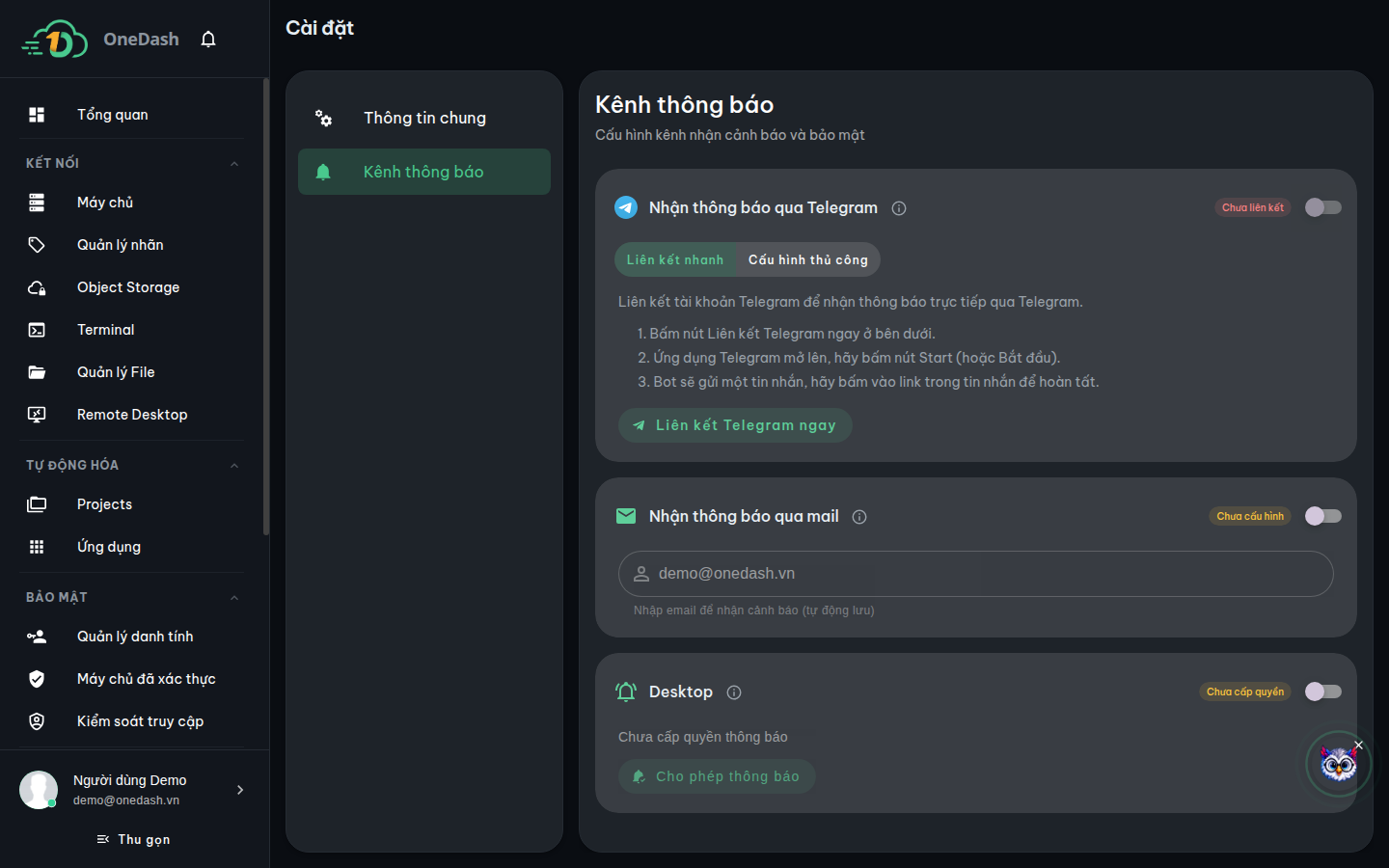
Kết nối Telegram
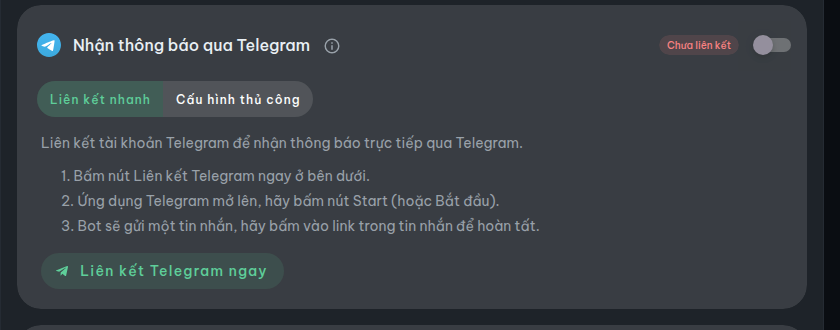
Cách nhanh nhất là Liên kết nhanh với bot có sẵn:
- Trong thẻ Nhận thông báo qua Telegram, chọn chế độ Liên kết nhanh.
- Bấm Liên kết Telegram ngay. Ứng dụng Telegram sẽ mở lên — bấm nút Start (hoặc Bắt đầu).
- Bot gửi về một tin nhắn; bấm vào liên kết trong tin nhắn để hoàn tất.
- Sau khi liên kết thành công, trạng thái sẽ hiển thị Đã liên kết. Có thể Đổi tài khoản hoặc Hủy liên kết khi cần.
Nếu muốn dùng bot riêng, chọn chế độ Cấu hình thủ công rồi nhập Bot Token và Chat ID (có thể thêm Topic ID nếu gửi vào nhóm). Sau khi liên kết, bấm Gửi tin nhắn thử để kiểm tra.
Thông báo trên Desktop
Trong thẻ Desktop, bấm Cho phép thông báo để cấp quyền trên trình duyệt, sau đó bật công tắc kênh. Bấm Gửi thông báo thử để kiểm tra. Lưu ý kênh này hoạt động theo từng trình duyệt — mỗi trình duyệt được dùng sẽ được đăng ký riêng và liệt kê trong mục Thiết bị đã đăng ký.
Chọn loại thông báo nhận được
Tại đây không chọn riêng từng loại thông báo cho từng kênh. Thay vào đó, việc quyết định khi nào nhận thông báo được cấu hình ở trang Quy tắc cảnh báo — nơi tạo các quy tắc theo dõi. Cảnh báo từ quy tắc sẽ được gửi qua tất cả các kênh đã bật trong Cài đặt > Thông báo.
Xử lý sự cố
| Vấn đề | Cách xử lý |
|---|---|
| Trang Quản lý log báo "Chưa bật thu thập log" | Chưa bật thu thập trên máy chủ nào. Mở chi tiết một máy chủ → mục Nguồn log để cấu hình và bật. |
| Không cấu hình được nguồn log | Chỉ chủ sở hữu máy chủ mới cấu hình được. Hãy kiểm tra có phải chủ sở hữu của máy chủ đó không. |
| Đã bật thu thập nhưng chưa thấy log | Log hiển thị sau khi máy chủ gửi về; hãy đợi một lúc và thử thu hẹp khoảng thời gian. Nếu báo quá thời gian truy vấn, hãy chọn khoảng thời gian ngắn hơn. |
| Gửi thử Email không nhận được | Kiểm tra lại địa chỉ email và cấu hình SMTP (máy chủ, cổng, tài khoản, mật khẩu). Với Gmail nên dùng App Password. |
| Liên kết Telegram không thành công | Đảm bảo đã bấm Start trong ứng dụng Telegram và mở liên kết bot gửi về. Có thể thử Đổi tài khoản và liên kết lại. |
| Không nhận thông báo dù đã tạo quy tắc | Kiểm tra ít nhất một kênh trong Cài đặt > Thông báo đang bật và đã gửi thử thành công. |