Hiểu màn hình Tổng quan
Cách đọc màn hình Tổng quan của OneDash: chỉ số tổng hợp toàn bộ máy chủ, bảng máy chủ với mức CPU/RAM/ổ đĩa, trạng thái Agent, khu vực giám sát bảo mật, phần "Từ lần truy cập gần nhất" và cách hiểu các chỉ số tăng/giảm.
Màn hình Tổng quan là nơi đầu tiên hiển thị sau khi đăng nhập OneDash. Đây là bảng điều khiển tổng hợp tình trạng toàn bộ máy chủ — từ trạng thái kết nối, tài nguyên (CPU, RAM, ổ đĩa), đến các cảnh báo bảo mật. Bài này giải thích từng khu vực để đọc đúng ý nghĩa các con số.
Vì sao nên xem màn hình Tổng quan
- Nắm nhanh sức khỏe toàn bộ hệ thống mà không cần mở từng máy chủ.
- Phát hiện sớm máy chủ đang quá tải tài nguyên hoặc bị tấn công.
- Biết máy chủ nào chưa cài agent để bật đầy đủ tính năng giám sát.
- Truy cập nhanh vào các thao tác thường dùng (kết nối, thêm máy chủ, quản lý file).
Trước khi bắt đầu
- Cần đã đăng nhập OneDash. Màn hình Tổng quan là mục đầu tiên trên thanh điều hướng bên trái.
- Để các chỉ số tài nguyên và giám sát hiển thị đầy đủ, máy chủ cần được cài agent và bật các tính năng tương ứng (ví dụ SSH Watch trên máy chủ Linux).
- Nút Làm mới ở góc trên cùng giúp cập nhật lại số liệu của tab đang xem bất cứ lúc nào.
Cấu trúc màn hình Tổng quan
Màn hình được chia thành 3 tab: Tổng quan, Hiệu năng và Bảo mật. Phía trên các tab, hệ thống còn hiển thị một số thông báo nổi bật khi cần.
Thông báo cài đặt Agent
Nếu có máy chủ chưa cài agent, một dải thông báo màu xanh xuất hiện ở đầu trang, cho biết số máy chủ chưa cài và lý do nên cài (mở khóa giám sát CPU/RAM/ổ đĩa thời gian thực, nhật ký truy cập, cảnh báo bảo mật...). Nhấn Cài agent để tới trang máy chủ và bắt đầu cài.
Tab "Tổng quan" — bảng máy chủ và nhật ký truy cập
Đây là tab mặc định. Gồm hai phần chính:
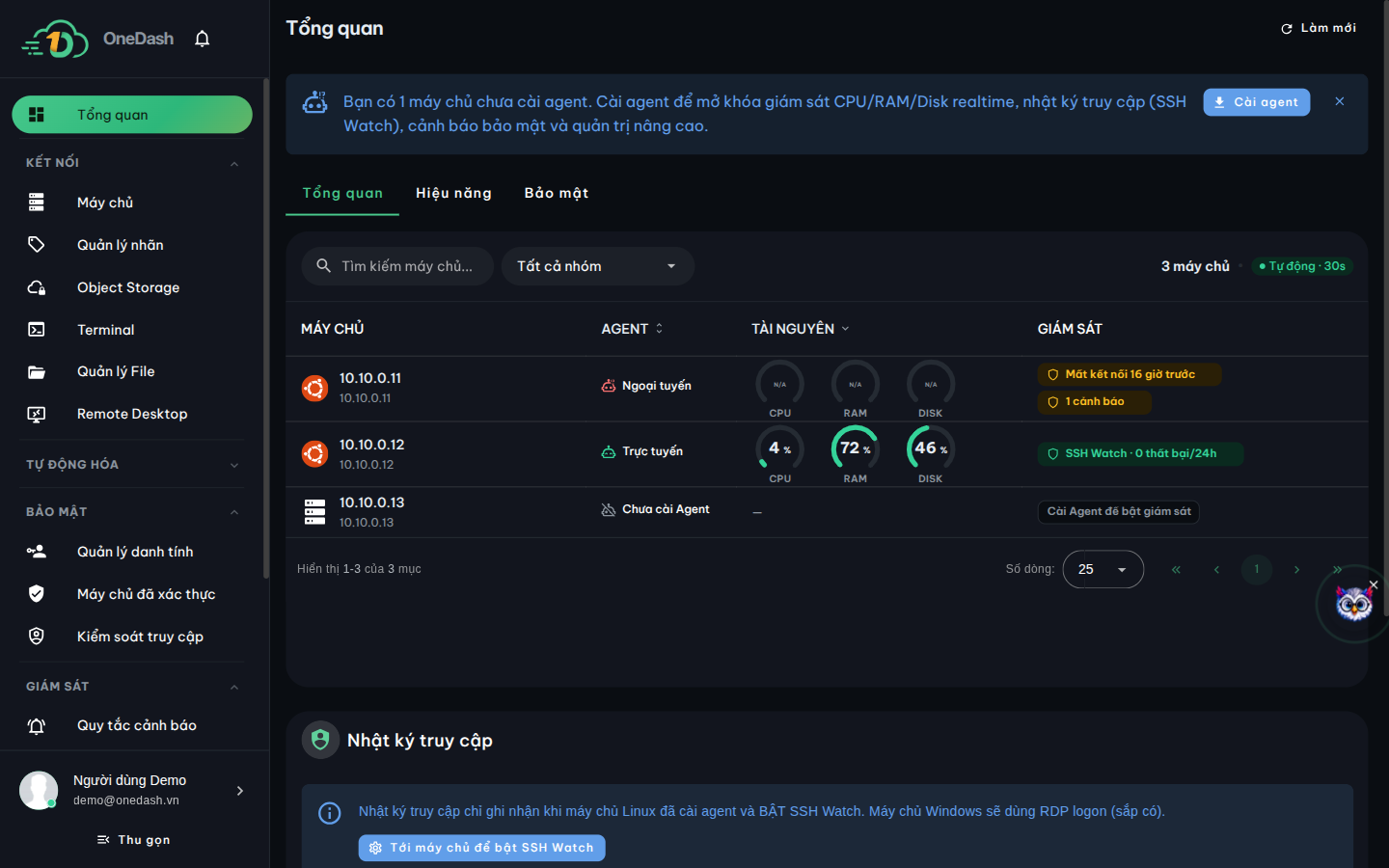
Bảng danh sách máy chủ. Mỗi dòng là một máy chủ, với 4 cột:
- MÁY CHỦ — tên và địa chỉ, kèm biểu tượng hệ điều hành.
- AGENT — trạng thái kết nối của agent (trực tuyến/ngoại tuyến) và thời điểm online gần nhất.
- TÀI NGUYÊN — ba đồng hồ đo nhanh CPU, RAM và ổ đĩa (DISK). Đồng hồ chuyển màu cảnh báo khi vượt ngưỡng. Di chuột vào để xem số đo được cập nhật lúc nào.
- GIÁM SÁT — các nhãn trạng thái như SSH Watch, RDP Watch, IP bị chặn, cảnh báo bảo mật. Nhấn vào một nhãn để mở thẳng trang chi tiết tương ứng của máy chủ.
Phía trên bảng có ô tìm kiếm máy chủ, bộ lọc theo nhóm, tổng số máy chủ và chỉ báo Tự động cho biết dữ liệu tự cập nhật định kỳ. Có thể sắp xếp theo cột Tài nguyên (CPU/RAM/ổ đĩa) hoặc theo trạng thái Agent. Nhấn vào một dòng để mở trang chi tiết máy chủ đó.
Bảng Nhật ký truy cập. Bên dưới là bảng ghi lại ai đã truy cập máy chủ, với các cột THỜI GIAN, MÁY CHỦ, TÀI KHOẢN, IP NGUỒN, PHƯƠNG THỨC, KẾT QUẢ (thành công/thất bại) và LOẠI. Có thể lọc theo máy chủ, IP, tài khoản, kết quả. Nhật ký này chỉ ghi nhận khi máy chủ Linux đã cài agent và bật SSH Watch.
Nếu chưa có máy chủ nào, tab này hiển thị màn hình chào mừng Chào mừng đến OneDash! với nút Thêm máy chủ để bắt đầu.
Tab "Hiệu năng" — chỉ số tổng hợp và biểu đồ
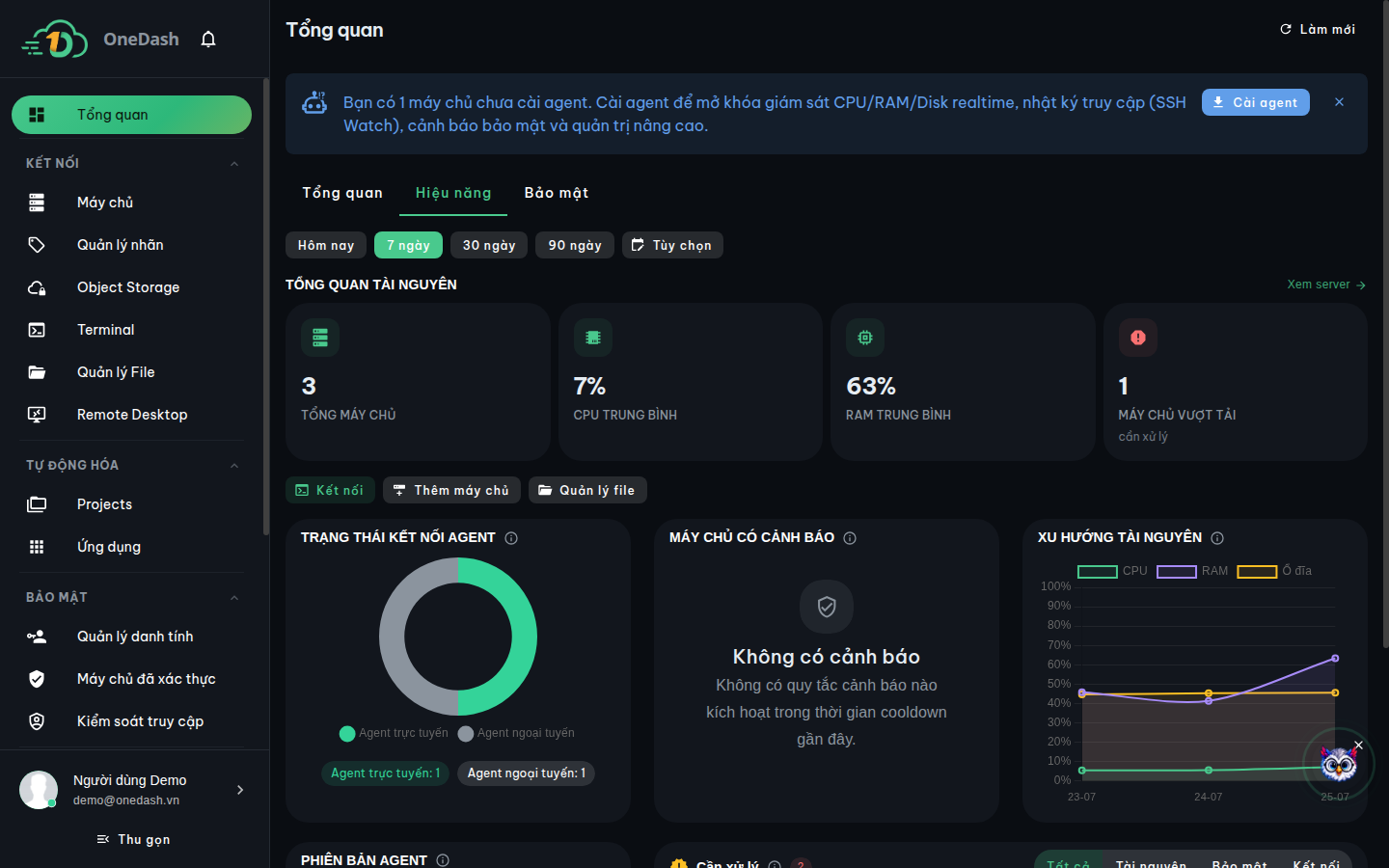
Tab này cho cái nhìn tổng hợp toàn bộ hệ thống theo khoảng thời gian đã chọn (24h, 7 ngày, 30 ngày, 90 ngày hoặc tùy chọn). Có thể lọc thêm theo thẻ máy chủ.
Phần đầu là khu vực Tổng quan tài nguyên với 4 thẻ chỉ số:
- Tổng máy chủ — tổng số máy chủ trong phạm vi đang xem.
- CPU trung bình — mức sử dụng CPU trung bình toàn hệ thống.
- RAM trung bình — mức sử dụng RAM trung bình toàn hệ thống.
- Máy chủ vượt tải — số máy chủ có CPU, RAM hoặc ổ đĩa ở mức cao (đạt ngưỡng cảnh báo).
Bên dưới là dãy nút thao tác nhanh (Kết nối, Thêm máy chủ, Quản lý file) và các biểu đồ:
- Trạng thái kết nối Agent — tỷ lệ agent đang trực tuyến / ngoại tuyến.
- Máy chủ có cảnh báo — số máy chủ đang có cảnh báo kích hoạt.
- Xu hướng tài nguyên — biểu đồ CPU/RAM/ổ đĩa trung bình theo thời gian.
- Phiên bản Agent — phân bố máy chủ theo phiên bản agent đang cài (giúp phát hiện máy chủ cần cập nhật).
- Cần xử lý — danh sách các máy chủ cần chú ý ngay do cảnh báo tài nguyên hoặc bảo mật.
Tab "Bảo mật" — tình hình an ninh
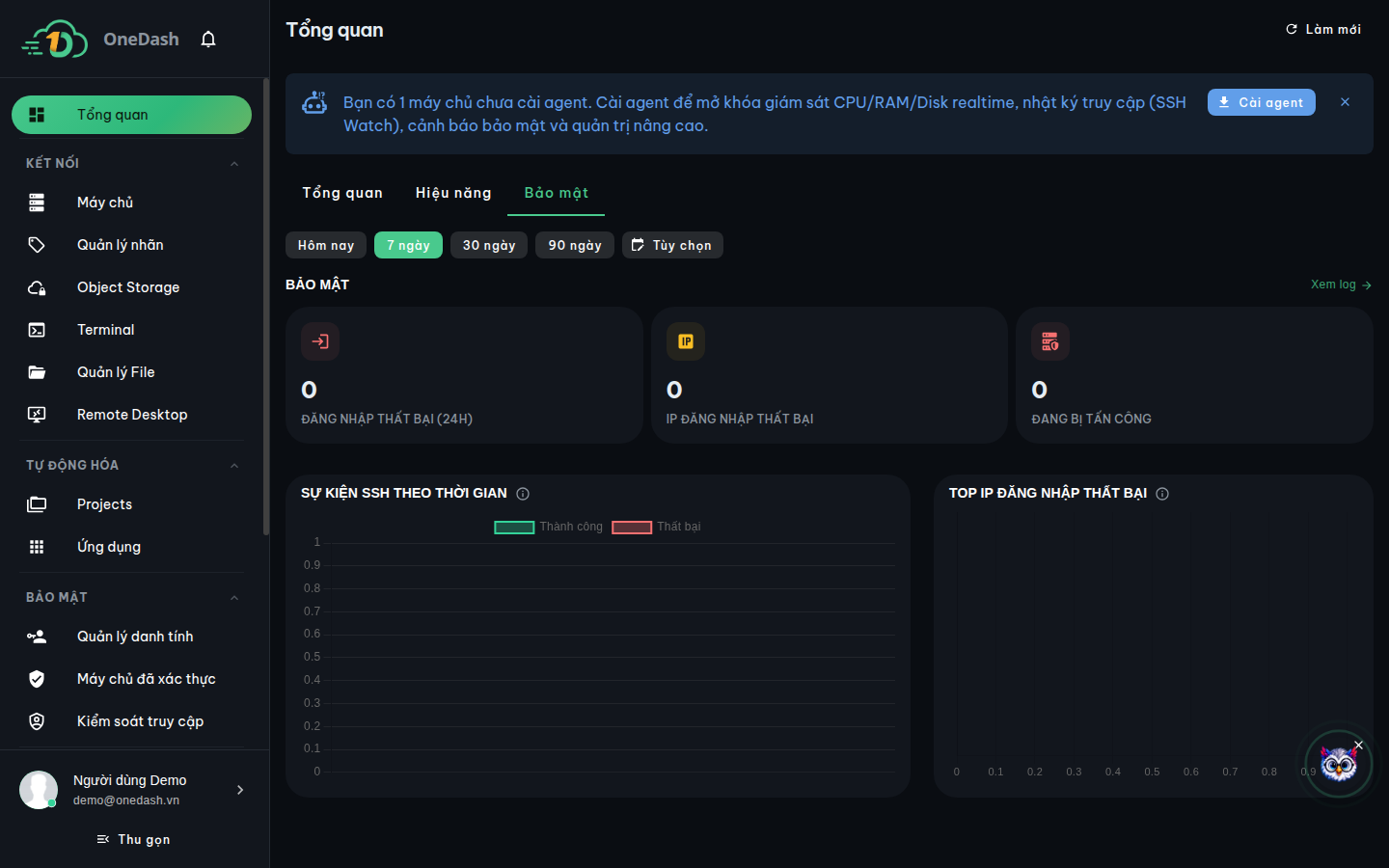
Tab này tập trung vào các sự kiện bảo mật trên toàn hệ thống, theo khoảng thời gian đã chọn. Gồm 3 thẻ chỉ số:
- Đăng nhập thất bại (24h) — số lần đăng nhập SSH thất bại trong 24 giờ qua.
- IP đăng nhập thất bại — tổng số địa chỉ IP đã bị chặn do hành vi dò mật khẩu hoặc tấn công.
- Đang bị tấn công — số máy chủ đang bị tấn công (nhiều lần đăng nhập thất bại, dò mật khẩu).
Bên dưới là biểu đồ Sự kiện SSH theo thời gian (giúp nhận diện các đợt dò mật khẩu) và danh sách Top IP đăng nhập thất bại.
Xử lý sự cố thường gặp
| Tình huống | Cách xử lý |
|---|---|
| Cột Tài nguyên hiển thị dấu "—", không có số CPU/RAM/ổ đĩa | Máy chủ đó chưa cài agent. Nhấn Cài agent ở dải thông báo đầu trang hoặc vào trang Máy chủ để cài. |
| Bảng Nhật ký truy cập trống | Nhật ký chỉ ghi nhận khi máy chủ Linux đã cài agent và bật SSH Watch. Hãy bật SSH Watch trong trang chi tiết máy chủ. |
| Số liệu có vẻ cũ | Nhấn nút Làm mới ở góc trên cùng để cập nhật lại số liệu của tab đang xem. |
| Hiện thông báo "Không tải được danh sách máy chủ" | Đây là sự cố tải dữ liệu tạm thời. Nhấn Thử lại trên dải thông báo. Nếu vẫn lỗi, thử lại sau ít phút. |
| Màn hình hiện "Chào mừng đến OneDash!" thay vì bảng máy chủ | Tài khoản chưa có máy chủ nào. Nhấn Thêm máy chủ để bắt đầu thêm máy chủ đầu tiên. |
| Tab Hiệu năng / Bảo mật ít dữ liệu | Thử mở rộng khoảng thời gian (ví dụ 7 ngày, 30 ngày) hoặc bỏ bộ lọc theo thẻ để xem nhiều dữ liệu hơn. |