Thêm & xem danh sách máy chủ
Hướng dẫn thêm máy chủ mới vào OneDash bằng SSH, kiểm tra kết nối trước khi lưu, và đọc hiểu danh sách máy chủ với trạng thái, chỉ số tài nguyên và cảnh báo.
Hướng dẫn cách thêm một máy chủ mới vào OneDash và sử dụng trang danh sách máy chủ để theo dõi, tìm kiếm và sắp xếp toàn bộ hệ thống.
Khi nào dùng
Thêm máy chủ vào OneDash khi muốn quản lý một máy chủ (Linux qua SSH hoặc Windows qua RDP) tập trung tại một nơi: kết nối, giám sát tài nguyên, xem nhật ký, chia sẻ cho đồng đội. Sau khi thêm, máy chủ xuất hiện trong danh sách để theo dõi trạng thái và mở nhanh các thao tác.
Trang danh sách máy chủ là nơi nhìn tổng thể toàn bộ máy chủ: trạng thái online/offline, dung lượng ổ đĩa, nhãn phân loại, và mở từng máy chủ để xem chi tiết.
Trước khi bắt đầu
- Cần có địa chỉ IP (hoặc tên miền) của máy chủ và thông tin đăng nhập.
- Với máy chủ Linux: chuẩn bị tên đăng nhập SSH cùng mật khẩu hoặc private key (khoá riêng SSH). Cổng SSH mặc định là 22.
- Với máy chủ Windows: chuẩn bị tài khoản RDP. Cổng RDP mặc định là 3389.
- Đăng nhập OneDash và mở mục Máy chủ ở thanh điều hướng bên trái.
Cách thêm máy chủ mới
-
Tại trang danh sách máy chủ, nhấn nút Máy chủ mới (góc trên bên phải).
-
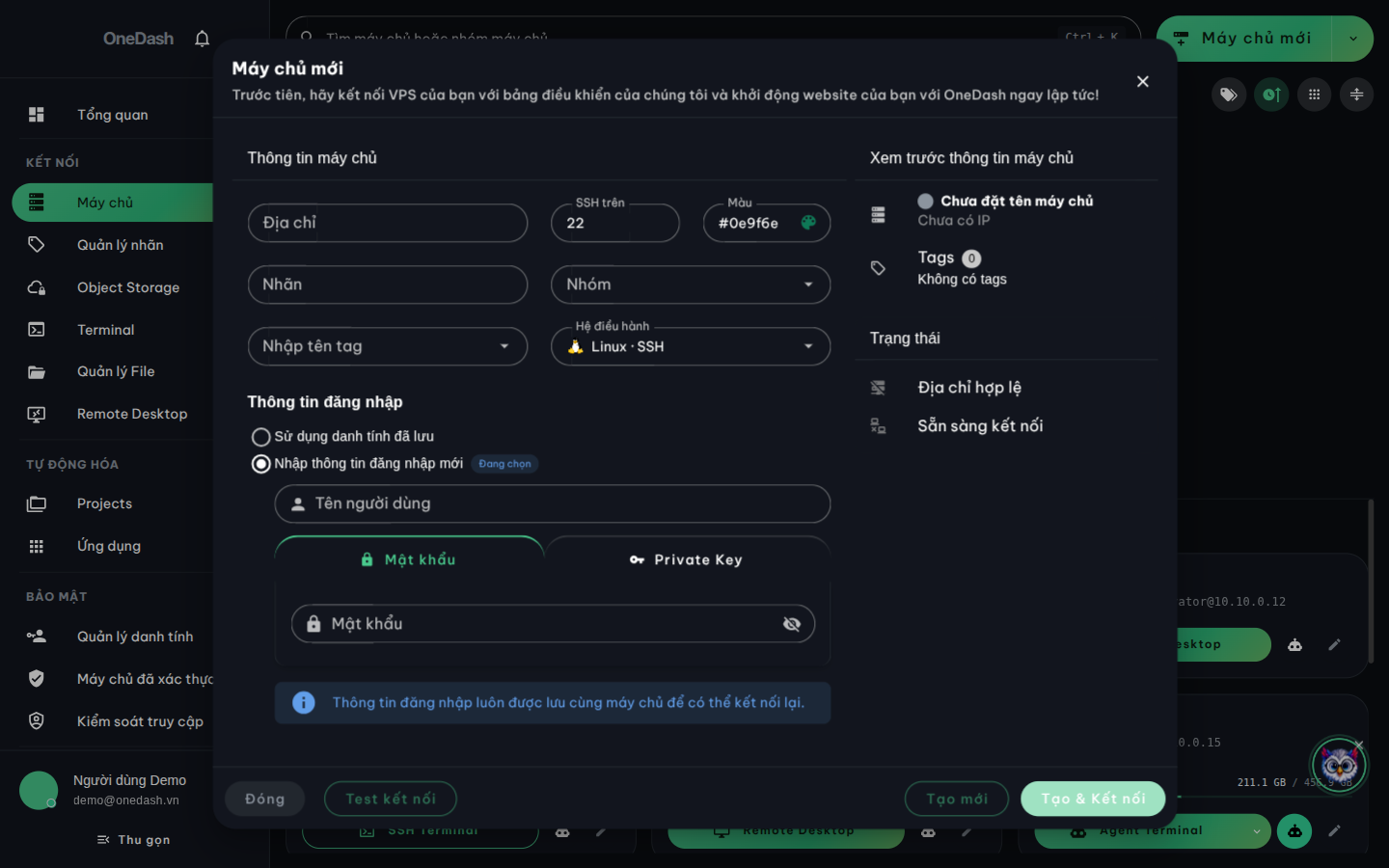
Cửa sổ thêm máy chủ mở ra. Điền các thông tin:
- Địa chỉ: nhập IP hoặc tên miền của máy chủ (ví dụ
192.168.1.1). Đây là trường bắt buộc. - Hệ điều hành: chọn
Linux · SSHhoặcWindows · RDP. Lựa chọn này quyết định cổng kết nối và phương thức xác thực. - SSH trên / Cổng RDP: cổng kết nối, mặc định 22 (SSH) hoặc 3389 (RDP). Đổi nếu máy chủ dùng cổng khác.
- Nhãn: đặt tên gợi nhớ cho máy chủ (ví dụ "Máy chủ web Hà Nội"). Không bắt buộc — nếu để trống, hệ thống hiển thị theo địa chỉ.
- Nhóm và nhãn phân loại (tùy chọn): xếp máy chủ vào nhóm và gắn thẻ để dễ tìm sau này.
- Màu: chọn màu nhận diện cho máy chủ (tùy chọn).
- Địa chỉ: nhập IP hoặc tên miền của máy chủ (ví dụ
-
Nhập Tên người dùng (tài khoản đăng nhập trên máy chủ).
-
Chọn phương thức xác thực:
- Sử dụng danh tính đã lưu: chọn một thông tin đăng nhập đã lưu trước đó từ ô Chọn danh tính.
- Nhập thông tin đăng nhập mới: nhập trực tiếp. Với máy chủ Linux có hai cách:
- Tab Mật khẩu: nhập mật khẩu đăng nhập.
- Tab Private Key: dán nội dung khoá riêng SSH vào ô, hoặc dùng nút Import để tải file khoá lên. (Tab Private Key chỉ có với máy chủ Linux/SSH.)
- Thông tin đăng nhập đã nhập sẽ được lưu an toàn bằng mã hoá.
-
(Khuyến nghị) Nhấn Test kết nối để kiểm tra trước khi lưu. Nút này hoạt động khi địa chỉ hợp lệ, đã có tên người dùng và mật khẩu (hoặc private key).
- Khi đang kiểm tra, hệ thống hiển thị Đang test....
- Nếu thành công: hiện Kết nối thành công kèm Độ trễ và thông tin nhận dạng máy chủ (Fingerprint).
- Nếu thất bại: hiện Kết nối thất bại kèm thông báo lỗi. Sau lần test đầu, nút đổi thành Test lại.
-
Lưu máy chủ:
- Nhấn Tạo mới để lưu và đóng cửa sổ.
- Hoặc nhấn Tạo & Kết nối để lưu rồi mở kết nối ngay.
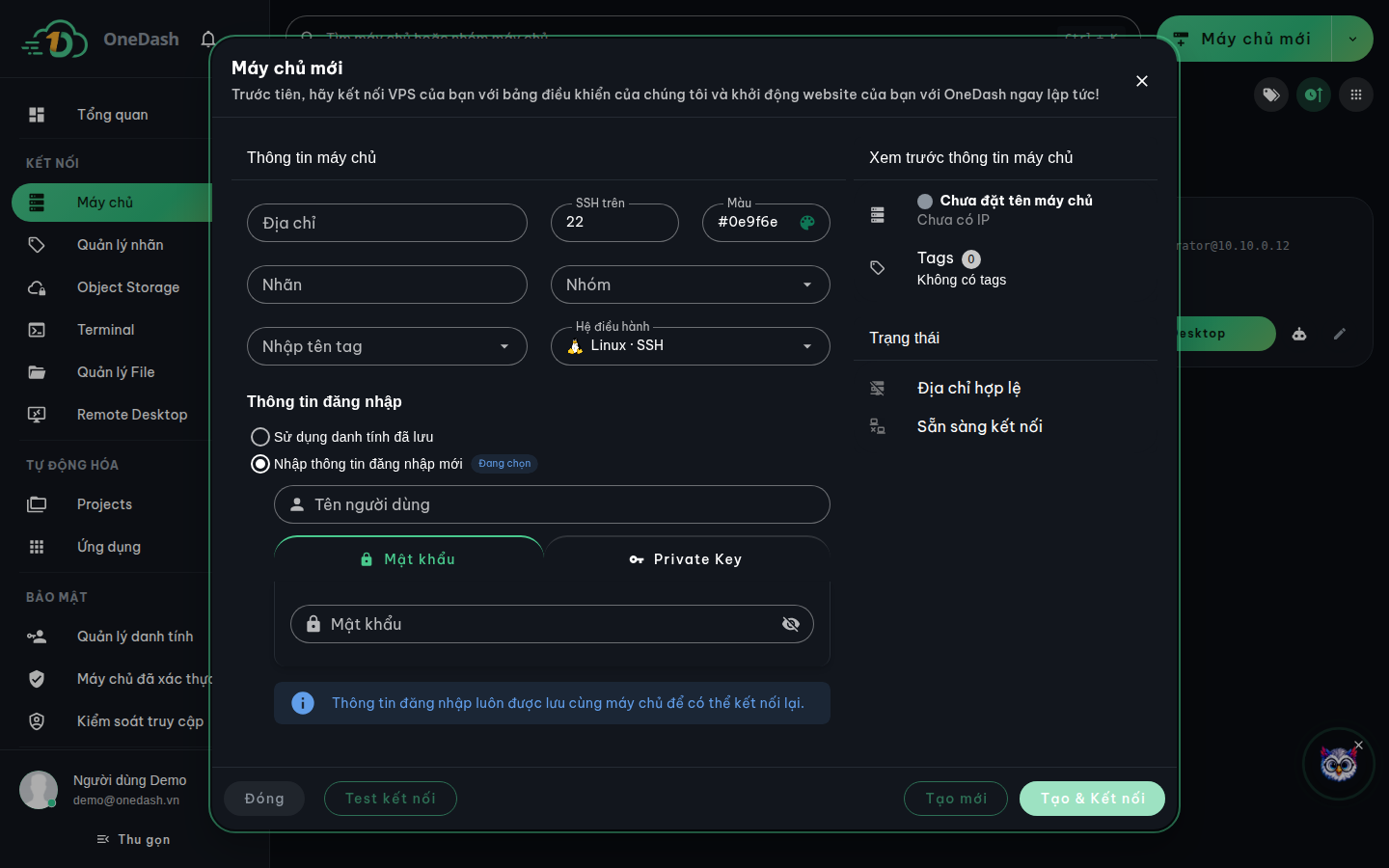
📷 Ảnh minh hoạ: Kết quả "Kết nối thành công" hiển thị độ trễ và fingerprint sau khi bấm Test kết nối.
Cách xem và sử dụng danh sách máy chủ
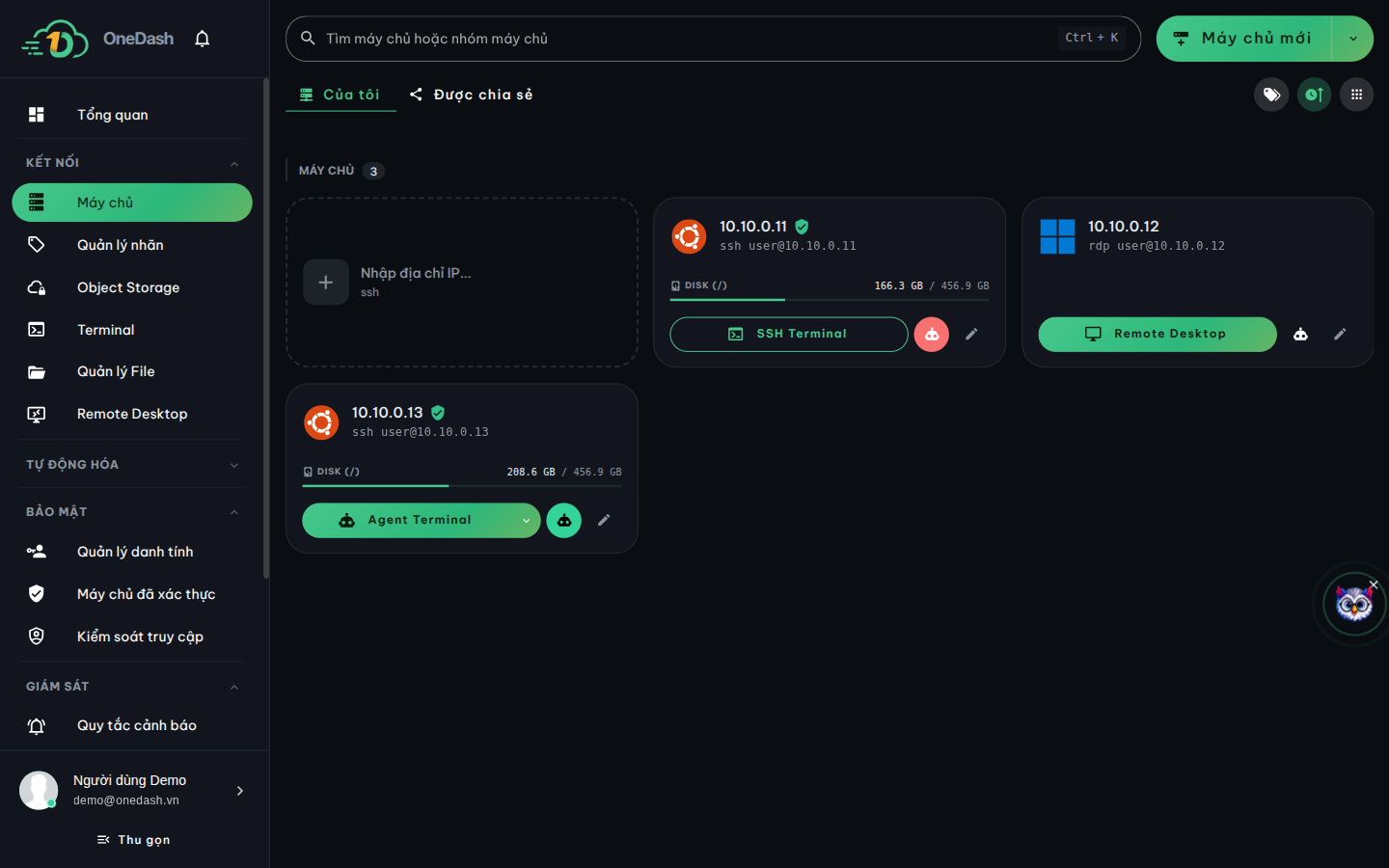
Mỗi máy chủ hiển thị dưới dạng thẻ với các thông tin chính:
- Tên máy chủ (nhãn hoặc địa chỉ) cùng chuỗi kết nối
tên_đăng_nhập@địa_chỉ:cổng. - Biểu tượng Đã xác thực khi máy chủ đã được xác minh kết nối.
- Các nhãn phân loại đã gắn.
- Dung lượng ổ đĩa dạng thanh tiến trình (đã dùng / tổng), khi máy chủ có agent.
- Trạng thái agent (online/offline) với màu sắc và chú thích khi rê chuột.
- Nút mở Terminal (SSH/Agent) hoặc Remote Desktop (với máy Windows), và nút xem chi tiết, chỉnh sửa.
Các công cụ trên trang danh sách:
- Tìm kiếm: dùng ô tìm kiếm phía trên (gợi ý "Tìm máy chủ hoặc nhóm máy chủ") để lọc nhanh theo tên, địa chỉ.
- Hai tab: chuyển giữa Của tôi (máy chủ đang sở hữu) và Được chia sẻ (máy chủ người khác chia sẻ tới).
- Lọc theo nhãn: nhấn biểu tượng nhãn trên thanh công cụ để chọn một hoặc nhiều nhãn, danh sách sẽ chỉ hiện máy chủ khớp.
- Sắp xếp: chọn thứ tự A→Z, Z→A, mới nhất hoặc cũ nhất.
- Chế độ xem: chuyển giữa dạng lưới (grid) và dạng danh sách (list).
- Phân trang: danh sách chia trang (24 máy chủ mỗi trang); dùng thanh phân trang phía dưới để chuyển trang.
Xử lý sự cố
| Vấn đề | Cách xử lý |
|---|---|
| Bấm Test kết nối báo Kết nối thất bại | Kiểm tra lại địa chỉ IP, cổng, tên người dùng và mật khẩu/private key. Đảm bảo máy chủ đang bật và cổng SSH/RDP mở (không bị tường lửa chặn). |
| Không bấm được nút Test kết nối | Nút chỉ bật khi đã nhập địa chỉ hợp lệ, tên người dùng và mật khẩu (hoặc private key). Hãy điền đủ các trường này. |
| Không thấy tab Private Key | Tab này chỉ có với máy chủ Linux/SSH. Máy chủ Windows (RDP) chỉ dùng mật khẩu. |
| Danh sách trống dù đã thêm máy chủ | Kiểm tra đang ở tab Của tôi; nếu đang bật bộ lọc nhãn, hãy xóa bộ lọc để xem tất cả. |
| Không tìm thấy máy chủ qua ô tìm kiếm | Thử tìm theo địa chỉ IP thay vì tên, hoặc xóa bộ lọc nhãn đang áp dụng. |
| Máy chủ hiển thị offline | Máy chủ cần cài agent để báo trạng thái và tài nguyên. Mở chi tiết máy chủ để xem hướng dẫn cài đặt. |