Chuyển dữ liệu email
Chuyển thư từ hộp thư của nhà cung cấp khác sang OneMail, theo dõi tiến trình và đọc nhật ký.
Mục Chuyển dữ liệu email trong giao diện quản trị OneMail giúp chuyển toàn bộ thư từ hộp thư nguồn (Gmail, Microsoft 365, hoặc máy chủ IMAP khác) sang tài khoản OneMail, theo dõi tiến trình và tra cứu nhật ký khi có lỗi.
Vào ở đâu
Mở Admin → Quản lý tài khoản → Chuyển dữ liệu email.
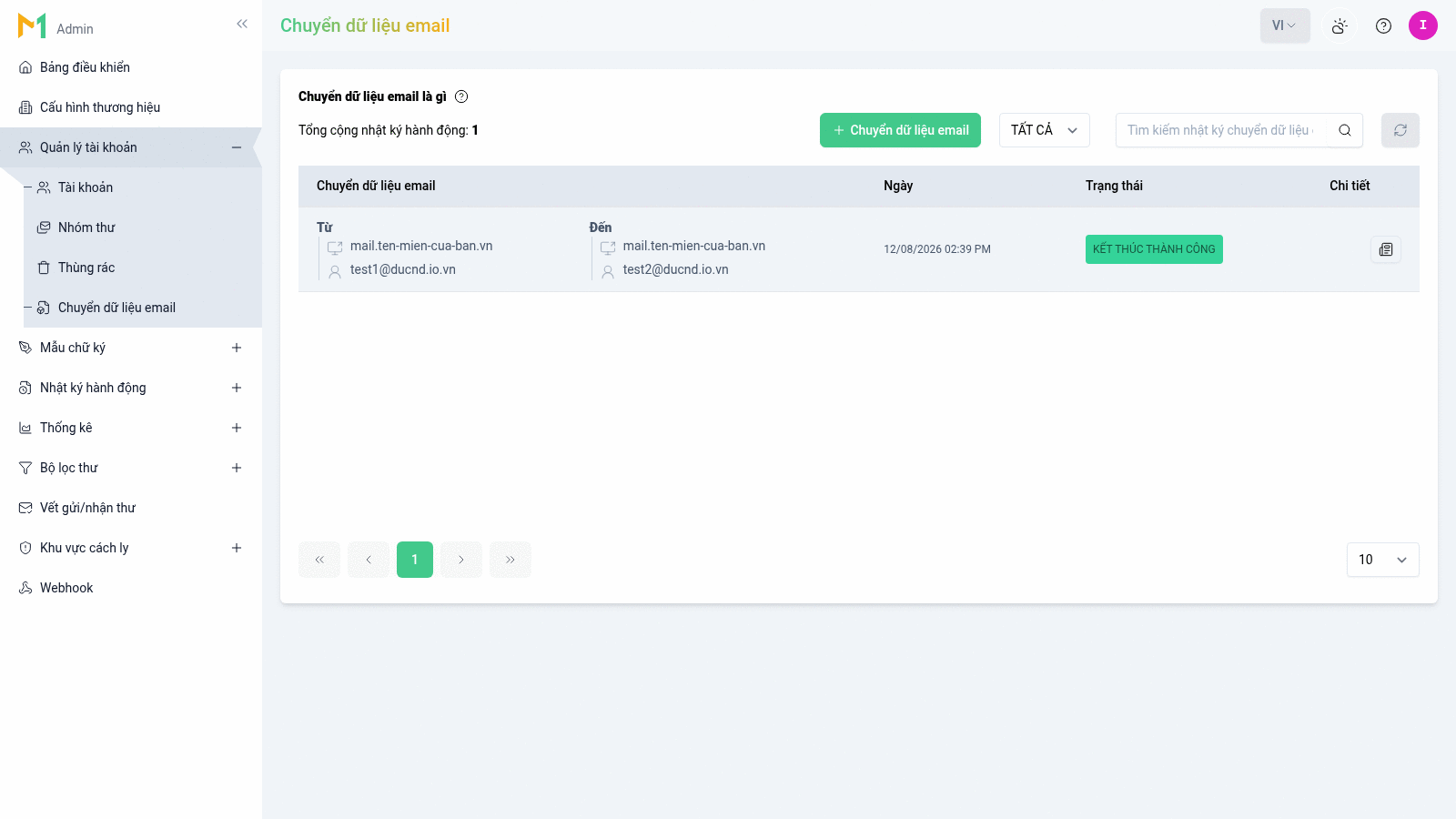
Tạo yêu cầu chuyển dữ liệu
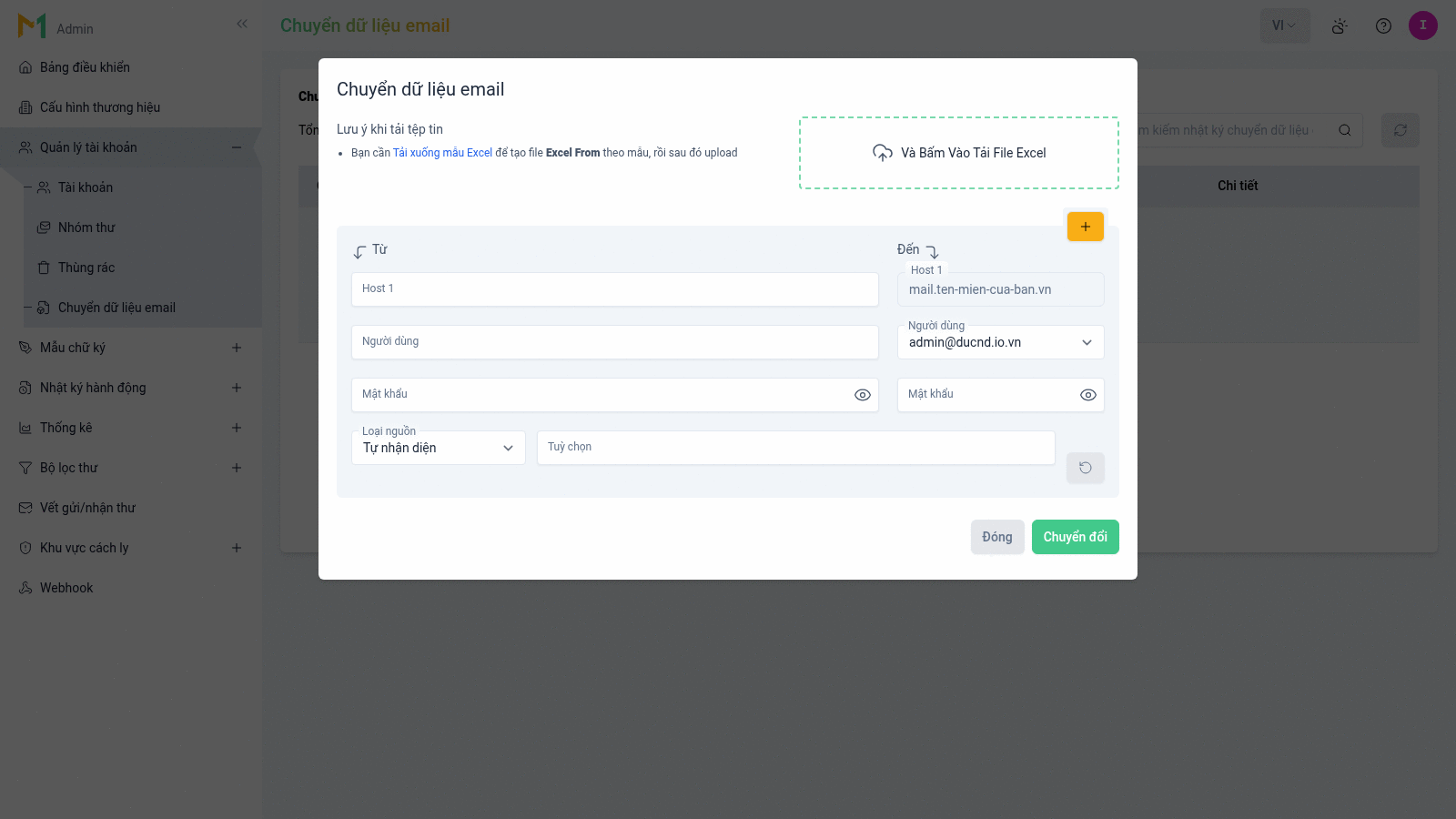
Bấm Chuyển dữ liệu email để mở hộp thoại. Hộp thoại có sẵn cả 2 cách nhập trên cùng một màn hình: vùng tải file Excel nằm ở góc trên bên phải, khối nhập tay Từ / Đến nằm bên dưới.
Nhập tay từng tài khoản
- Mục Từ (nguồn): nhập Host, Người dùng, Mật khẩu của hộp thư nguồn.
- Mục Đến (đích): host đã điền sẵn theo hệ thống OneMail; chọn Người dùng đích từ danh sách tài khoản, nhập Mật khẩu tài khoản đích.
- Chọn Loại nguồn: Tự nhận diện, Gmail / Workspace, Microsoft 365, hoặc IMAP khác — OneMail tự điền gợi ý Tuỳ chọn phù hợp theo loại nguồn (giữ nguyên hoặc sửa tay tuỳ nhu cầu; có nút Khôi phục gợi ý mặc định).
- Bấm dấu + để thêm dòng chuyển tiếp cho tài khoản khác trong cùng 1 lượt, hoặc dấu X để bỏ 1 dòng.
- Bấm Chuyển đổi.
OneMail kiểm tra khả năng kết nối tới cả 2 host trước khi chuyển. Host không tới được → báo lỗi ngay dưới ô host tương ứng, ví dụ: "Không tìm thấy máy chủ này (tên không phân giải được). Kiểm tra lại tên máy chủ — có thể gõ thừa/thiếu ký tự." hoặc "Máy chủ từ chối cổng kết nối. Kiểm tra lại cổng IMAP (993 cho SSL, 143 cho STARTTLS)."
Nhập theo file Excel (nhiều tài khoản)
Dùng cách này khi cần chuyển nhiều tài khoản cùng lúc. Vùng tải file nằm ngay trong hộp thoại ở ảnh trên.
- Bấm liên kết Tải xuống mẫu Excel ở khối Lưu ý khi tải tệp tin để lấy file mẫu.
- Điền thông tin nguồn/đích theo đúng cột mẫu.
- Bấm khung nét đứt Và Bấm Vào Tải File Excel → chọn file đã điền.
- OneMail nạp danh sách từ file vào các dòng — kiểm tra lại từng dòng trước khi bấm Chuyển đổi.
Theo dõi tiến trình và xem log
Sau khi tạo yêu cầu, dòng tương ứng trong bảng nhật ký hiển thị thanh tiến độ khi đang chạy, hoặc mã trạng thái khi đã kết thúc.
- Xem log chi tiết: bấm icon Chi tiết ở dòng tương ứng — mở khung liệt kê các file log, mỗi file có trạng thái và thời gian riêng (một tài khoản có thể chạy sync nhiều lần).
- Xem nội dung log: bấm icon con mắt ở dòng file log — mở nội dung log đầy đủ, tự làm mới nếu tiến trình đang chạy.
- Hủy tiến trình đang chạy: với file log ở trạng thái đang chạy, bấm icon Hủy tiến trình → xác nhận.
- Lọc theo trạng thái / tìm kiếm: dùng dropdown trạng thái hoặc ô tìm kiếm ở đầu bảng.
- Tải lại danh sách: bấm nút tải lại — OneMail không tự làm mới theo chu kỳ, cần bấm tay để cập nhật trạng thái mới nhất.
Xử lý lỗi thường gặp
| Lý do (hiện kèm log) | Khi nào xảy ra |
|---|---|
| Sai tài khoản hoặc mật khẩu phía nguồn. Gmail/Yahoo cần bật IMAP và dùng App Password (16 ký tự) | Nhập sai user/password nguồn, hoặc Gmail/Yahoo chưa tạo App Password |
| Sai tài khoản hoặc mật khẩu phía đích (OneMail) | Nhập sai mật khẩu tài khoản OneMail đích |
| Không kết nối được tới máy chủ nguồn/đích — kiểm tra host, cổng và tường lửa | Host/cổng nhập sai, hoặc tường lửa chặn |
| Máy chủ đích từ chối ghi thư (hộp thư đầy, thư sai định dạng, hoặc thiếu quyền) | Tài khoản đích hết dung lượng hoặc thư nguồn có định dạng lỗi |
| Hộp thư đích đã đầy dung lượng — tăng gói hoặc giải phóng dung lượng rồi chạy lại | Vượt quota tài khoản OneMail đích |
| Lỗi khi đọc thư từ máy chủ nguồn (kết nối rớt giữa chừng hoặc thư hỏng) | Kết nối nguồn không ổn định giữa lúc đồng bộ |
| Lỗi mã hóa TLS — thử bật/tắt SSL hoặc kiểm tra chứng chỉ máy chủ | Máy chủ nguồn cấu hình TLS không khớp |
| Vượt giới hạn truyền của nhà cung cấp — chờ một lúc rồi thử lại | Gmail/Microsoft 365 giới hạn tốc độ tải xuống |
| Một số thư bị máy chủ đích chặn do nghi nhiễm virus. Các thư khác vẫn được chuyển | Thư đính kèm bị quét virus, chỉ thư đó bị chặn — không dừng cả job |
| Node chưa trả về log sau thời gian chờ — kiểm tra node hoặc chạy lại job | Sự cố hạ tầng phía OneMail, không phải lỗi do thông tin nhập |