Giao diện hộp thư OneMail
Bố cục màn hình webmail OneMail, cách đổi chủ đề sáng/tối, mật độ hiển thị, ngôn ngữ, cỡ chữ và xem dung lượng hộp thư.
Giao diện webmail của OneMail là nơi đọc, soạn và quản lý thư hằng ngày — chia hai khung, hỗ trợ chủ đề sáng/tối và điều chỉnh được mật độ hiển thị, ngôn ngữ, cỡ chữ ngay trong phiên làm việc.
Vào ở đâu
Đăng nhập webmail OneMail bằng địa chỉ thư và mật khẩu. Sau khi đăng nhập, màn hình mặc định là Hộp thư đến.
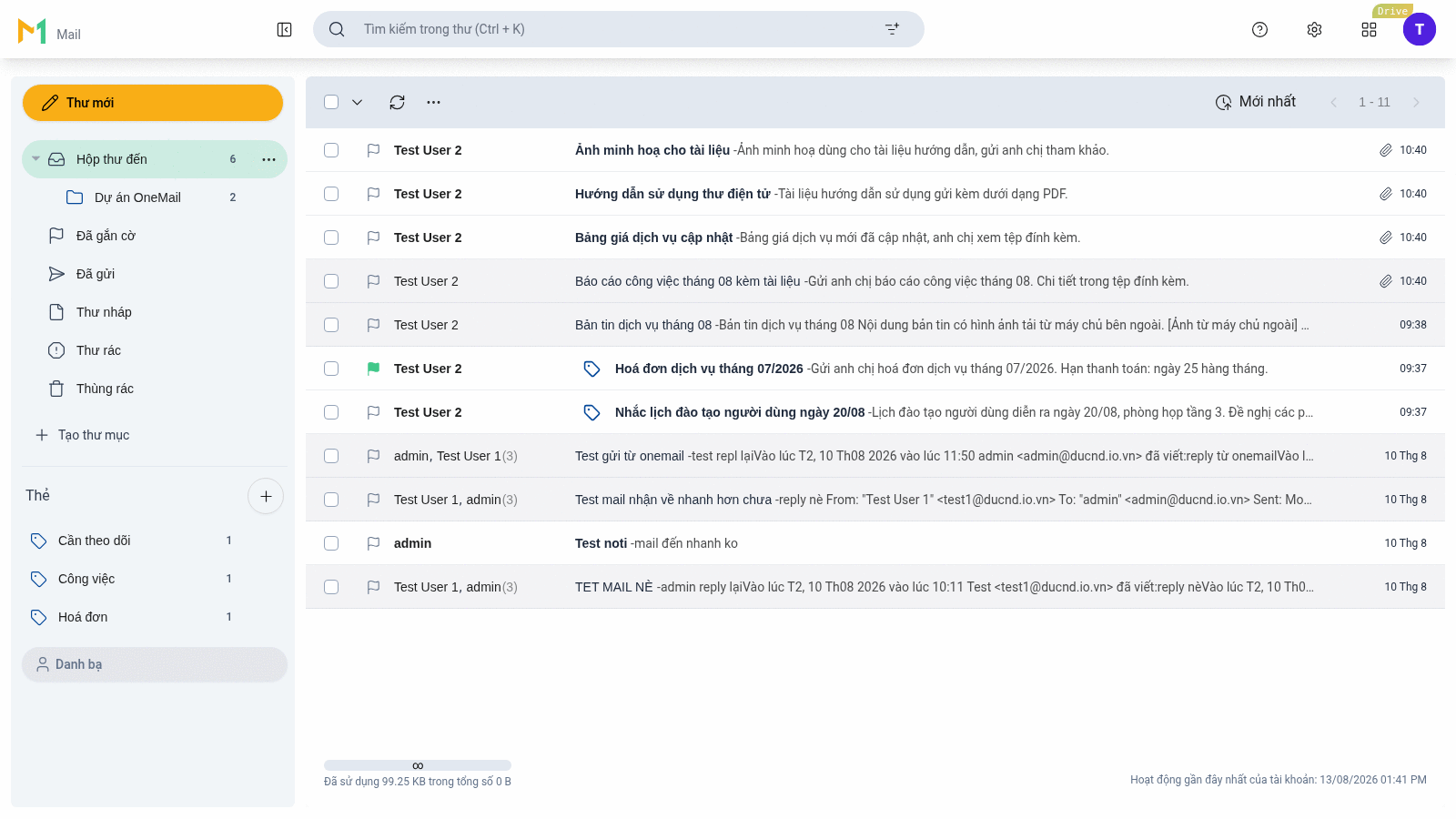
Bố cục màn hình
| Vùng | Nội dung |
|---|---|
| Cột trái | Nút Thư mới, danh sách thư mục (Hộp thư đến, Đã gắn cờ, Đã gửi, Thư nháp, Thư rác, Thùng rác), nút Tạo thư mục, mục Thẻ và Danh bạ. |
| Vùng phải | Danh sách thư trong thư mục đang chọn. Mở một thư thì nội dung thư chiếm luôn vùng này. |
| Thanh trên | Ô Tìm kiếm trong thư, các nút trợ giúp, cài đặt nhanh và tài khoản. |
Số bên phải tên thư mục là số thư chưa đọc. Số bên phải tên thẻ là số thư đang gắn thẻ đó. Cuối cột trái hiển thị dung lượng hộp thư đã dùng.
Bấm biểu tượng thu gọn cạnh ô tìm kiếm để ẩn cột trái, lấy thêm chỗ cho danh sách thư.
Đọc thư trong khung nội dung
Bấm một dòng thư trong danh sách — nội dung thư mở ra ở vùng phải kèm thanh công cụ thao tác, khối tệp đính kèm (nếu có) và hai nút Trả lời / Chuyển tiếp ở cuối thư.
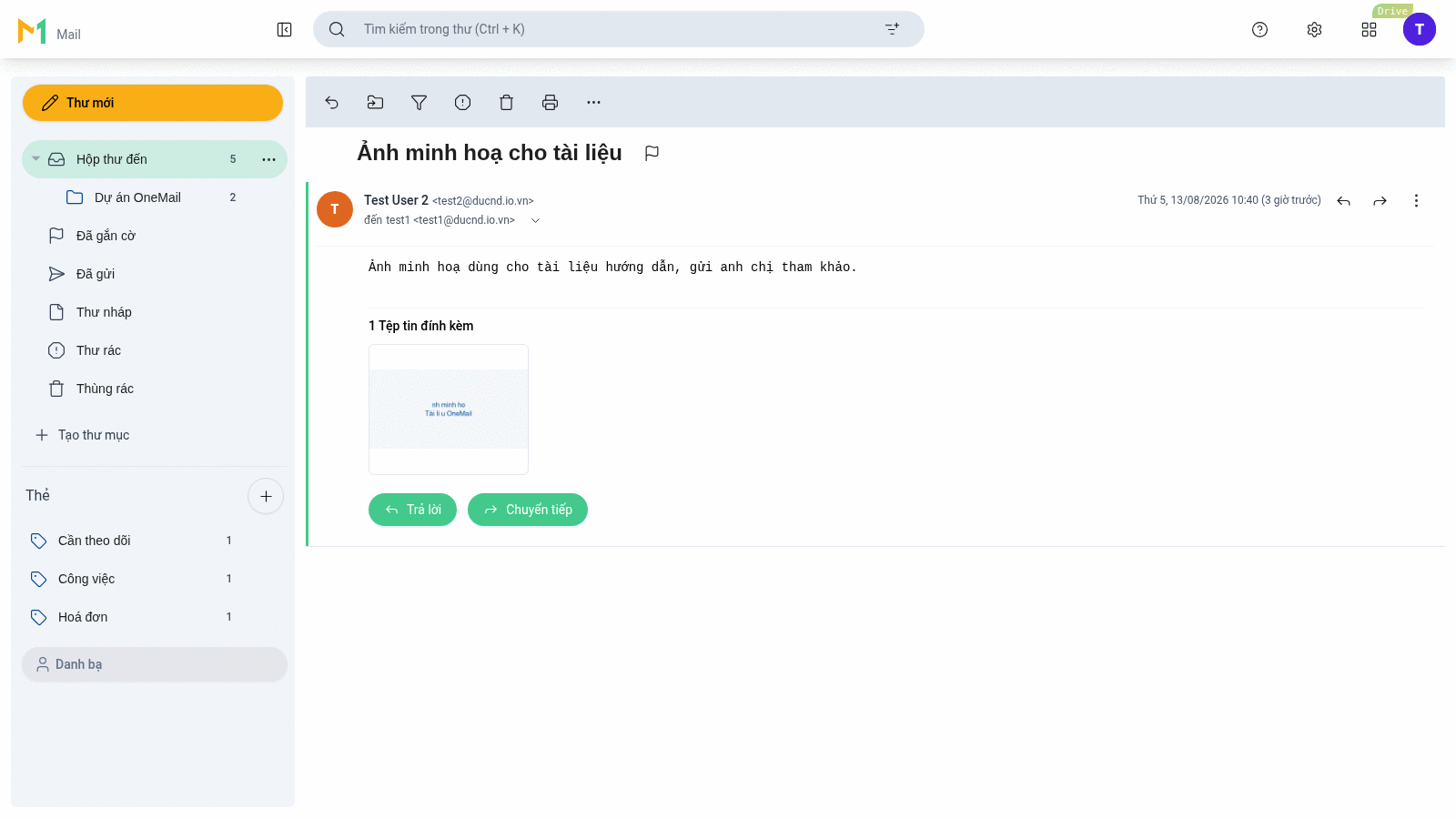
Dòng ngày gửi hiển thị cả thời điểm tuyệt đối và khoảng thời gian tương đối, ví dụ "Thứ 5, 13/08/2026 10:40 (3 giờ trước)". Bấm mũi tên cạnh địa chỉ người nhận để xem đầy đủ danh sách người nhận.
Đổi chủ đề, mật độ hiển thị
Bấm biểu tượng bánh xe trên thanh trên → bảng Tùy chọn cài đặt nhanh.
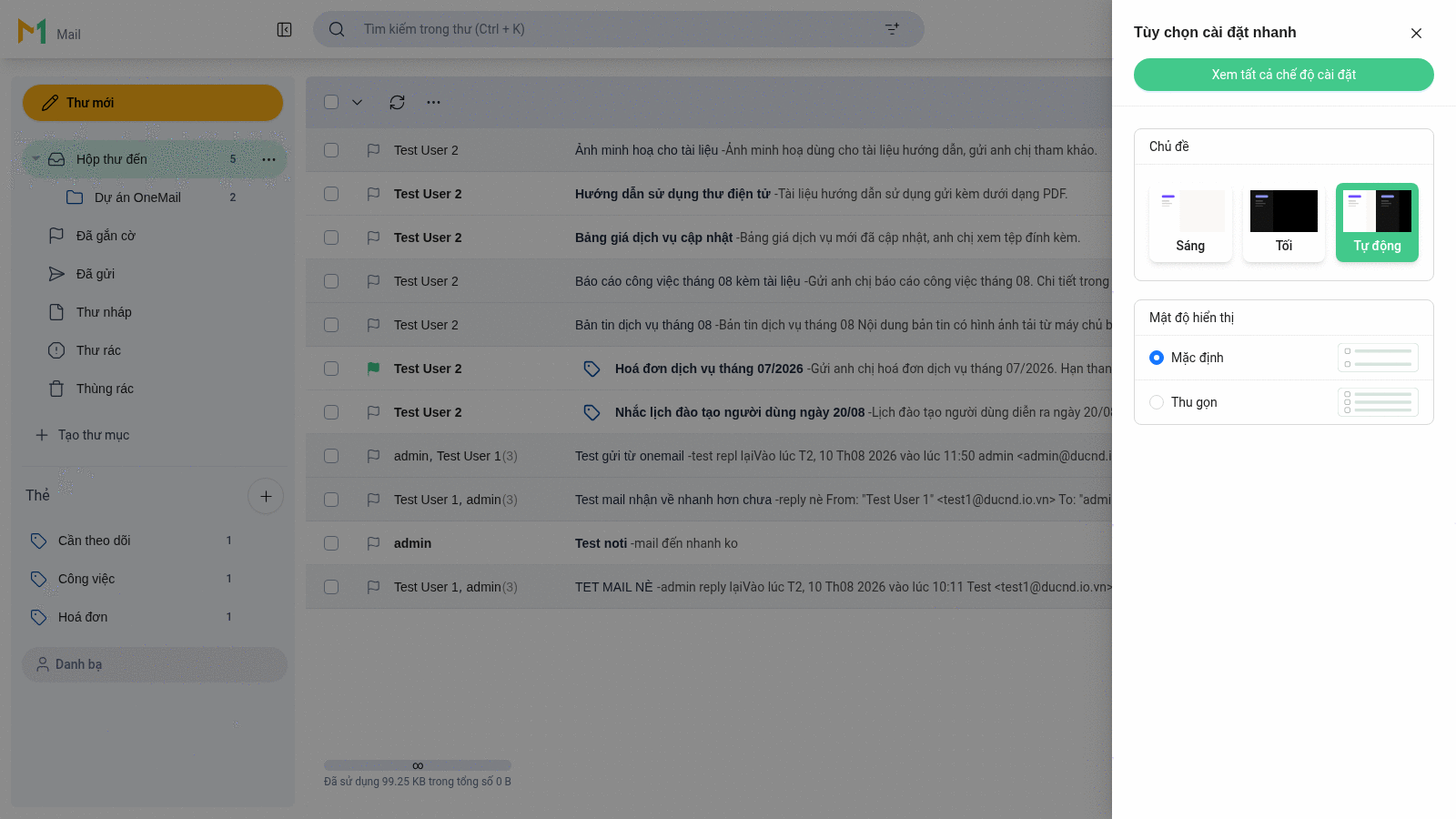
- Chủ đề: chọn Sáng, Tối hoặc Tự động. Chế độ Tự động đi theo thiết lập sáng/tối của thiết bị.
- Mật độ hiển thị: chọn Mặc định hoặc Thu gọn. Chế độ Thu gọn giảm khoảng cách giữa các dòng nên hiển thị được nhiều thư hơn trong cùng chiều cao màn hình.
Thay đổi áp dụng ngay, không cần bấm lưu. Bấm Xem tất cả chế độ cài đặt để mở trang cài đặt đầy đủ.
Đổi ngôn ngữ và cỡ chữ mặc định
Mở Cài đặt → Cài đặt chung:
- Ngôn ngữ: chọn ngôn ngữ hiển thị của webmail.
- Kiểu văn bản mặc định: chọn phông, cỡ chữ và màu chữ dùng khi soạn thư. Khối xem trước ngay bên dưới cho thấy kết quả; bấm Đặt lại để trở về mặc định.
Mục Cài đặt chung lưu ngay khi thay đổi — OneMail báo "Những thay đổi đối với phần cài đặt chung được lưu ngay lập tức."
Xem dung lượng hộp thư
Cuối cột trái có thanh dung lượng kèm dòng chữ cho biết đã dùng bao nhiêu trên tổng hạn mức. Hạn mức do quản trị viên của tên miền cấp, người dùng không tự tăng được.
Giới hạn & lưu ý
- Mở một thư sẽ thay danh sách thư bằng nội dung thư trong cùng vùng phải; quay lại danh sách bằng cách chọn lại thư mục ở cột trái.
- Chủ đề và mật độ hiển thị lưu theo tài khoản, nên áp dụng cho mọi thiết bị đăng nhập cùng tài khoản đó.
- Kiểu văn bản mặc định chỉ ảnh hưởng thư soạn mới, không đổi cách hiển thị thư đã nhận.
- Dung lượng hộp thư hết thì thư mới bị từ chối — cần dọn thư hoặc liên hệ quản trị viên để tăng hạn mức.