Quản lý tài khoản trong Admin OneMail
Tạo, sửa, phân quyền, đổi quota, khôi phục tài khoản email trong giao diện quản trị OneMail.
Mục Tài khoản trong giao diện quản trị OneMail giúp tạo, sửa, xoá tài khoản email theo tên miền, quản lý dung lượng, chuyển tiếp thư, nhóm thư, phiên đăng nhập, và khôi phục tài khoản đã xoá.
Vào ở đâu
Mở Admin → Quản lý tài khoản → Tài khoản.
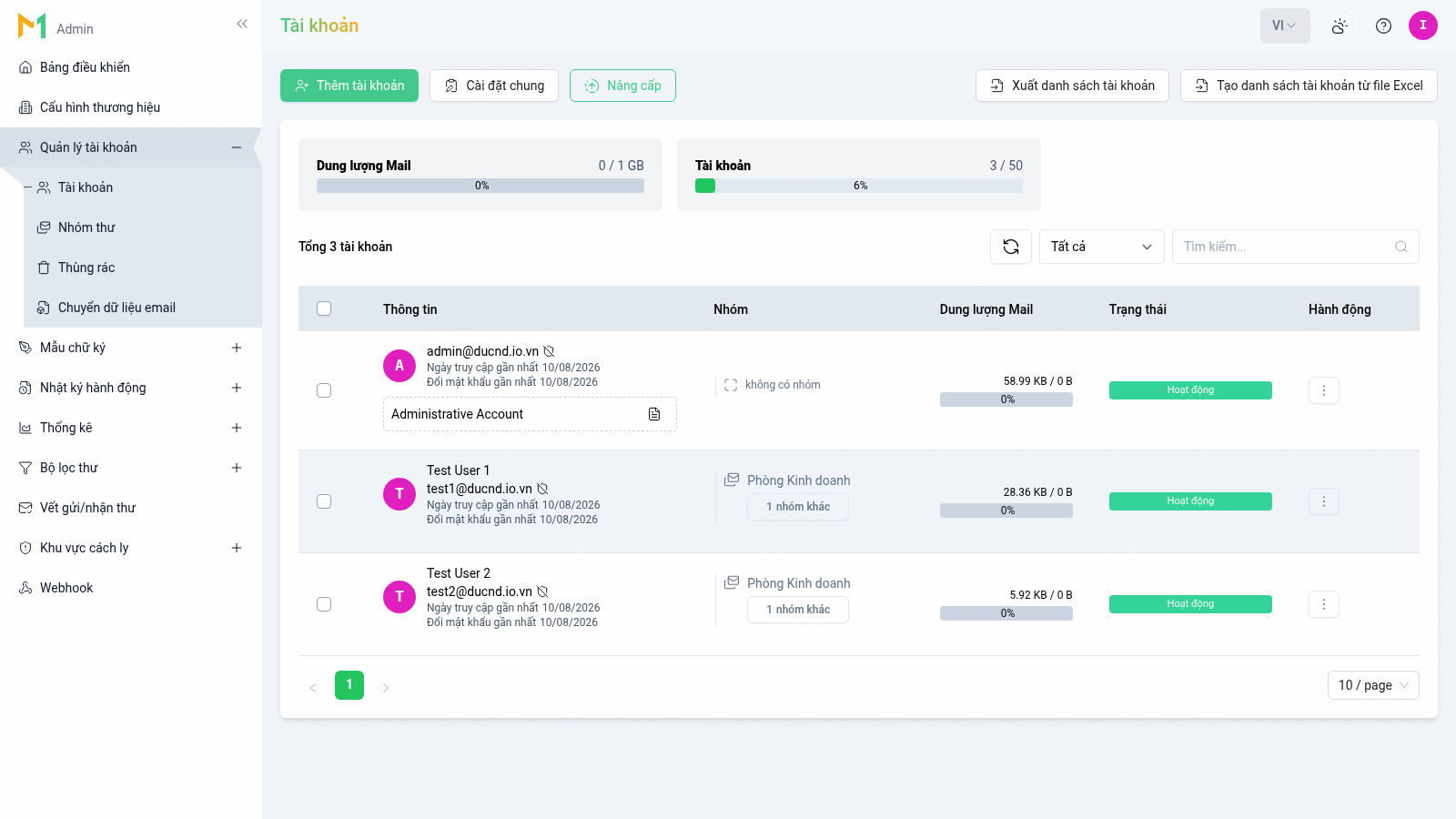
Đầu trang hiển thị hai thẻ tổng quan: Dung lượng Mail (đã dùng / giới hạn của tổ chức) và Tài khoản (số tài khoản đã tạo / giới hạn). Mỗi dòng tài khoản hiện: tên hiển thị, email, biểu tượng đã/chưa bật xác thực 2 bước, ngày truy cập gần nhất, ngày đổi mật khẩu gần nhất, nhóm thư, dung lượng Mail đang dùng, và trạng thái (Hoạt động / Tạm ngưng).
Tạo tài khoản
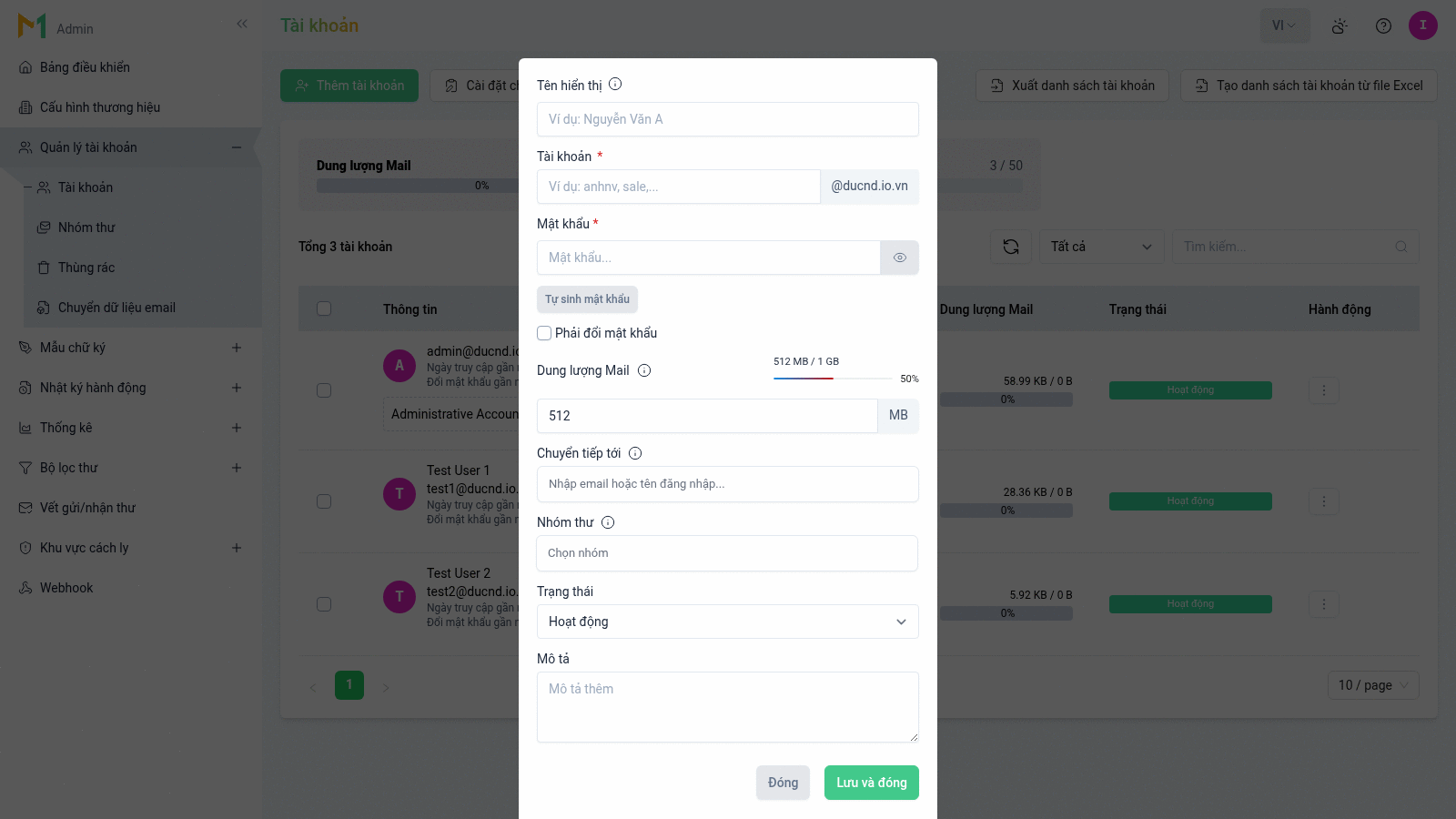
- Bấm Thêm tài khoản.
- Nhập Tên hiển thị (vd "Nguyễn Văn A") và Tài khoản (phần trước
@, vd "anhnv", "sale") — phần domain cố định theo tổ chức. - Nhập Mật khẩu, hoặc bấm Tự sinh mật khẩu. Tick Phải đổi mật khẩu để bắt buộc đổi ngay lần đăng nhập đầu.
- Nhập Dung lượng Mail (MB). Thanh bên trên ô nhập cho biết mức đang cấp so với hạn mức còn lại của tổ chức.
- Tuỳ chọn: Chuyển tiếp tới (danh sách email nhận thư chuyển tiếp), Nhóm thư (thêm luôn vào 1 hoặc nhiều nhóm), Mô tả.
- Chọn Trạng thái (Hoạt động / Tạm ngưng).
- Bấm Lưu và đóng.
Sửa tài khoản
Bấm icon 3 chấm ở dòng tài khoản → Chỉnh sửa — mở lại hộp thoại như khi tạo, với 2 phần bổ sung chỉ có khi sửa:
- Xác thực 2 bước: đổi phương thức (Email / Telegram / TOTP / Không dùng) cho tài khoản đó. Chọn TOTP → OneMail nhắc: "TOTP đã được chọn. Người dùng cần thiết lập TOTP trong phần cài đặt tài khoản của họ." Mỗi tài khoản chỉ dùng một phương thức tại một thời điểm; chọn phương thức mới sẽ thay phương thức đang dùng.
- Cảnh báo hạn mức dung lượng: đặt Ngưỡng phần trăm kích hoạt cảnh báo, khoảng thời gian tối thiểu giữa 2 lần cảnh báo, và mẫu thư cảnh báo theo Tiếng Việt hoặc Tiếng Anh.
Không đổi được: phần tài khoản (trước @) sau khi đã tạo.
Đổi mật khẩu
- 1 tài khoản: icon 3 chấm → Đổi mật khẩu.
- Nhiều tài khoản cùng lúc: tick chọn nhiều dòng → icon cài đặt hàng loạt ở đầu bảng → Đổi mật khẩu.
Nhập Mật khẩu mới + Nhập lại mật khẩu (hoặc Tự sinh mật khẩu), tick Phải đổi mật khẩu nếu cần. OneMail kiểm độ mạnh mật khẩu theo chính sách bảo mật của tổ chức trước khi cho lưu.
Đổi dung lượng nhiều tài khoản
Tick chọn nhiều dòng → icon cài đặt hàng loạt → Chỉnh sửa Dung lượng. Áp dụng cùng lúc Dung lượng Drive (Tự động/Tắt) và/hoặc Dung lượng Mail (MB) cho toàn bộ tài khoản đã chọn.
Tạo hàng loạt từ file Excel
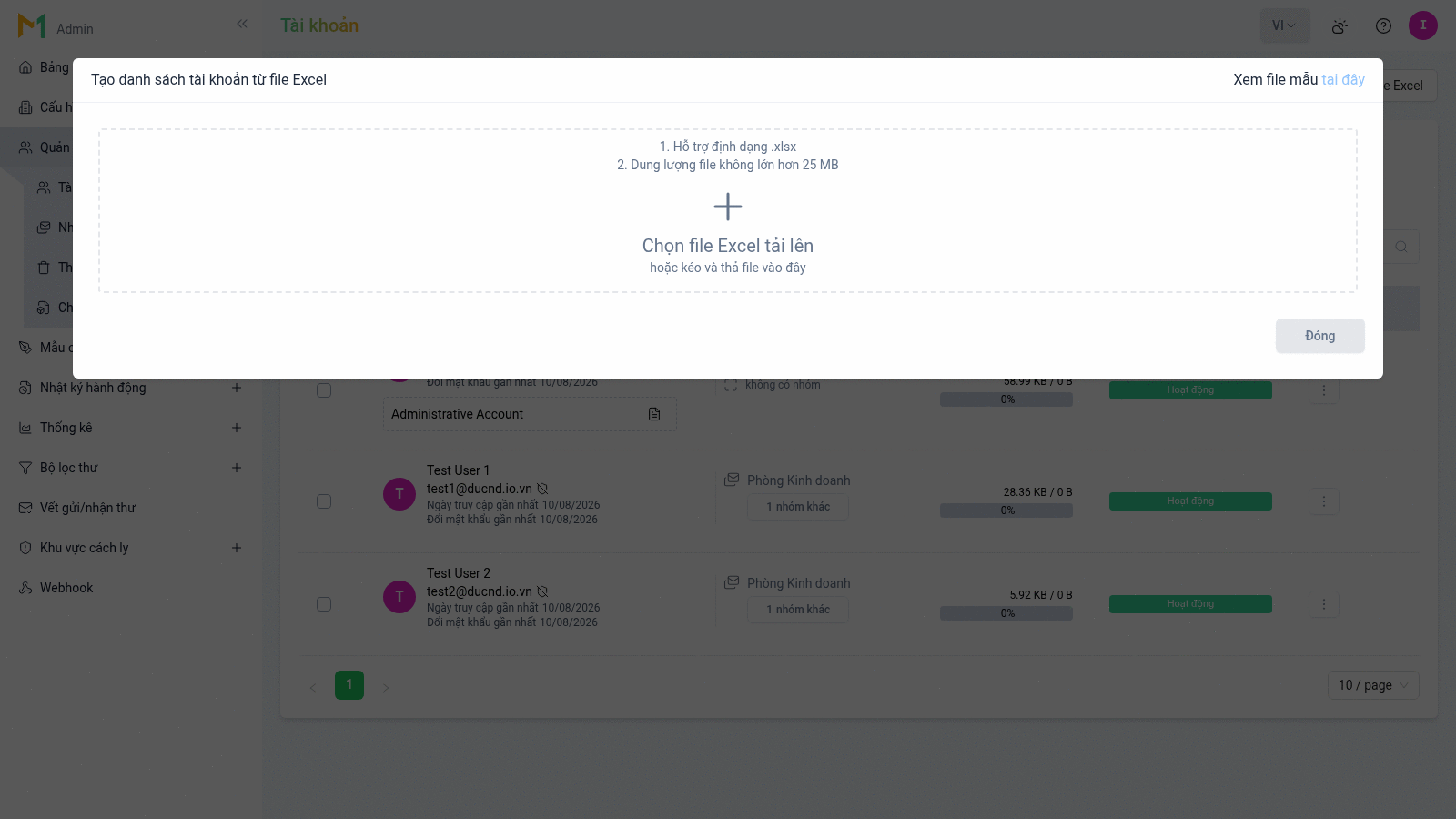
- Bấm Tạo danh sách tài khoản từ file Excel → bấm Xem file mẫu để lấy đúng cấu trúc cột.
- Kéo-thả hoặc chọn file
.xlsxđã điền (tối đa 25 MB). - Sau khi nạp file, OneMail hiện bảng xem trước. Với cột bỏ trống, chọn cách tự sinh: Tự động tạo tài khoản (vd "Nguyễn Văn Bình" →
binhnv), Mật khẩu tự động tạo, và Dung lượng tối đa được cấp cho tài khoản áp dụng chung. - Kiểm lại bảng xem trước, bỏ chọn dòng không muốn tạo.
- Xác nhận tạo — không chọn tài khoản nào thì OneMail báo "Không có tài khoản nào được chọn".
Quản lý quyền truy cập và phiên đăng nhập
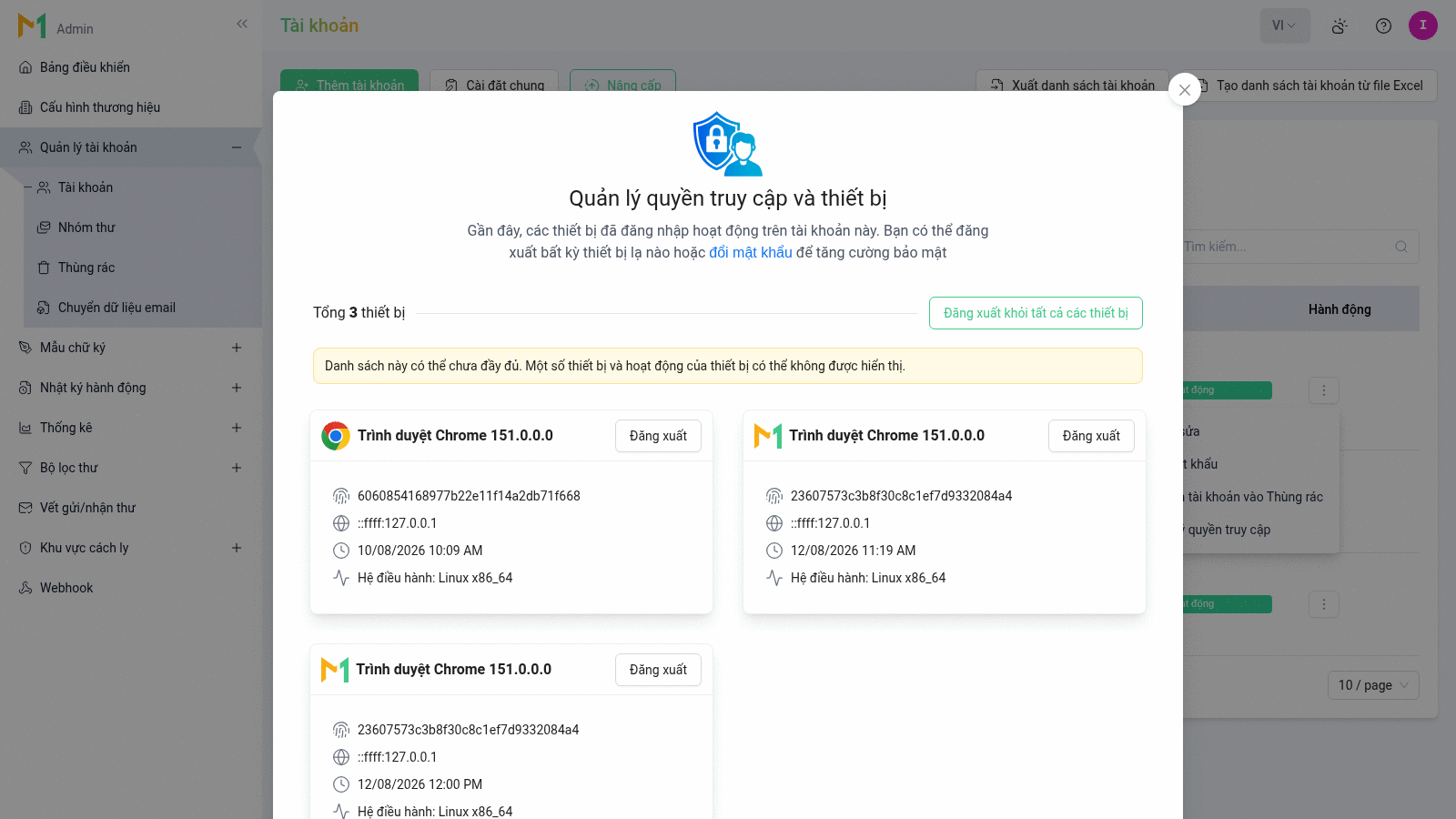
Icon 3 chấm → Quản lý quyền truy cập — mở khung hiển thị các thiết bị đã đăng nhập vào tài khoản đó (trình duyệt, IP, thời gian đăng nhập gần nhất, hệ điều hành).
- Đăng xuất 1 thiết bị: bấm Đăng xuất trên thẻ thiết bị đó.
- Đăng xuất tất cả: bấm Đăng xuất khỏi tất cả các thiết bị → xác nhận. OneMail cảnh báo: "Danh sách này có thể chưa đầy đủ. Một số thiết bị và hoạt động của thiết bị có thể không được hiển thị."
- Không có thiết bị nào đang hoạt động → OneMail báo "Chúng tôi không tìm thấy thiết bị nào được truy cập."
Xoá và khôi phục tài khoản (Thùng rác)
- Chuyển 1 tài khoản vào thùng rác: icon 3 chấm → Chuyển tài khoản vào Thùng rác → xác nhận.
- Chuyển nhiều tài khoản: tick chọn nhiều dòng → icon cài đặt hàng loạt → Xóa tài khoản.
- Xem thùng rác: mở Quản lý tài khoản → Thùng rác — mỗi dòng hiện tài khoản và ngày xoá vĩnh viễn dự kiến. Hệ thống xoá vĩnh viễn sau 7 ngày kể từ lúc tài khoản được chuyển vào thùng rác.
- Khôi phục: bấm Hoàn tác ở dòng tương ứng — chỉ khôi phục được trong thời hạn 7 ngày đó.
- Xoá vĩnh viễn ngay: bấm Xóa ngay → xác nhận. OneMail cảnh báo: "Bạn chắc chắn muốn {hành động} không? Quá trình này không thể hoàn tác."
- Xoá vĩnh viễn nhiều tài khoản: tick chọn nhiều dòng trong thùng rác → Xóa Tất cả.
Cài đặt chung cho tổ chức
Bấm Cài đặt chung ở trang danh sách tài khoản:
- Thu hồi thư: bật/tắt tính năng thu hồi thư đã gửi. Bật thì mọi tài khoản trong tổ chức xoá được thư đã gửi (tối đa 5 phút sau khi gửi) cho người nhận trong cùng hệ thống mail.
- Bắt buộc phải kích hoạt 2FA: bật thì mọi tài khoản trong tổ chức bắt buộc kích hoạt ít nhất 1 phương thức 2FA (Email, Telegram hoặc TOTP).
Giới hạn & lưu ý
| Mục | Giá trị |
|---|---|
| Dung lượng Drive (chế độ) | Tự động, Tắt (chế độ nhập tay đã tạm ẩn) |
| Kích thước file Excel import | Tối đa 25 MB, định dạng .xlsx |
| Số phương thức 2FA mỗi tài khoản | 1 tại một thời điểm |
| Thời gian thu hồi thư | Tối đa 5 phút sau khi gửi, chỉ áp dụng người nhận cùng hệ thống mail |
| Xoá tài khoản | Chuyển vào Thùng rác trước, tự xoá vĩnh viễn sau 7 ngày hoặc xoá tay sớm hơn |