Bảo mật và phiên đăng nhập
Đổi mật khẩu, khai email khôi phục, bật xác thực 2 bước qua Email, Telegram hoặc Google Authenticator, xem và đăng xuất từng thiết bị.
Phần bảo mật của webmail OneMail gồm ba lớp: mật khẩu cùng địa chỉ khôi phục, xác thực 2 bước với ba phương thức, và quản lý phiên đăng nhập để đăng xuất thiết bị lạ từ xa.
Vào ở đâu
- Mật khẩu, email khôi phục, xác thực 2 bước: mở Cài đặt → Cài đặt chung.
- Phiên đăng nhập: mở Cài đặt → Tài khoản, khối Quản lý phiên đăng nhập.
Đổi mật khẩu
Ở mục Đăng nhập, bấm Đổi mật khẩu.
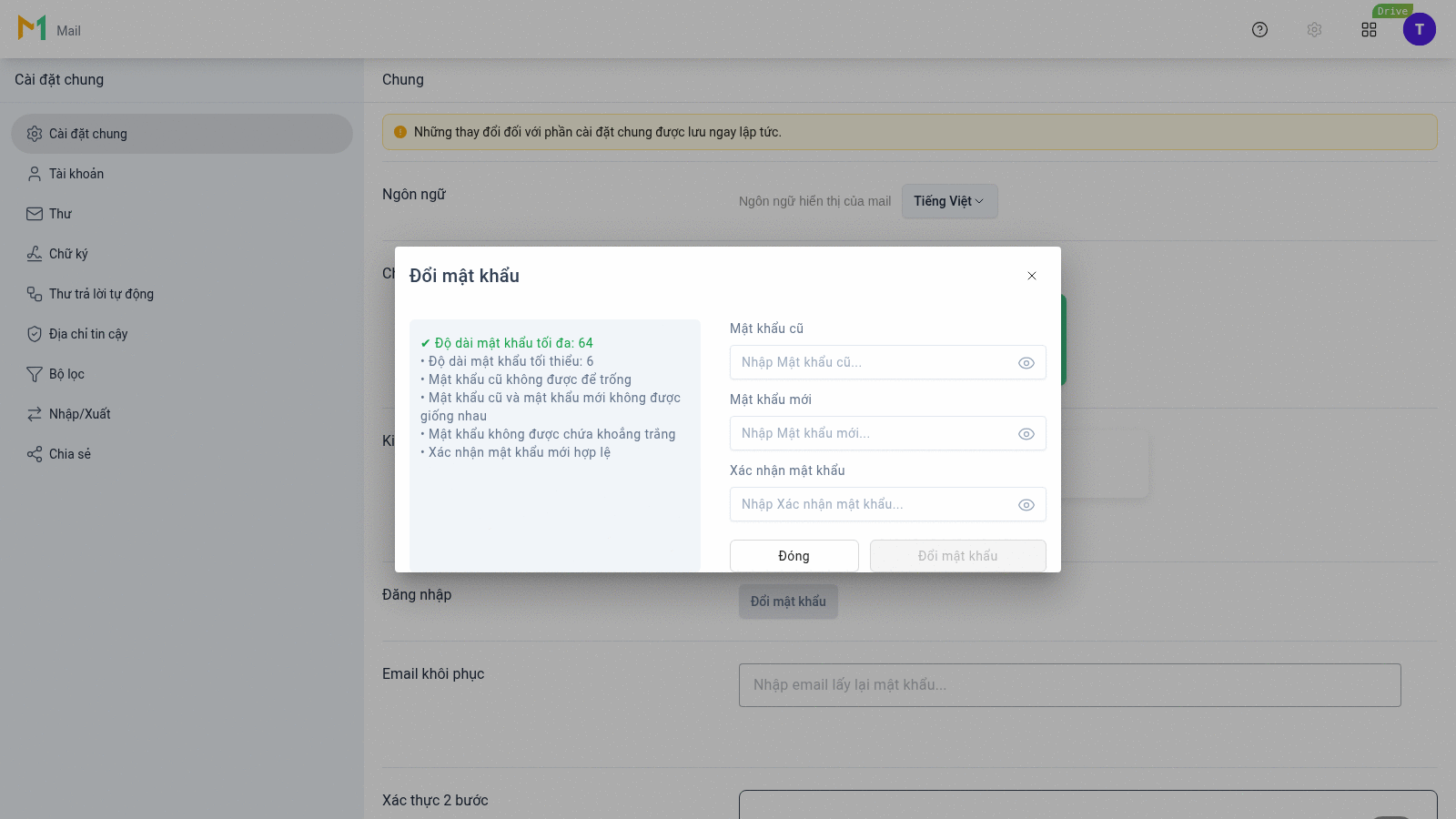
Nhập Mật khẩu cũ, Mật khẩu mới, Xác nhận mật khẩu rồi bấm Đổi mật khẩu. Cột bên trái liệt kê điều kiện và tự chuyển sang dấu tích khi mật khẩu nhập vào đã đạt:
| Điều kiện | Yêu cầu |
|---|---|
| Độ dài | Tối thiểu 6, tối đa 64 ký tự. |
| Khác mật khẩu cũ | Mật khẩu mới không được trùng mật khẩu cũ. |
| Không có khoảng trắng | Mật khẩu không được chứa khoảng trắng. |
| Xác nhận khớp | Ô Xác nhận mật khẩu phải trùng Mật khẩu mới. |
Nút Đổi mật khẩu chỉ bật khi mọi điều kiện đã đạt.
Email khôi phục và quên mật khẩu
Nhập một địa chỉ thư khác vào ô Email khôi phục ở mục Cài đặt chung. Khi quên mật khẩu, dùng liên kết quên mật khẩu tại trang đăng nhập — OneMail gửi hướng dẫn đặt lại tới địa chỉ khôi phục này.
Khai địa chỉ khôi phục trước khi cần là việc nên làm ngay, vì lúc đã mất mật khẩu thì không vào được để khai nữa.
Bật xác thực 2 bước
Xác thực 2 bước bắt buộc thêm một mã dùng một lần sau khi nhập đúng mật khẩu, nên mật khẩu bị lộ vẫn chưa đủ để đăng nhập. Mục Xác thực 2 bước nằm ở cuối Cài đặt chung.
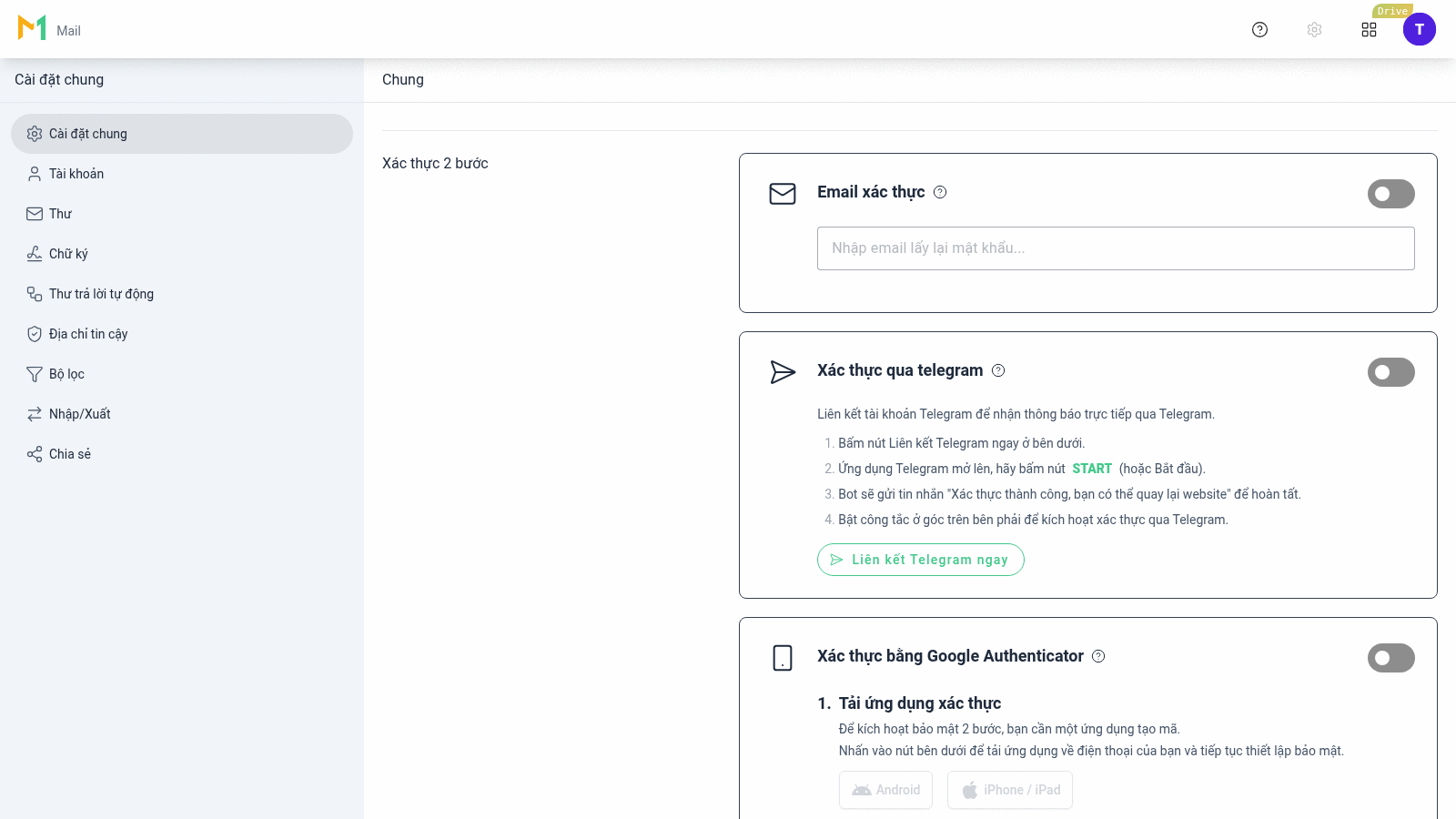
| Phương thức | Cách hoạt động |
|---|---|
| Email xác thực | Mã xác thực gửi tới địa chỉ thư đã khai. Bật công tắc rồi nhập địa chỉ nhận mã. |
| Xác thực qua telegram | Mã gửi qua bot Telegram. Bấm Liên kết Telegram ngay, ứng dụng Telegram mở lên, bấm START để bot xác nhận, rồi quay lại bật công tắc. |
| Xác thực bằng Google Authenticator | Mã sinh trên ứng dụng xác thực trong điện thoại, dùng được cả khi không có mạng. Tải ứng dụng cho Android hoặc iPhone / iPad, quét mã rồi nhập mã sinh ra để hoàn tất. |
Mỗi phương thức có công tắc riêng, nhưng tài khoản chỉ dùng được một phương thức tại một thời điểm — bật phương thức mới thì phương thức đang dùng tự tắt. Sau khi bật, lần đăng nhập sau sẽ hỏi mã xác thực ngoài mật khẩu.
Xem và đăng xuất thiết bị
Mở Cài đặt → Tài khoản, khối Quản lý phiên đăng nhập.
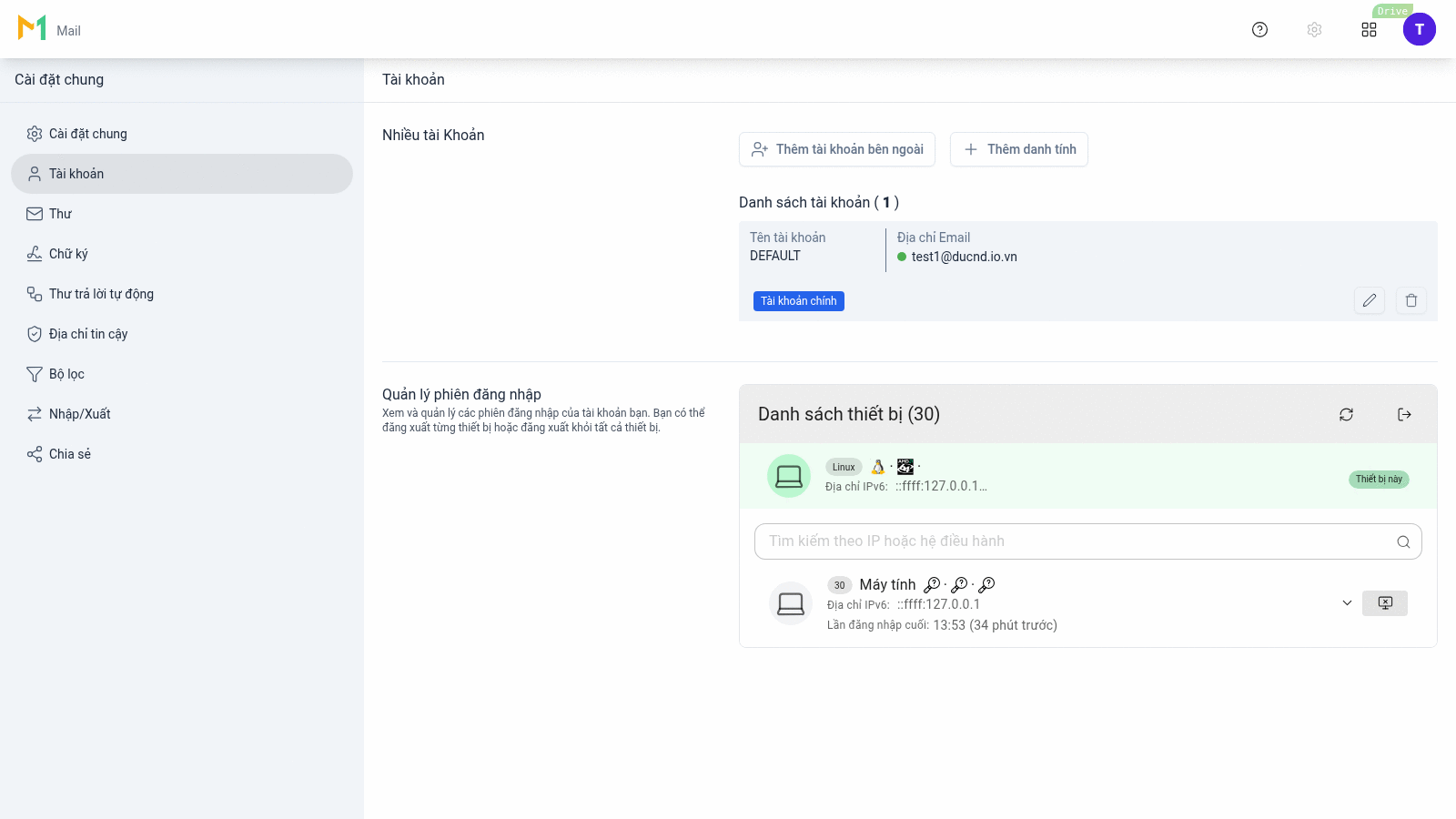
- Thiết bị đang dùng có nhãn Thiết bị này.
- Mỗi dòng hiển thị hệ điều hành, trình duyệt, địa chỉ IP và Lần đăng nhập cuối.
- Các phiên cùng loại được gộp thành nhóm; bấm mũi tên để xem từng phiên, mỗi phiên có nút Đăng xuất riêng.
- Dùng ô Tìm kiếm theo IP hoặc hệ điều hành khi danh sách dài.
- Nút đăng xuất ở góc phải tiêu đề đăng xuất tất cả thiết bị cùng lúc.
Thấy thiết bị hoặc địa chỉ IP không nhận ra thì đăng xuất thiết bị đó rồi đổi mật khẩu ngay.
Giới hạn & lưu ý
- Mỗi tài khoản chỉ có một phương thức xác thực 2 bước hoạt động tại một thời điểm; đổi sang phương thức khác là thay thế, không cộng thêm lớp bảo vệ.
- Đổi mật khẩu không tự đăng xuất các thiết bị khác — cần đăng xuất thủ công trong Quản lý phiên đăng nhập.
- Bật xác thực 2 bước bằng ứng dụng xác thực thì mất điện thoại là mất luôn cách sinh mã; nên lưu mã dự phòng ở nơi an toàn ngay khi thiết lập.
- Xác thực qua Telegram cần tài khoản Telegram đã liên kết; hủy liên kết là phương thức đó ngừng hoạt động.
- Quản trị viên của tên miền có thể bắt buộc đổi mật khẩu hoặc bắt buộc thiết lập xác thực 2 bước; khi đó webmail chặn mọi thao tác khác cho tới khi hoàn tất.
- Danh sách thiết bị ghi theo phiên đăng nhập, nên cùng một máy đăng nhập nhiều lần sẽ xuất hiện nhiều dòng.