Đọc và xử lý thư
Đọc thư, gắn cờ, gắn thẻ, di chuyển, xoá, báo thư rác, xem tệp đính kèm, mở tệp Office ngay trong thư, trả lời và in thư.
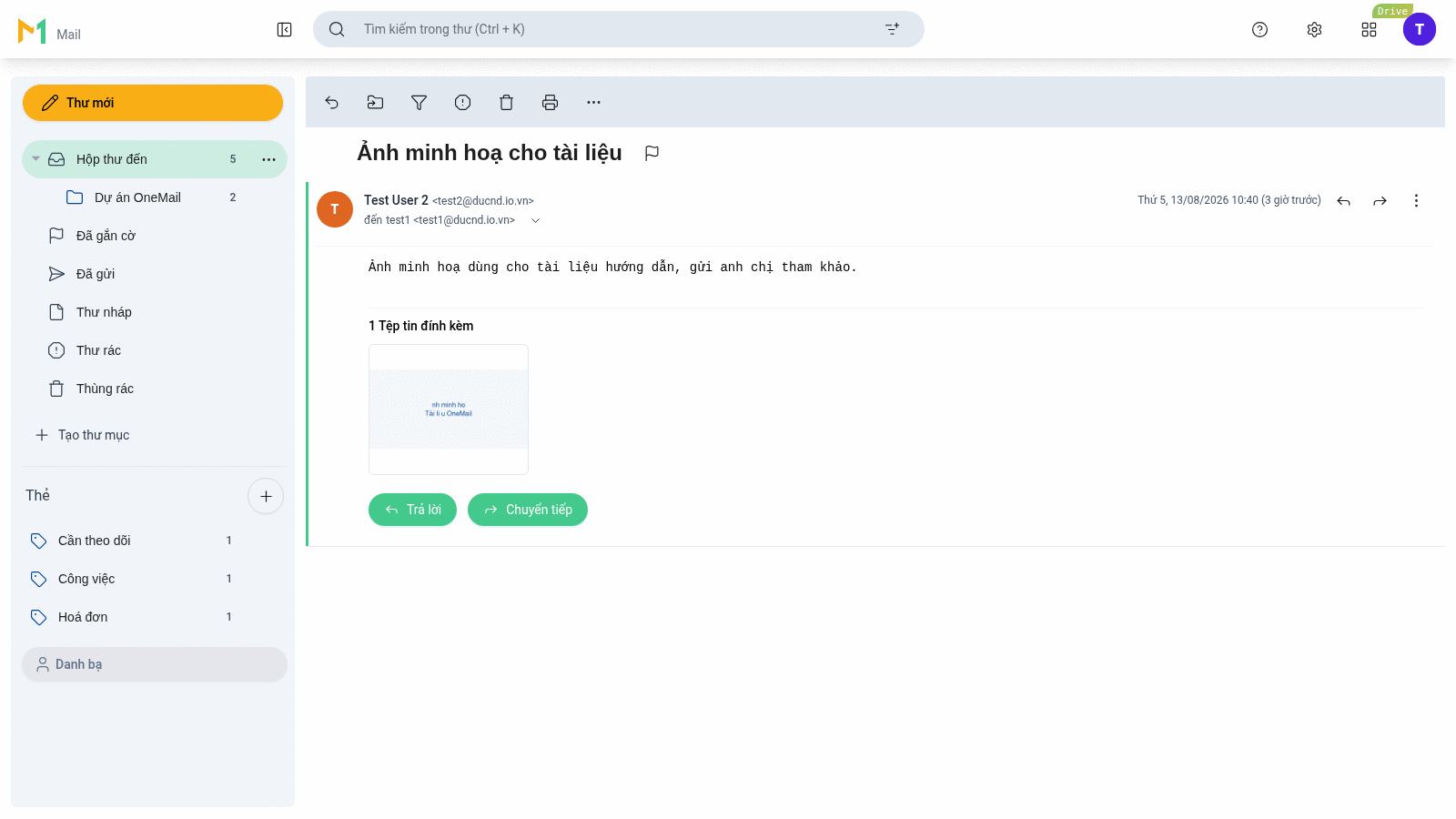
Khung nội dung thư trong webmail OneMail giúp đọc thư, xử lý nhanh bằng thanh công cụ hoặc menu chuột phải, xem và mở tệp đính kèm — kể cả tệp Office mở trực tiếp mà không cần tải về.
Vào ở đâu
Bấm một dòng thư trong danh sách. Nội dung thư mở ra ở vùng phải kèm thanh công cụ ở trên và nút Trả lời / Chuyển tiếp ở cuối.
Thao tác nhanh bằng menu chuột phải
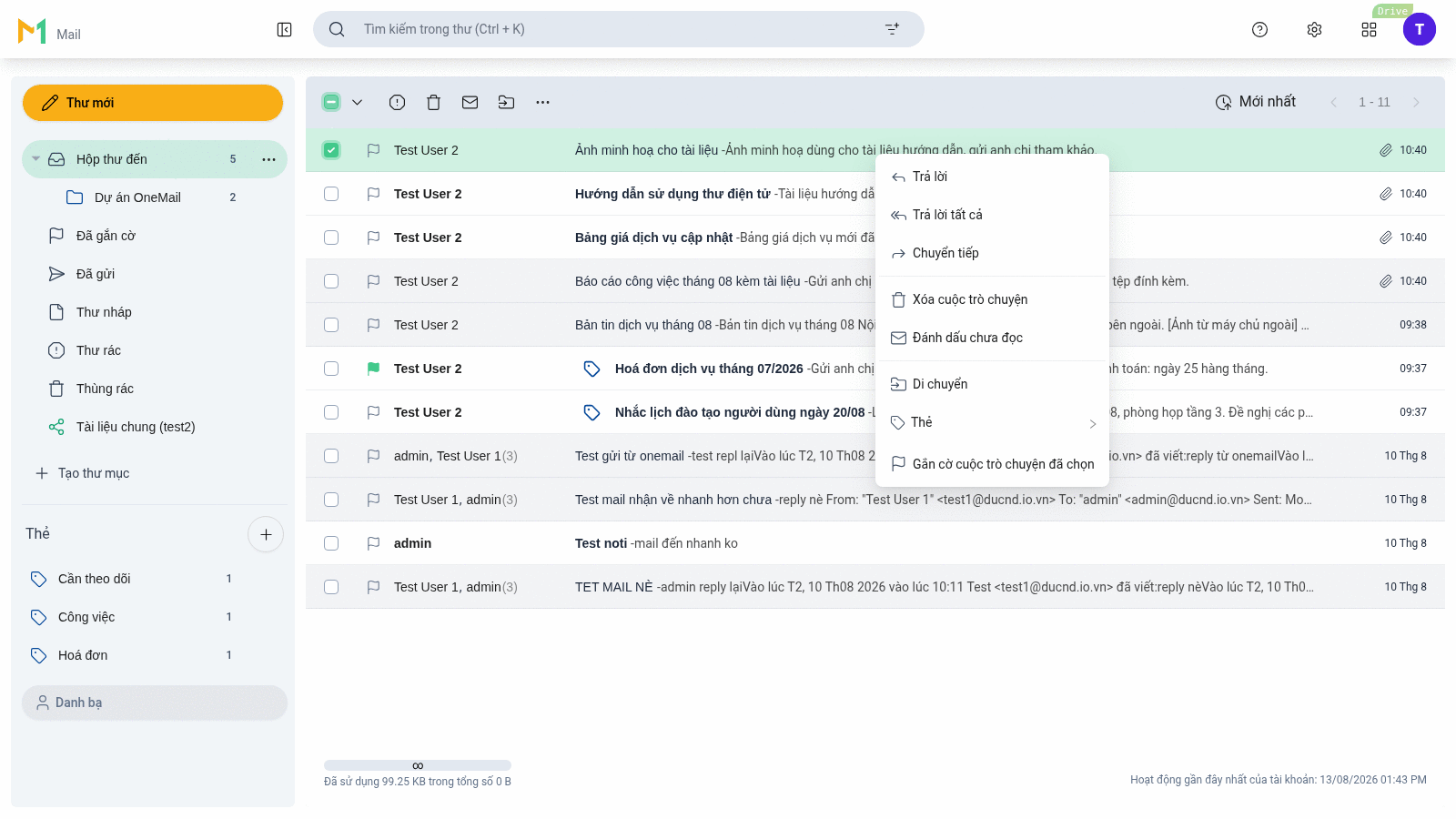
Bấm chuột phải vào một dòng thư trong danh sách để mở menu thao tác.
| Mục | Làm gì |
|---|---|
| Trả lời / Trả lời tất cả | Mở cửa sổ soạn thư trả lời người gửi, hoặc trả lời toàn bộ người nhận. |
| Chuyển tiếp | Mở cửa sổ soạn thư kèm nội dung và tệp đính kèm của thư gốc. |
| Xóa cuộc trò chuyện | Chuyển cả cuộc trò chuyện vào Thùng rác. |
| Đánh dấu chưa đọc | Đưa thư về trạng thái chưa đọc để xử lý sau. |
| Di chuyển | Chọn thư mục đích để chuyển thư sang. |
| Thẻ | Gắn hoặc bỏ thẻ cho thư — xem Thư mục và nhãn. |
| Gắn cờ cuộc trò chuyện đã chọn | Đánh dấu thư để tìm lại trong thư mục Đã gắn cờ. |
Chọn nhiều thư bằng ô chọn ở đầu mỗi dòng rồi dùng thanh công cụ phía trên danh sách để xử lý cả nhóm cùng lúc.
Đánh dấu đã đọc, chưa đọc và gắn cờ
- Thư chưa đọc hiển thị tiêu đề in đậm; mở thư là tự chuyển thành đã đọc.
- Đưa về chưa đọc: menu chuột phải → Đánh dấu chưa đọc.
- Gắn cờ: bấm biểu tượng cờ trên dòng thư hoặc cạnh tiêu đề thư đang mở. Thư đã gắn cờ tập hợp trong thư mục Đã gắn cờ.
Xoá thư và thùng rác
Xoá thư bằng biểu tượng thùng rác trên thanh công cụ hoặc menu chuột phải → Xóa cuộc trò chuyện. Thư chuyển vào Thùng rác chứ chưa mất — mở Thùng rác để khôi phục hoặc xoá vĩnh viễn.
Báo thư rác
Bấm biểu tượng báo thư rác trên thanh công cụ để chuyển thư sang Thư rác và báo cho hệ thống lọc. Với thư bị nhận nhầm là thư rác, mở thư mục Thư rác rồi báo lại là Không phải thư rác để đưa thư về Hộp thư đến.
Xem tệp đính kèm
Thư có tệp đính kèm hiển thị khối Tệp tin đính kèm ngay dưới nội dung, kèm tên tệp và dung lượng.
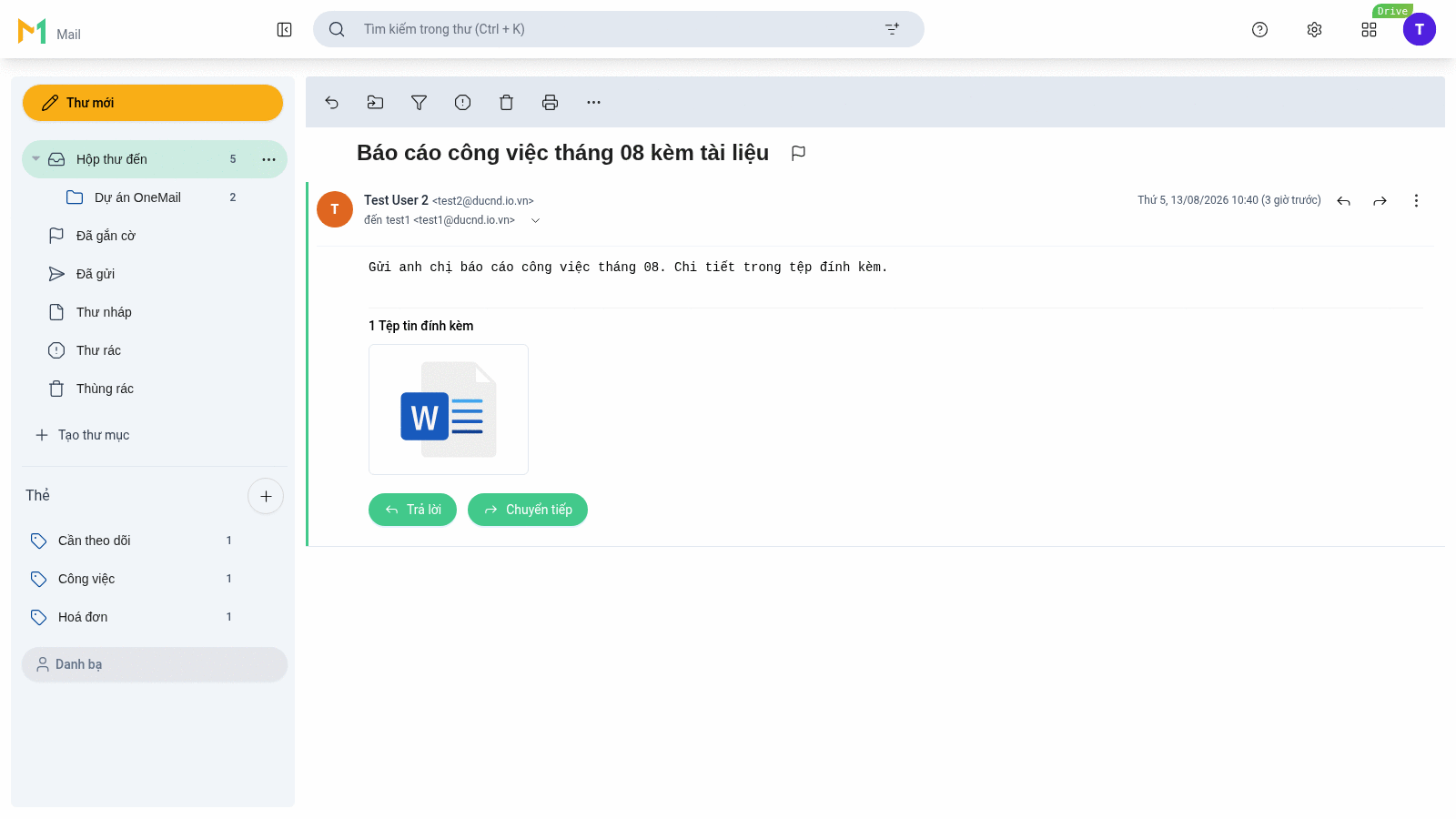
Mỗi thẻ tệp có các nút tải tệp về máy. Ảnh đính kèm hiển thị luôn dạng thu nhỏ để xem trước mà không cần tải.
Mở tệp Office ngay trong thư
Bấm vào biểu tượng tệp trên thẻ đính kèm Office (.docx, .xlsx, .pptx…) — OneMail mở tệp bằng trình xem tài liệu trực tuyến trong cùng cửa sổ, không cần tải về máy.
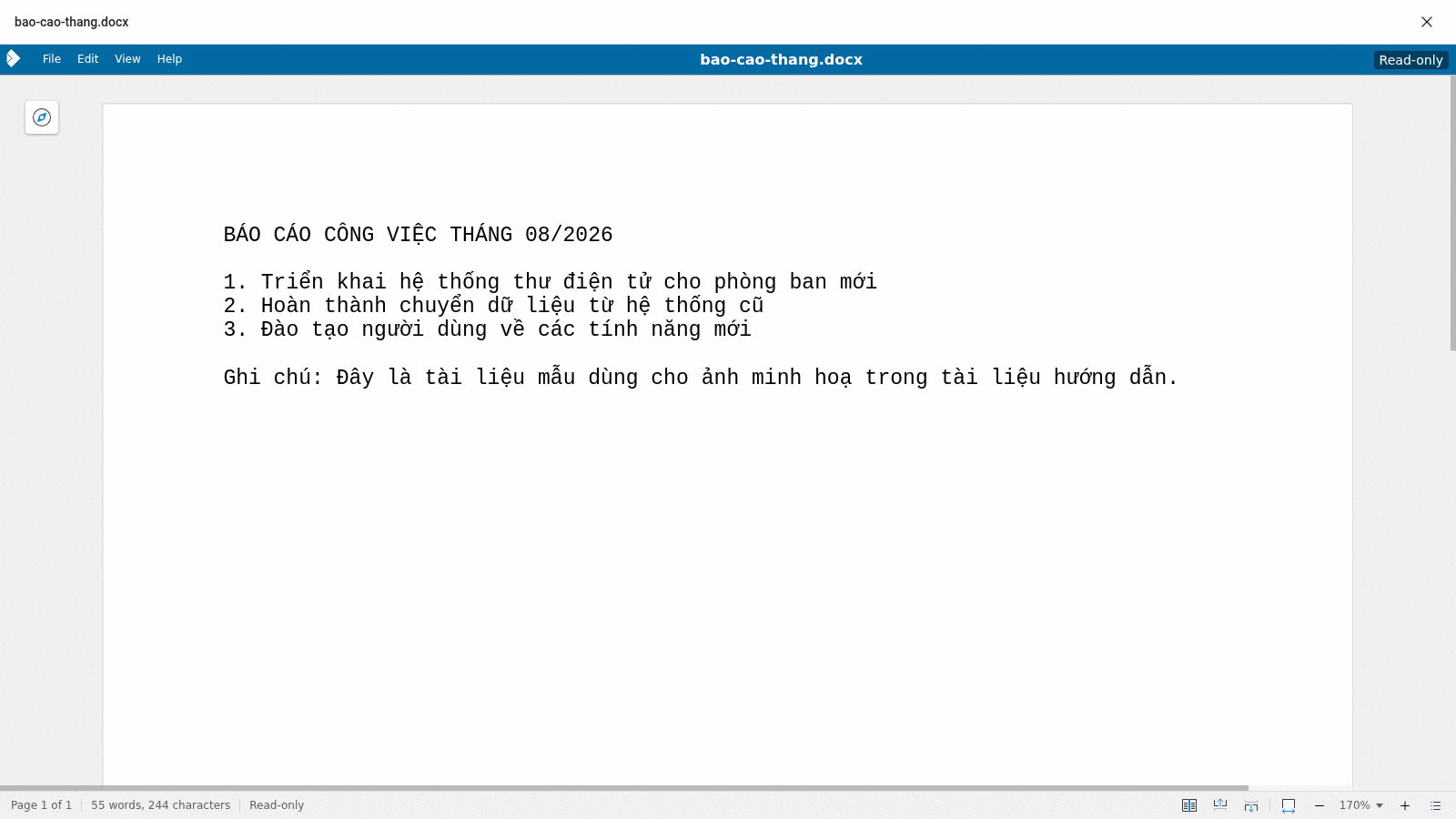
Tệp mở ở chế độ Read-only — xem được nội dung nhưng không sửa vào thư gốc.
Trả lời, chuyển tiếp và in
- Trả lời / Trả lời tất cả / Chuyển tiếp: dùng nút ở cuối thư, biểu tượng ở góc phải khối thư, hoặc menu chuột phải.
- In: bấm biểu tượng máy in trên thanh công cụ — OneMail mở bản in gọn của thư, chỉ giữ nội dung và thông tin người gửi/người nhận.
- Xem thư gốc: dùng nút ba chấm trên khối thư để hiển thị thư gốc dạng thô, tiện khi cần kiểm tra tiêu đề kỹ thuật của thư.
Giới hạn & lưu ý
- Với thư HTML có hình ảnh tải từ máy chủ bên ngoài, webmail không tải ảnh cho đến khi được phép — đây là biện pháp tránh bị theo dõi việc mở thư. Muốn luôn tải, bật Tự động hiển thị hình ảnh ngoài trong email HTML trong Cài đặt → Thư.
- Mở tệp Office trực tiếp cần máy chủ xem tài liệu trực tuyến đã được cấu hình cho hệ thống. Nếu chưa có, thẻ đính kèm chỉ còn nút tải về.
- Xoá thư trong Thùng rác là xoá vĩnh viễn, không khôi phục được.
- Thao tác trên một dòng ở chế độ hội thoại áp dụng cho cả cuộc trò chuyện, không chỉ một thư đơn lẻ.