Soạn và gửi thư
Soạn thư trong OneMail: thêm người nhận, Cc/Bcc, định dạng nội dung, chèn chữ ký, đính kèm từ máy hoặc từ Drive, đặt lịch gửi và lưu nháp.
Cửa sổ Thư mới trong webmail OneMail giúp soạn thư có định dạng, đính kèm tệp từ máy hoặc từ Drive và đặt lịch gửi — soạn dở thì thư tự lưu vào Thư nháp.
Vào ở đâu
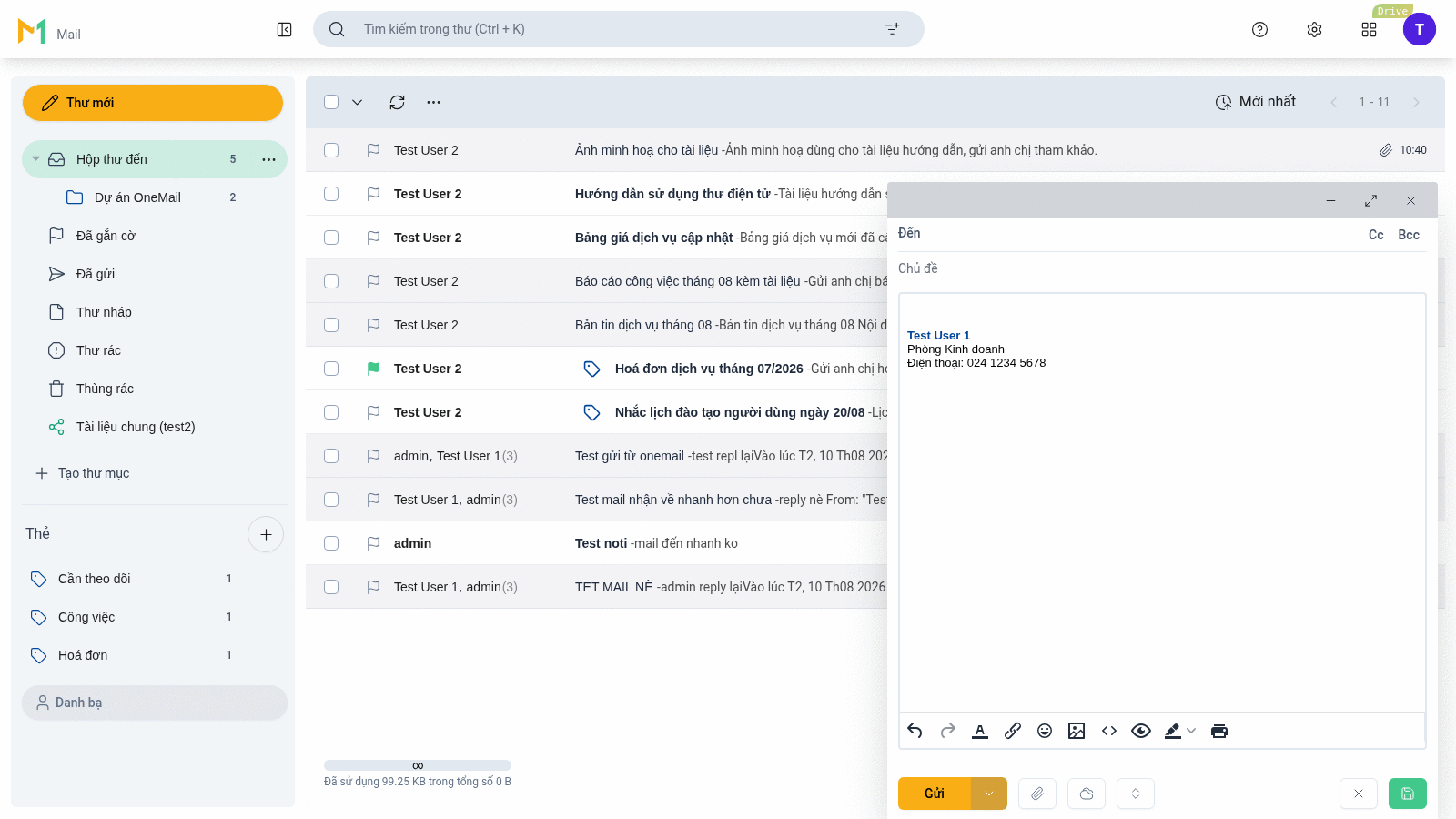
Bấm Thư mới ở đầu cột trái. Cửa sổ soạn thư mở ở góc phải màn hình, không che danh sách thư.
Thêm người nhận
- Gõ vào dòng Đến — OneMail gợi ý địa chỉ từ danh bạ và các địa chỉ đã liên hệ trước đó. Chọn từ danh sách gợi ý hoặc gõ hết địa chỉ rồi nhấn Enter.
- Cần gửi kèm bản sao thì bấm Cc (người nhận thấy nhau) hoặc Bcc (người nhận không thấy danh sách này).
- Nhập Chủ đề — đây là dòng người nhận đọc đầu tiên trong danh sách thư.
Định dạng nội dung
Thanh định dạng dưới vùng nội dung cho phép hoàn tác/làm lại, đổi màu chữ, tô sáng, chèn liên kết, biểu tượng cảm xúc, chèn ảnh vào giữa nội dung, chèn khối mã, xem trước và in.
Chữ ký đã tạo được chèn theo thiết lập ở Cài đặt → Chữ ký — xem Chữ ký và trả lời tự động.
Đính kèm tệp
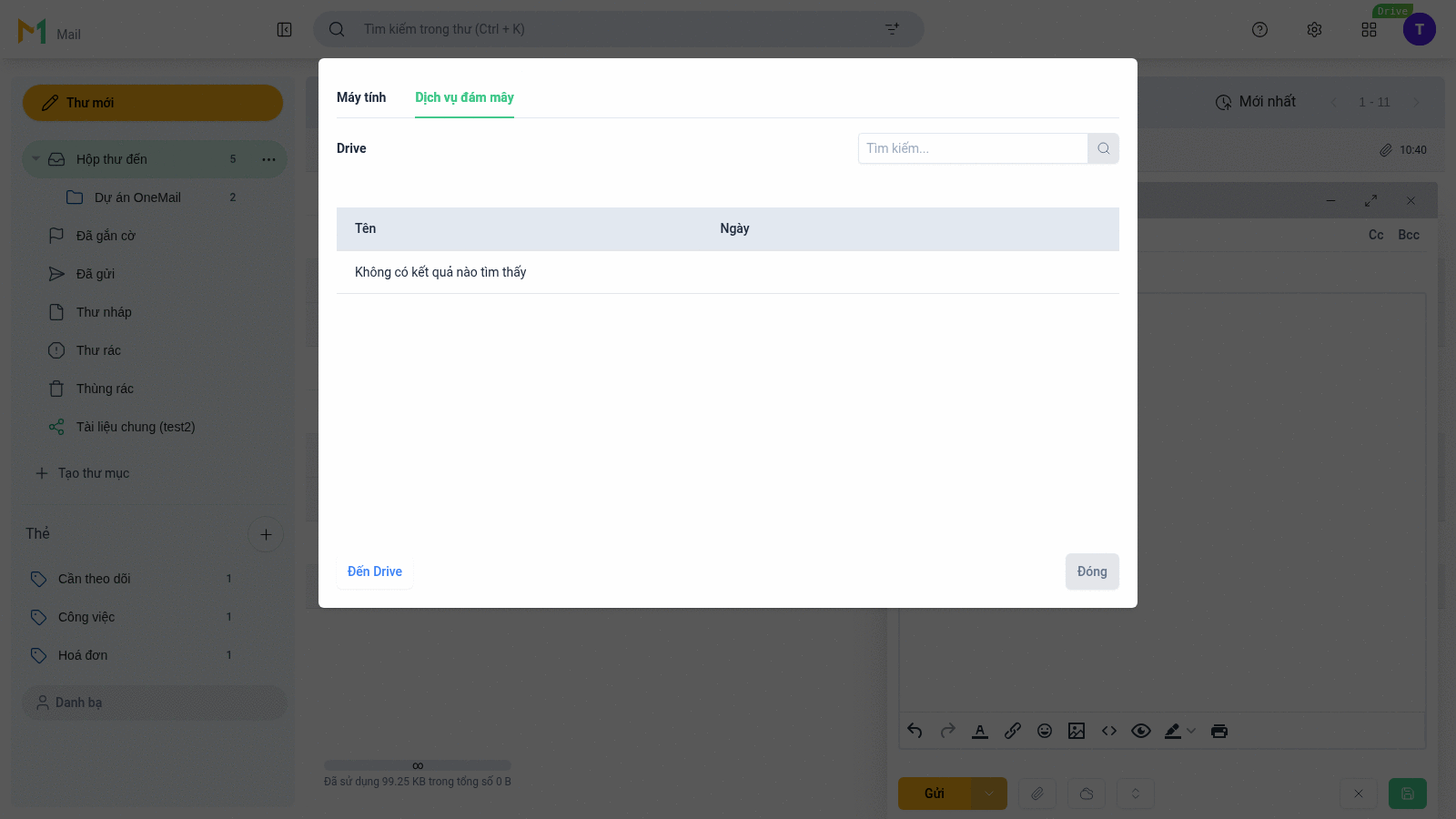
Bấm biểu tượng ghim giấy hoặc biểu tượng đám mây ở đáy cửa sổ để mở hộp chọn tệp. Hộp này có hai tab:
- Máy tính — chọn tệp từ thiết bị đang dùng.
- Dịch vụ đám mây — chọn tệp đã có trên Drive của cùng tài khoản OneMail, tìm theo tên trong ô Tìm kiếm...; bảng liệt kê cột Tên và Ngày. Bấm Đến Drive để mở Drive trong tab mới.
Đính kèm nhiều tệp cùng tên thì OneMail giữ cả hai và phân biệt bằng hậu tố, không ghi đè tệp đã chọn trước.
Đặt lịch gửi
Bấm mũi tên cạnh nút Gửi → chọn Gửi theo lịch biểu, rồi chọn thời điểm gửi.
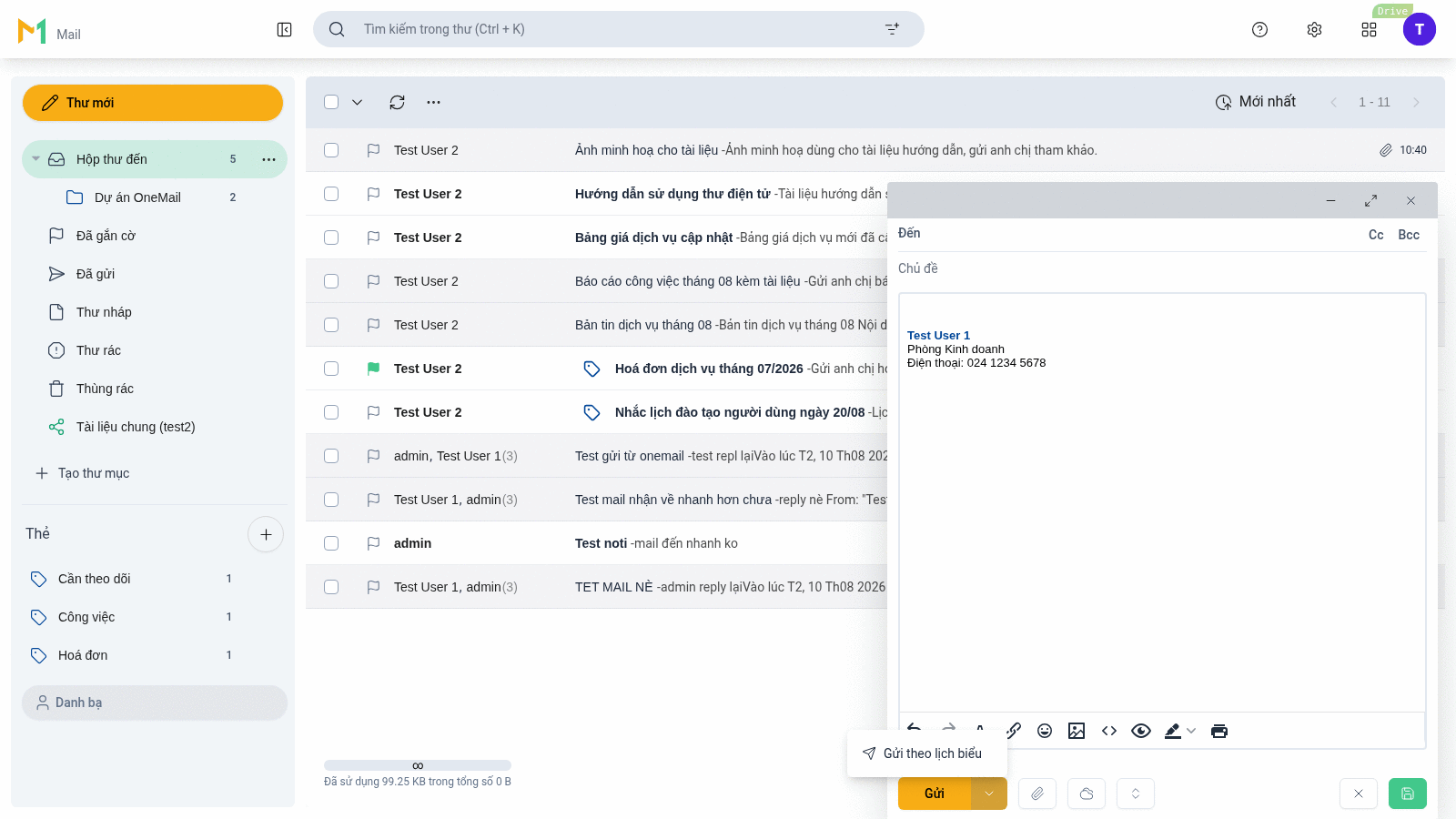
Thư đã đặt lịch nằm trong Thư nháp kèm ghi chú thời điểm sẽ gửi. Muốn sửa nội dung thì phải huỷ lịch gửi trước — OneMail hỏi xác nhận trước khi huỷ.
Lưu nháp và quản lý cửa sổ soạn
- OneMail tự lưu nháp trong lúc soạn; thư dở dang nằm trong Thư nháp và mở lại được để viết tiếp.
- Nút ở góc trên cửa sổ soạn cho phép thu nhỏ hoặc mở rộng cửa sổ, tiện khi cần tra lại thư khác trong lúc viết.
- Mở nhiều cửa sổ soạn cùng lúc được — mỗi cửa sổ giữ nội dung riêng, không lẫn sang nhau.
- Bấm X để đóng cửa sổ soạn; nội dung đã lưu vẫn còn trong Thư nháp.
Giới hạn & lưu ý
- Tệp đính kèm có hạn mức dung lượng do quản trị viên cấu hình. Tệp vượt hạn mức không gửi kèm trực tiếp được — cách xử lý là tải tệp lên Drive rồi đính kèm từ tab Dịch vụ đám mây, hoặc chia sẻ liên kết Drive trong nội dung thư.
- Tab Dịch vụ đám mây chỉ hoạt động khi hệ thống đã bật Drive cho tài khoản. Danh sách rỗng nghĩa là chưa có tệp nào trên Drive, không phải lỗi.
- Thư đặt lịch gửi chỉ gửi đi khi tới thời điểm đã chọn; tài khoản bị khoá trước thời điểm đó thì thư không gửi được.
- Địa chỉ gõ sai định dạng sẽ bị chặn ngay khi gửi, thư không rời khỏi cửa sổ soạn.