Trỏ bản ghi email OneMail trên OneShield
Thêm bản ghi A, MX, SPF, DKIM cho email OneMail khi tên miền dùng OneShield.
Tên miền đã dùng OneShield thì bản ghi email phải nằm trong OneShield. Chưa đủ bản ghi thì hộp thư OneMail không nhận được thư. Có ba cách, chọn một.
Chọn cách trỏ
| Cách | Dùng khi |
|---|---|
| Thiết lập nhanh | Email OneMail và tên miền cùng một tài khoản iNET. Thêm từ trang Bản ghi DNS của OneShield. |
| Thêm thủ công | Email nằm ở tài khoản khác, hoặc muốn tự kiểm soát từng bản ghi. |
| Tự động cập nhật bản ghi | Email mới, chưa xác thực: trang email có dải cảnh báo đỏ kèm nút này. Portal tự ghi đủ bản ghi. |
Lưu ý: Bản ghi email luôn để Tắt Bảo vệ. OneShield chỉ chuyển tiếp truy cập web, bật Bảo vệ cho bản ghi email sẽ làm hỏng việc gửi, nhận thư. Cả ba cách đều đã để sẵn Tắt.
Cách 1 — Thiết lập nhanh
Bước 1 — Mở Bản ghi DNS
Vào OneShield ở thanh bên trái, hoặc mở thẳng portal.inet.vn/list-service/one-shield. Bấm Cài đặt ở dòng tên miền rồi chọn Bản ghi DNS.
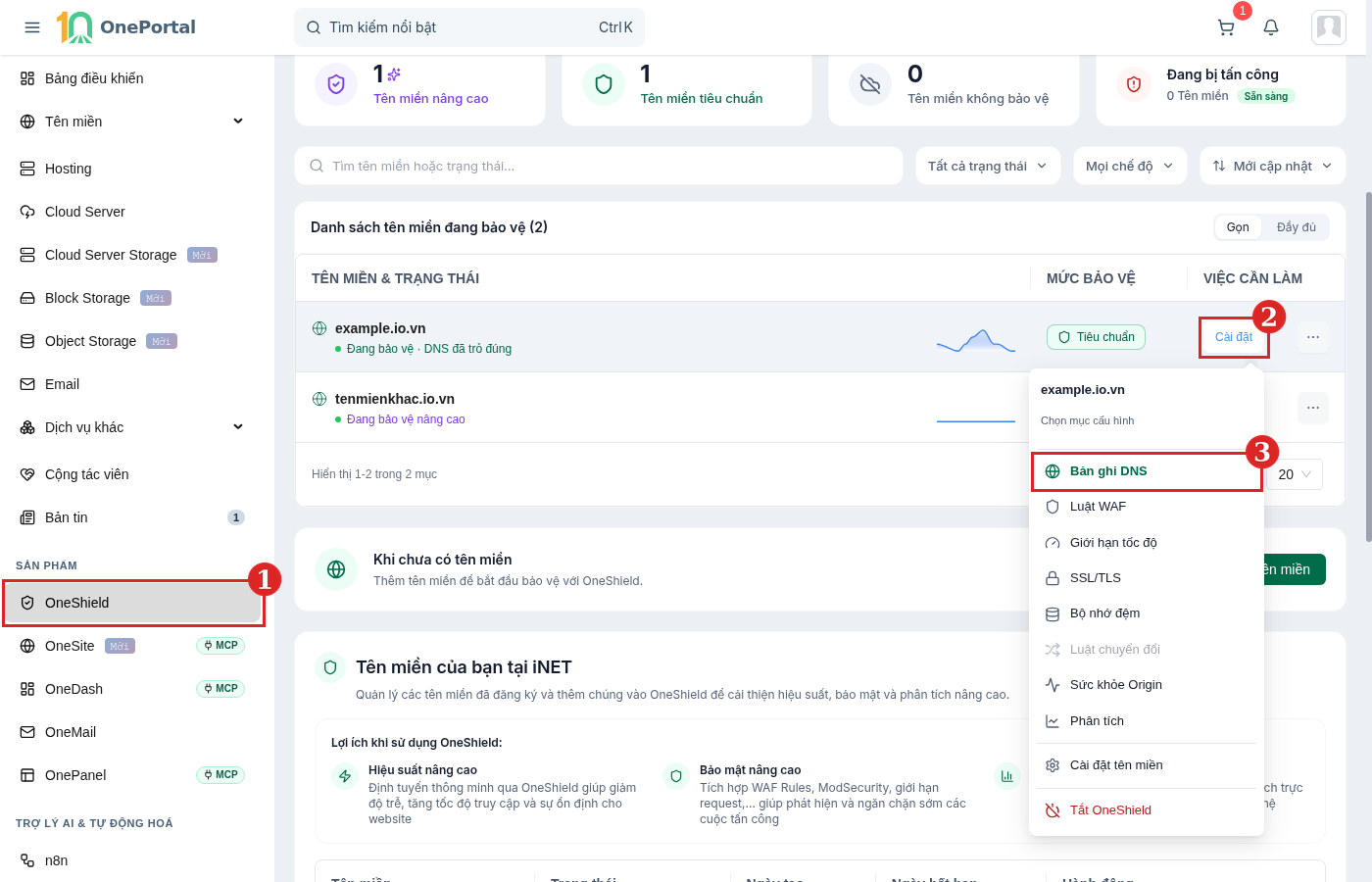
Hình 1: Bấm OneShield, rồi Cài đặt, rồi Bản ghi DNS.
Bước 2 — Mở Thiết lập nhanh
Bấm Thiết lập nhanh trên thanh công cụ.
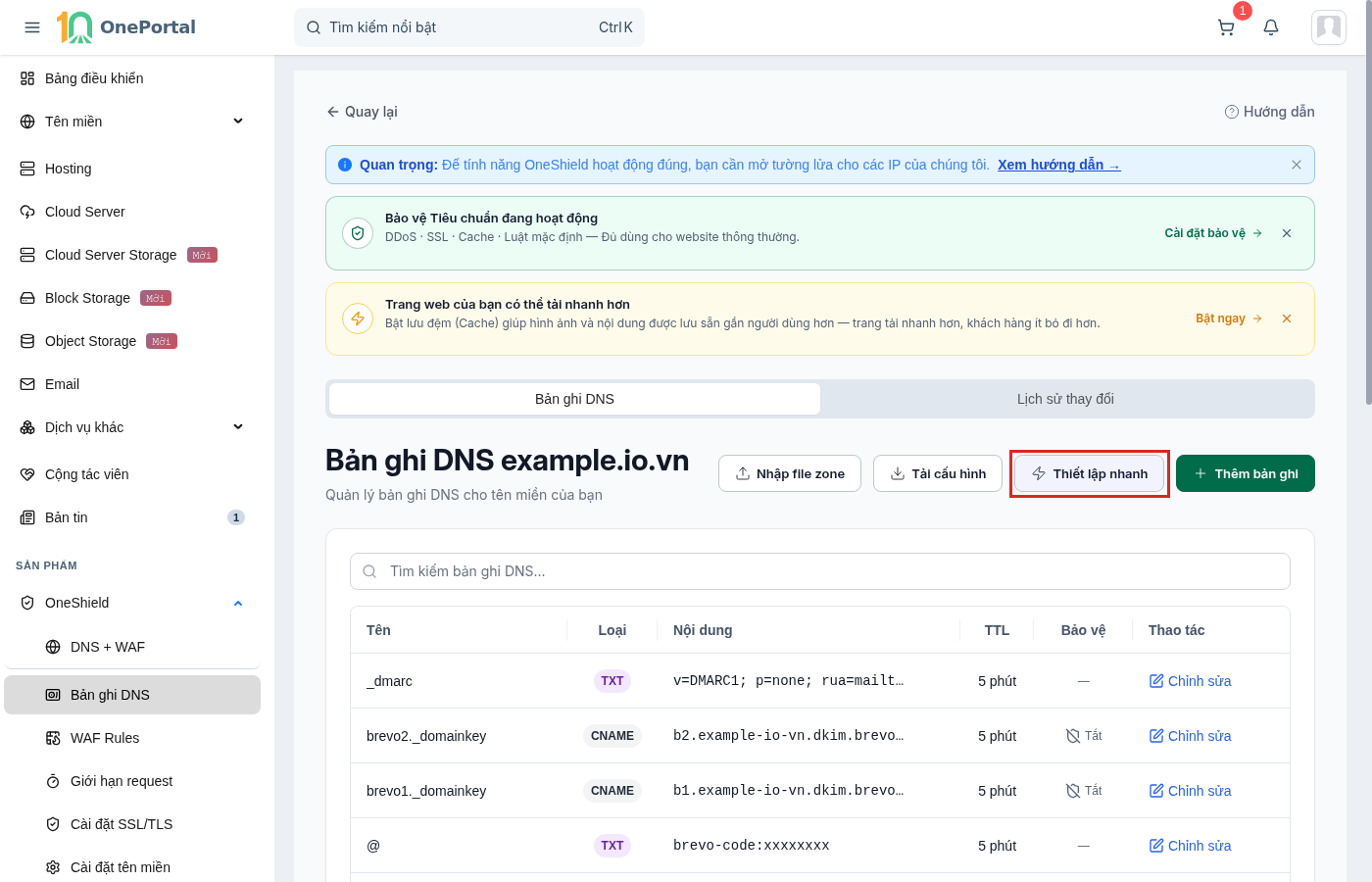
Hình 2: Nút Thiết lập nhanh.
Bước 3 — Chọn email của tên miền
Ở mục Dịch vụ của bạn, bấm thẻ mang tên miền đang mở, có dòng Trỏ email của tên miền này về dịch vụ email của bạn.
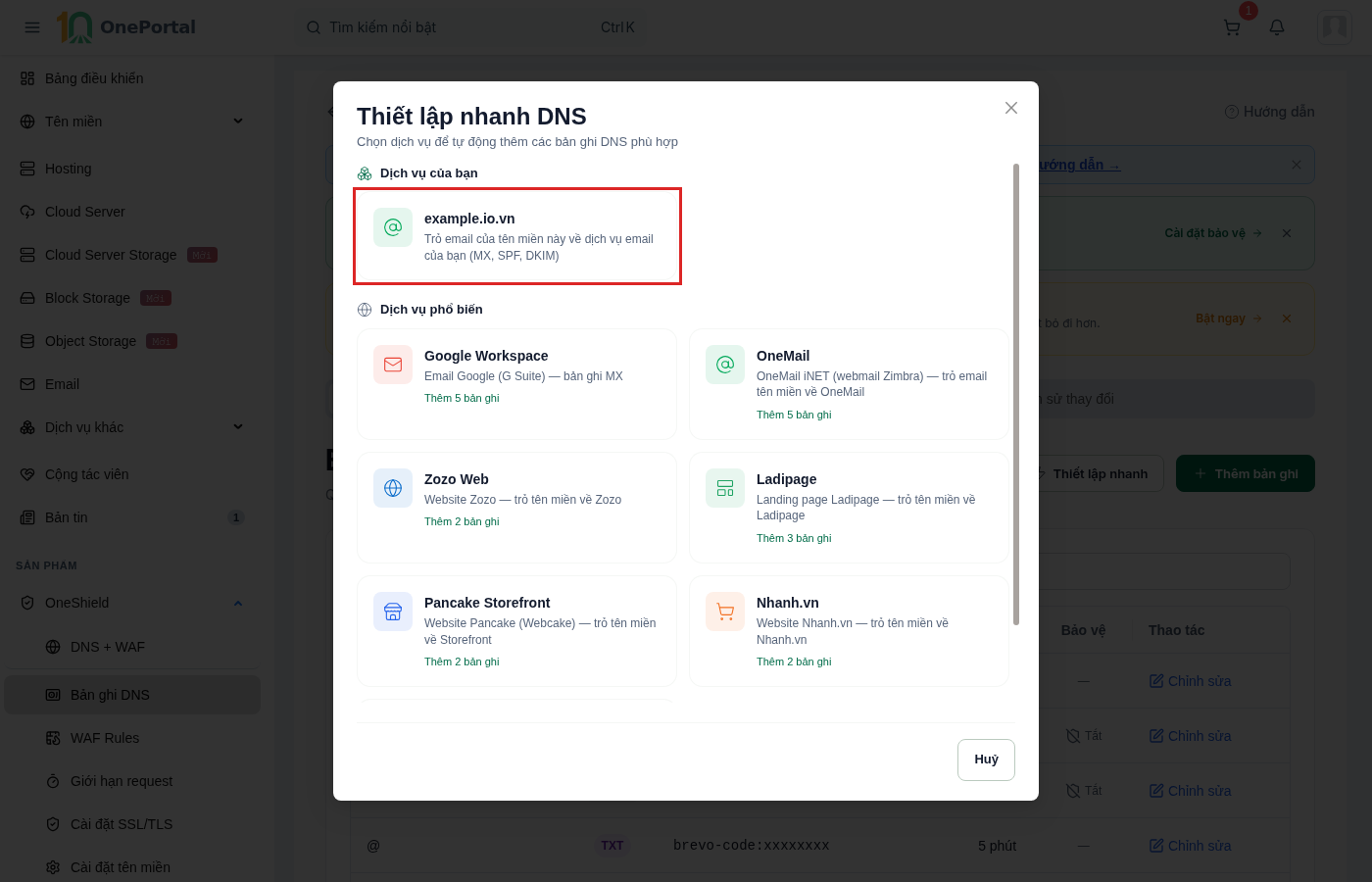
Hình 3: Thẻ email trong mục Dịch vụ của bạn.
Lưu ý: Thẻ ở Dịch vụ của bạn lấy đúng bộ bản ghi của gói email đang dùng. Thẻ OneMail ở Dịch vụ phổ biến là bộ mẫu, có thể khác gói đang dùng. Không thấy thẻ của tên miền thì email nằm ở tài khoản khác, làm theo Cách 2.
Bước 4 — Áp dụng
Bảng xem trước liệt kê 4 bản ghi sẽ thêm: mail (A), MX, SPF và DKIM, cột Bảo vệ đều tắt. Bấm Áp dụng 4 bản ghi.
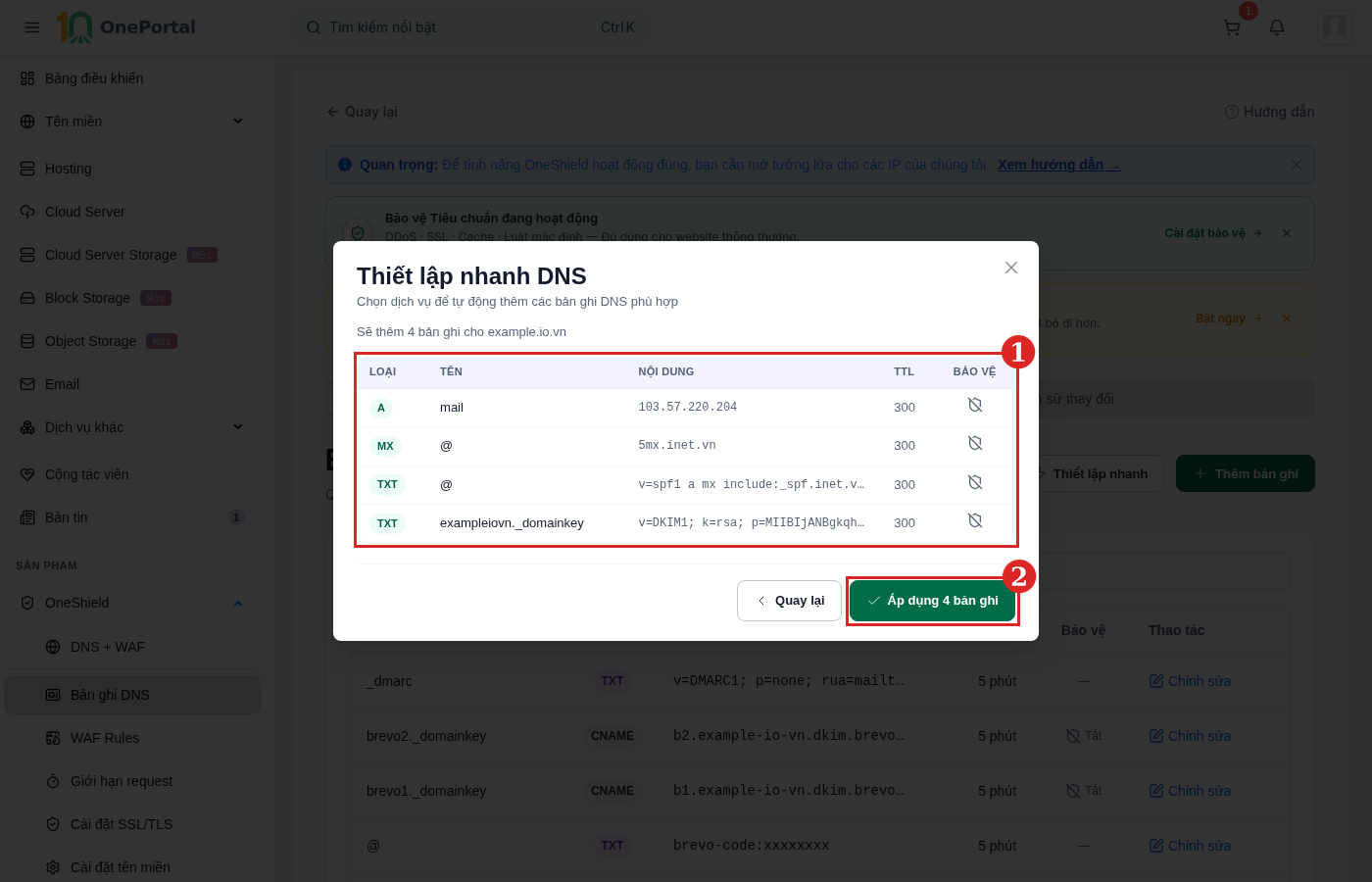
Hình 4: Soát bảng xem trước rồi bấm Áp dụng.
Bản ghi nào tên miền đã có sẽ hiện Đã tồn tại và được bỏ qua. Áp dụng xong, 4 bản ghi mới nằm đầu bảng Bản ghi DNS.
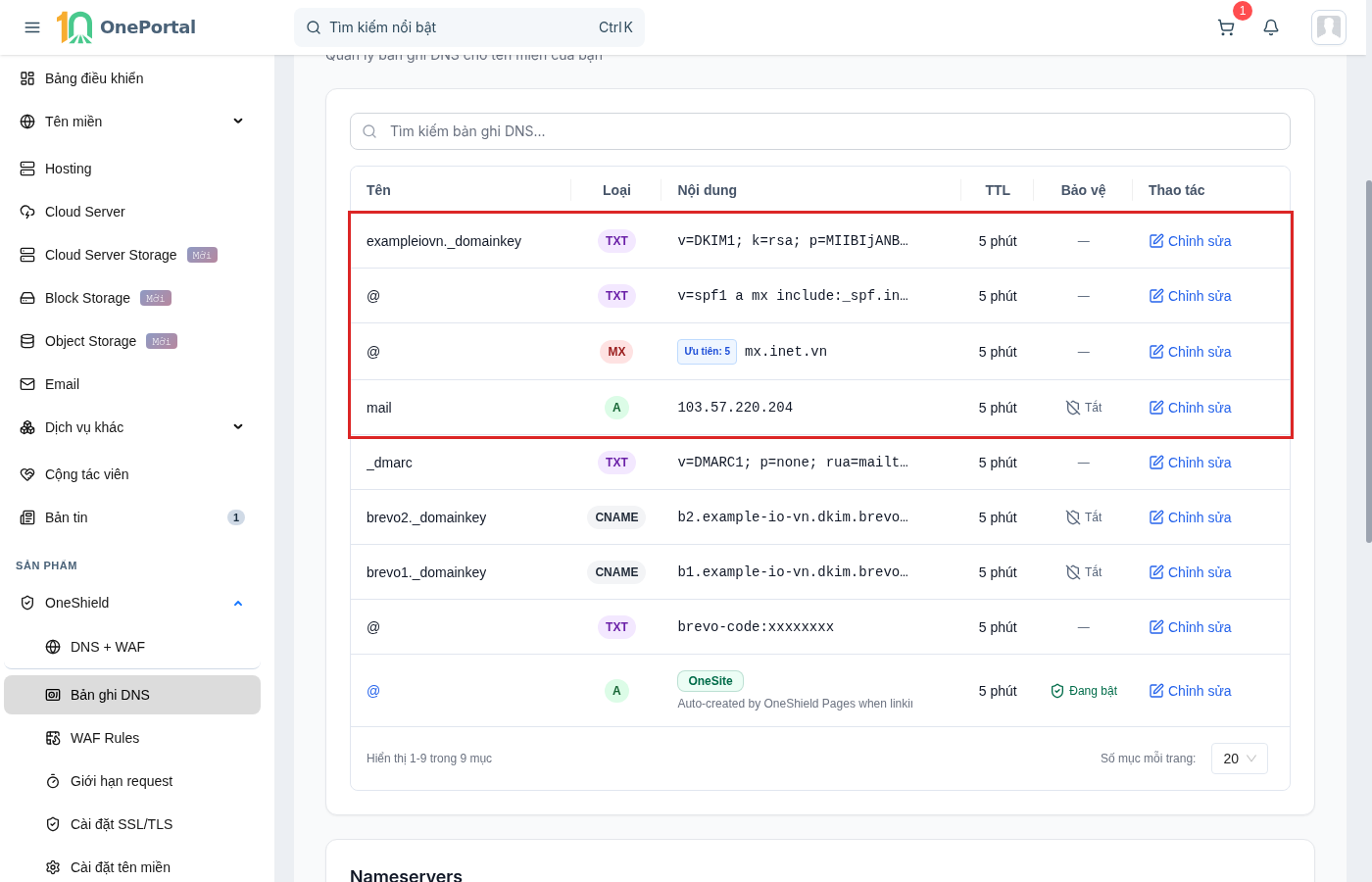
Hình 5: Bốn bản ghi email đã thêm.
Cách 2 — Thêm bản ghi thủ công
Bước 1 — Lấy bộ bản ghi của email
Vào Email (portal.inet.vn/list-service/email) rồi bấm tên miền cần trỏ.
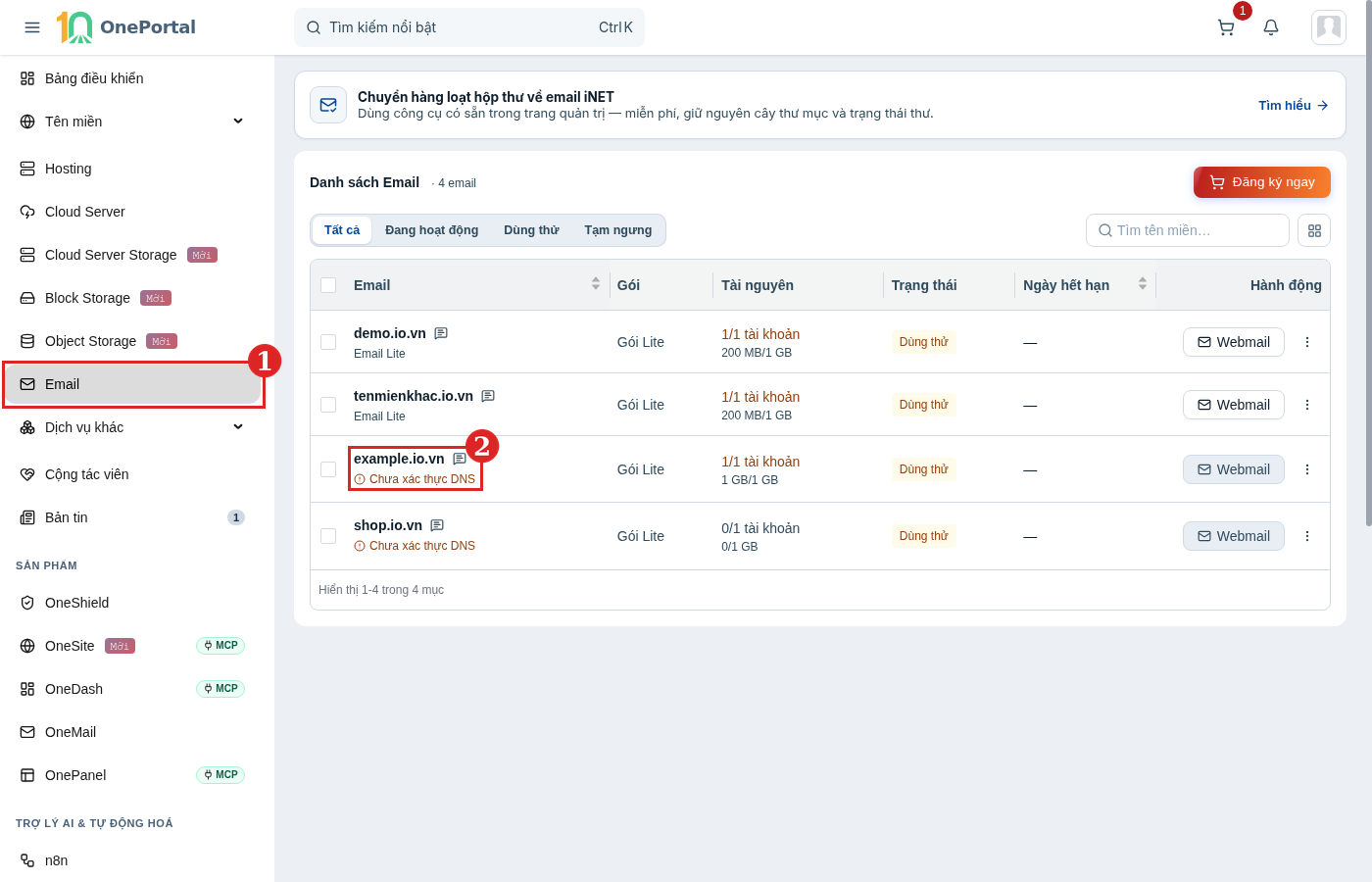
Hình 6: Mở trang chi tiết email.
Ở trang chi tiết, bấm Kiểm tra bản ghi ở khối Thao tác.
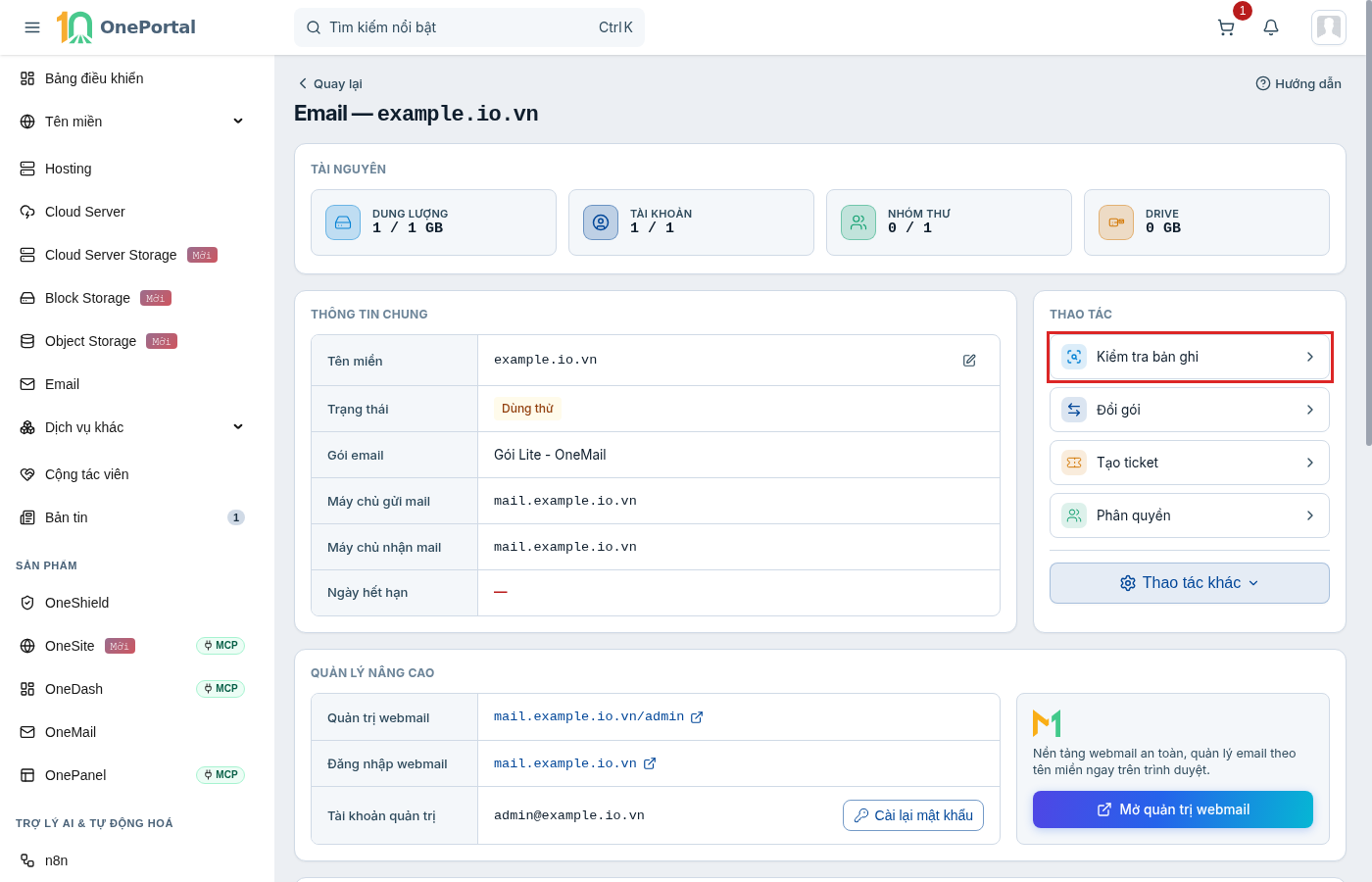
Hình 7: Mục Kiểm tra bản ghi.
Bảng Kiểm tra bản ghi hiện 4 bản ghi cần thêm. Mỗi giá trị có nút sao chép ở cuối dòng.
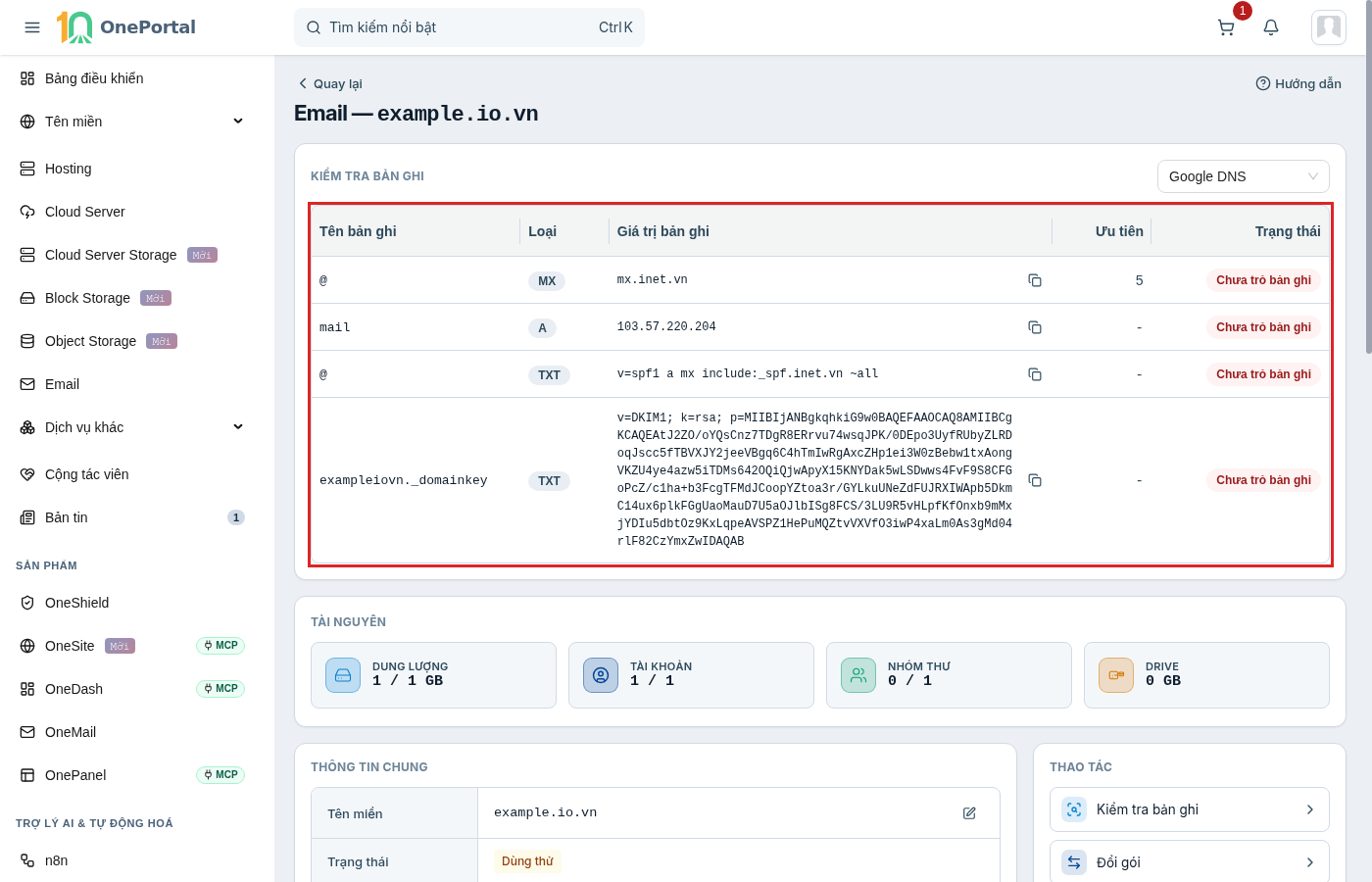
Hình 8: Bộ bản ghi cần thêm.
Lưu ý: Luôn sao chép giá trị từ bảng của chính dịch vụ. Dòng DKIM mỗi tên miền một khoá riêng.
Bước 2 — Mở hộp Thêm bản ghi
Mở Bản ghi DNS của tên miền trên OneShield (như Bước 1 của Cách 1) rồi bấm Thêm bản ghi.
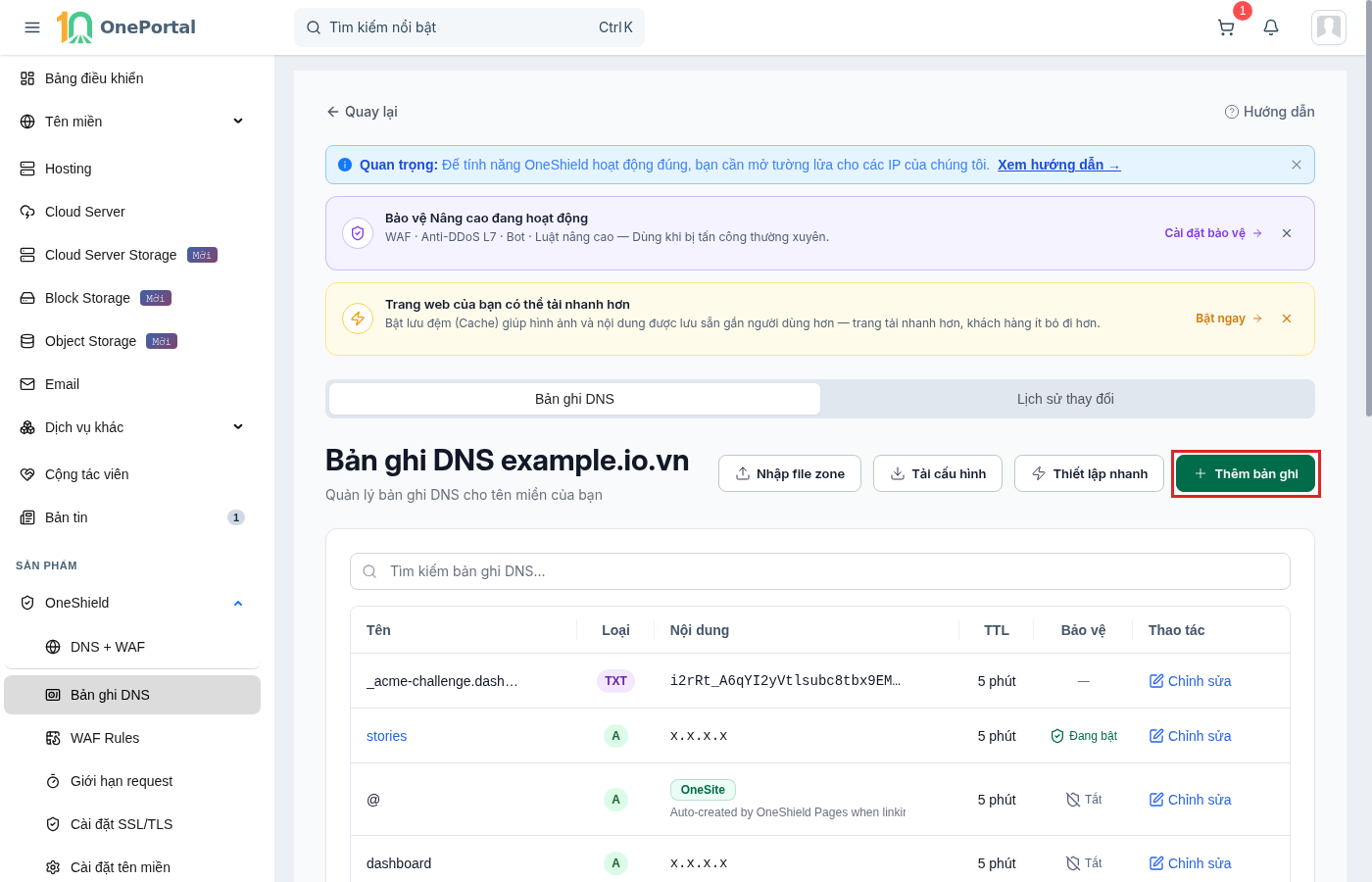
Hình 9: Nút Thêm bản ghi.
Bước 3 — Thêm bản ghi A
Chọn Loại A, Tên mail, Địa chỉ IP lấy ở dòng A trong bảng. Gõ tên mail là Trạng thái Bảo vệ tự chuyển sang Tắt. Bấm Thêm bản ghi.
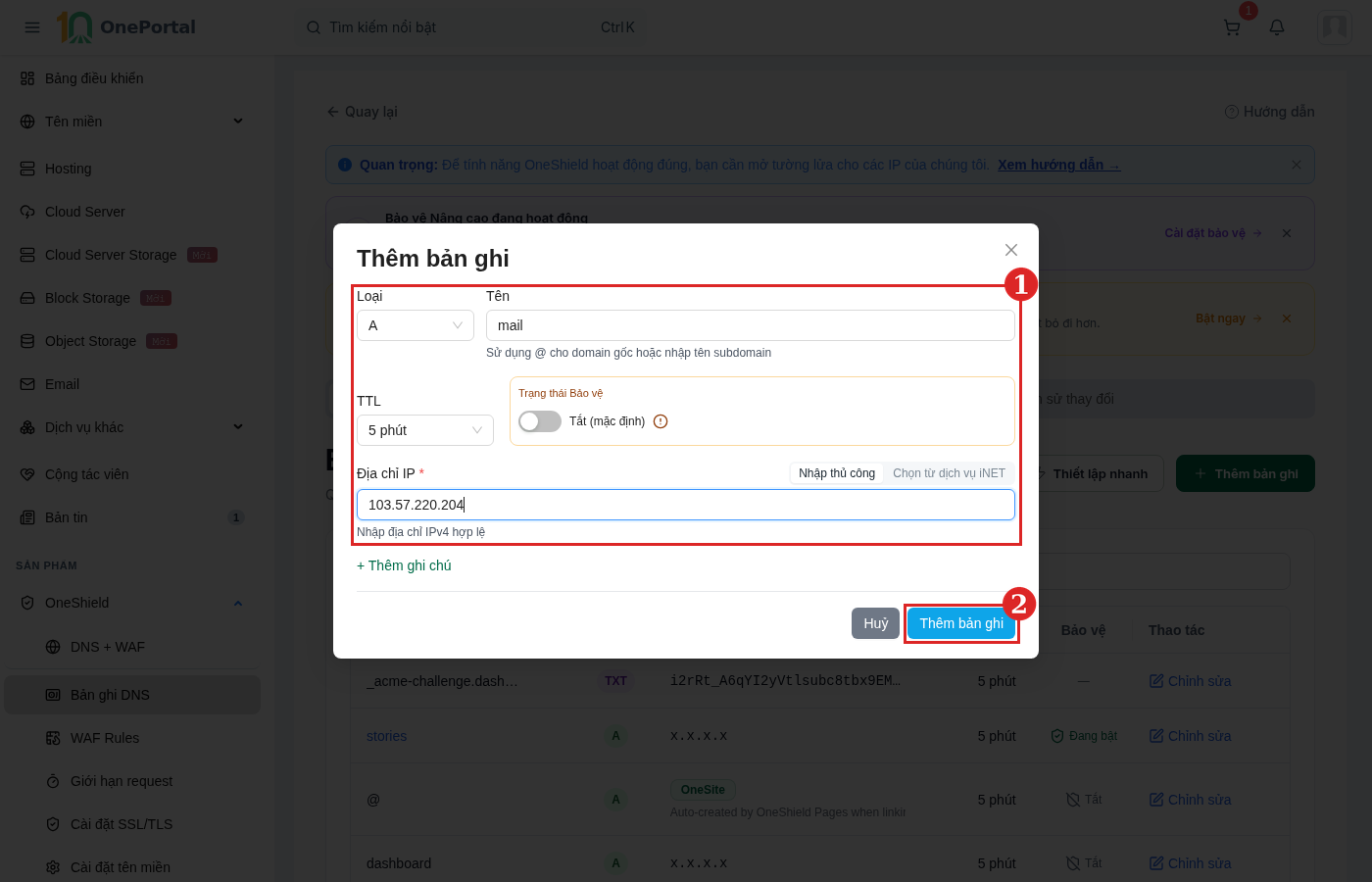
Hình 10: Bản ghi A cho mail.
Bước 4 — Thêm bản ghi MX
Bấm Thêm bản ghi lần nữa. Chọn Loại MX, Tên @, nhập Ưu tiên và Máy chủ mail theo dòng MX trong bảng, rồi bấm Thêm bản ghi.
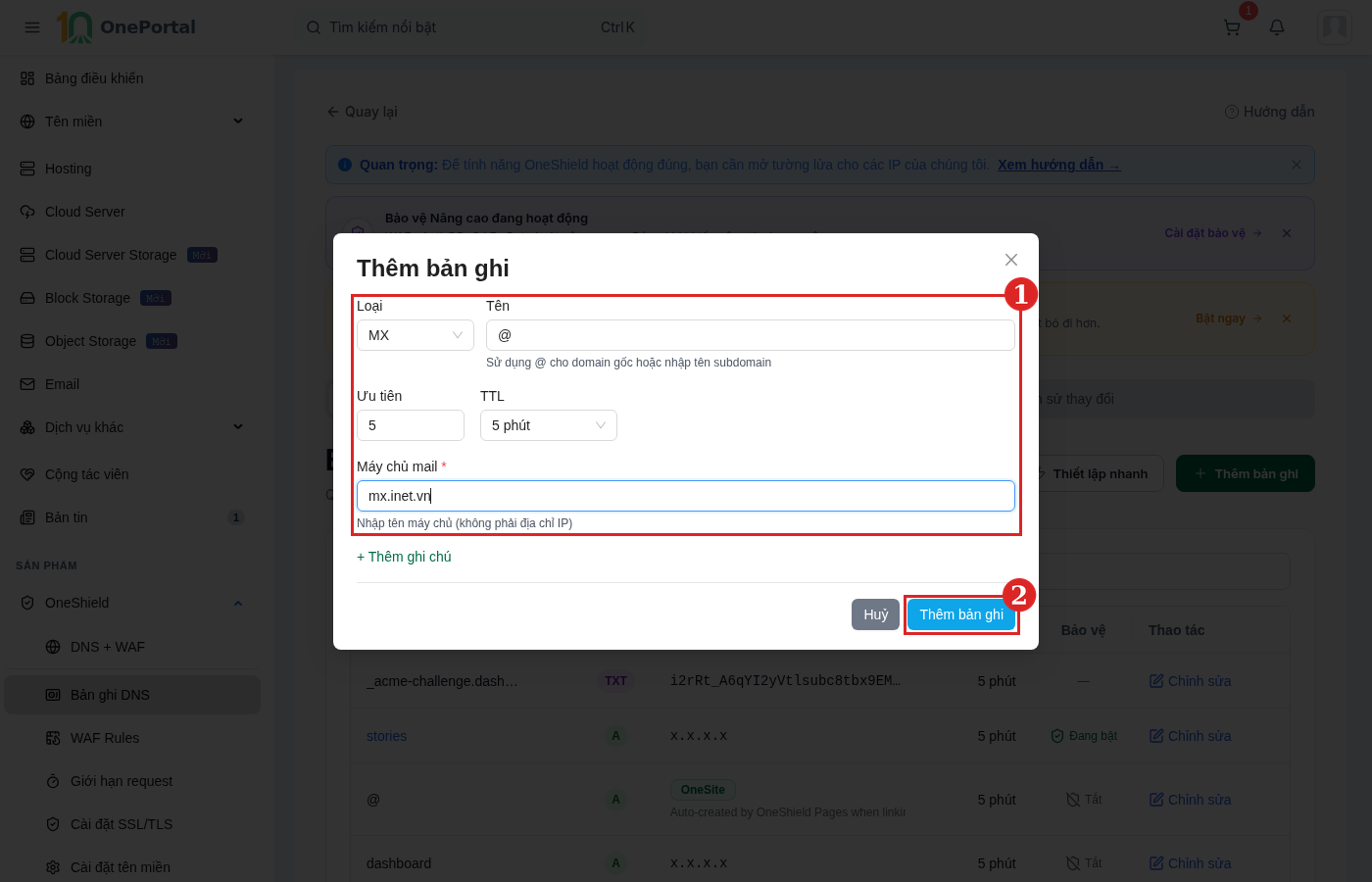
Hình 11: Bản ghi MX.
Bước 5 — Thêm bản ghi SPF
Chọn Loại TXT, Tên @, dán dòng SPF (bắt đầu bằng v=spf1) vào Nội dung, rồi bấm Thêm bản ghi.
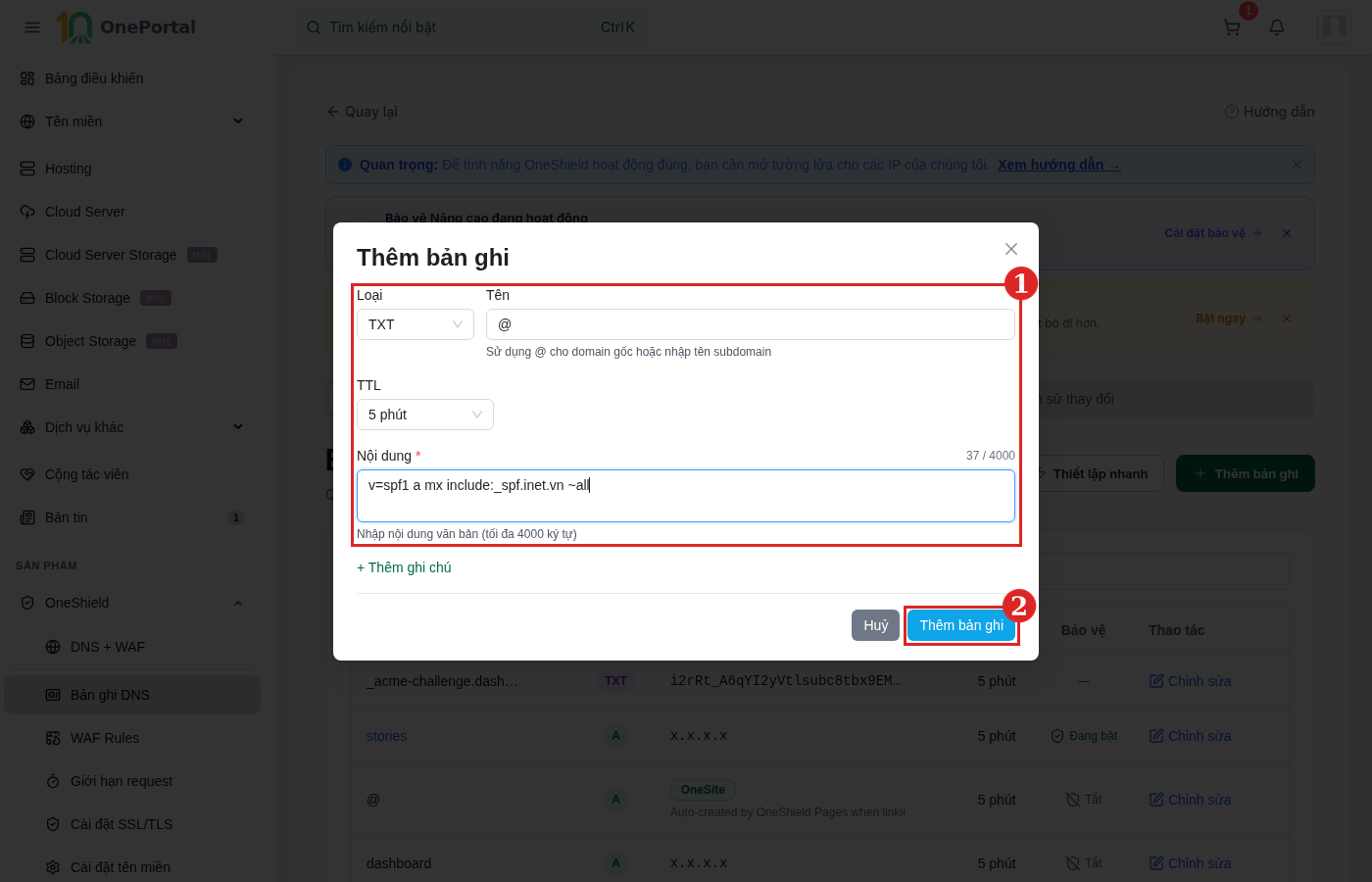
Hình 12: Bản ghi SPF.
Lưu ý: Mỗi tên miền chỉ được có một bản ghi SPF. Tên miền đã có SPF thì sửa bản ghi đó, chèn phần còn thiếu (như include:_spf.inet.vn) vào trước ~all, không tạo bản ghi thứ hai.
Bước 6 — Thêm bản ghi DKIM
Chọn Loại TXT, Tên là tên ở dòng DKIM trong bảng (dạng <tên miền viết liền>._domainkey), dán khoá DKIM vào Nội dung, rồi bấm Thêm bản ghi.
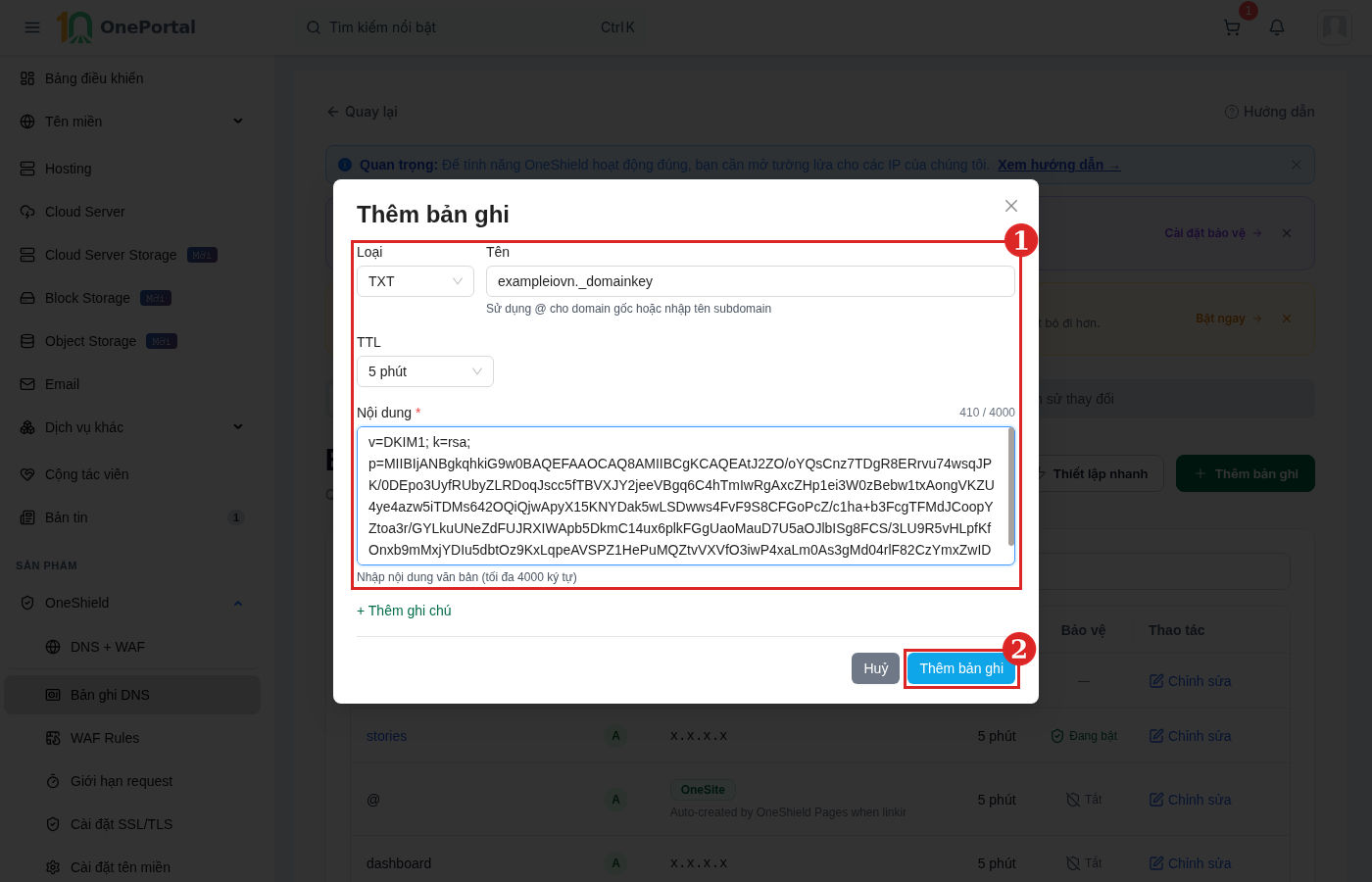
Hình 13: Bản ghi DKIM.
Xong 4 bản ghi, bảng Bản ghi DNS có thêm 4 dòng, cột Bảo vệ đều tắt.
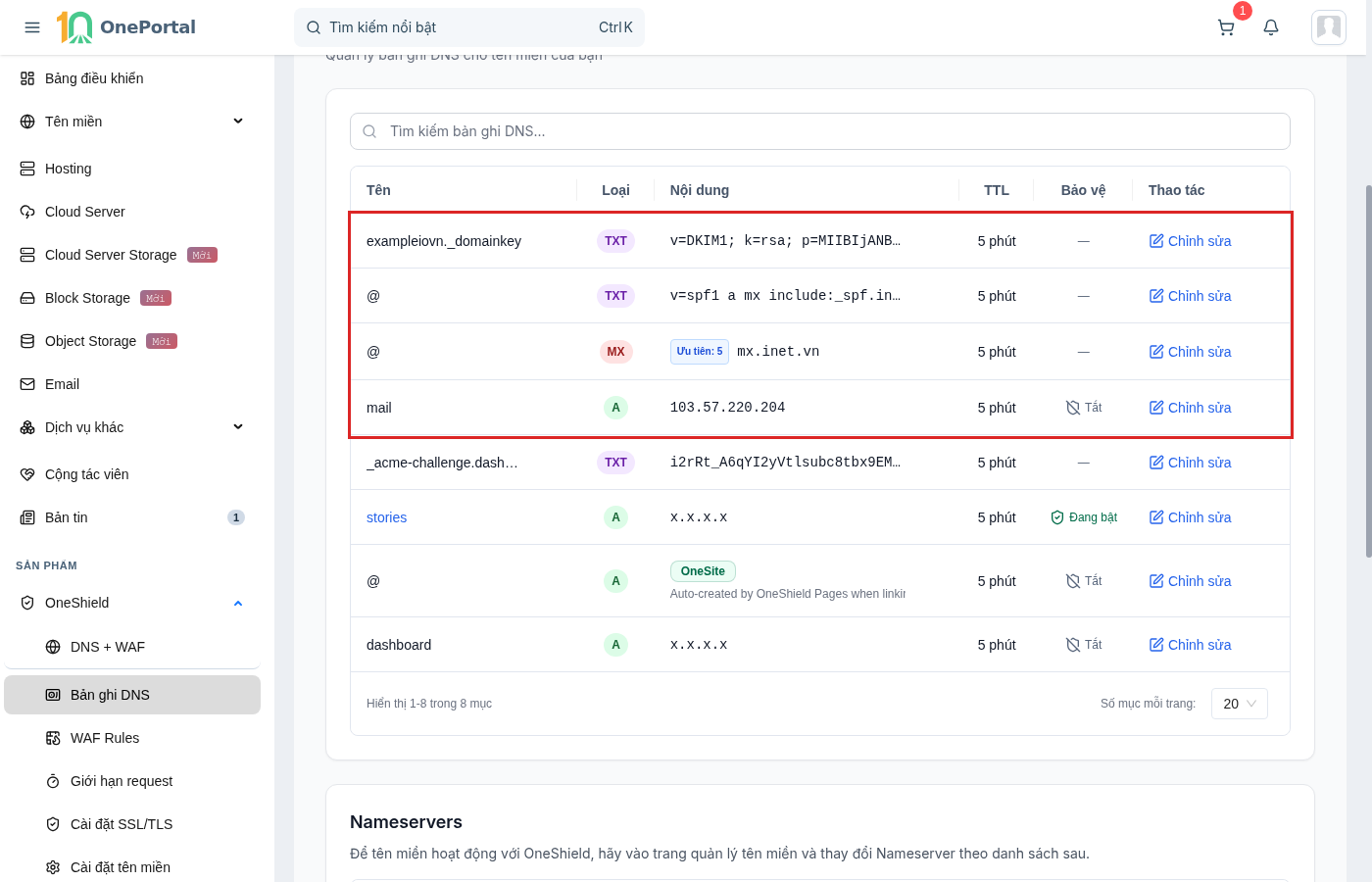
Hình 14: Bốn bản ghi email đã thêm.
Cách 3 — Tự động cập nhật từ trang email
Bước 1 — Bấm Tự động cập nhật bản ghi
Mở trang chi tiết email như Bước 1 của Cách 2, rồi bấm Tự động cập nhật bản ghi trên dải cảnh báo đỏ.
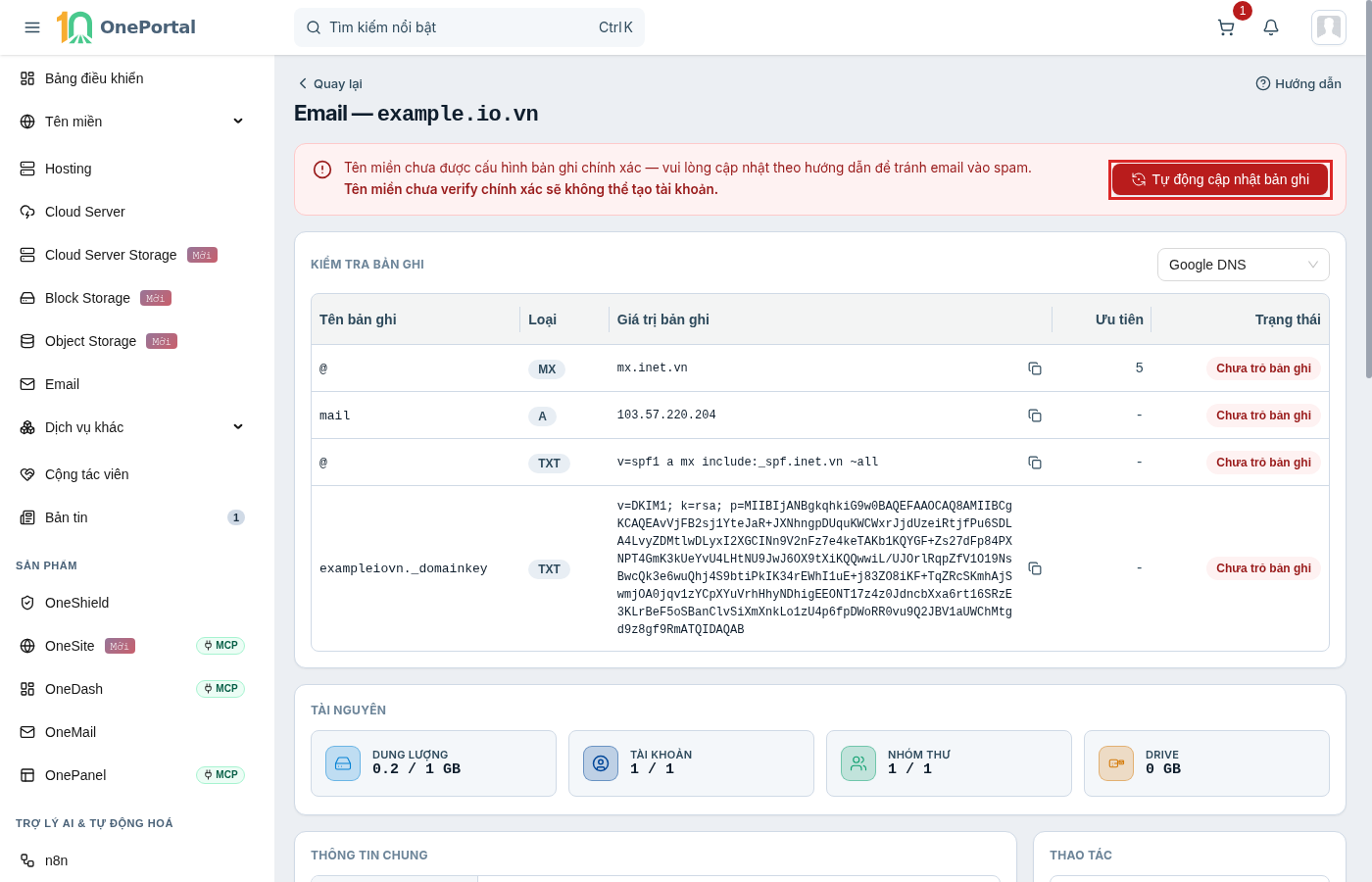
Hình 15: Nút Tự động cập nhật bản ghi.
Lưu ý: Nút chỉ bấm được khi tên miền nằm cùng tài khoản và đang dùng nameserver của iNET hoặc OneShield. Nút bị khoá thì rê chuột vào nút để xem lý do, rồi làm theo Cách 1 hoặc Cách 2.
Bước 2 — Soát rồi ghi bản ghi
Hộp Cập nhật bản ghi DNS liệt kê từng bản ghi sẽ ghi, kèm nhãn Thêm mới, Thay bản ghi cũ hoặc Gộp vào bản ghi cũ. Soát lại rồi bấm Ghi bản ghi.
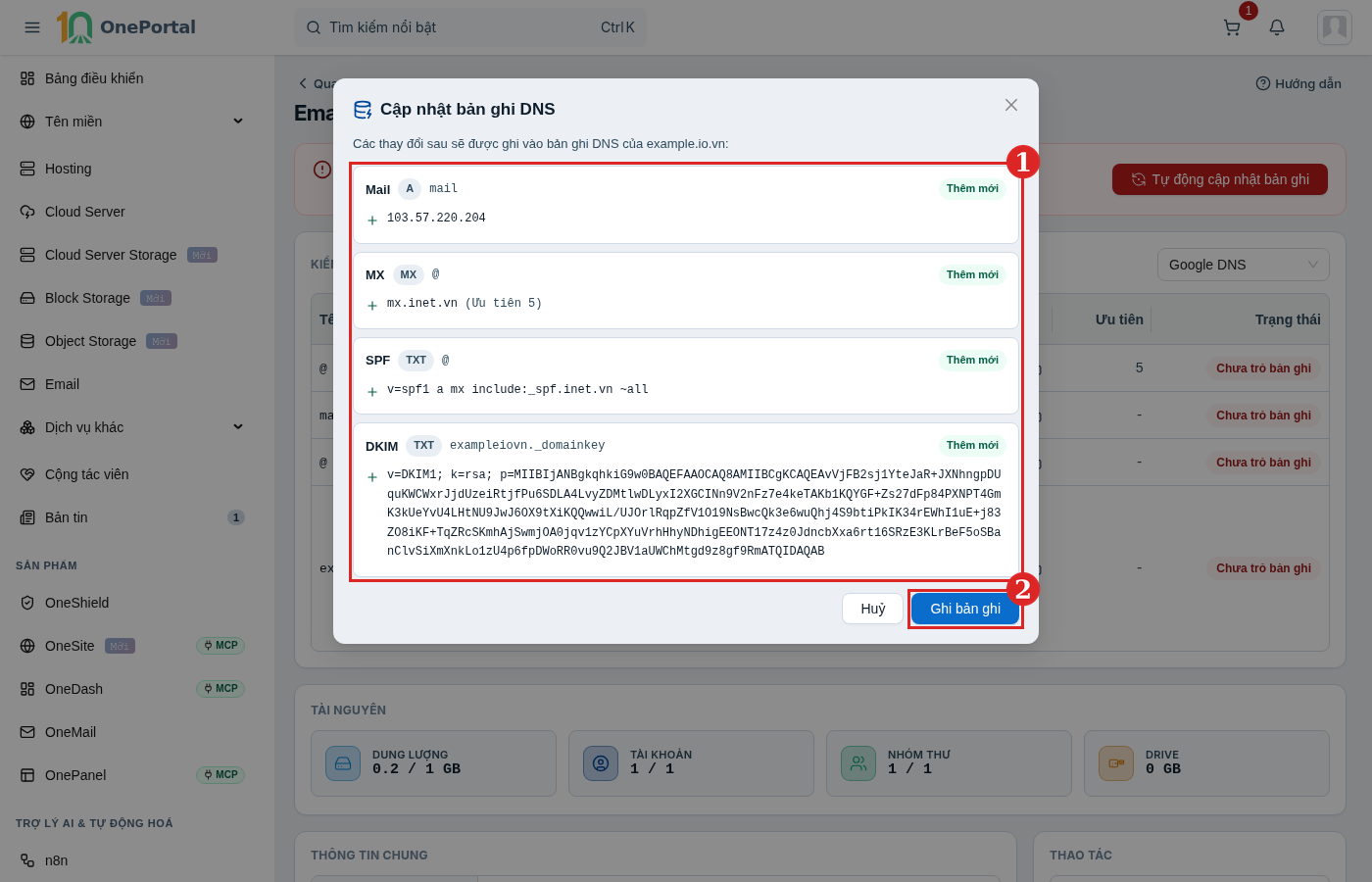
Hình 16: Hộp Cập nhật bản ghi DNS.
Cảnh báo: Tên miền đang nhận mail ở nhà cung cấp khác thì hộp hiện dòng đỏ ghi rõ máy chủ mail đó. Bấm Ghi bản ghi là xoá các bản ghi MX cũ và chuyển toàn bộ mail về iNET.
Bước 3 — Xem kết quả
Portal báo Đã ghi bản ghi vào tên miền và tự kiểm tra lại. Các dòng chuyển sang Đã trỏ đúng là xong.
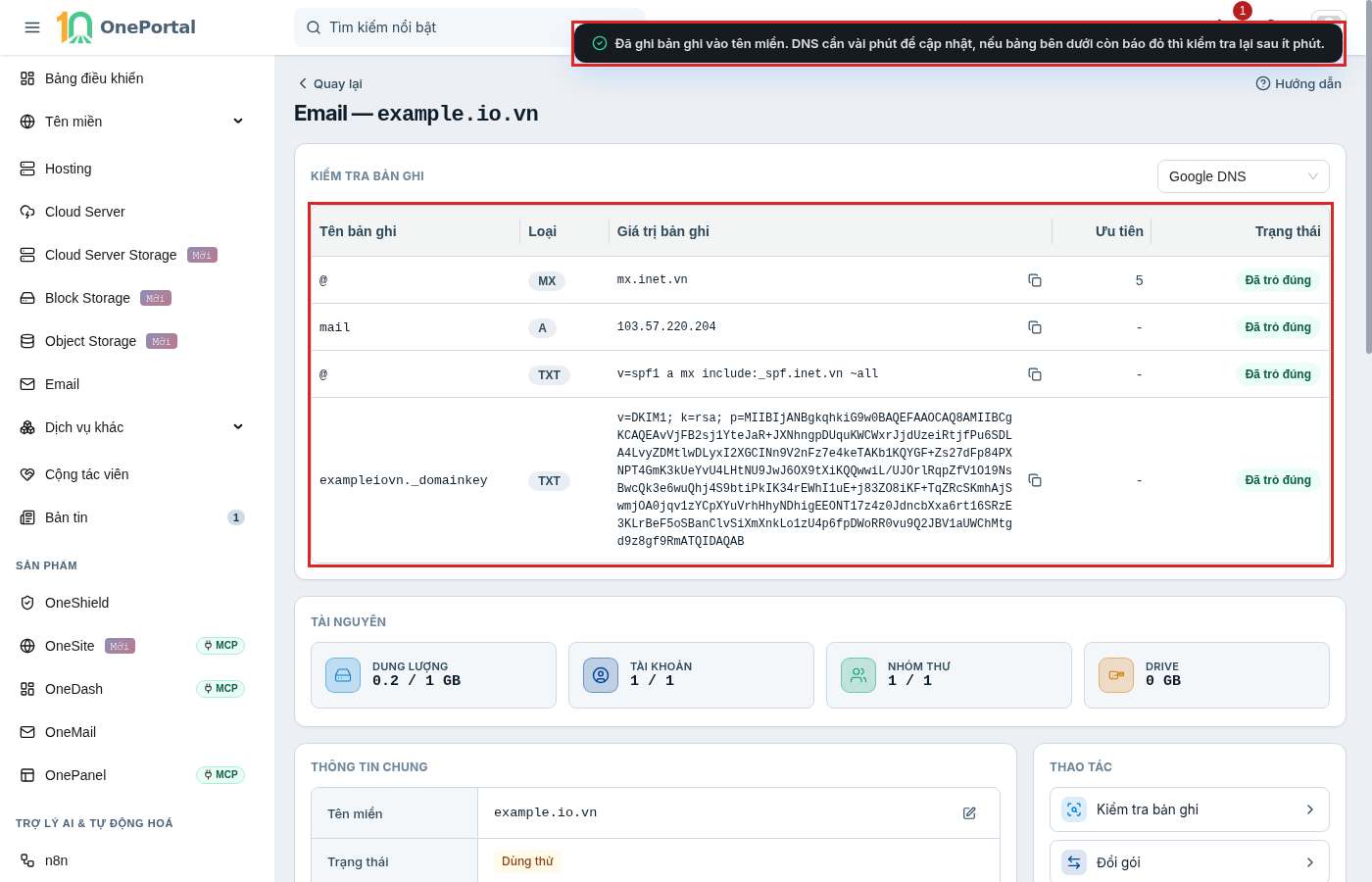
Hình 17: Bản ghi đã ghi và trỏ đúng.
Kiểm tra kết quả
Làm xong Cách 1 hoặc Cách 2, quay lại trang chi tiết email và bấm Kiểm tra bản ghi. Cả 4 dòng chuyển sang Đã trỏ đúng là xong.
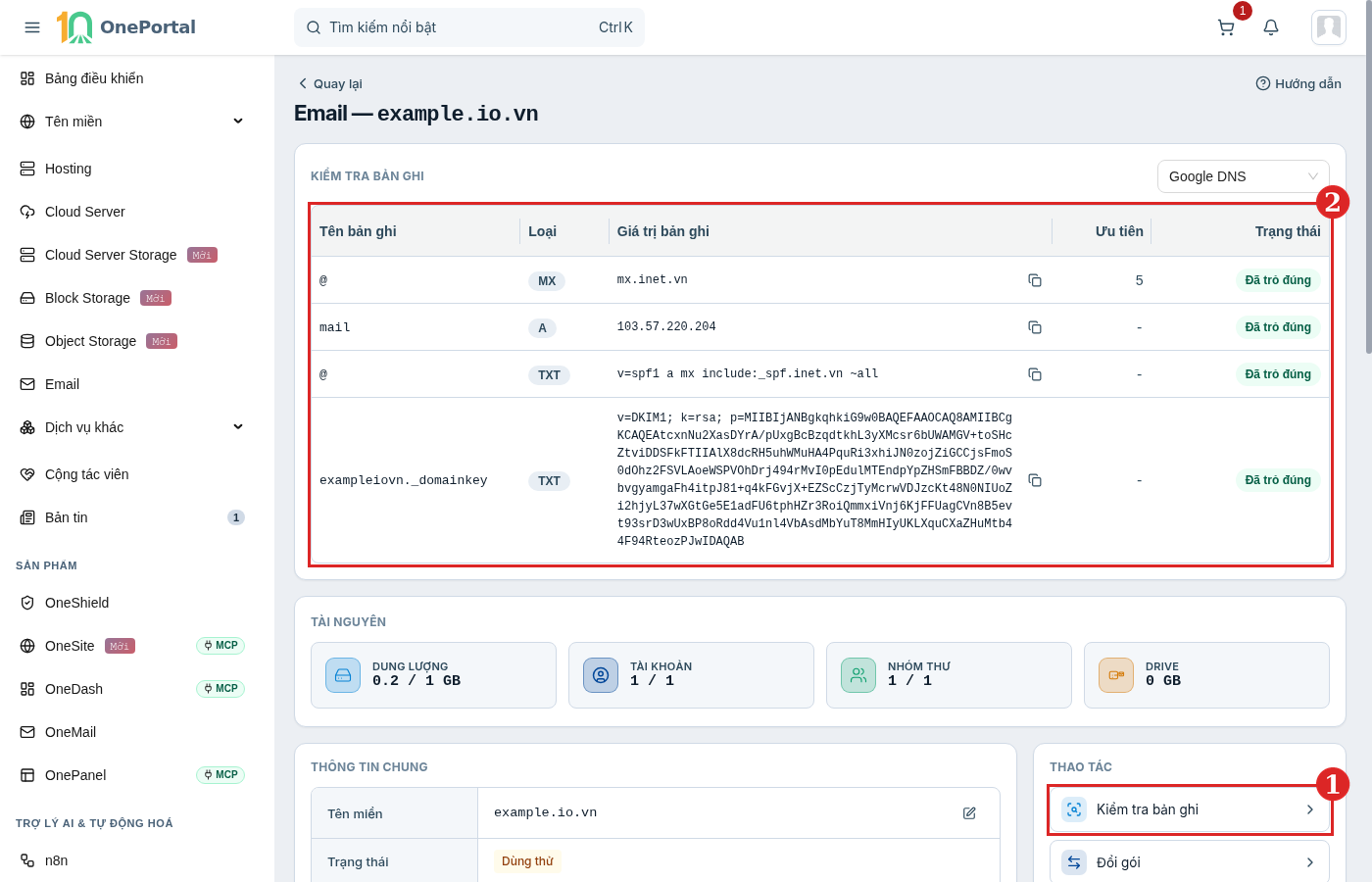
Hình 18: Bấm Kiểm tra bản ghi, cả 4 dòng Đã trỏ đúng.
Mẹo: Chưa đổi trạng thái thì chờ vài phút, hoặc đổi ô Google DNS sang nguồn kiểm tra khác rồi bấm lại.