Trỏ tên miền về hosting trên OneShield
Thêm bản ghi A và www để tên miền dùng OneShield trỏ về hosting iNET.
Tên miền đã dùng OneShield thì bản ghi trỏ website về hosting phải thêm trong OneShield. Cần 2 bản ghi: @ (A) trỏ về địa chỉ IP của hosting và www (CNAME) trỏ về tên miền gốc. Có hai cách, chọn một.
Chọn cách trỏ
| Cách | Dùng khi |
|---|---|
| Thiết lập nhanh | Hosting và tên miền cùng một tài khoản iNET. Portal tự thêm đủ 2 bản ghi. |
| Thêm thủ công | Muốn tự kiểm soát từng bản ghi, hoặc hosting nằm ở tài khoản khác. |
Lưu ý: Tên miền đang có bản ghi @ hoặc www trỏ nơi khác thì xoá các bản ghi cũ đó trước, để tên miền chỉ trỏ về hosting.
Cách 1 — Thiết lập nhanh
Bước 1 — Mở Bản ghi DNS
Vào OneShield ở thanh bên trái, hoặc mở thẳng portal.inet.vn/list-service/one-shield. Bấm Cài đặt ở dòng tên miền rồi chọn Bản ghi DNS.
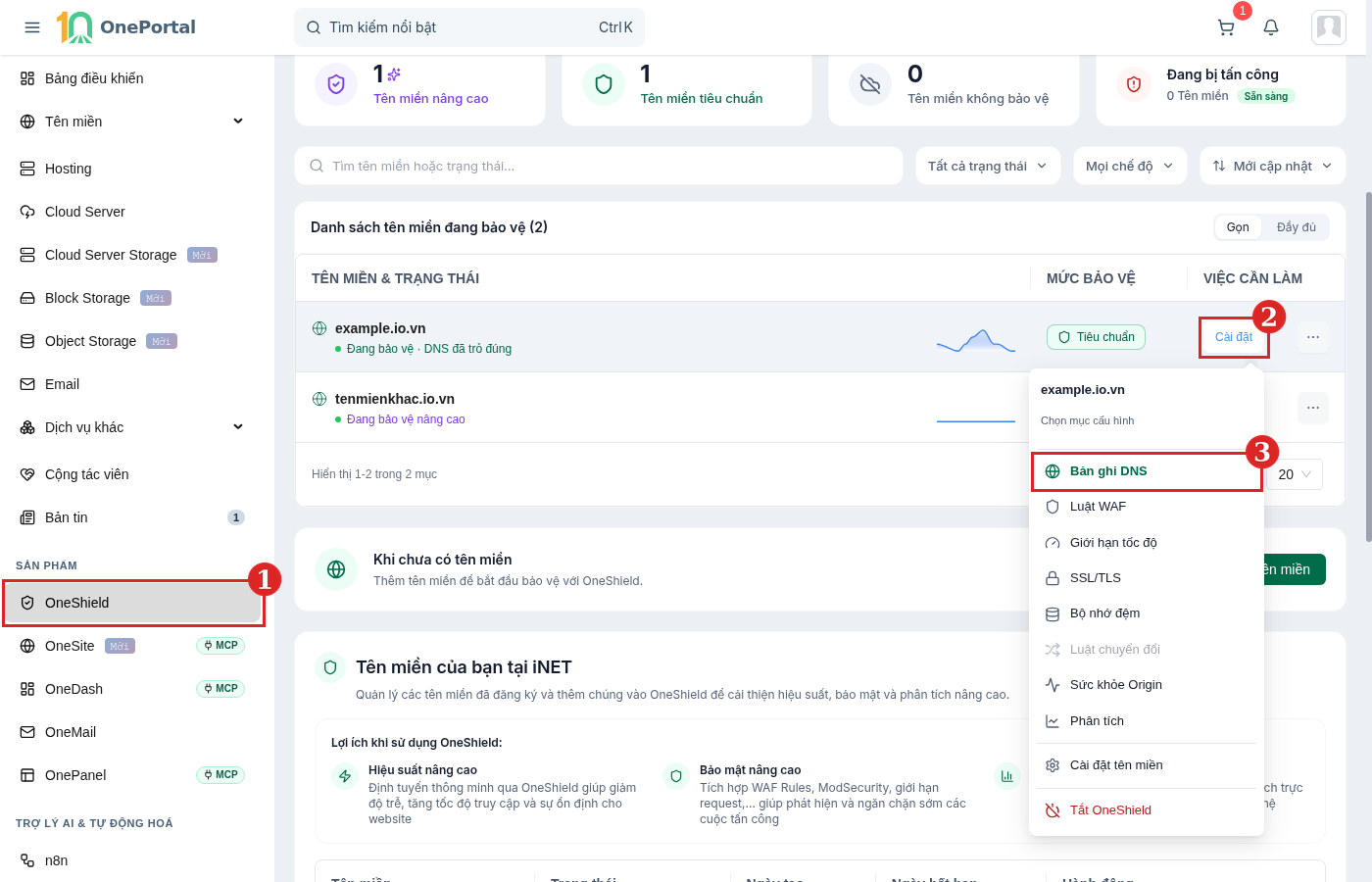
Hình 1: Bấm OneShield, rồi Cài đặt, rồi Bản ghi DNS.
Bước 2 — Mở Thiết lập nhanh
Bấm Thiết lập nhanh trên thanh công cụ.
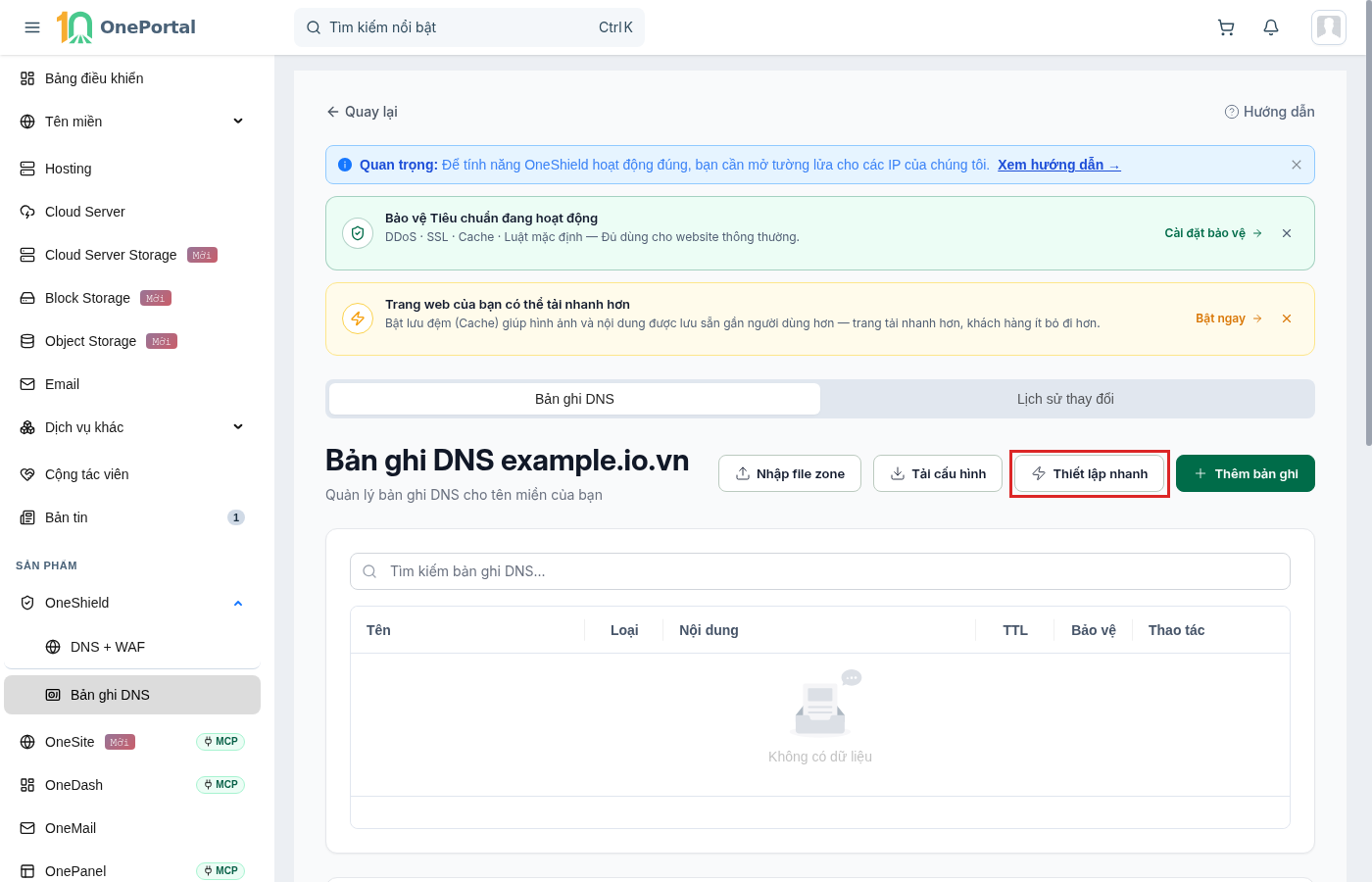
Hình 2: Nút Thiết lập nhanh.
Bước 3 — Chọn hosting
Ở mục Dịch vụ của bạn, bấm thẻ hosting muốn trỏ về, có dòng Trỏ tên miền này về hosting iNET của bạn.
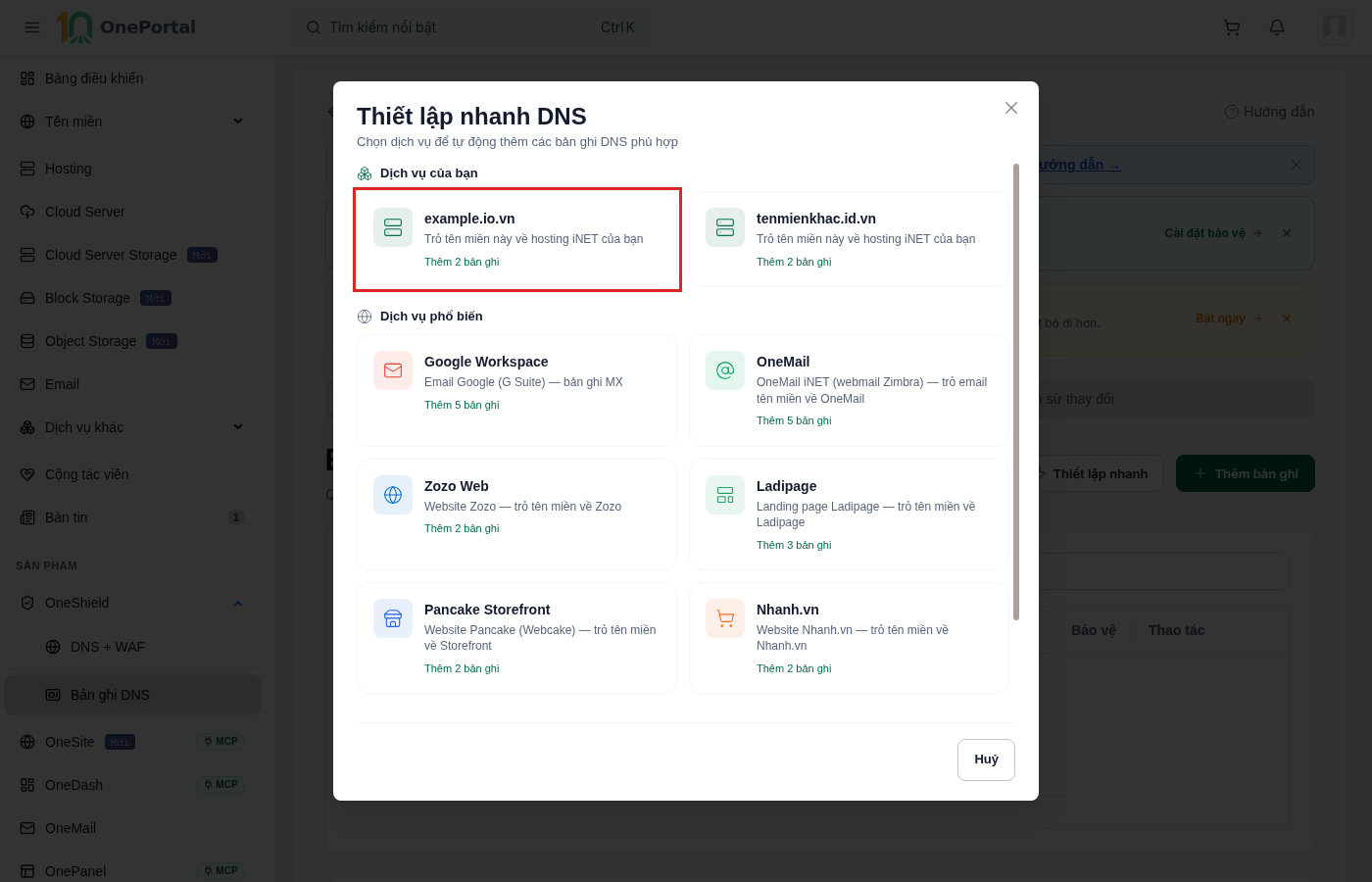
Hình 3: Thẻ hosting trong mục Dịch vụ của bạn.
Lưu ý: Mỗi gói hosting trong tài khoản là một thẻ, tiêu đề thẻ là tên miền chính của gói. Trỏ về gói có tên miền chính khác thì phải thêm tên miền này vào hosting, xem Addon tên miền trên hosting.
Bước 4 — Áp dụng
Bảng xem trước liệt kê 2 bản ghi: @ (A) trỏ về IP của hosting và www (CNAME) trỏ về tên miền gốc. Bấm Áp dụng 2 bản ghi.
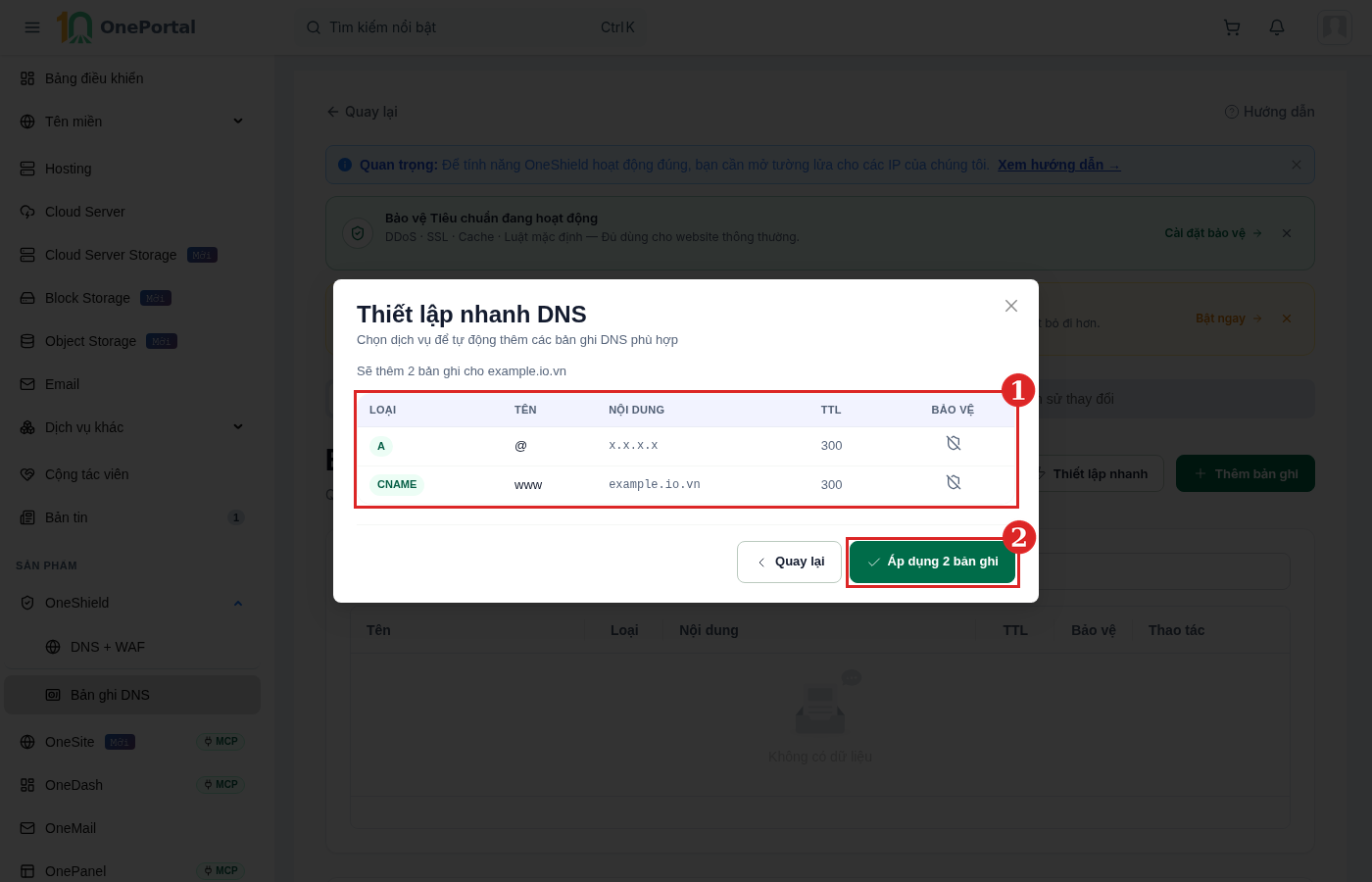
Hình 4: Soát bảng xem trước rồi bấm Áp dụng.
Áp dụng xong, 2 bản ghi mới nằm đầu bảng Bản ghi DNS.
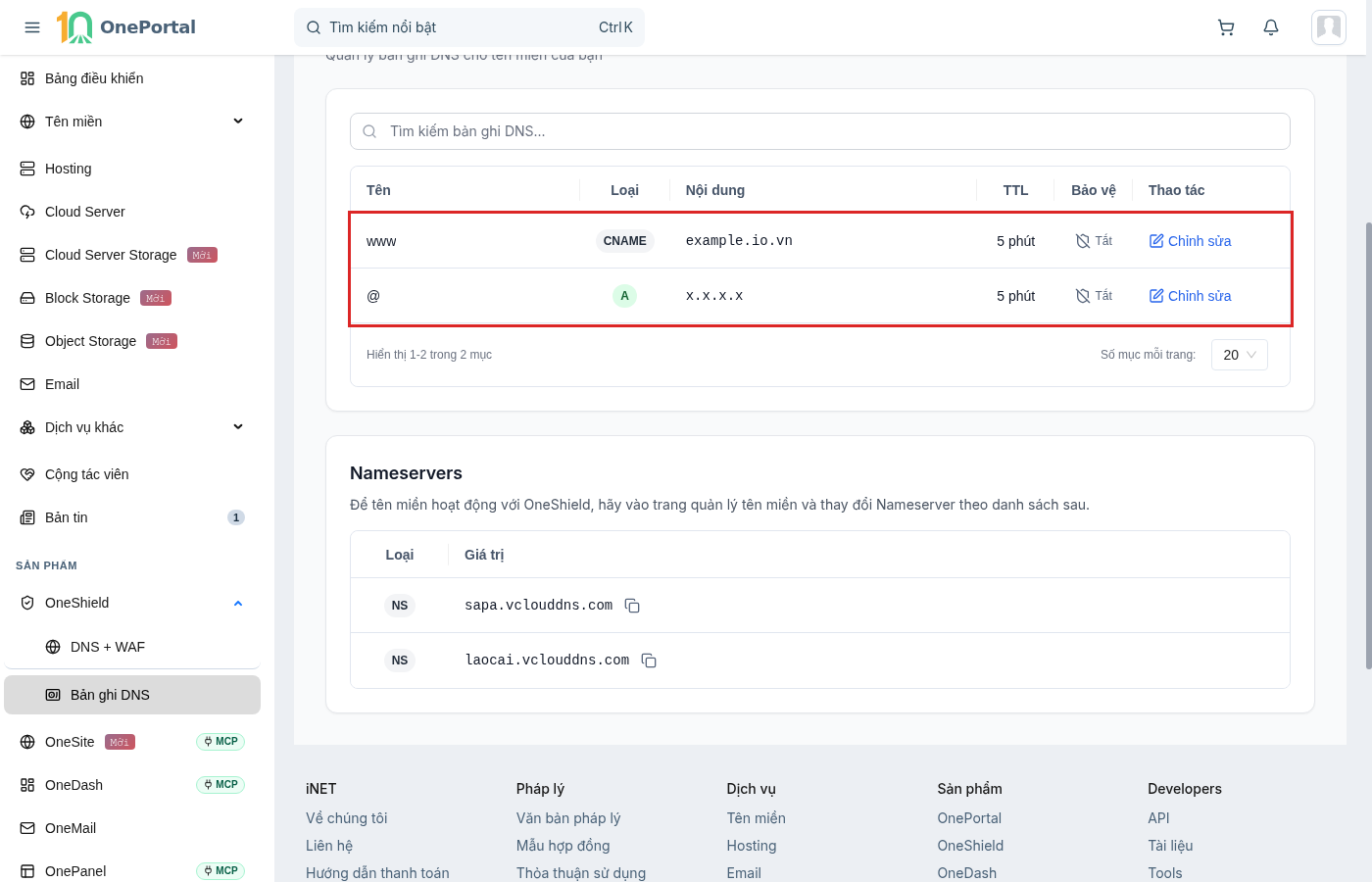
Hình 5: Hai bản ghi đã thêm.
Cách 2 — Thêm bản ghi thủ công
Bước 1 — Mở hộp Thêm bản ghi
Mở Bản ghi DNS của tên miền trên OneShield (như Bước 1 của Cách 1) rồi bấm Thêm bản ghi.
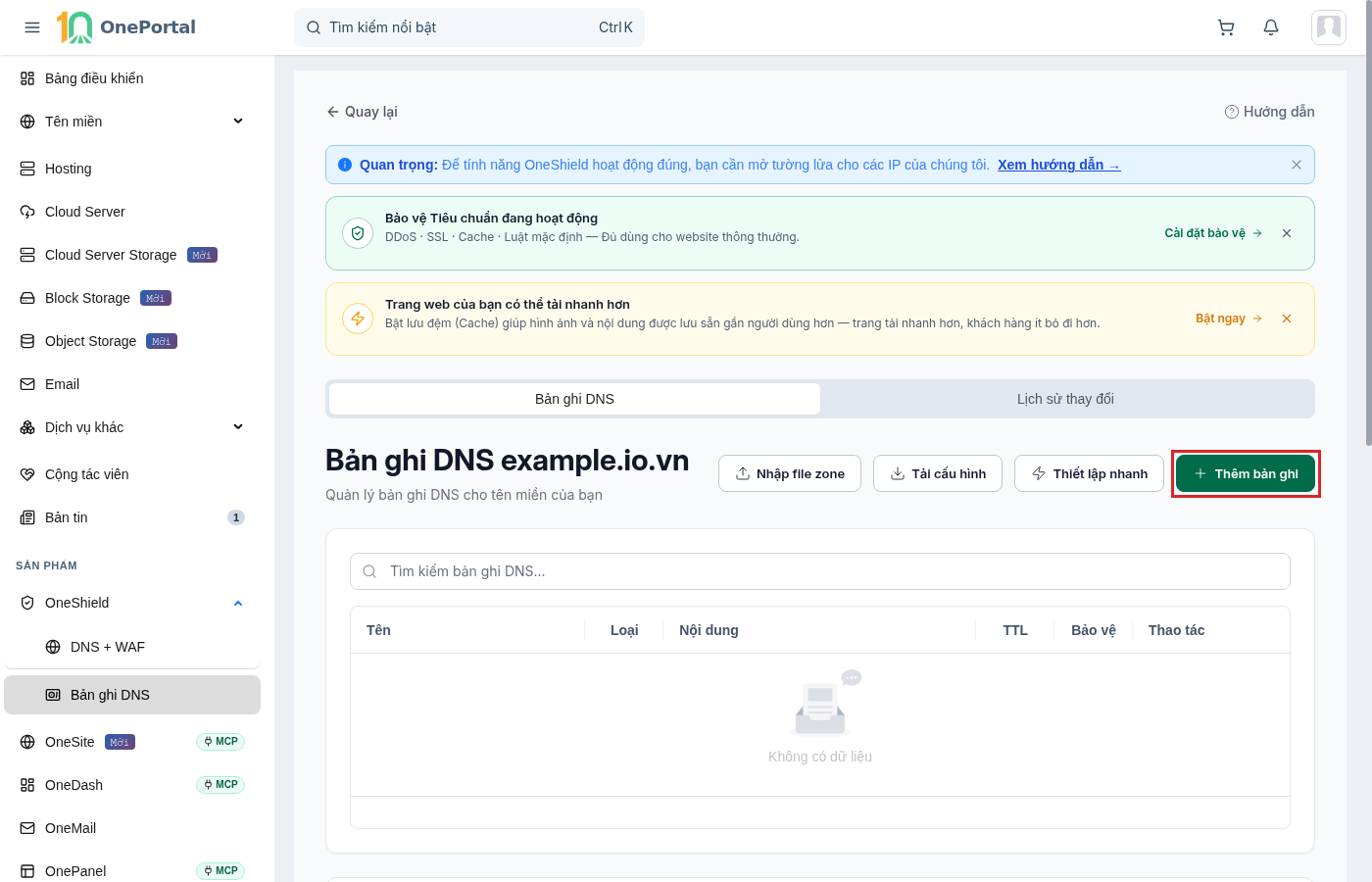
Hình 6: Nút Thêm bản ghi.
Bước 2 — Thêm bản ghi A cho tên miền gốc
Giữ Loại A, điền Tên @. Ở Địa chỉ IP, chọn Chọn từ dịch vụ iNET rồi bấm + Duyệt dịch vụ iNET.
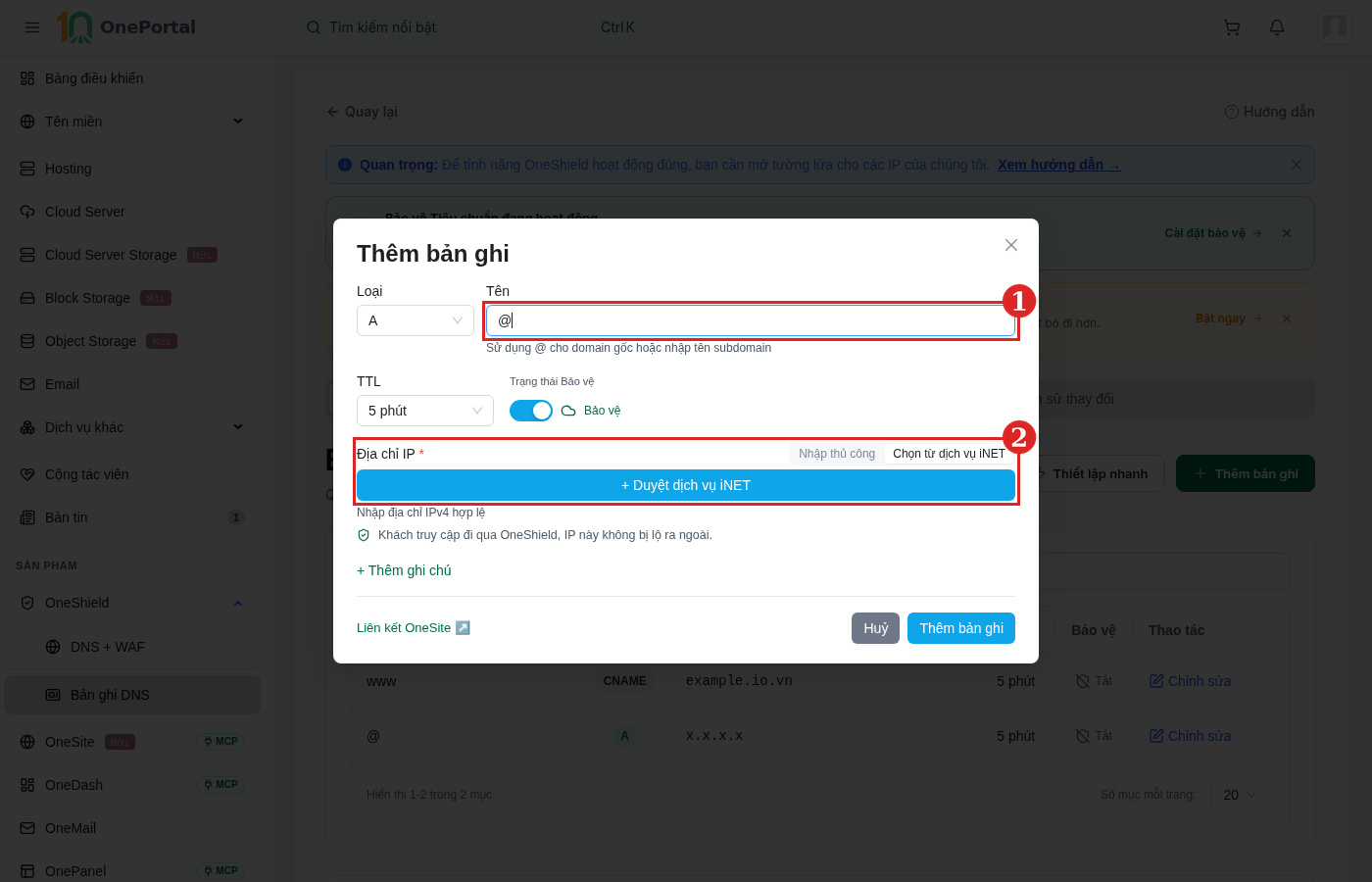
Hình 7: Điền tên @ rồi mở danh sách dịch vụ iNET.
Ở mục Hosting, chọn gói hosting rồi bấm Chọn dịch vụ.
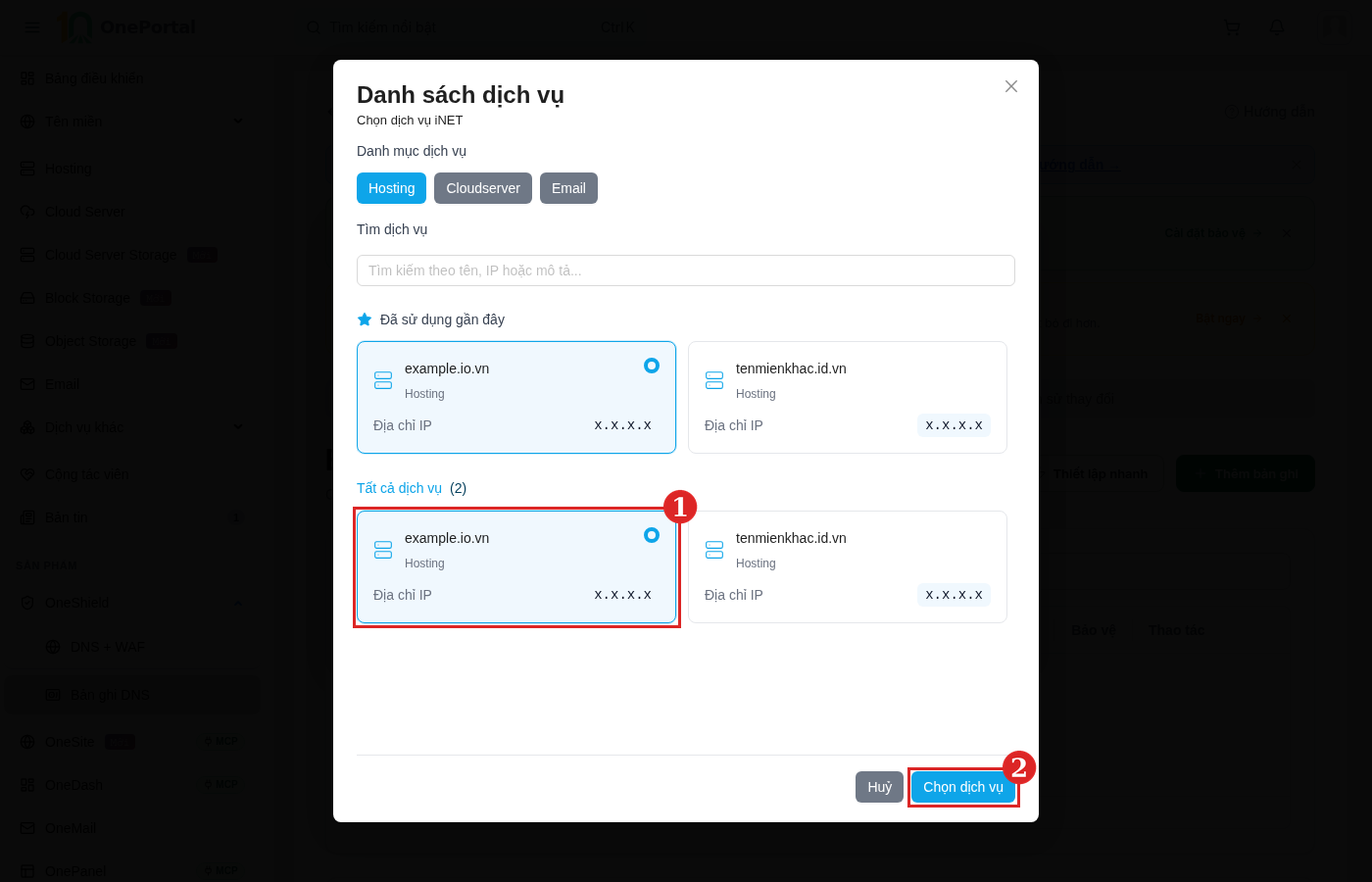
Hình 8: Chọn gói hosting.
Ô Địa chỉ IP hiện gói vừa chọn kèm IP, Trạng thái Bảo vệ chuyển sang Chỉ DNS. Bấm Thêm bản ghi.
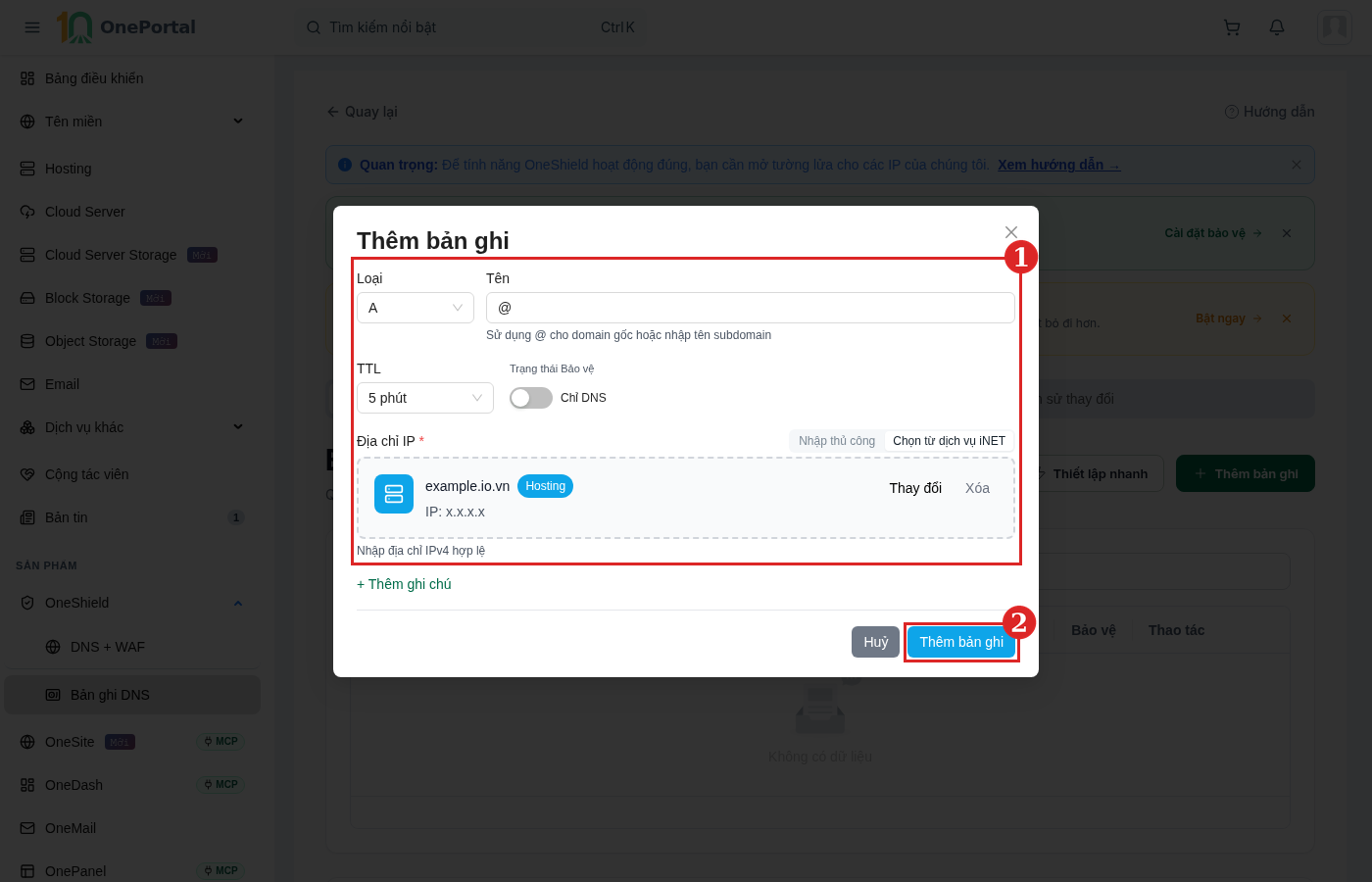
Hình 9: Bản ghi A cho tên miền gốc.
Lưu ý: Hosting ở tài khoản khác thì chọn Nhập thủ công và dán địa chỉ IP của hosting, xem ở trang chi tiết hosting, khối Địa chỉ IP. Cách này để Trạng thái Bảo vệ bật sẵn, đọc mục Bật Bảo vệ cho website trước khi lưu.
Bước 3 — Thêm bản ghi www
Bấm Thêm bản ghi lần nữa. Chọn Loại CNAME, Tên www, Đích là tên miền gốc (ví dụ example.io.vn), rồi bấm Thêm bản ghi.
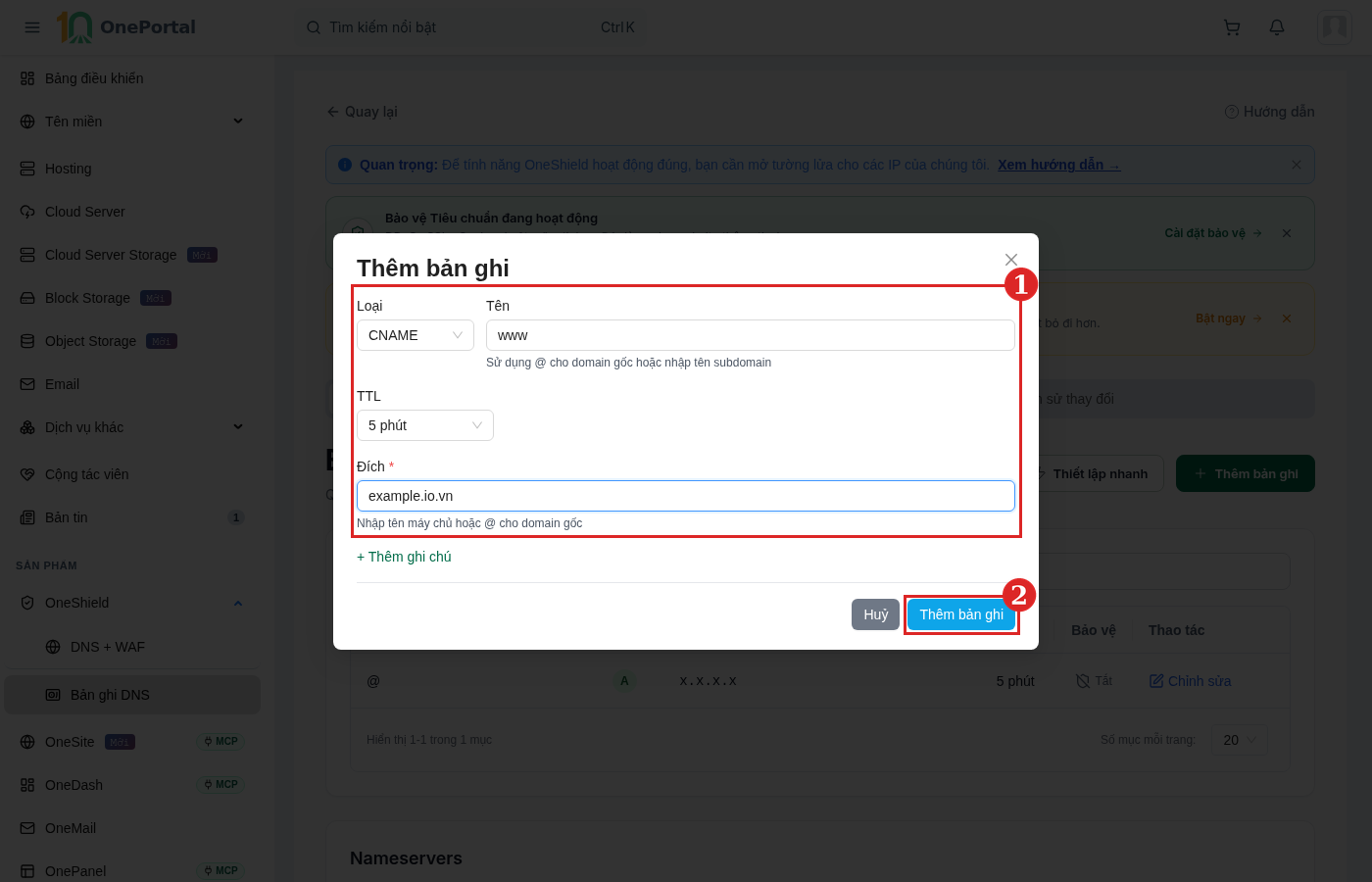
Hình 10: Bản ghi www.
Lưu ý: Gõ đủ tên miền vào ô Đích, không dùng @.
Xong 2 bản ghi, bảng Bản ghi DNS có thêm @ và www.
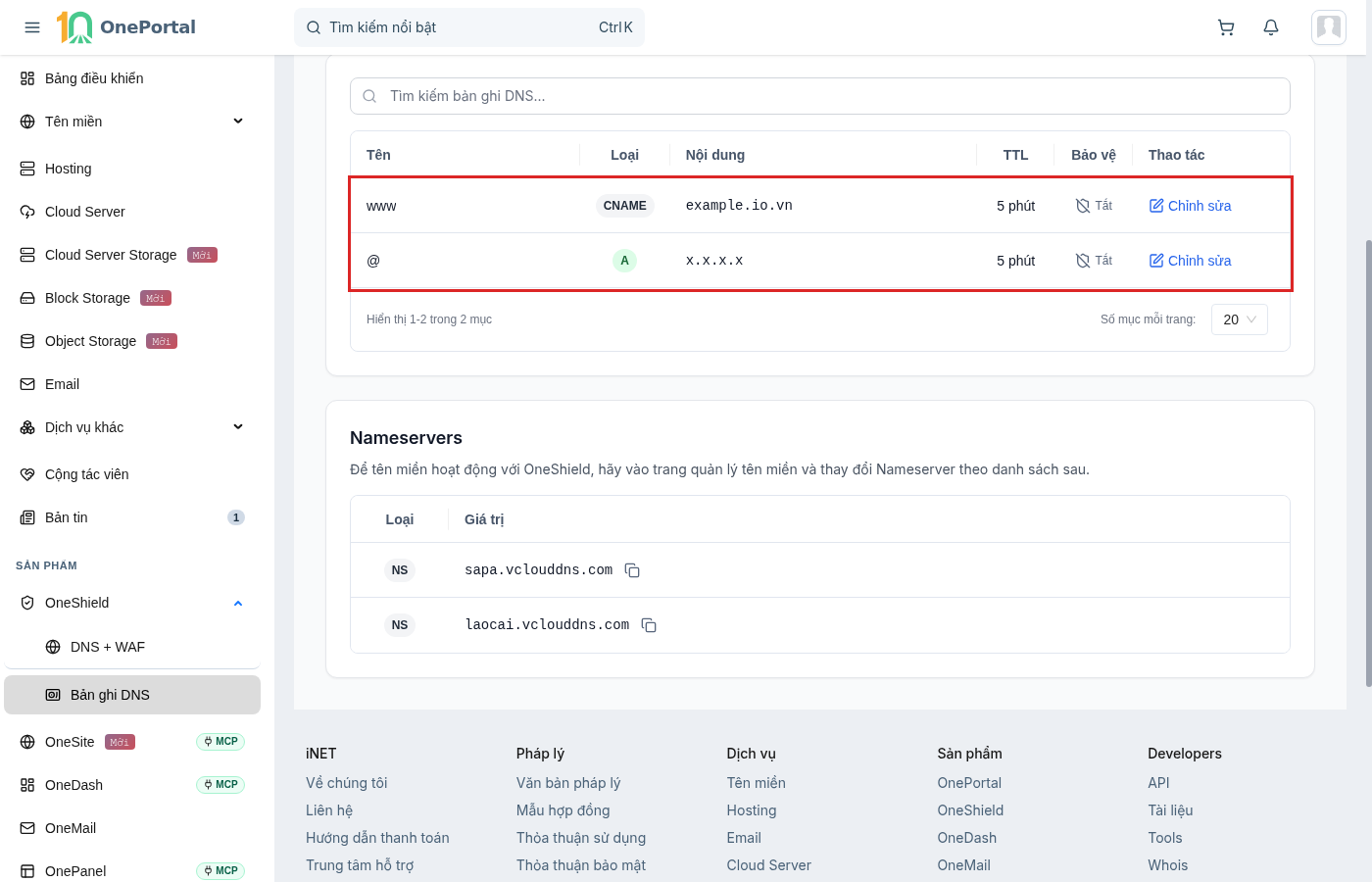
Hình 11: Hai bản ghi đã thêm.
Bật Bảo vệ cho website
Hai cách trên để bản ghi @ ở Chỉ DNS: truy cập đi thẳng vào hosting, chưa qua lớp bảo vệ của OneShield. Muốn OneShield chặn tấn công và ẩn IP hosting, bấm Chỉnh sửa ở bản ghi @ rồi bật Trạng thái Bảo vệ.
Cảnh báo: Mở tường lửa của hosting cho các IP của OneShield trước khi bật Bảo vệ, nếu không website có thể không truy cập được. Xem Danh sách IP cần mở tường lửa.
Mẹo: Bản ghi có hiệu lực sau vài phút. Mở tên miền trên trình duyệt để kiểm tra website đã chạy trên hosting.